
Vue tableau
Introduction aux vues de tableau
Les vues de tableau dans Requirements & Systems Portal constituent une fonctionnalité polyvalente qui permet aux utilisateurs d’organiser et d’afficher, sous forme de tableau facilement exportable, les données liées aux différents blocs/exigences d’un projet. Cette vue offre une vision claire des points de données et permet aux utilisateurs de gérer des informations complexes de manière structurée.
2. Comment créer une vue de tableau
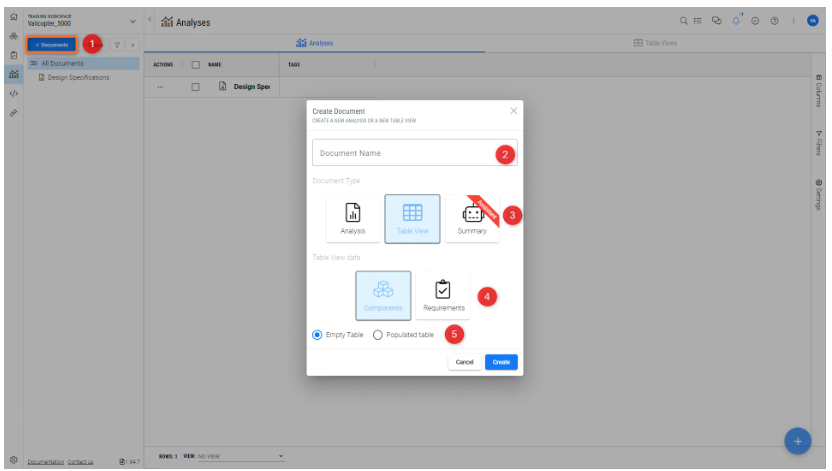
Pour créer une nouvelle vue de tableau, reportez-vous à la description et à la figure Creation of Table View
-
Accédez à la section « Analysis » de l’espace de travail.
-
Cliquez sur le bouton « + Document » (1).
-
Dans la fenêtre contextuelle, saisissez le nom du document (2)
-
Choisissez « Table View » comme type de document (3)
-
Sélectionnez l’emplacement où vous souhaitez créer un tableau de blocs ou d’exigences (4)
-
Choisissez si vous souhaitez un tableau vide ou un tableau prérempli (5)
-
Cliquez sur « Create » pour configurer la nouvelle vue de tableau.
3. Configurer une nouvelle colonne
Si vous choisissez d’utiliser le tableau prérempli pour les blocs, les tableaux seront créés automatiquement dans un ordre hiérarchique avec une liste des blocs. L’utilisateur peut ensuite ajouter la propriété souhaitée à afficher. Par défaut, une seule colonne est créée à côté du tableau prérempli.
Pour illustrer cela, nous allons montrer la création d’un budget de masse pour le « Valicopter ». Veuillez vous référer à la vidéo ci-dessous pour plus de détails.
Configuration d’une nouvelle colonne - Ajout du vali et de la propriété aux tableaux
Pour « configurer une nouvelle colonne » dans une vue de tableau, telle que « Mass Budget » :
-
Cliquez sur l’icône représentant trois lignes horizontales dans l’en-tête de la colonne existante pour ouvrir le menu contextuel.
-
Sélectionnez « Set up column » dans les options du menu déroulant.
-
Recherchez la propriété que vous souhaitez ajouter. Dans ce cas, sélectionnez Mass puis la propriété « value »
-
Une fois configurée, la nouvelle colonne affichera la « value » de la propriété de masse pour chaque composant dans la vue de tableau.
4. Ajouter davantage de colonnes à la vue de tableau
Pour ajouter des colonnes supplémentaires à votre vue de tableau :
-
Cliquez avec le bouton droit sur une colonne existante pour afficher le menu contextuel.
-
Pour ajouter une colonne à gauche, sélectionnez « Add column to the left ».
-
Pour ajouter une colonne à droite, choisissez « Add column to the right ».
-
La nouvelle colonne sera insérée immédiatement à gauche ou à droite de la colonne sélectionnée, respectivement.
Ajout de nouvelles colonnes - Les utilisateurs peuvent ajouter de nouvelles colonnes à gauche ou à droite, puis ajouter de nouvelles propriétés aux blocs
5. Exportation des vues de tableau
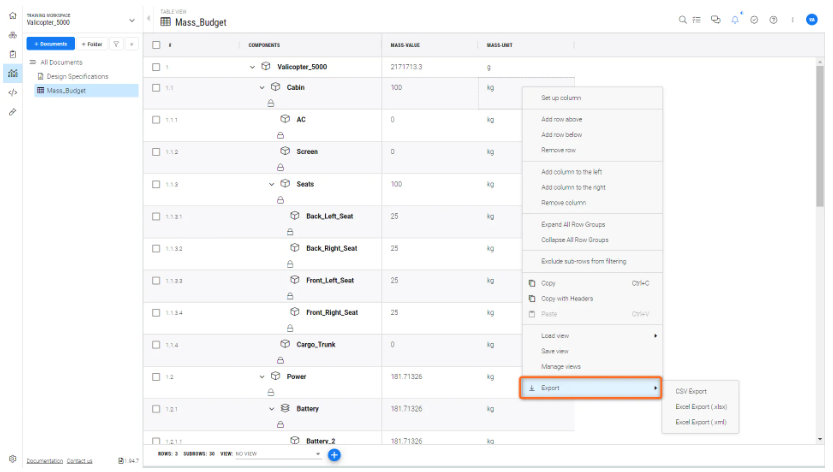
L’option Export permet d’exporter facilement les vues de tableau. Il suffit de cliquer avec le bouton droit sur le tableau, de sélectionner « Export » et de choisir l’extension de fichier de votre choix.
 Localisé par IA