
Tâches et calendrier
Dans le module Projet, les tâches et la chronologie vous permettent de gérer efficacement les tâches de votre projet ainsi que son planning. En créant des dépendances entre les tâches individuelles, vous pouvez créer un diagramme de Gantt complet pour votre projet. Cela vous donne une vue d’ensemble du flux de travail de votre projet. La fonctionnalité de chronologie vous permet de lier des tâches à des jalons/livrables/exécutions de test, ainsi que d’assigner des tâches aux membres de l’équipe au sein d’un projet. Requirements & Systems Portal identifiera alors automatiquement les activités critiques et créera un chemin critique afin de permettre aux utilisateurs de suivre l’avancement du projet.
Vue d’ensemble de la chronologie
Start Date
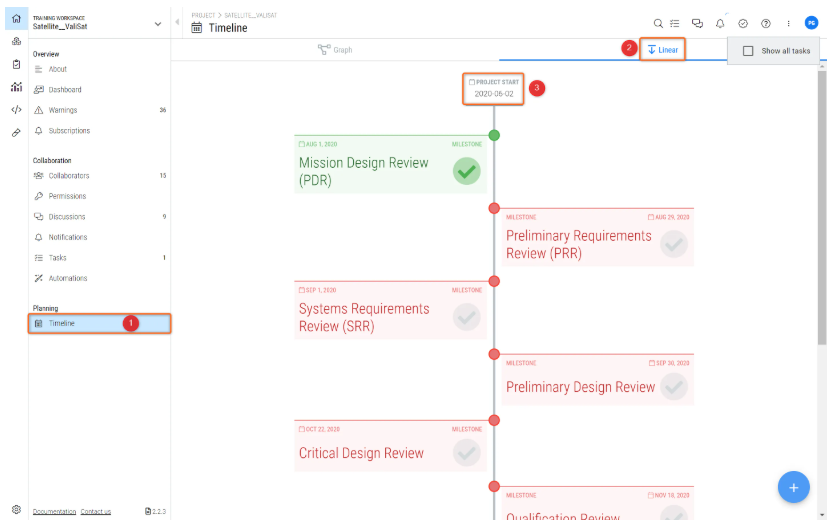
Il est important de saisir la date de début de votre projet pour disposer de la vue calendrier dans la chronologie. Si les dates ne sont pas renseignées, le calendrier s’affiche de manière générique (avec semaine 1 ou jour 1 selon vos paramètres). Pour définir la date de début de votre projet, vous pouvez l’ajouter en allant dans « About » (1) dans le module Projet, puis, dans la colonne de droite, vous trouverez « Start date » (2).

Il existe une autre possibilité d’ajouter la date de début dans Requirements & Systems Portal. Survolez « Timeline » (1) et sélectionnez la colonne « Linear » (2), puis ajoutez la date de début (3). L’ajout ou la modification de la date de début à l’un de ces emplacements la met automatiquement à jour dans les deux.
Creating Tasks
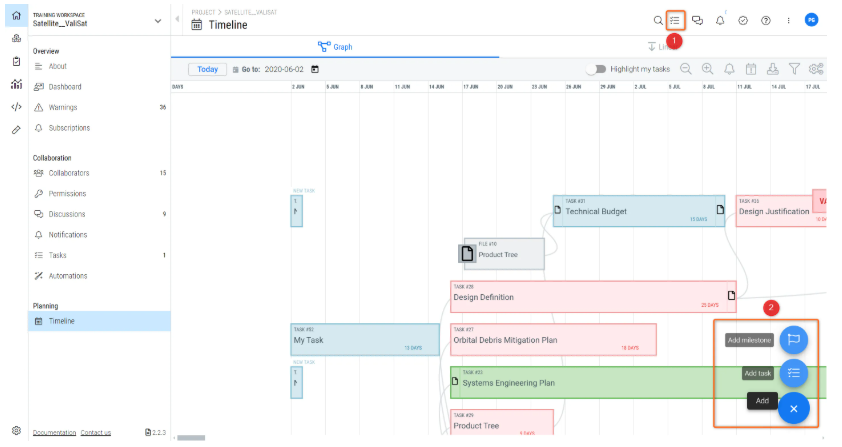
Pour créer une tâche, cliquez soit sur le bouton « Add task » en bas à droite (1), soit utilisez le bouton des tâches en haut à droite de l’écran (2). La tâche apparaîtra alors sur la chronologie du projet.
Une fois que vous sélectionnez l’option « Add Task », une petite fenêtre contextuelle s’ouvre, dans laquelle l’utilisateur peut ajouter des informations dans différents champs, expliqués ci-dessous.
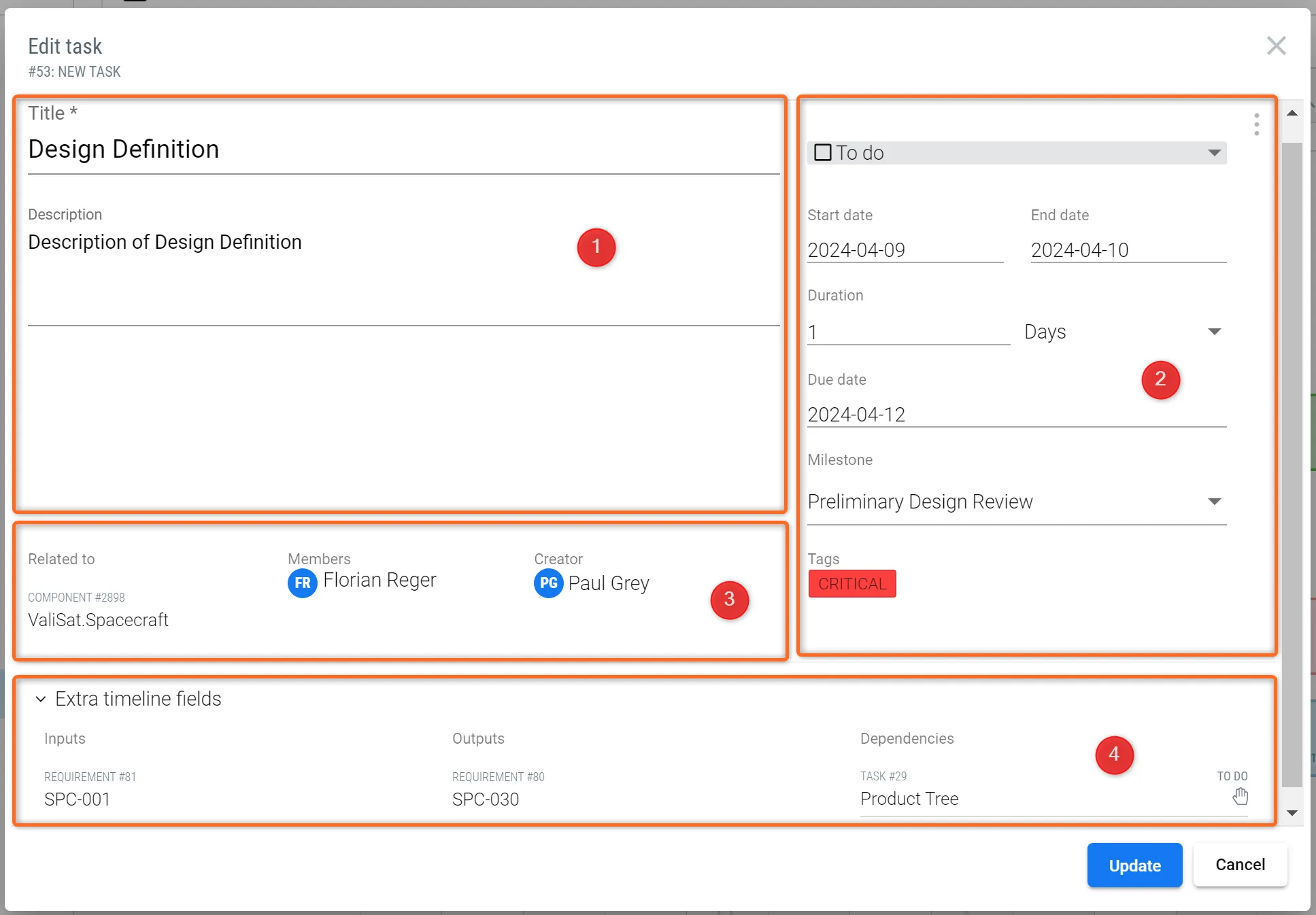 Définition des tâches et options disponibles
Title (1) : l’utilisateur peut fournir un titre court décrivant la tâche concernée, par exemple définition de la conception, plan d’ingénierie système, etc.
Description (1) : fournissez une brève explication concernant les tâches/étapes.
Status (2) : ce champ indique le statut des tâches, par exemple : démarrée, à faire ou terminée.
Duration (2) : l’utilisateur peut fournir des informations sur le temps alloué aux tâches. Requirements & Systems Portal utilise ces informations et les ajoute à la date de début pour créer les blocs dans la planification de la chronologie.
Start date (2) : l’utilisateur peut saisir la date de début des tâches. Si le champ de date de début est vide, les tâches seront créées à la date de début du projet.
Due date (2) : chaque tâche peut avoir une date d’échéance, et il ne s’agit pas de la « date de fin ». La date de fin est calculée en fonction de la durée de chaque tâche. Si la date de fin d’une tâche est postérieure à la date d’échéance définie, un avertissement est ajouté à la tâche, par exemple « La tâche aurait dû être terminée le 25 août 2021 ».
Milestone (2) : des jalons peuvent être créés dans la chronologie en cliquant sur le signe « + » à droite. L’utilisateur peut relier les tâches aux jalons du projet (par ex. Phase A, PDR, etc.) en ajoutant les informations ici.
Related to (3) : si les tâches sont liées à des projets/Blocks/exigences/Valis/analyses/tests/discussions, vous pouvez ajouter ces informations dans ce champ.
Members (3) : l’utilisateur peut ajouter les membres/collègues responsables des tâches. Les membres reçoivent une notification lorsque les tâches sont créées avec leur nom.
Inputs (4) : les entrées des tâches peuvent être ajoutées dans ce champ. Les entrées peuvent être un document provenant de la gestion de fichiers, ou des Blocks, ou des spécifications, ou des exigences.
Outputs (4) : les résultats/sorties des tâches peuvent être ajoutés dans ce champ. Il peut s’agir d’un document provenant de la gestion de fichiers, ou de Blocks, ou de spécifications, ou d’exigences.
Dependencies (4) : les dépendances de tâches déterminent quelles tâches se succèdent dans la chronologie des tâches. Il existe deux façons différentes de créer des dépendances entre les tâches :
-
Créer une dépendance directe en choisissant, dans la liste déroulante Dependencies, une tâche qui doit être effectuée avant celle-ci
-
Créer des dépendances avec les entrées et sorties de la tâche. Les entrées et sorties sont des fichiers (ou éventuellement d’autres objets) qui peuvent servir de livrable pour une tâche et d’entrée nécessaire pour une autre. Lorsqu’une tâche a par exemple un « modèle CAO » en sortie et qu’une autre tâche a le « modèle CAO » en entrée, ces tâches seront automatiquement connectées. L’avantage est que cette connexion est dynamique, et qu’un utilisateur qui crée une tâche n’a pas besoin de savoir quelle tâche la précède, mais seulement quelles entrées sont nécessaires pour accomplir la tâche
Pour créer des dépendances ou ajouter des entrées et sorties entre les tâches de votre projet, utilisez la zone « dependencies » dans le champ des détails de la tâche afin de créer des dépendances entre les tâches.
Things to know
Si vous souhaitez prolonger la durée des tâches, vous pouvez simplement accéder aux tâches et les étendre en cliquant sur les bordures verticales. Si la durée d’une tâche est réduite ou augmentée, les autres tâches dépendantes se déplaceront en conséquence.
Une fois que vous avez créé une tâche, vous pouvez modifier ses détails en cliquant sur le bouton « Edit » à droite de la tâche.
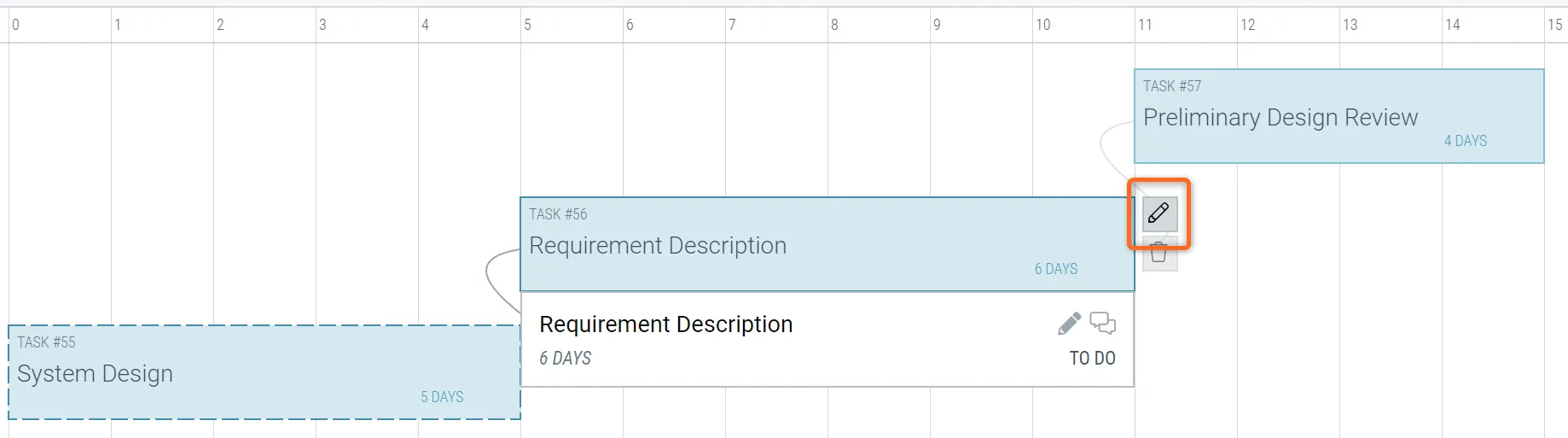 Option pour modifier les informations de la tâche
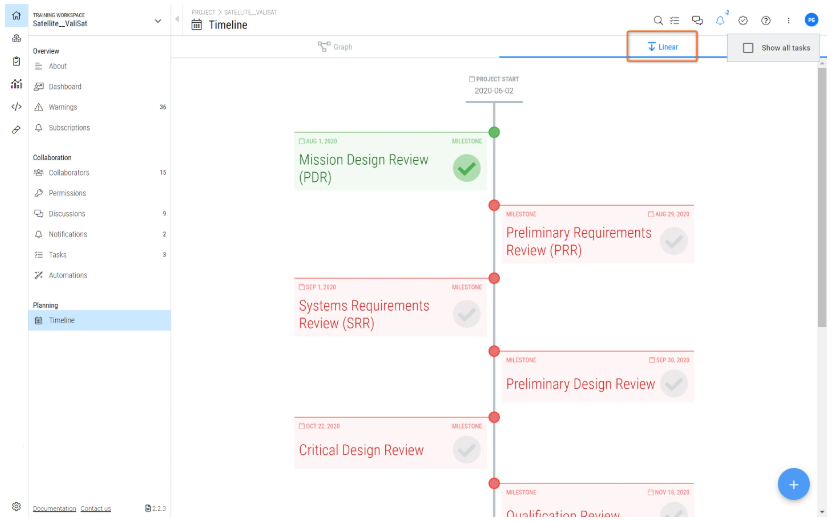
Passez à la vue « Linear » dans le panneau supérieur pour afficher les tâches du projet et les jalons associés.
Fonctionnalités supplémentaires
Utilisez le panneau situé en haut à droite du module de chronologie pour gérer vos tâches (1).
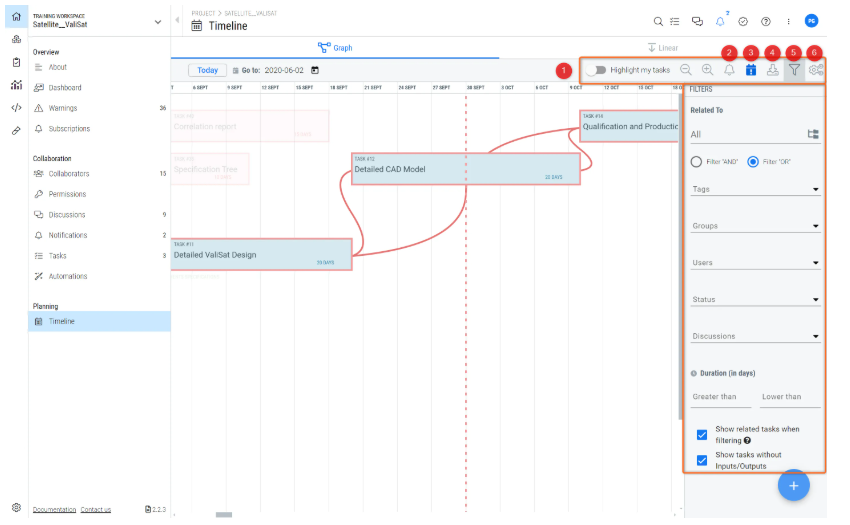
Abonnez-vous à la chronologie du projet pour recevoir des notifications chaque fois qu’une modification est apportée à une tâche ou à la chronologie (2).
En utilisant le bouton « Show/hide critical path », vous pouvez afficher les activités critiques associées à votre projet, mises en évidence en rouge (3). Vous pouvez cliquer sur le symbole de téléchargement (4) pour télécharger la chronologie sous forme de fichier image haute qualité.
Vous pouvez également filtrer les tâches (5) en fonction du type de Block associé, des tags, des groupes, des utilisateurs, du statut, du statut de discussion et de la durée. Par défaut, les tâches liées sont également affichées dans le filtrage, ce qui signifie que si vous filtrez par utilisateur, toutes les tâches dont cet utilisateur est membre seront affichées, ainsi que les tâches qui leur sont connectées. Pour supprimer les tâches liées des résultats du filtre, modifiez les cases à cocher associées en bas du module de filtre.
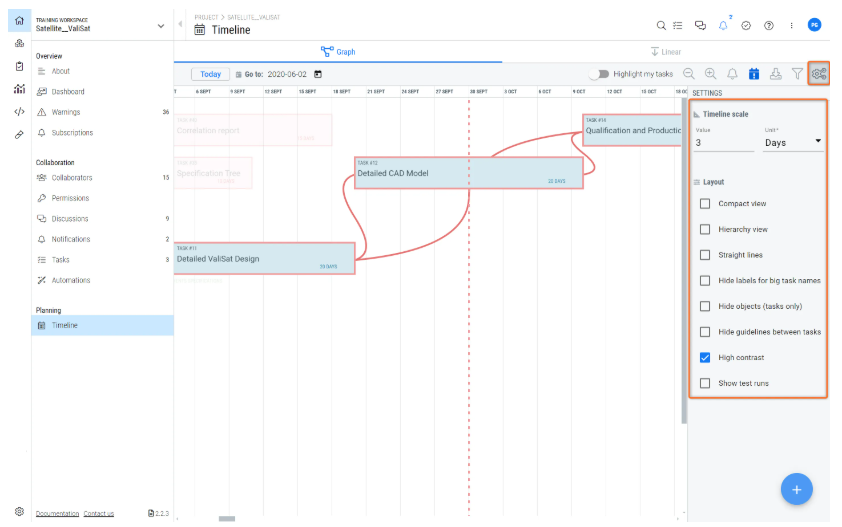
Utilisez le bouton « Settings » (6) pour modifier l’échelle de temps et la mise en page de la chronologie de votre projet. Choisissez une valeur et ajustez l’unité en conséquence : jour, semaine, mois ou année. De plus, les paramètres proposent différentes mises en page qui peuvent être sélectionnées selon vos préférences. Il est possible d’ajouter des exécutions de test à votre chronologie en sélectionnant « show test runs ».
Pour ajouter une discussion à une tâche, survolez la boîte de tâche et cliquez sur le bouton de discussion à droite de la boîte. Pour afficher les discussions ajoutées, vous pouvez soit ouvrir le panneau latéral en cliquant sur l’icône « Discussions », soit accéder à la page de discussion depuis la page d’accueil de votre projet.
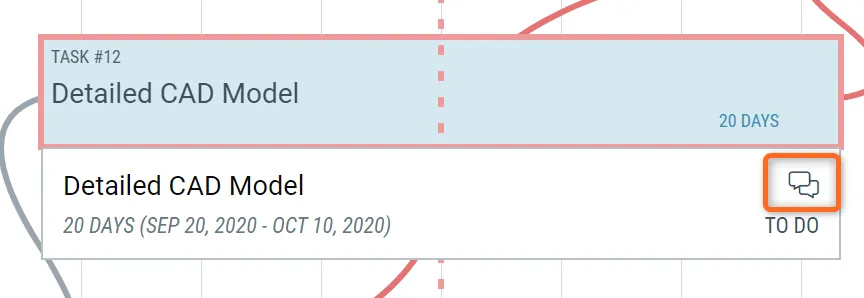 Créer des discussions liées aux tâches
Tasks Status
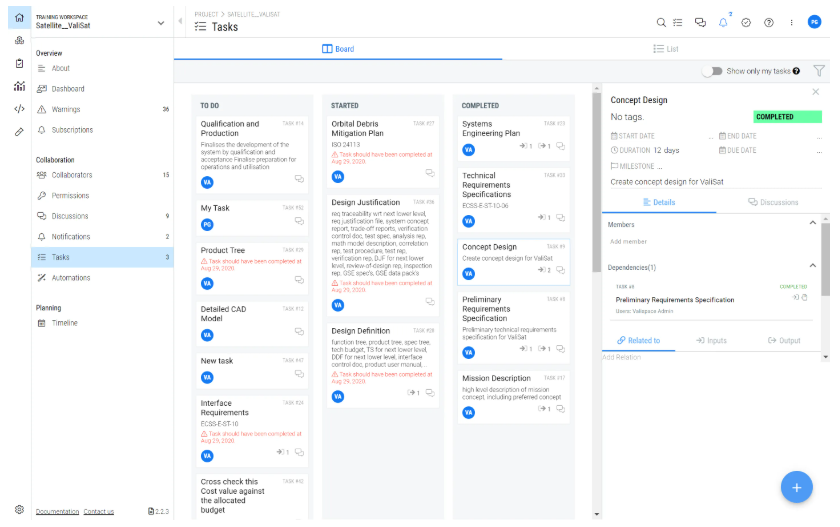
À l’aide du tableau de bord des tâches, vous pouvez afficher et suivre le statut de vos tâches. Pour modifier et afficher les détails d’une tâche, cliquez sur la tâche et les détails s’ouvriront dans un panneau à droite.
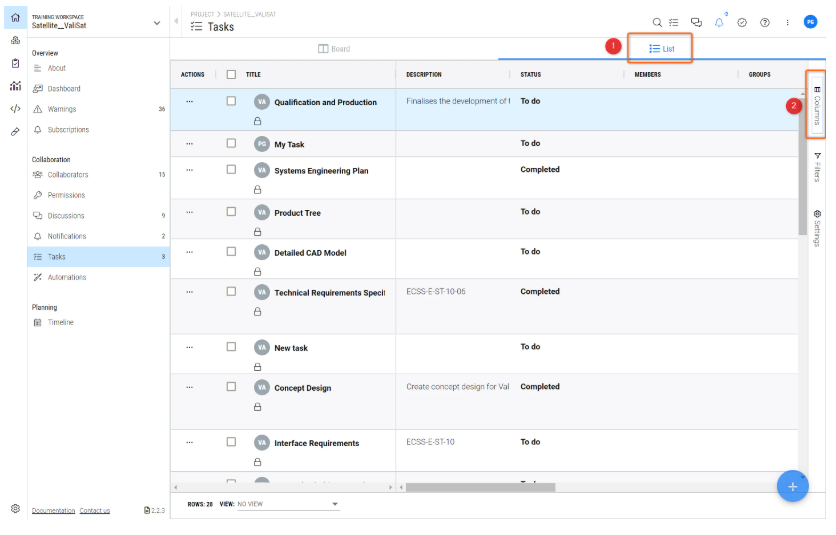
Passez à « List » pour afficher toutes les tâches sous forme de liste (1), pour modifier les colonnes, cliquez sur « columns » (2) sur le côté droit.
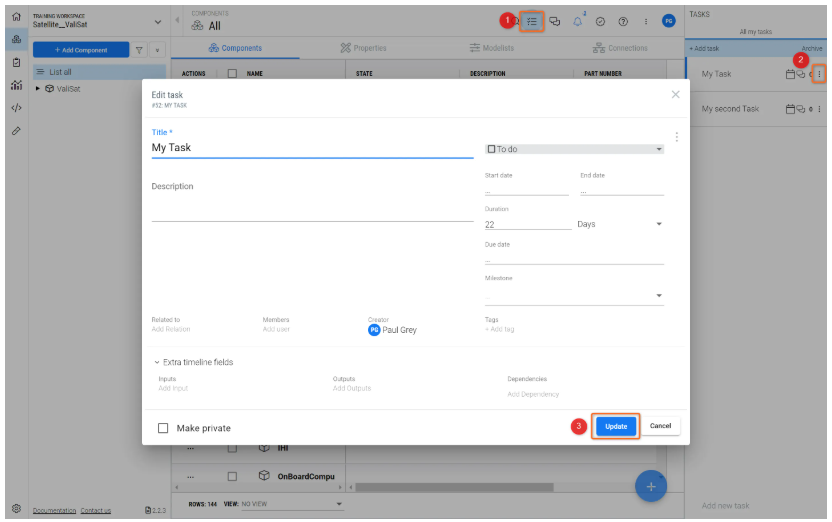
Où trouver et modifier les tâches
Pour voir toutes les informations sur une tâche, accédez à l’icône des tâches en haut de l’écran (1). Dans la colonne « All my tasks », recherchez la tâche et cliquez sur l’icône à trois points (2). Une nouvelle fenêtre apparaît avec toutes les informations liées à la tâche. Vous pouvez y modifier son statut (à faire, démarrée, terminée), mais aussi sa durée et vérifier ses connexions avec les Blocks. Pour enregistrer vos modifications, cliquez sur update (3).
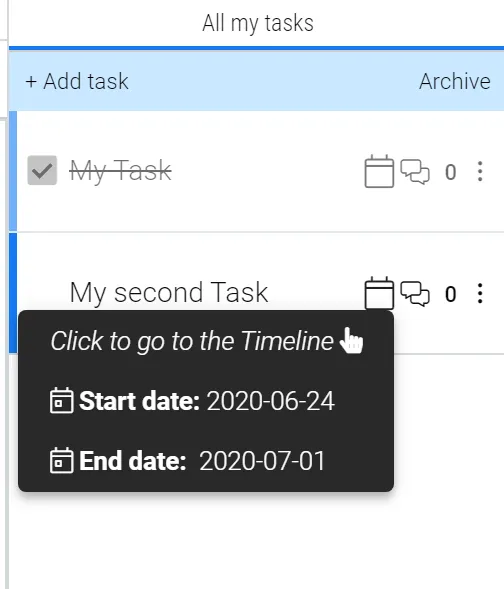
Les différents symboles
Dans la colonne des tâches, l’utilisateur peut trouver les tâches qu’il a précédemment ajoutées aux Blocks/propriétés. Il est alors facile de voir le statut des tâches liées à cet objet. De plus, en survolant l’icône du calendrier, l’utilisateur peut vérifier les dates de début, de fin et d’échéance de la tâche sans avoir à accéder à la chronologie.
Nouvelles colonnes dans le tableau des Blocks
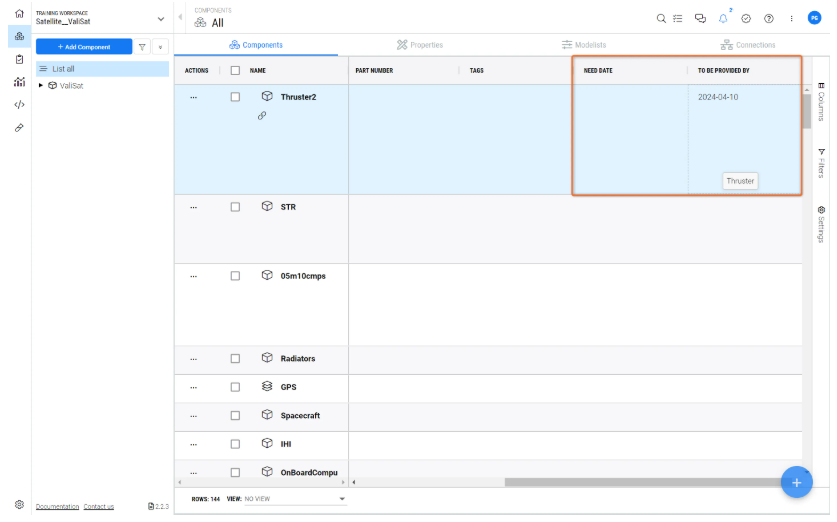
Deux nouvelles colonnes ont été ajoutées au tableau des Blocks. Désormais, l’utilisateur peut rapidement consulter les informations « Need date » et « To be provided by » en ajoutant les colonnes à son tableau. Lors de la création de connexions de tâches avec des Blocks, les données sont automatiquement ajoutées aux colonnes. L’utilisateur sait ainsi quand le Block/Valis est nécessaire et quand il sera fourni.
Jalons
Les utilisateurs peuvent créer des jalons soit directement dans le Timeline, soit en accédant à la section Milestones(2) de la page Settings(1). La section Milestones fournit une liste complète de tous les jalons du projet, et les utilisateurs peuvent également créer de nouveaux jalons(3) depuis cette page ; voir la figure Milestones in settings page.
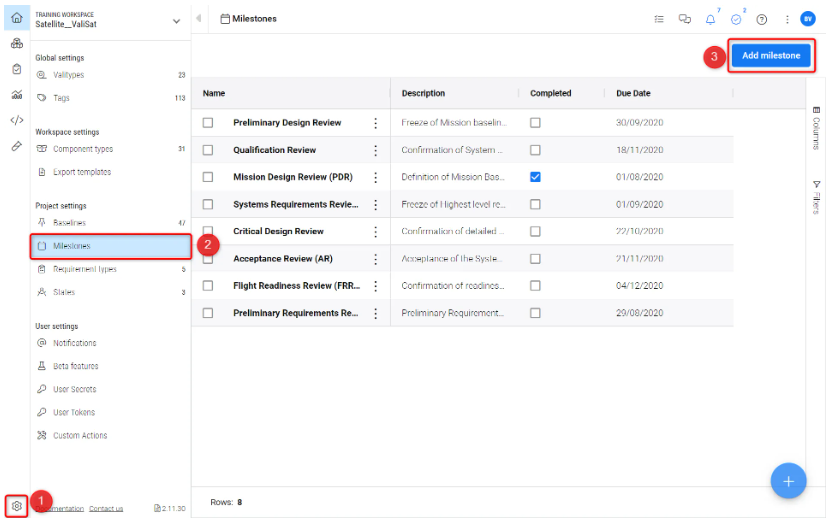
Jalons dans la page des paramètres - La page répertorie tous les jalons disponibles dans le projet et affiche la description, le statut d’achèvement et la date d’échéance.
 AI-localized