
Module de projet
Le module Project de Requirements & Systems Portal présente le projet et fournit des capacités de gestion de projet. L’interface utilisateur du module Project est la page Home, qui s’ouvre lorsque Requirements & Systems Portal est accessible depuis le menu à neuf points en haut à droite de l’interface du Workspace dans le navigateur ( ). Cette page donne accès aux projets d’exigences existants, dédiés à la gestion des exigences, et permet également de créer un nouveau projet d’exigences.
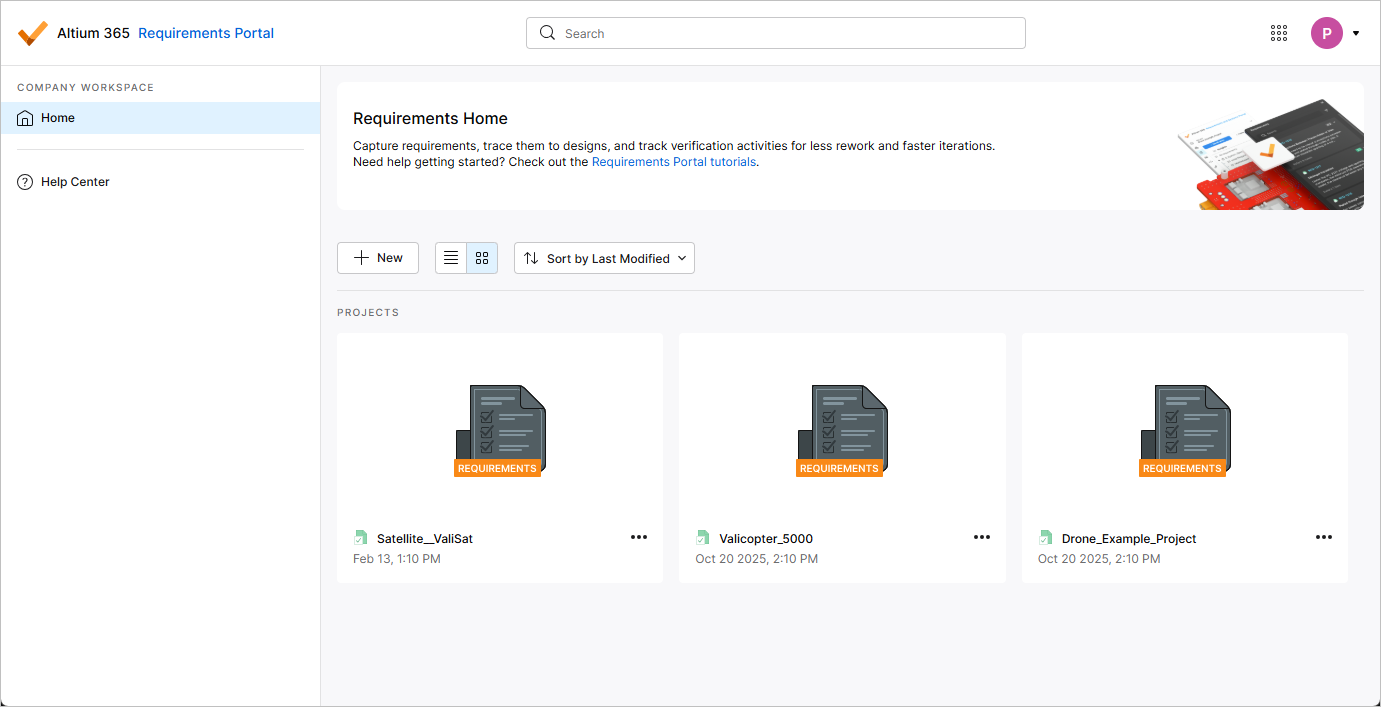
Création d’un nouveau projet d’exigences
Pour créer un nouveau projet d’exigences, cliquez sur le bouton  au-dessus de la liste des projets. La fenêtre Create Requirements Project s’ouvre.
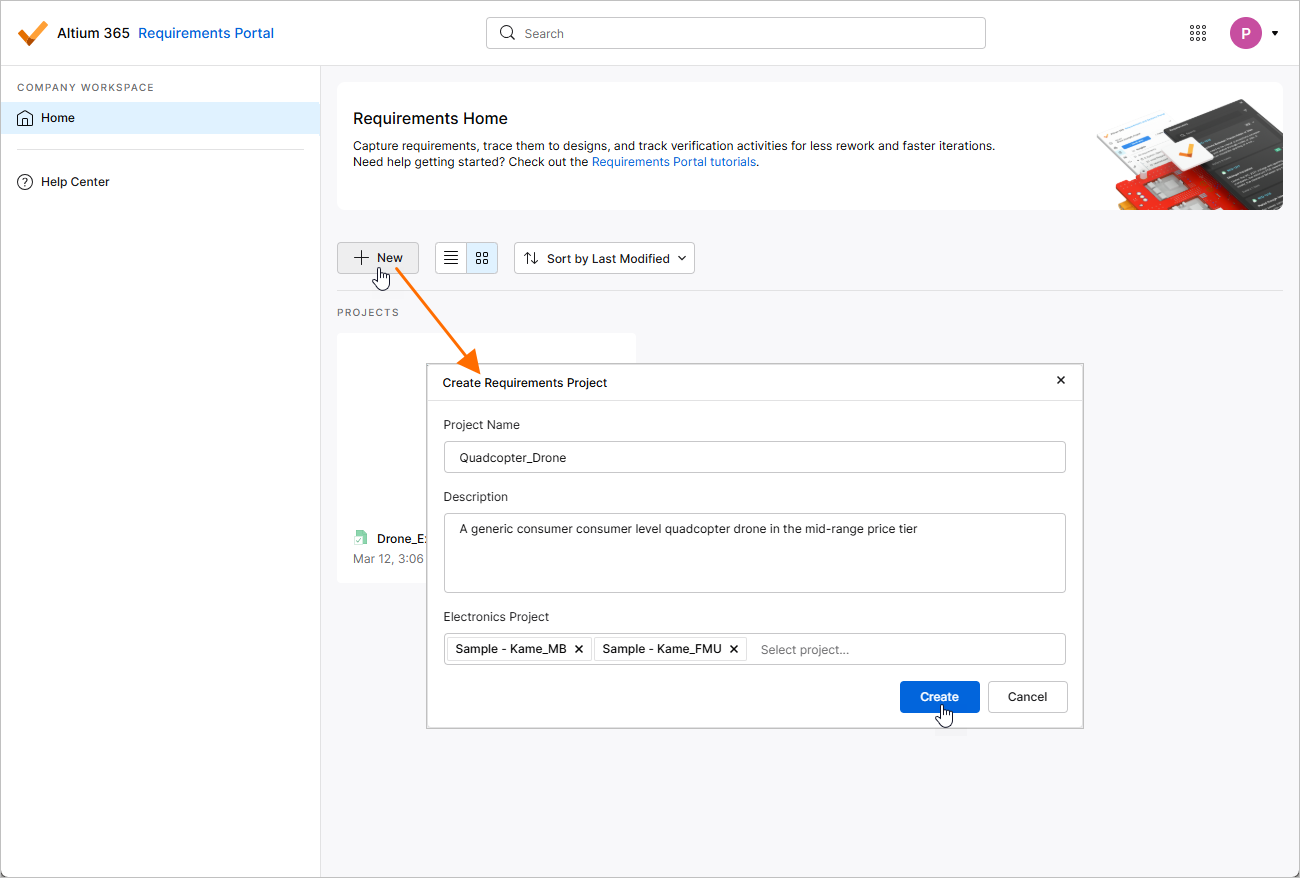
La fenêtre Create Requirements Project présente les champs suivants :
-
Project Name – saisissez le nom requis pour le projet.
-
Description – saisissez une description facultative du projet.
-
Electronics Project – vous pouvez, si vous le souhaitez, spécifier un ou plusieurs projets PCB existant dans votre Workspace (en savoir plus sur les projets Workspace). Pour chaque projet PCB ajouté dans ce champ, un bloc de type Electronics portant le même nom que le projet sera créé dans le projet d’exigences, et ce bloc sera lié à ce projet PCB. De plus, une spécification portant le même nom que le projet PCB sera créée dans le projet d’exigences, et le bloc correspondant sera ajouté à la liste Default blocks de cette spécification.
Après avoir défini le nouveau projet d’exigences comme souhaité, cliquez sur  . Vous reviendrez à la liste récapitulative des projets, où vous verrez maintenant une entrée pour le projet d’exigences nouvellement créé.
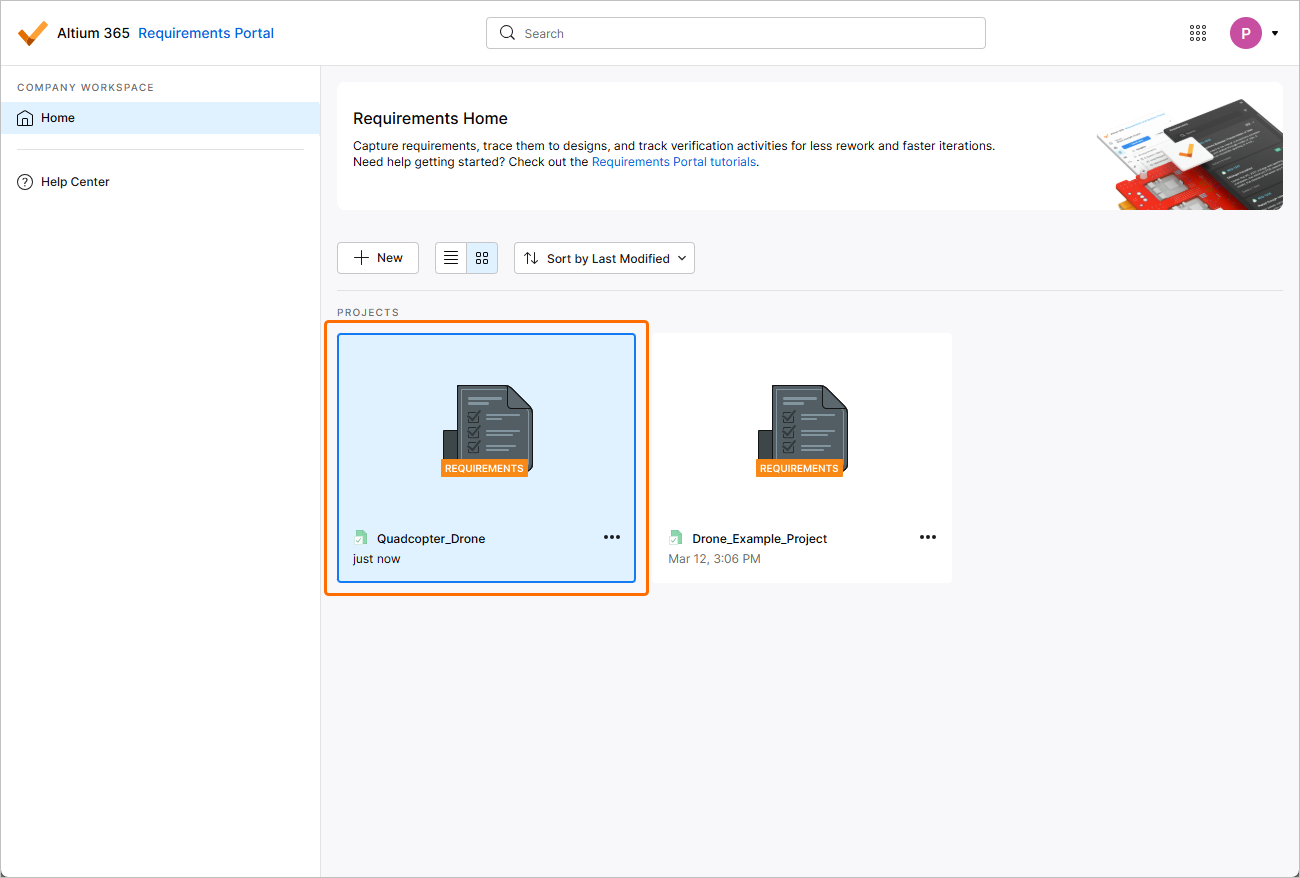
Parcourir les projets d’exigences
La liste des projets sur la page Home de Requirements & Systems Portal inclut tous les projets d’exigences existants dans le Portal. Utilisez le bouton  pour basculer la page en vue liste et le bouton
  pour la basculer en vue graphique.
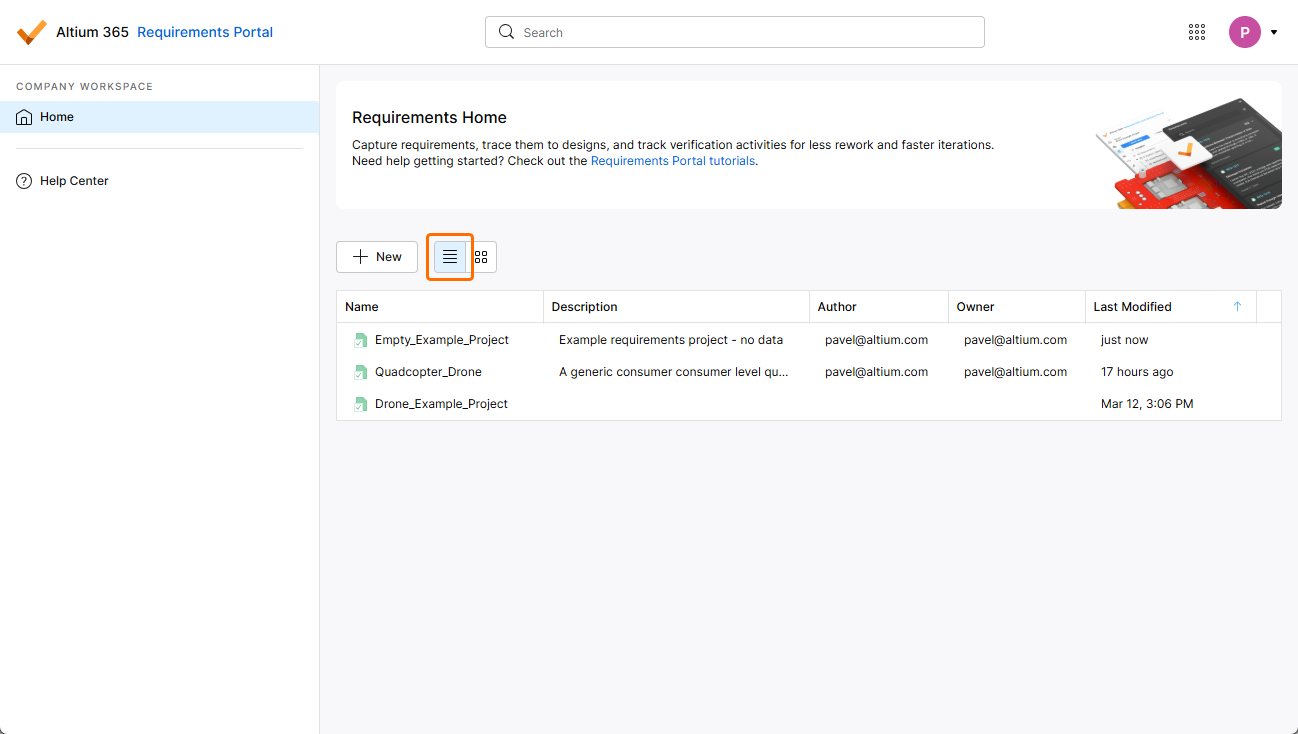
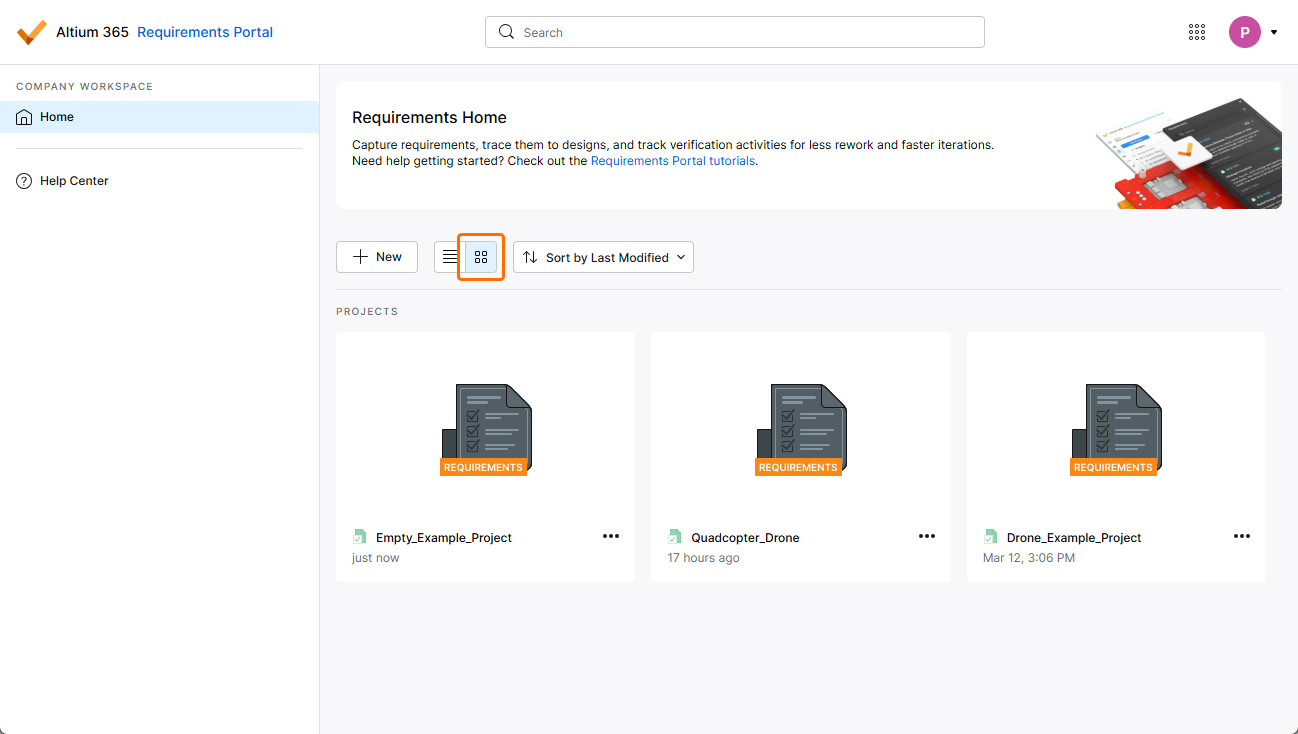
La liste des projets d’exigences est automatiquement triée par date de dernière modification, le projet modifié le plus récemment apparaissant en haut à gauche de la liste (dans la vue graphique) ou en haut de la liste (dans la vue liste). Dans la vue graphique, le bouton  permet de trier rapidement les documents de projet par nom, description, auteur, propriétaire ou date de dernière modification (
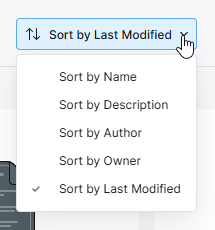 ).
).
Dans la vue liste, la liste des projets peut être triée par Name, Description, Author, Owner ou Last Modified, à l’aide de l’en-tête de colonne correspondant. Cliquez une fois pour trier par ordre croissant, puis cliquez de nouveau pour trier par ordre décroissant. Les flèches à droite du nom de colonne indiquent le sens de tri actuellement actif. La méthode de tri choisie dans une vue est appliquée aux deux vues.
Une fonction de Searchrecherche de projet est également incluse ; elle vous permet de rechercher des projets d’exigences par leur nom. Saisissez une chaîne de recherche dans le champ en haut de l’interface du navigateur. La liste se mettra à jour pour n’inclure que les entrées de projet dont le nom contient la chaîne recherchée. Pour effacer le filtrage de recherche, cliquez soit sur l’entrée principale de la page Home dans le volet de navigation de gauche, soit effacez le champ de recherche (x).
Accéder à un projet d’exigences
Un projet d’exigences peut être ouvert depuis la vue liste ou la vue graphique de la page Home de Requirements & Systems Portal.
-
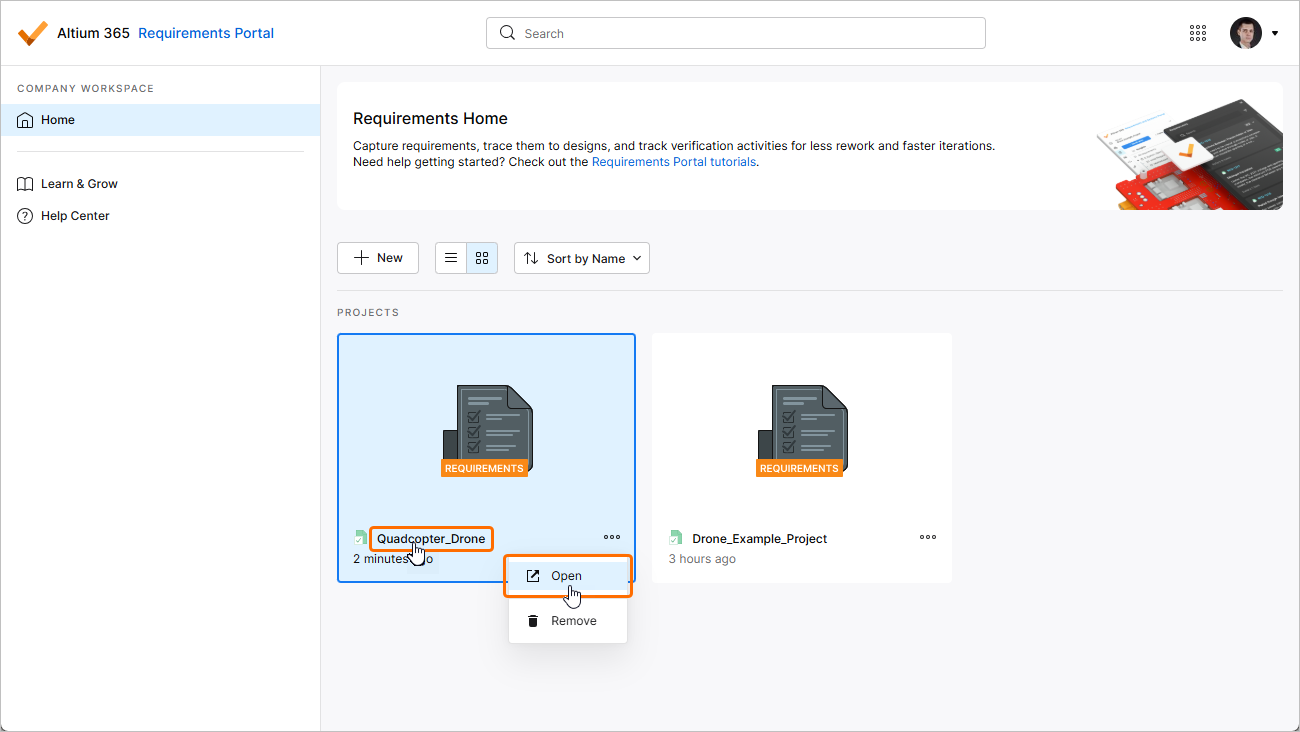
Dans la vue graphique de la page Home, cliquez sur le contrôle
 dans la tuile du projet d’exigences souhaité, puis choisissez la commande Open dans le menu associé. Vous pouvez également cliquer sur le nom du projet dans la tuile ou double-cliquer sur la tuile.
-
Dans la vue liste de la page Home, placez le curseur sur l’entrée du projet d’exigences souhaité, cliquez sur le contrôle
à l’extrême droite de l’entrée, puis choisissez la commande Open dans le menu associé. Vous pouvez également cliquer sur le nom du projet dans l’entrée ou double-cliquer sur l’entrée.
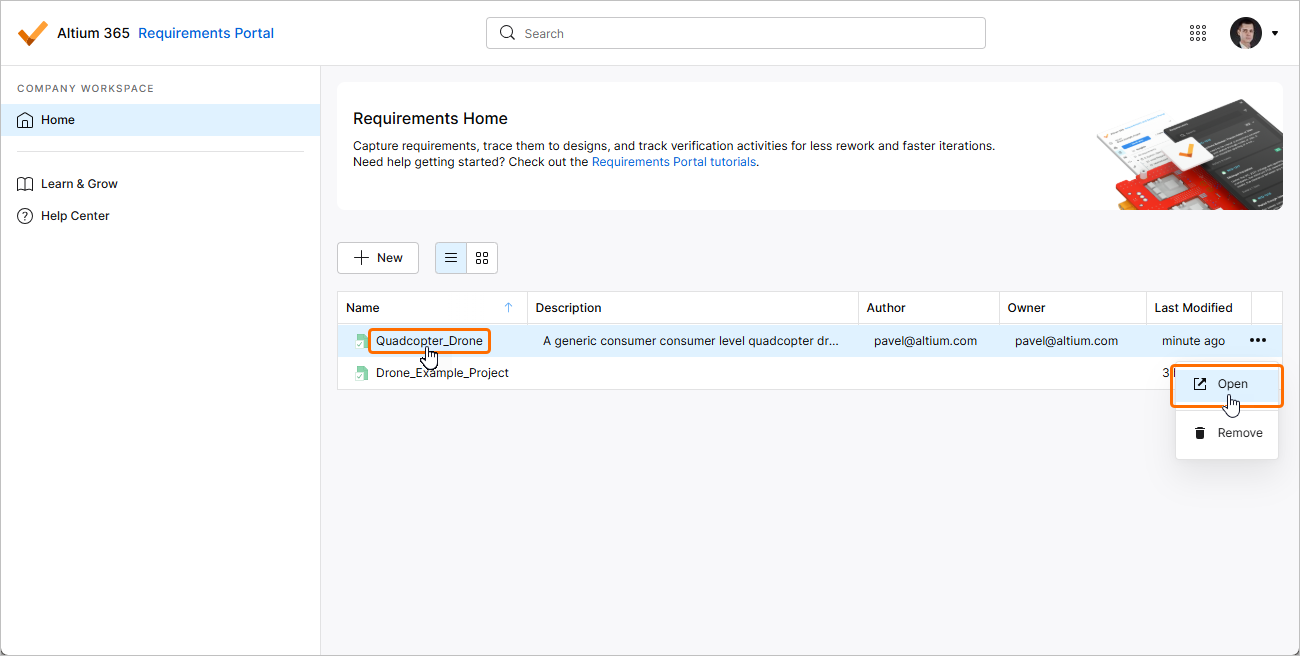
Le projet d’exigences s’ouvrira dans un nouvel onglet du navigateur.
Suppression d’un projet d’exigences
Un projet d’exigences existant peut être retiré (supprimé) du Workspace depuis la vue liste ou la vue graphique de la page Home de Requirements & Systems Portal.
-
Dans la vue graphique de la page Home, cliquez sur le contrôle
dans la tuile du projet d’exigences souhaité, puis choisissez la commande Remove dans le menu associé.
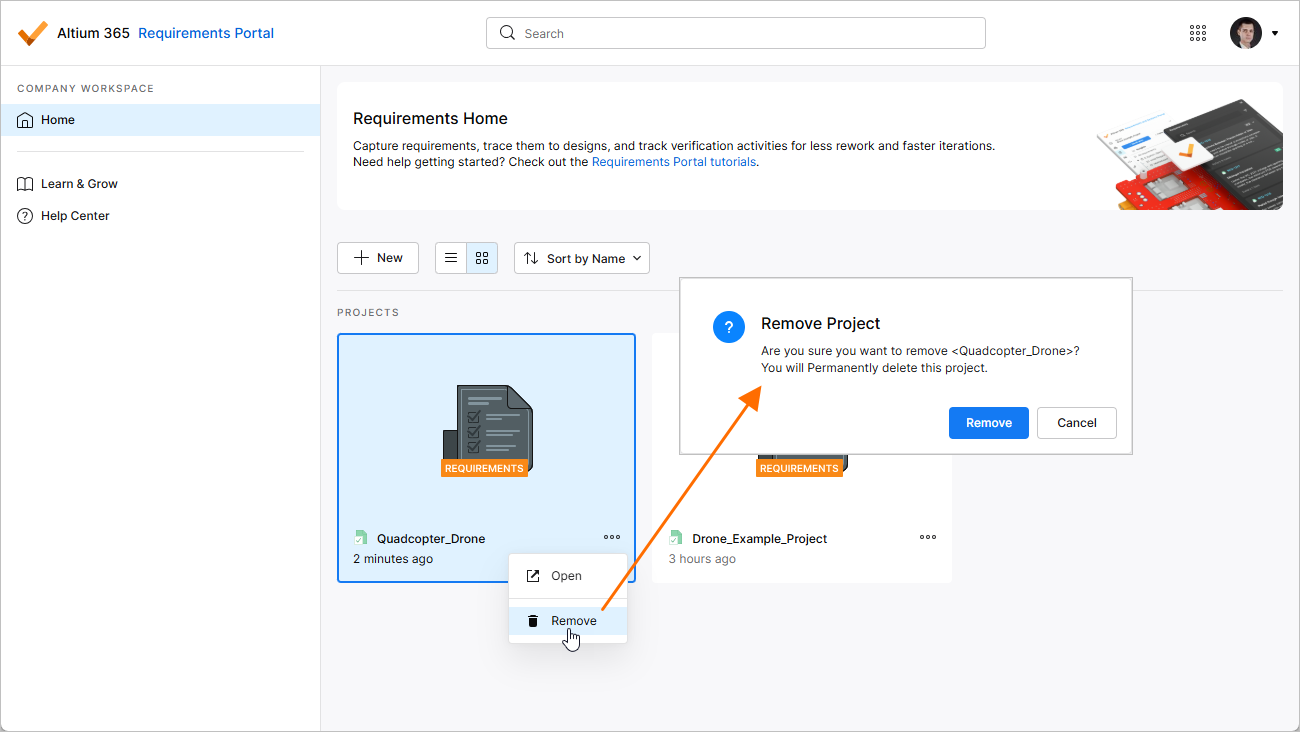
-
Dans la vue liste de la page Home, placez le curseur sur l’entrée du projet d’exigences souhaité, cliquez sur le contrôle
à l’extrême droite de l’entrée, puis choisissez la commande Remove dans le menu associé.
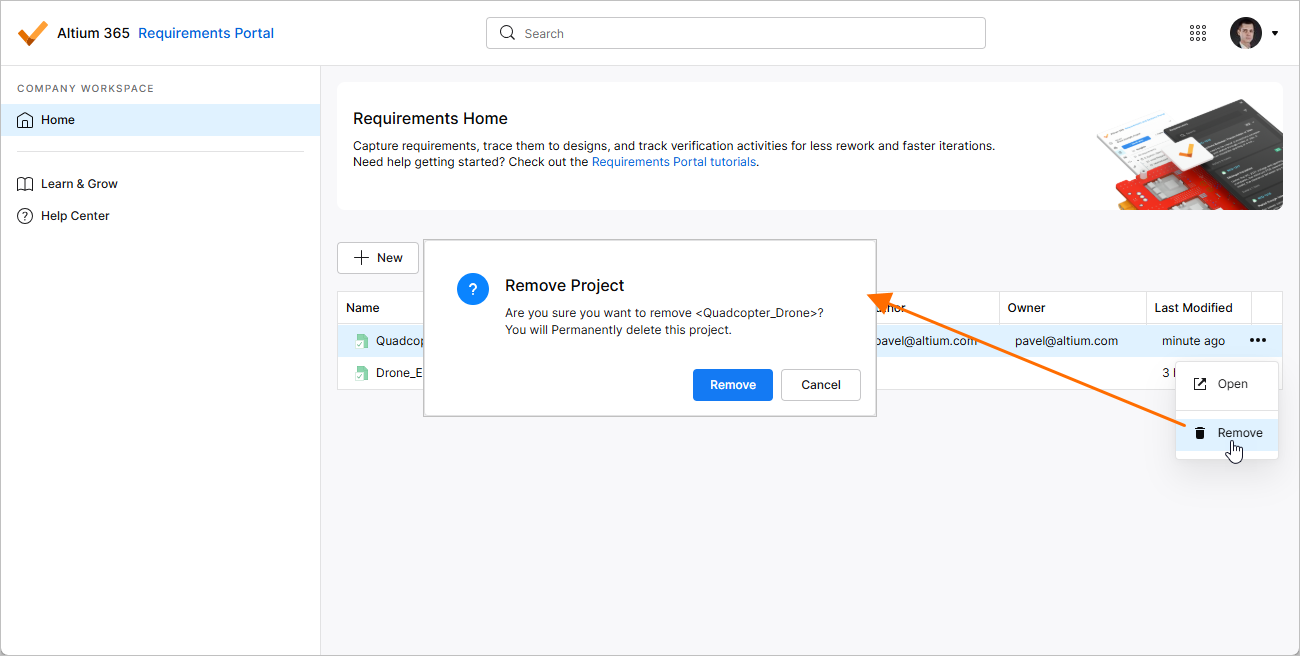
Avant que la suppression ne soit finalisée, il vous sera demandé de confirmer.
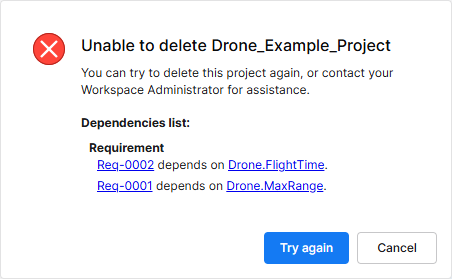 ).
).Modification des propriétés principales d’un projet d’exigences
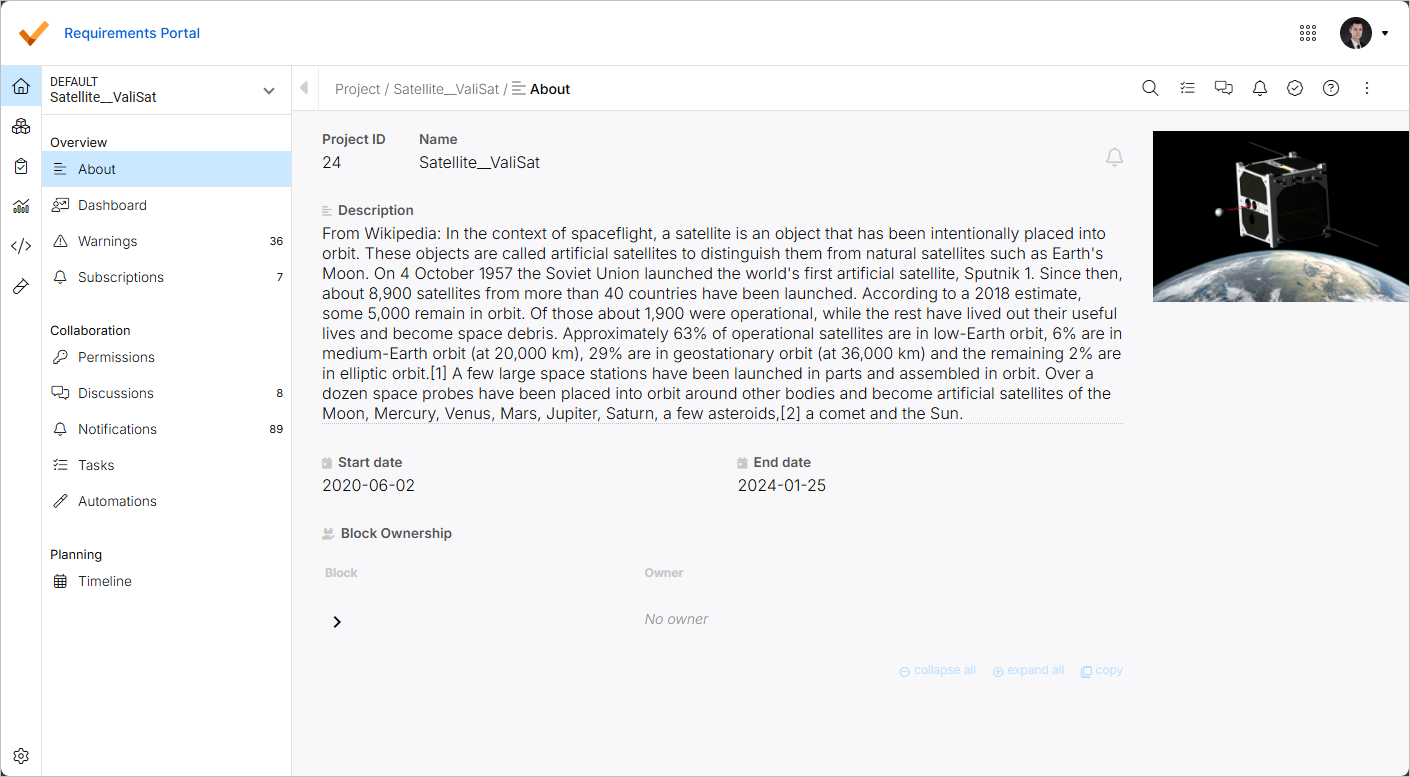
Depuis la page About du module Project, vous pouvez modifier les propriétés principales d’un projet d’exigences. Dans le module Project ( ), sélectionnez l’entrée About dans le menu de gauche (sous l’en-tête Overview) pour accéder à la page à partir de laquelle les informations et contrôles suivants sont disponibles :
-
Project ID – identifiant du projet attribué par le système.
-
Name – nom du projet. Si nécessaire, vous pouvez le modifier en cliquant dans le champ, en changeant le nom selon vos besoins, puis en appuyant sur
Enter(ou en cliquant en dehors du champ). -
Description – description explicite que vous pouvez ajouter à votre projet.
-
Start date / End date – dates de début et de fin estimées du projet.
-
Block Ownership – affiche la liste des blocs du projet, avec leurs propriétaires. Développez ou réduisez les entrées de bloc pour explorer la structure du projet (selon sa définition dans le module Blocks) à l’aide des boutons fléchés ou des contrôles collapse all et expand all en bas de la liste. Utilisez le contrôle copy pour copier le contenu de la liste dans le Presse-papiers (seules les entrées actuellement visibles seront copiées).
Pour plus d’informations sur les propriétés de possession, consultez la page Ownerships.
Cliquez sur le bouton  en haut à droite de la page pour vous abonner aux notifications du projet.
Pour plus d’informations sur les notifications, consultez la page Notifications.
Vous pouvez également ajouter une image au projet en cliquant sur le contrôle + Add Image en haut à droite de la page. Utilisez la boîte de dialogue qui apparaît pour ajouter une image à partir d’un fichier ou d’une URL. Lorsqu’une image est ajoutée, placez le curseur sur son aperçu et utilisez les boutons qui apparaissent pour modifier ou supprimer l’image.
 Localisé par IA