
Interface de la plateforme Altium 365
En un coup d'œil
- Découvrez comment créer un compte et accéder à Altium 365 depuis la page de connexion, le menu du compte ou la page de profil.
- Apprenez à trouver votre espace personnel, à accéder aux espaces de travail disponibles et à passer de l’un à l’autre.
- Découvrez où trouver les paramètres du profil, les options de thème et, pour les administrateurs autorisés, le tableau de bord de l’entreprise.
Selon votre relation avec Altium, vous pourrez utiliser les services proposés sur la plateforme Altium depuis Altium Designer et via l’interface Web de la plateforme. Cette page présente cette dernière et vous donne un aperçu de ce que vous verrez lorsque vous créerez un compte Altium et vous connecterez à Altium Platform Interface.
Créer un compte Altium
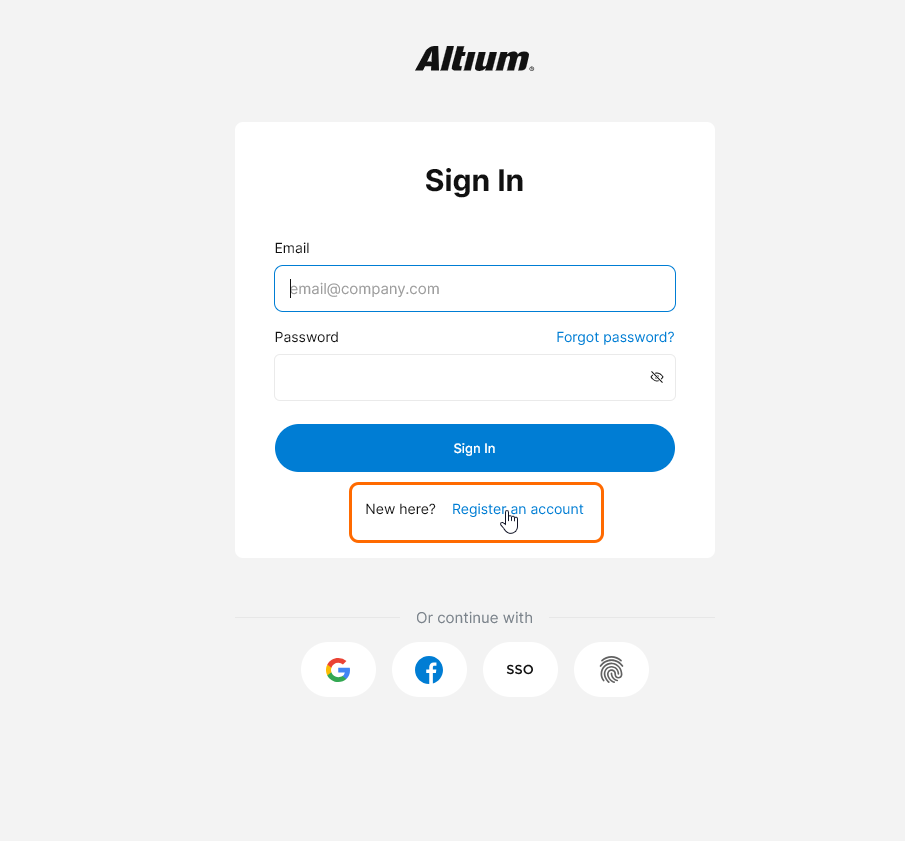
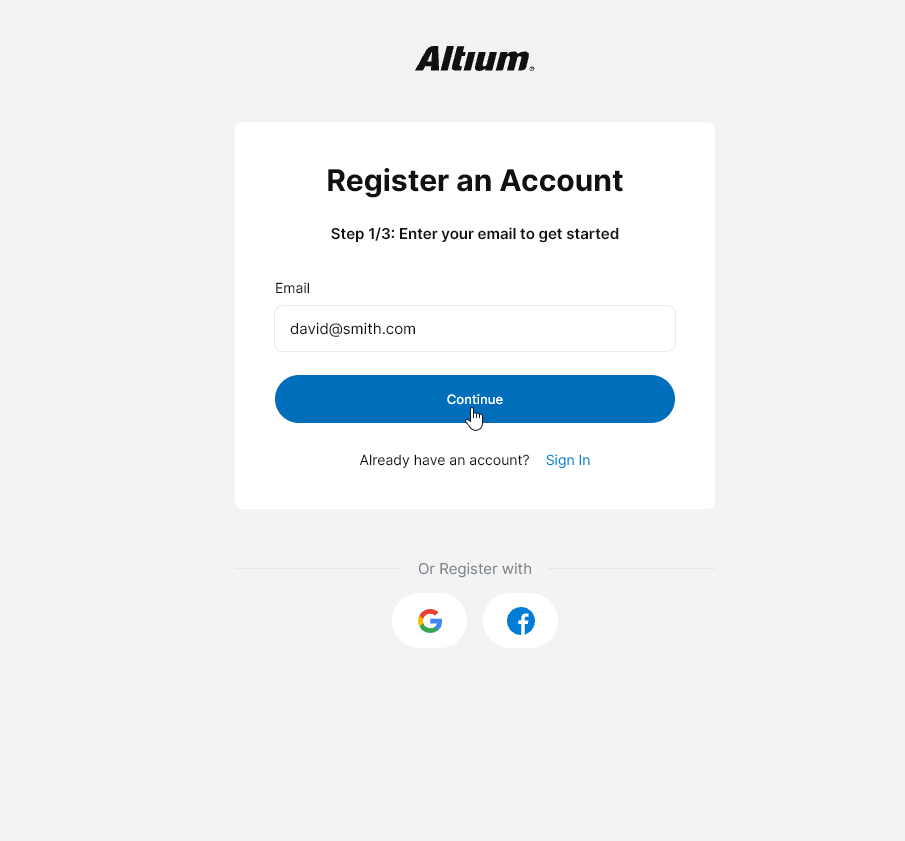
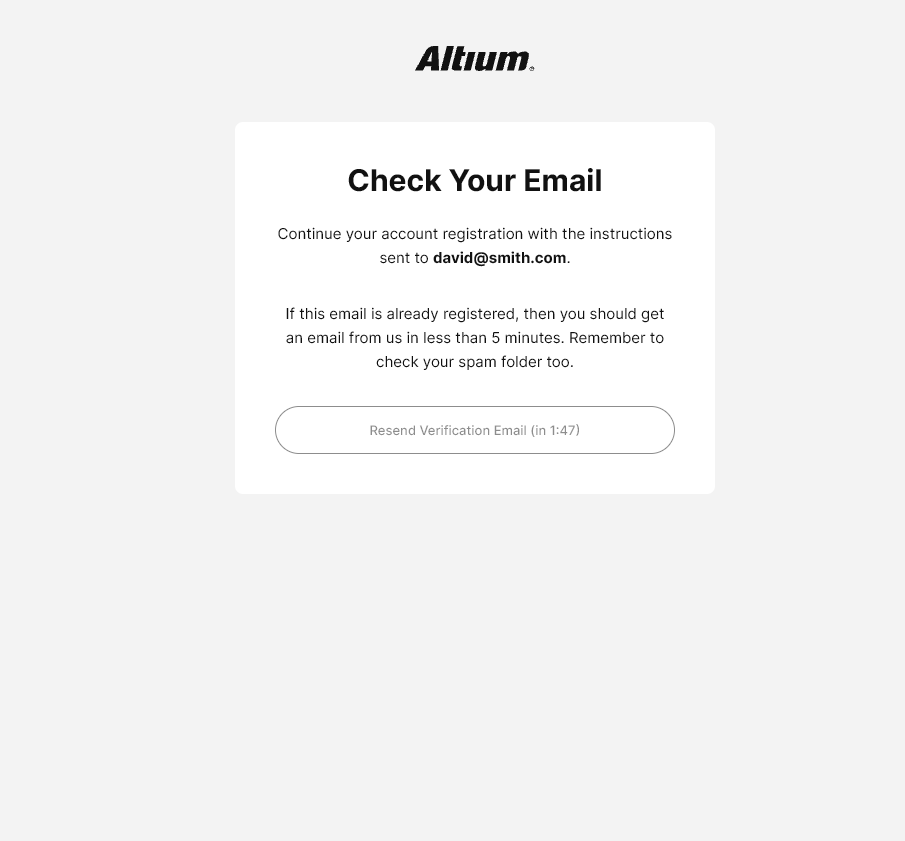
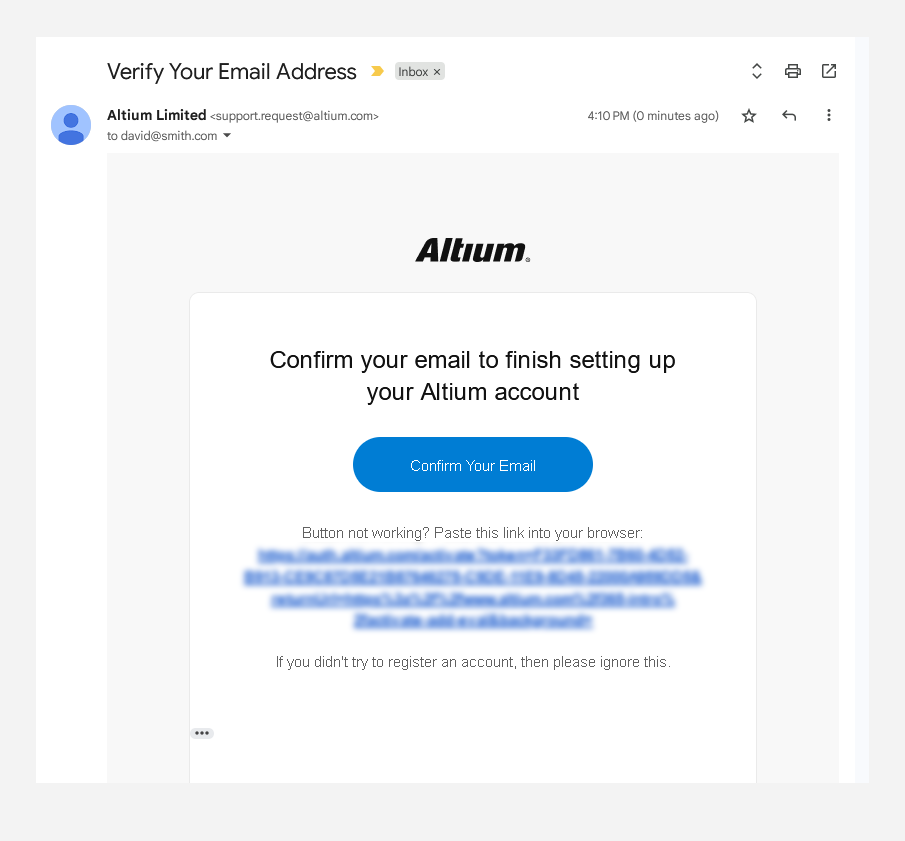
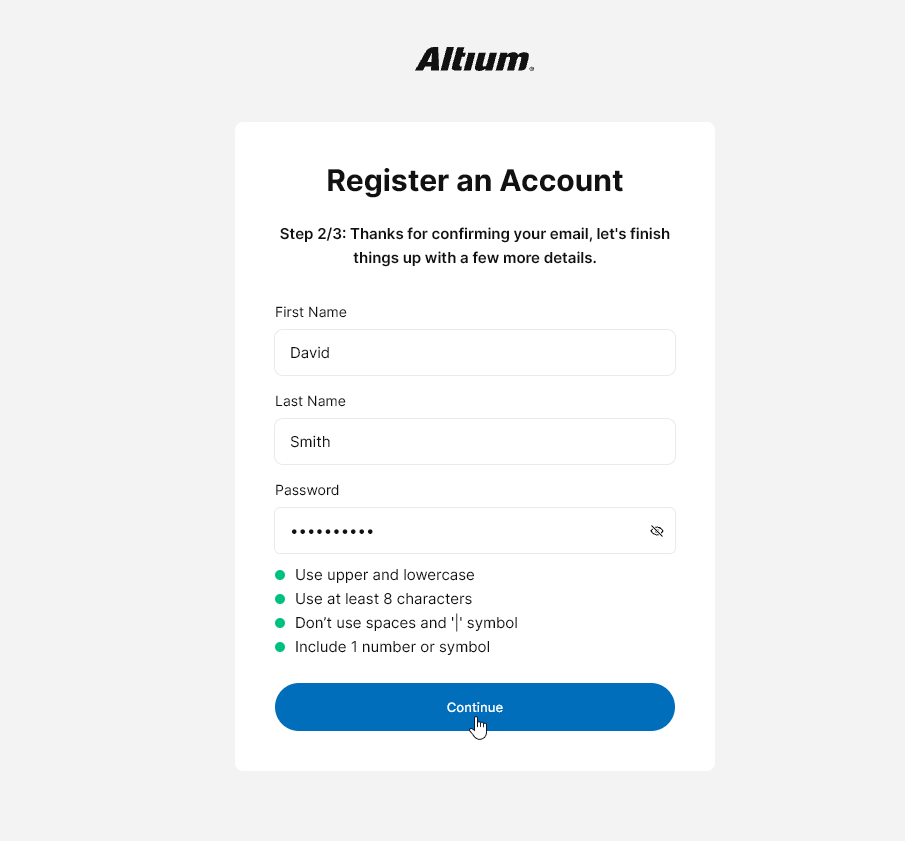
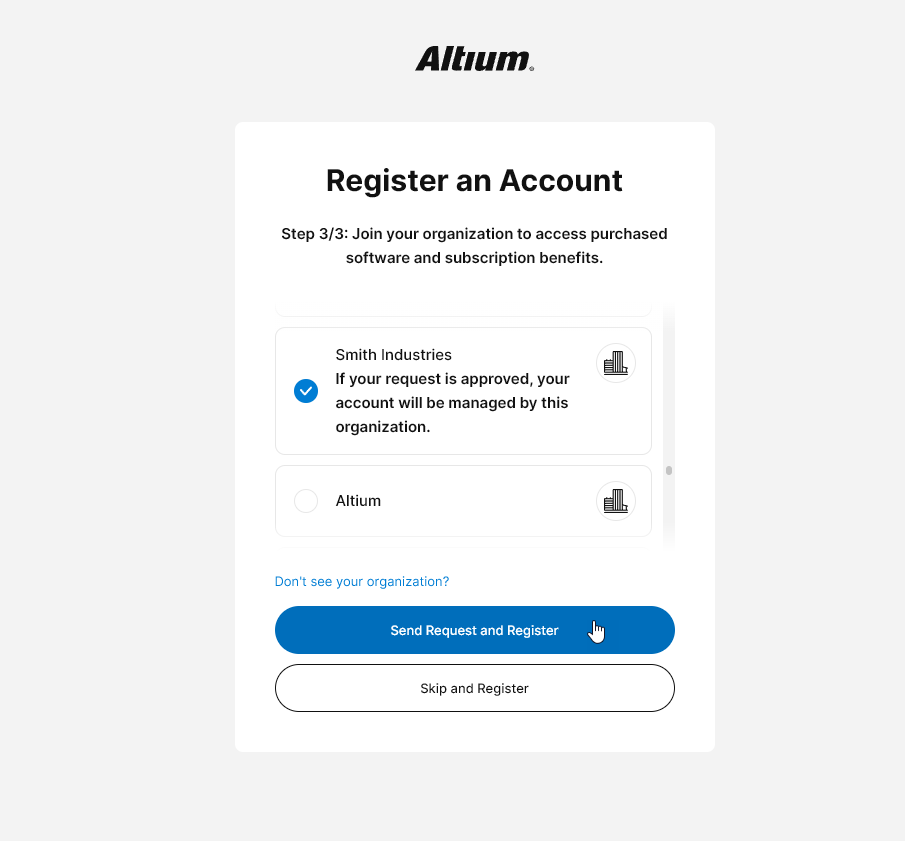
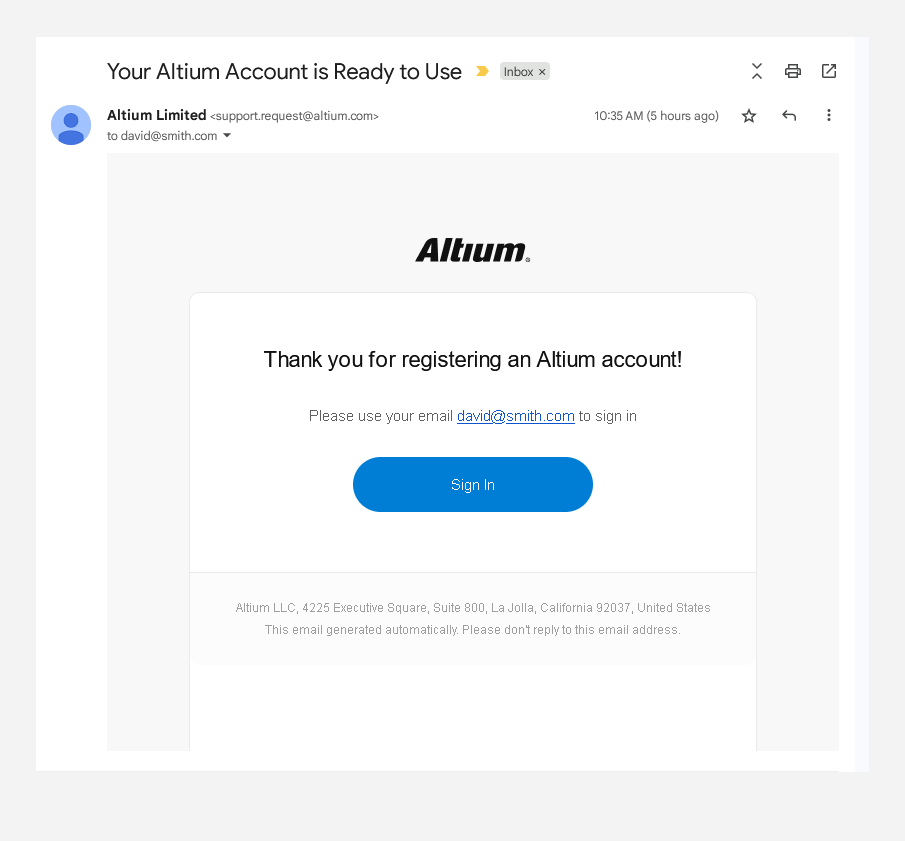
Pour accéder aux logiciels et services Altium, vous devez disposer d’un Altium Account associé à votre adresse e-mail. Si votre entreprise n’en a pas déjà créé un, vous pouvez le créer vous-même en vous inscrivant depuis la page de connexion d’altium.com. Cette page est accessible depuis l’entrée Sign-in située en haut à droite du site Web d’Altium ( ) ou directement à l’adresse suivante :
https://auth.altium.com/. Les étapes de la procédure d’inscription sont présentées ci-dessous.
Se connecter à l’interface
Vous pouvez accéder à l’interface de la plateforme Altium 365 de plusieurs façons, comme décrit dans les sections suivantes.
Via la page de connexion Altium 365
Cette méthode peut être utilisée dans les cas suivants :
-
Vous accédez à l’interface de la plateforme Altium directement à l’adresse : https://365.altium.com.
-
Vous collez le lien de l’adresse du serveur d’un espace de travail (par exemple https://mycompany-436.365.altium.com/) directement dans un onglet de votre navigateur (et vous n’êtes pas actuellement connecté à votre compte Altium).
-
Vous suivez une invitation reçue par e-mail à un espace de travail ou à du contenu partagé au sein de celui-ci (par exemple, un projet géré).
-
Vous disposez de droits d’accès en tant qu’invité pour consulter du contenu partagé avec vous sur la plateforme Altium, mais vous ne possédez pas vous-même d’espace de travail ou n’êtes pas membre de l’espace de travail d’une autre organisation.
Connectez-vous à l’interface de la plateforme Altium à l’aide de vos identifiants de compte Altium (adresse e-mail et mot de passe). Vous pouvez également vous connecter à l’aide de votre compte Google® ou Facebook® et ainsi associer ce compte à votre compte Altium. Vous pouvez aussi utiliser une méthode d’authentification basée sur l’appareil ( ) prise en charge par votre appareil (telle que Windows Hello ou Face ID). Si vous n’avez pas de compte Altium, vous pouvez cliquer sur la commande permettant d’en créer un.
Si votre organisation est configurée pour utiliser l’authentification unique SAML (SSO) avec un fournisseur d’identité (tel qu’Okta®), vous pouvez vous connecter à Altium 365 (ou, plus précisément, à votre compte Altium) de cette manière en cliquant sur le bouton  .

 ).
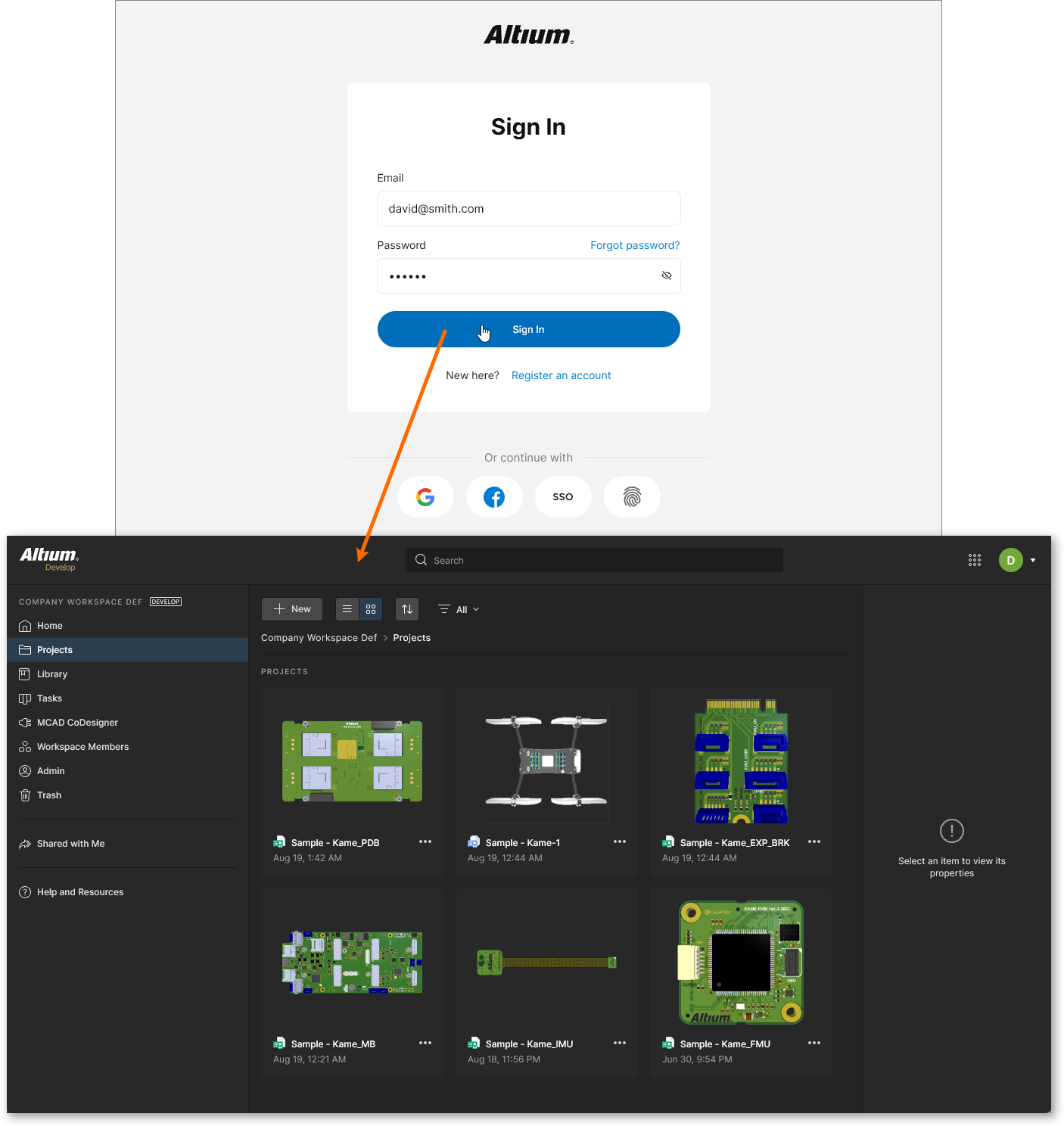 Exemple d’accès à l’interface de la plateforme Altium directement depuis la page de connexion Altium 365.
Depuis le menu de votre compte utilisateur Altium
Cette méthode peut être utilisée si vous êtes déjà membre d’un espace de travail : celui de votre entreprise ou tout autre espace de travail auquel vous avez été ajouté en tant que membre. Pour ce faire :
-
Commencez par vous connecter à votre compte Altium. Pour accéder à la page de connexion, cliquez sur la commande Sign In située à l’extrémité droite du bandeau supérieur des pages du site Web altium.com.
Mise en évidence de la commande permettant d’accéder rapidement à la page de connexion à votre compte Altium.
-
Une fois connecté, cliquez sur votre icône ou votre photo pour accéder au menu de votre compte Altium, qui présente les espaces de travail auxquels vous avez accès.
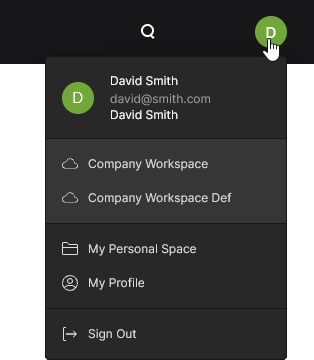 Une fois connecté, la commande affiche la photo de votre compte utilisateur Altium et donne accès au menu de votre compte Altium.
-
Cliquez sur l’entrée Workspace Name correspondant à l’espace de travail auquel vous souhaitez accéder. L’interface de la plateforme Altium s’affiche, avec l’espace de travail choisi chargé.
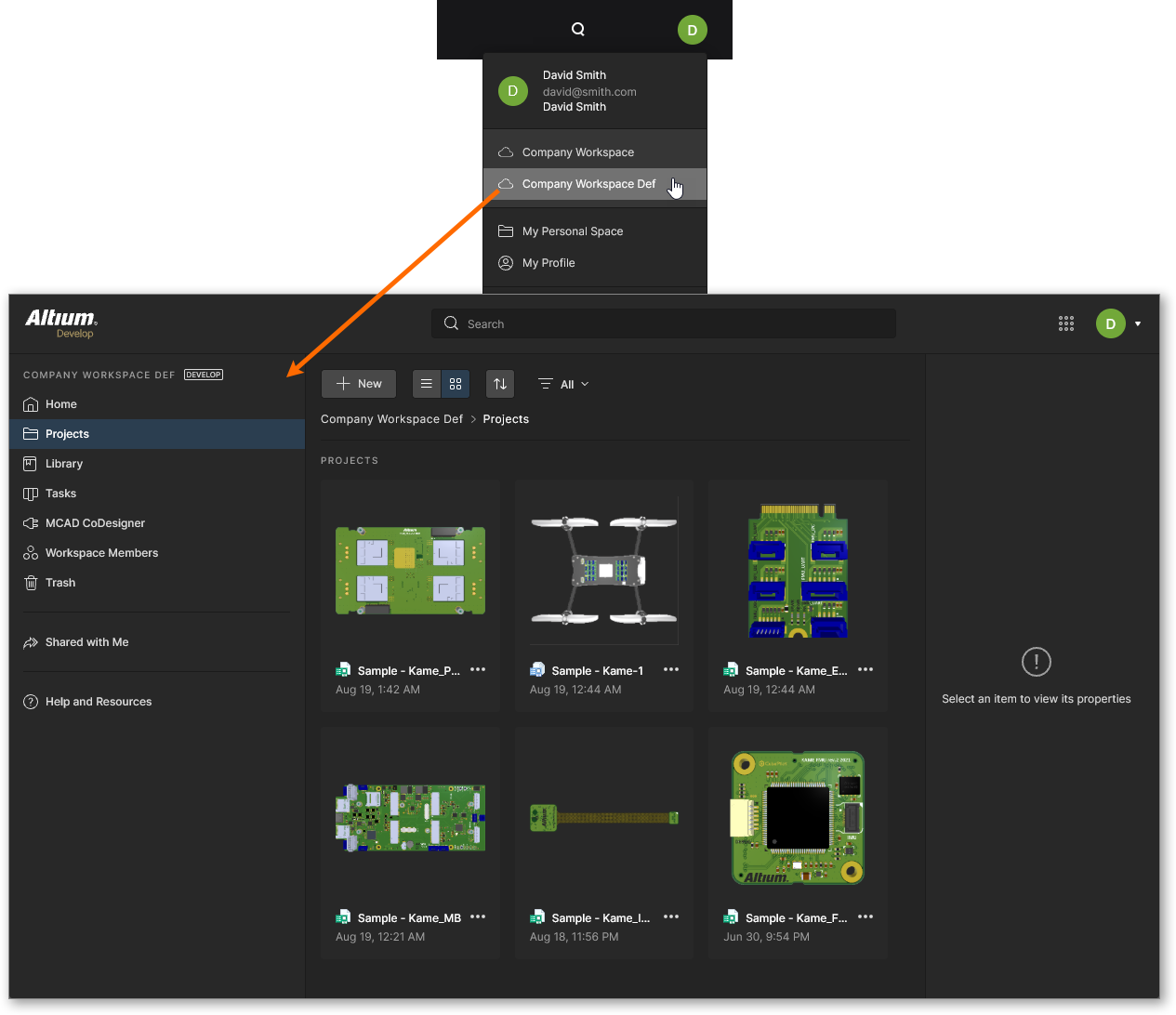 Exemple d’accès indirect à l’interface de la plateforme Altium, dont fait partie l’espace de travail choisi, depuis le menu de votre compte Altium.
Depuis la page de profil de votre compte Altium
Cette méthode peut également être utilisée lorsque vous êtes déjà membre d’un espace de travail. Pour ce faire :
-
Connectez-vous à votre compte Altium (comme décrit ci-dessus).
-
Accédez à la page de profil de votre compte Altium, soit à l’aide de l’entrée du menu de votre compte Altium, soit en utilisant l’URL d’accès direct :
https://profile.altium.com/.
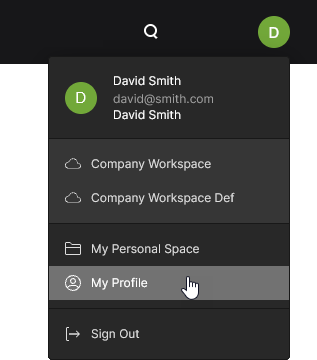 Vous pouvez accéder au profil de votre compte utilisateur Altium depuis le menu de votre compte Altium.
-
Depuis votre page de profil, sélectionnez la page Workspaces, puis cliquez sur l’entrée Workspace Name correspondant à l’espace de travail auquel vous souhaitez accéder. L’interface de la plateforme Altium s’affiche, avec l’espace de travail choisi chargé.
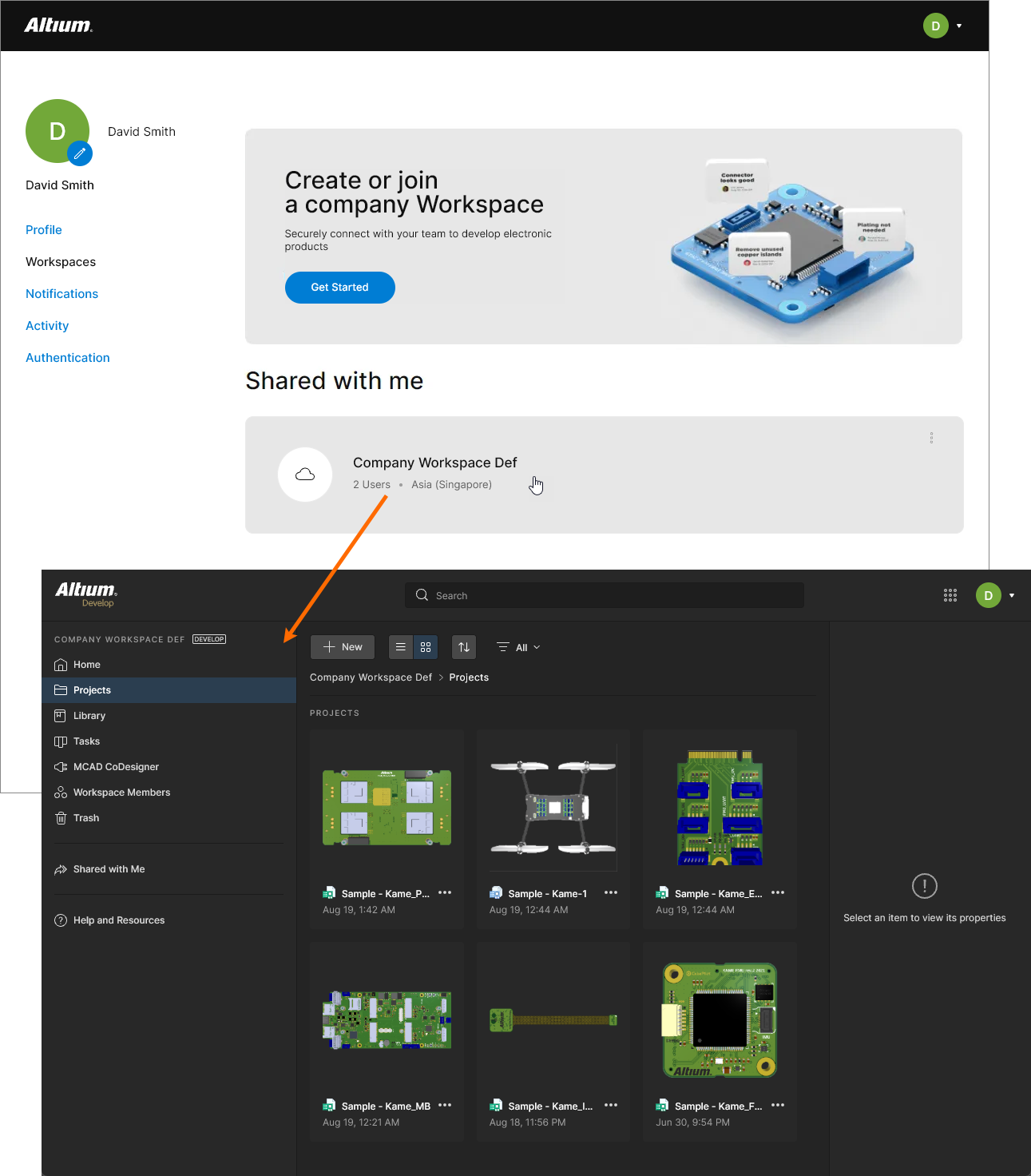 Exemple d’accès indirect à l’interface de la plateforme Altium, dont fait partie l’espace de travail choisi, depuis la page de profil de votre compte Altium.
L’interface de la plateforme
L’interface de la plateforme Altium comprend jusqu’à cinq zones distinctes, illustrées dans l’image suivante et détaillées ci-après.
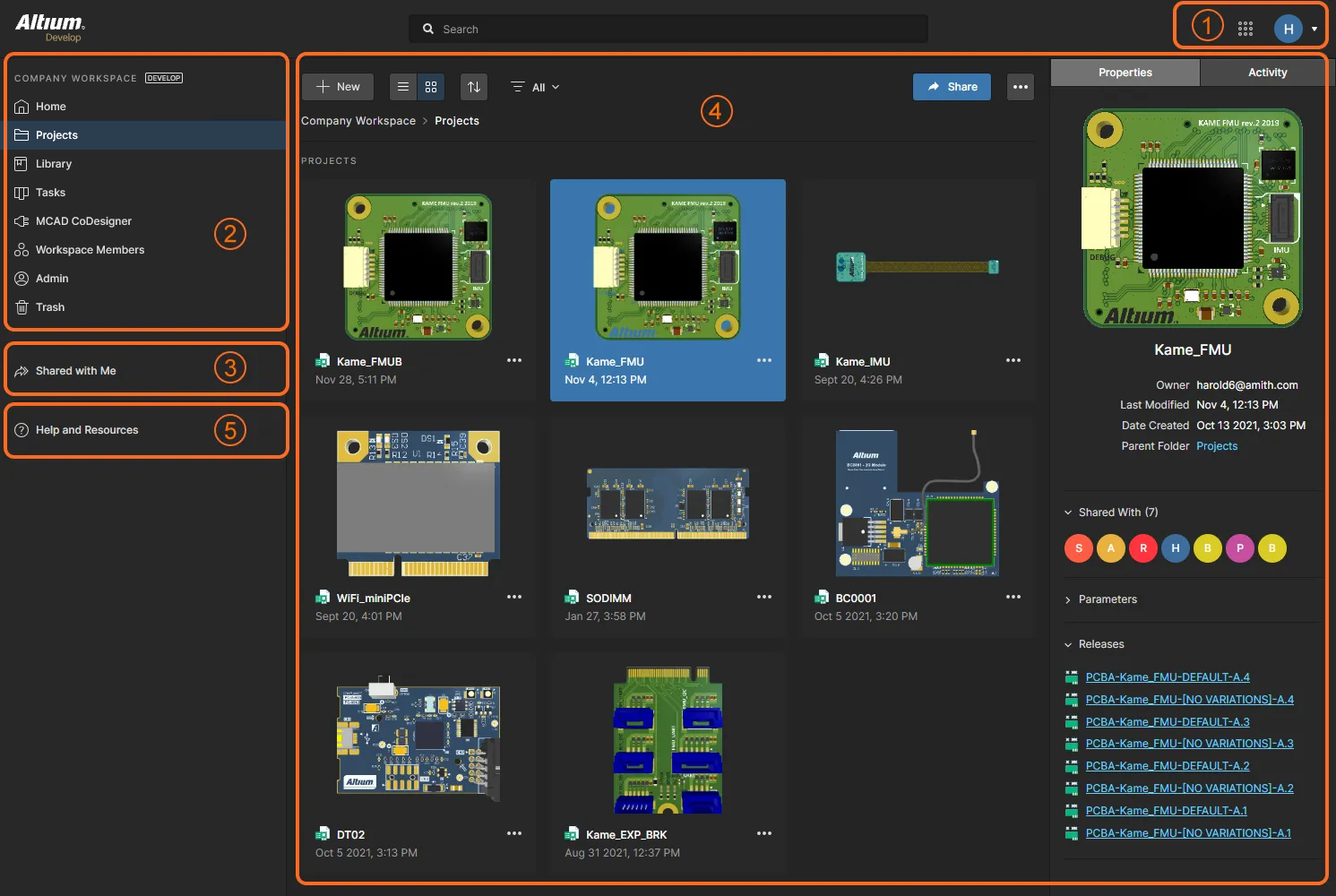 L’interface de la plateforme Altium 365 peut être divisée en cinq éléments distincts.
1 – Utilisateur actuel
L’entrée de cette zone affiche votre icône ou votre photo (si elle est définie) pour indiquer que vous êtes actuellement connecté à l’interface de la plateforme Altium, ainsi que votre icône ou votre photo (si elle est définie), et soit le nom de l’espace de travail actif (si vous êtes connecté à un espace de travail), soit My Personal Space (si vous accédez actuellement à votre espace personnel).
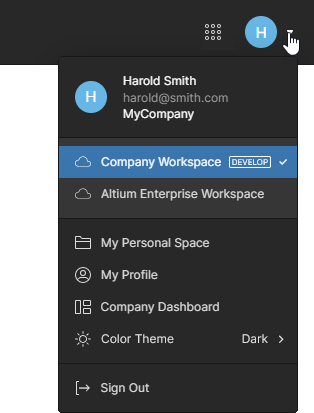
Le menu déroulant associé à cette entrée propose les éléments suivants :
-
Your information – comprend votre nom d’utilisateur enregistré, votre adresse e-mail et le nom de votre organisation.
-
Available Workspaces – liste de tous les espaces de travail auxquels vous avez accès (via votre compte Altium), dans laquelle l’espace de travail auquel vous êtes actuellement connecté est mis en surbrillance. Cliquez sur une autre entrée pour vous connecter à l’espace de travail correspondant. Si vous n’avez accès à aucun espace de travail, cette liste ne s’affiche pas.
-
My Personal Space – donne accès à votre Personal Space sur la plateforme Altium. Si vous n’avez accès à aucun espace de travail, il s’agit de la vue par défaut de l’interface. Vous pouvez y importer des instantanés de conceptions dans différents formats pris en charge, ainsi que des données de fabrication (Gerber), puis les partager durablement avec d’autres personnes, à votre convenance.
-
My Profile – vous redirige vers la page de profil de votre compte Altium.
-
Company Dashboard – disponible uniquement si vous êtes administrateur de groupe pour le compte Altium de votre entreprise. Ce lien permet d’accéder au tableau de bord de l’entreprise. Celui-ci propose plusieurs outils pour consulter et gérer votre compte : informations générales sur votre organisation, création et gestion des utilisateurs (et de groupes d’utilisateurs spécifiques) associés à votre compte, attribution et utilisation des licences achetées, méthodes d’authentification des utilisateurs accédant aux solutions Altium et modifications à l’échelle de l’organisation concernant les espaces de travail Altium 365.
-
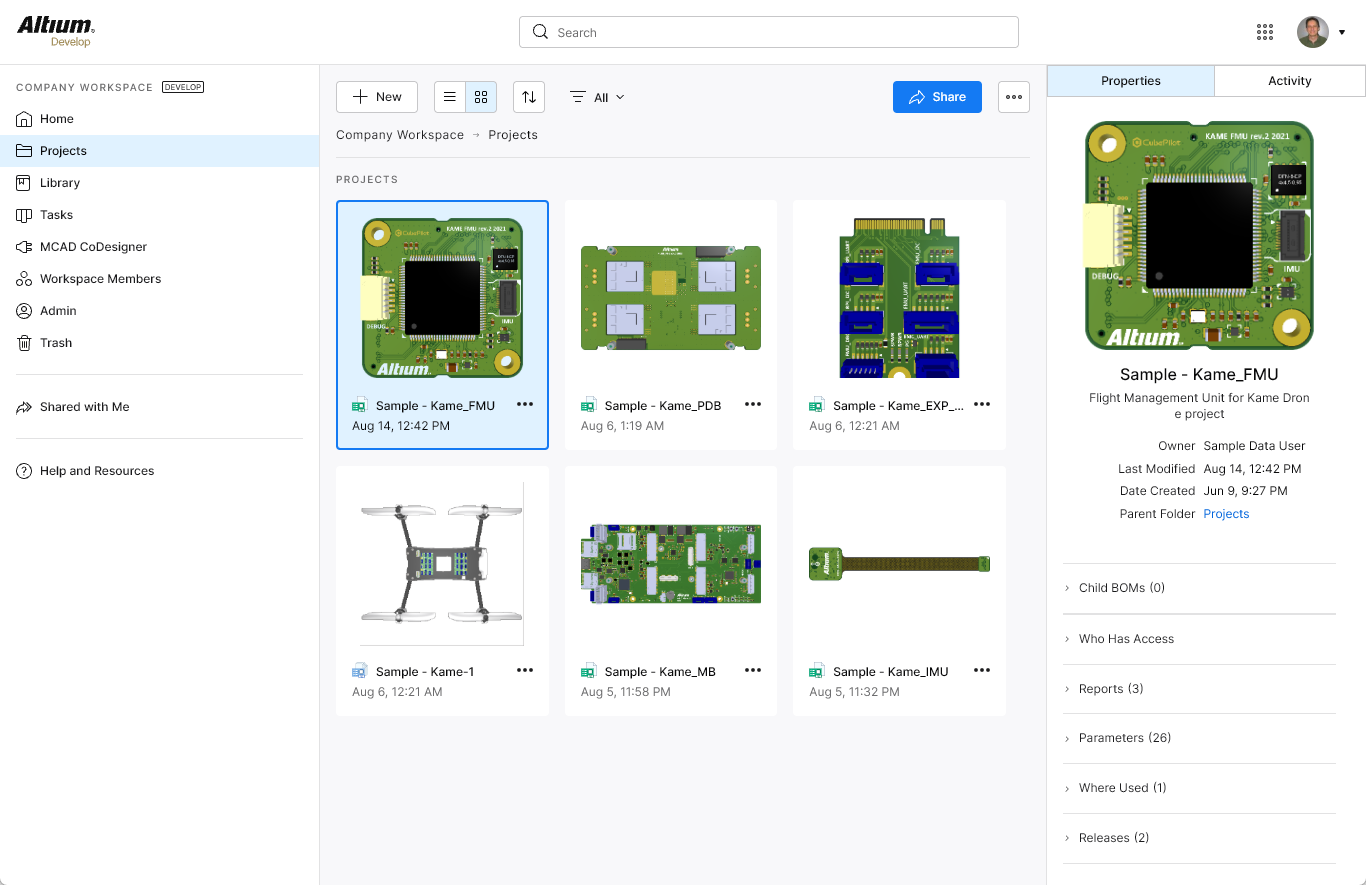
Light Theme – fait basculer l’affichage de l’espace de travail entre le thème sombre standard et un thème clair (fond blanc).
-
Sign Out – vous déconnecte de l’interface de la plateforme Altium 365 (et de votre compte Altium) et vous ramène à la page de connexion.
2 – Espace de travail actif / Mon espace personnel
Cette zone de l’arborescence de navigation peut présenter soit l’espace de travail Altium 365 auquel vous êtes actuellement connecté, soit votre Personal Space.
Espace de travail
Related page: Découverte de l’interface Web de l’espace de travail
Si vous avez accès à au moins un espace de travail Altium 365, en tant que membre enregistré de l’espace de travail de votre entreprise ou en tant que membre invité de celui d’une autre entreprise, cette zone présente, lorsque vous vous connectez à un espace de travail, l’interface Web donnant accès aux principales technologies et aux principaux services de cet espace de travail actif.
La zone de l’espace de travail peut être divisée en deux grands ensembles, comme le montrent l’image ci-dessous et la liste qui suit.
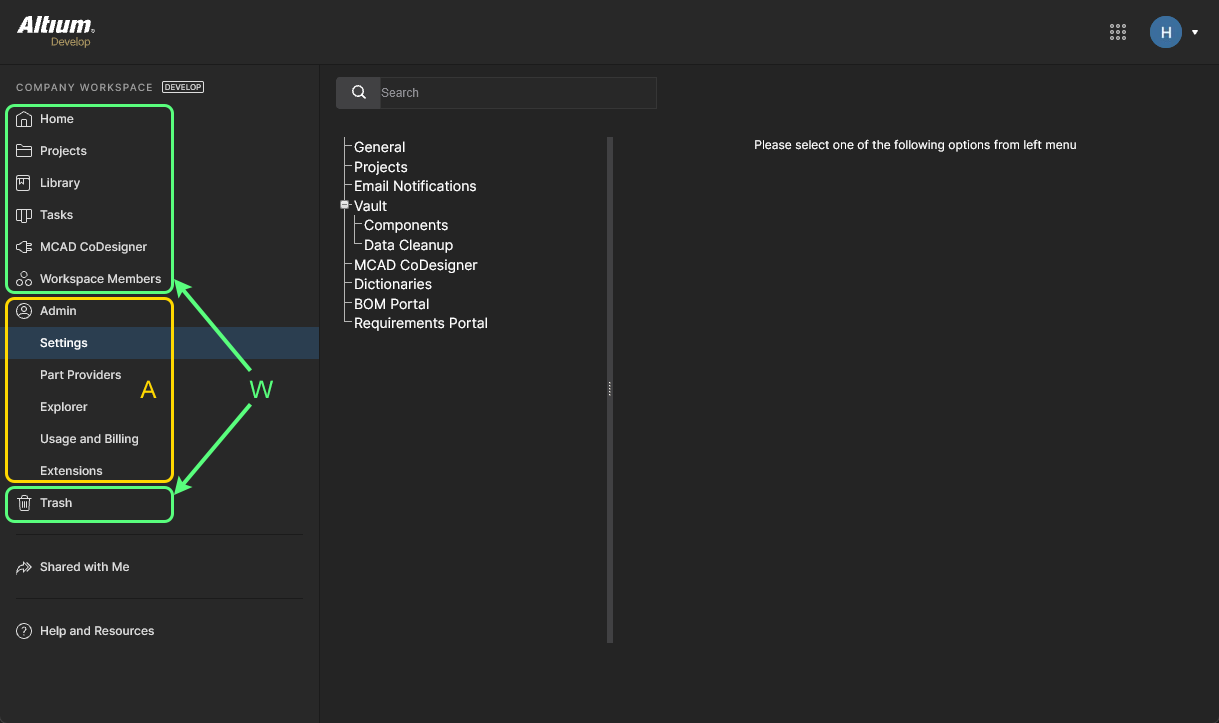 L’interface de la plateforme Altium affichant l’espace de travail actif, qui peut être subdivisée en deux ensembles distincts d’éléments d’interface.
W: Éléments d’interface accessibles à tous les membres de l’espace de travail. Pour accéder à une page, cliquez sur son nom dans l’arborescence de navigation de gauche.
A: Éléments d’interface accessibles uniquement à un administrateur de l’espace de travail. Un utilisateur obtient des droits d’administration lorsqu’il appartient au groupe Administrators. Pour accéder à une page, sélectionnez l’entrée souhaitée dans la section Admin de l’arborescence de navigation de gauche.
Espace personnel
Main page: Espace personnel Altium 365
En tant qu’utilisateur disposant d’un compte Altium enregistré, vous possédez votre propre Altium Personal Space, auquel vous seul pouvez accéder. Votre espace personnel permet de stocker durablement différents types de données statiques importées, notamment des « instantanés » de conceptions (provenant de diverses plateformes de CAO électronique) et des données de fabrication Gerber. Vous pouvez les partager avec n’importe qui pour recueillir des commentaires et des annotations. Votre espace personnel s’affiche dans les cas suivants :
-
Vous n’avez accès à aucun espace de travail.
-
Vous avez accès à un espace de travail, mais vous avez choisi d’accéder à votre espace personnel. Pour ce faire, cliquez sur la zone de l’utilisateur actuel en haut à droite de l’interface, puis sur l’entrée My Personal Space du menu associé.
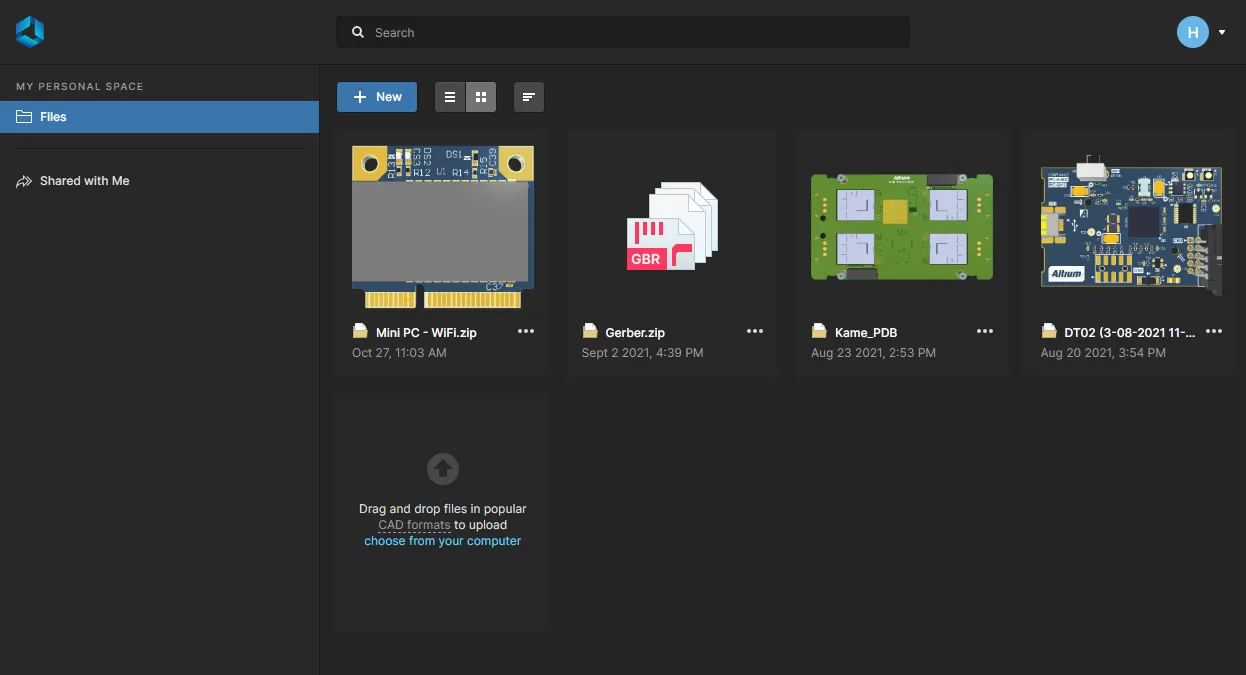 L’espace personnel de la plateforme s’affiche pour un utilisateur qui n’a pas accès à un espace de travail ou pour un membre d’un espace de travail qui a choisi de basculer vers son espace personnel.
3 – Partagé avec moi
Related pages: Espace personnel Altium 365, Visionneuse de dossier de fabrication
Cette page de l’interface regroupe toutes les entités que d’autres utilisateurs ont partagées avec vous, afin que vous puissiez les consulter et les commenter dans la visionneuse associée. Elle est accessible à tous les utilisateurs inscrits, c’est-à-dire disposant d’un compte Altium, et reste toujours affichée, que vous parcouriez un espace de travail ou votre propre espace personnel.
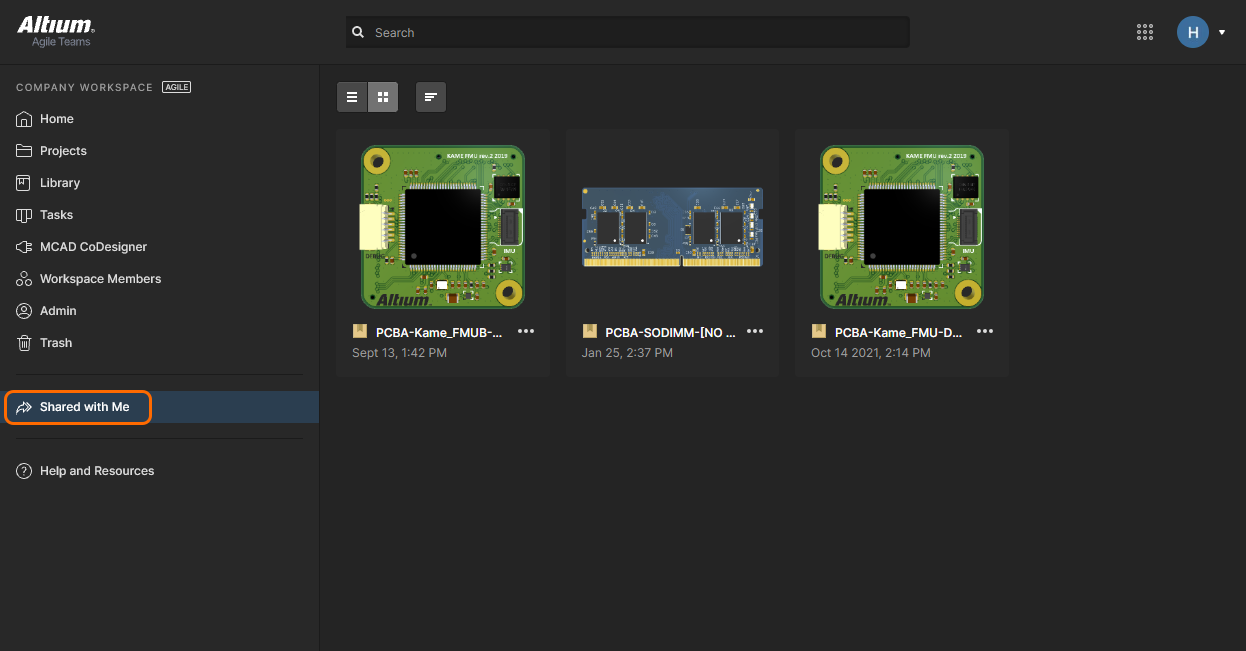
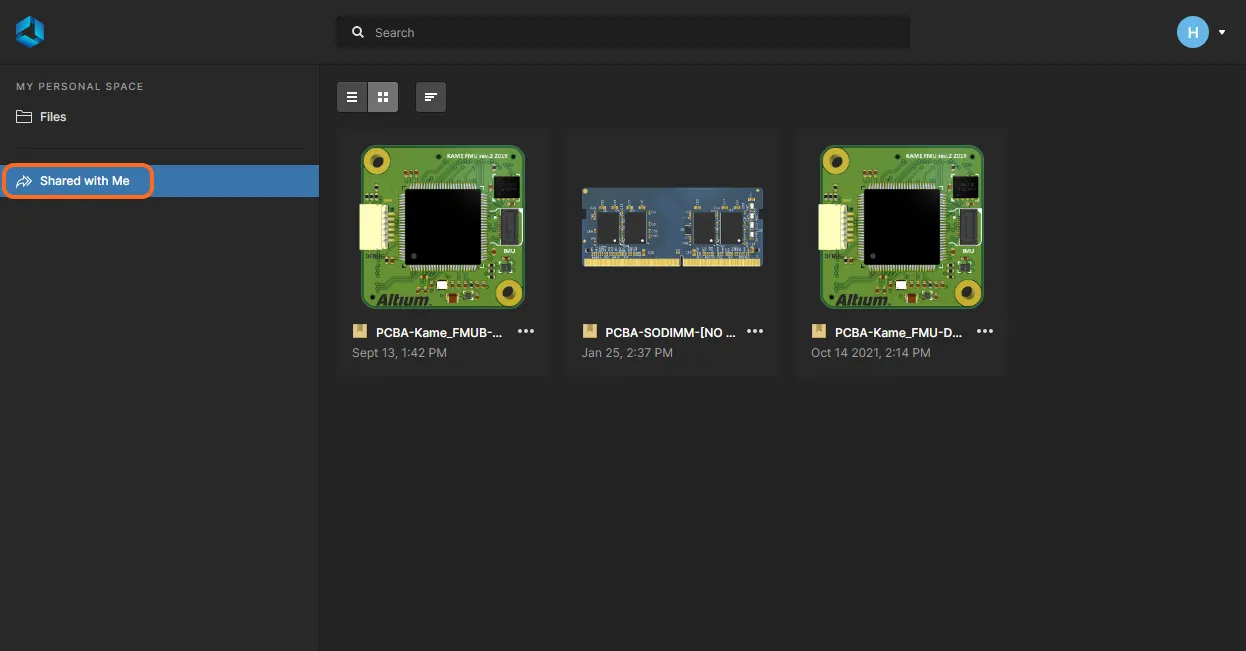
Elle permet aux principales parties prenantes de participer au modèle de partage global d’Altium 365. Pour beaucoup, elle constituera le point d’accès privilégié pour consulter et commenter les différentes entités partagées avec elles, sans avoir besoin d’accéder à un espace de travail ou à Altium Designer.


Les entités suivantes peuvent apparaître sur la page Shared with Me :
Import partagé
Il peut s’agir d’instantanés de conceptions importés dans différents formats pris en charge, ainsi que de données de fabrication FAO (Gerber). Un tel import partagé (depuis l’espace personnel d’un autre utilisateur) est signalé par l’icône  sur sa vignette. La visionneuse intégrée utilisée pour présenter les données de l’import repose sur l’interface Visionneuse Web.
Pour un instantané de conception, cette interface propose un ensemble de fonctionnalités permettant d’accéder en détail aux données et à l’implantation de la conception. Vous pouvez rechercher, sélectionner, effectuer une sélection croisée et inspecter les composants et les nets dans l’ensemble de la conception et dans les différentes sous-vues, selon le cas. Lorsque vous affichez la carte en 2D, vous pouvez même prendre des mesures.
Pour les données de fabrication FAO, l’interface propose une visionneuse Gerber dédiée permettant d’effectuer une comparaison Gerber.
Pour ouvrir un import partagé dans la visionneuse intégrée, qui s’ouvre dans un onglet distinct du navigateur, sélectionnez l’import souhaité, cliquez sur le bouton  de sa vignette, puis choisissez la commande Open dans le menu associé. Vous pouvez également double-cliquer directement sur la vignette (ou cliquer sur le nom de l’instantané).
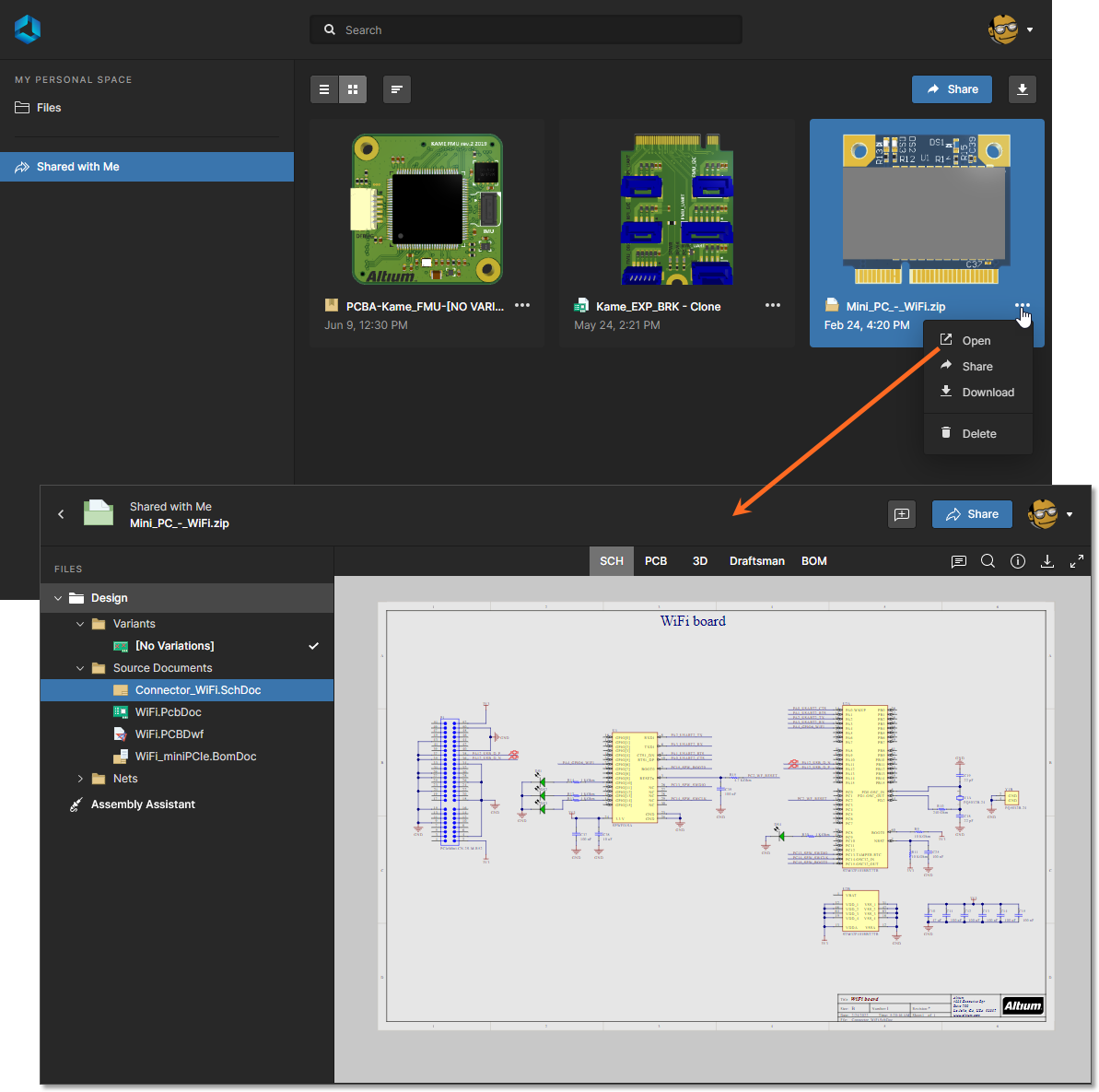 Accès à un instantané de conception depuis la page Shared with Me de l’interface de la plateforme Altium 365.
 (en haut à droite de la page), pour télécharger l’import sous forme d’archive ZIP. Le téléchargement est également possible depuis n’importe quelle vue de document dans la visionneuse intégrée.
 en haut de la page ou choisissez l’option Share dans le menu
 , puis choisissez Delete . Une fenêtre d’avertissement vous informe que l’import partagé sera définitivement supprimé : vous n’y aurez plus accès, mais les autres personnes avec lesquelles il a été partagé continueront d’y accéder. Cliquez sur le bouton
 pour confirmer la suppression. Si l’import partagé est supprimé par la personne qui a importé ces données dans son espace personnel et les a partagées avec vous, sa vignette sera automatiquement retirée de votre page Shared with Me.
Conception partagée
Il s’agit de la conception active (ou en cours de réalisation) elle-même. Une conception active est signalée par l’icône  sur sa vignette. La visionneuse intégrée utilisée pour présenter les données d’une conception active partagée repose sur l’interface Visionneuse Web. Cette interface propose un ensemble de fonctionnalités permettant d’accéder en détail aux données et à l’implantation de la conception. Vous pouvez rechercher, sélectionner, effectuer une sélection croisée et inspecter les composants et les nets dans l’ensemble de la conception et dans les différentes sous-vues, selon le cas. Lorsque vous affichez la carte en 2D, vous pouvez même prendre des mesures. D’autres fonctionnalités, comme le système de commentaires, communiquent directement et en temps réel avec Altium Designer. Si la conception comporte des versions publiées, celles-ci seront également incluses et accessibles dans une sous-vue Releases .
Pour ouvrir une conception dans la visionneuse intégrée, qui s’ouvre dans un onglet distinct du navigateur, sélectionnez la conception souhaitée, cliquez sur le bouton  de sa vignette, puis choisissez la commande Open dans le menu associé. Vous pouvez également double-cliquer directement sur la vignette (ou cliquer sur le nom de la conception).
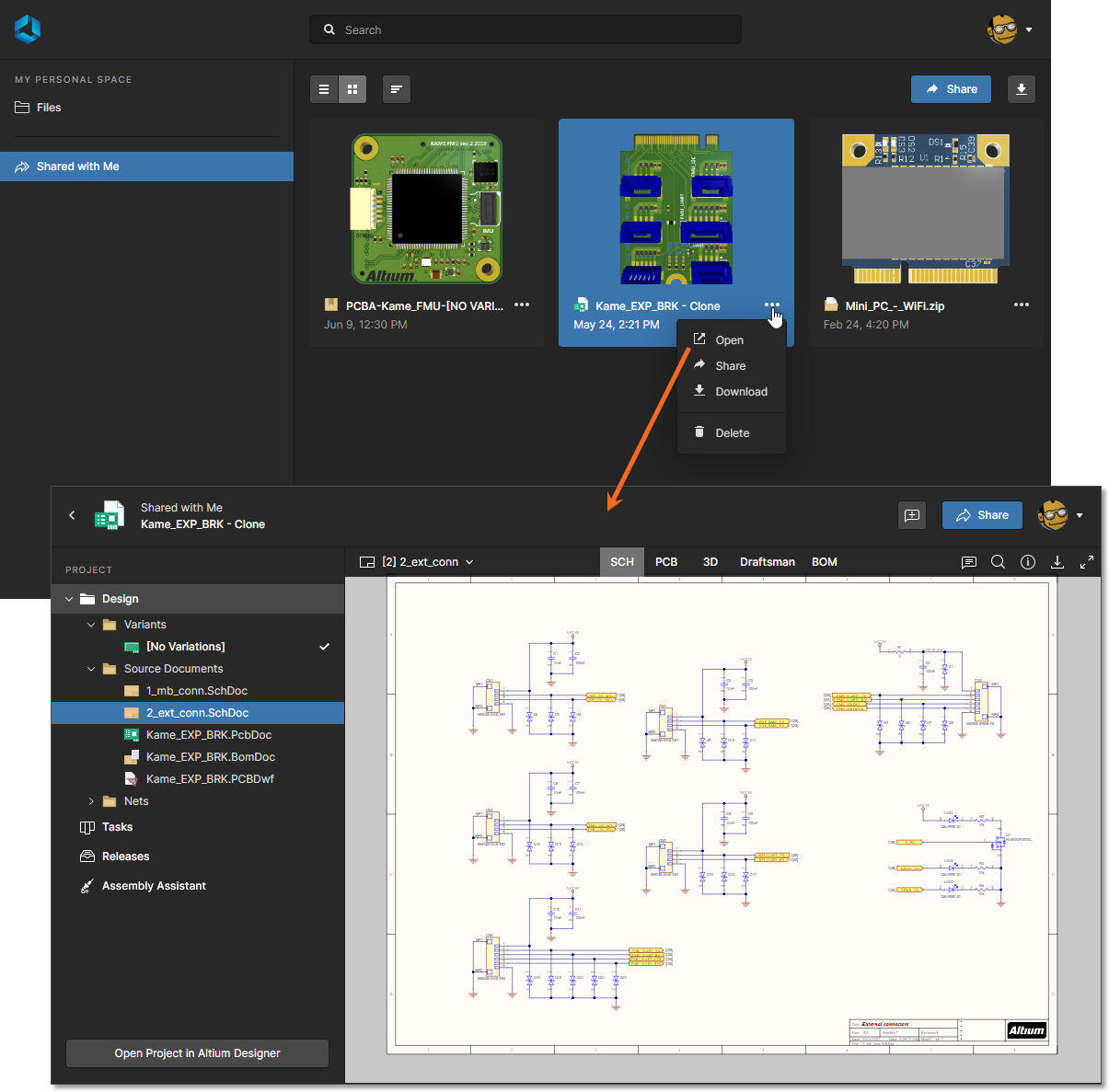 Accès à une conception active depuis la page Shared with Me de l’interface de la plateforme Altium 365.
Lorsque vous parcourez une conception partagée, vous consultez le projet de conception en cours, mis à jour en temps réel. À mesure que les personnes disposant de droits de modification apportent des changements à la conception et les valident, ces changements sont répercutés dans la conception partagée.
Dossier de fabrication partagé
Il s'agit d'un Build Package, créé à partir d'une révision publiée spécifique d'un projet géré. Un dossier de fabrication est identifié par l'icône  dans sa vignette. Les données contenues dans un dossier de fabrication partagé peuvent être consultées à l'aide de la visionneuse dédiée Manufacturing Package Viewer. Celle-ci présente une vue d'ensemble de la conception, avec les principales données de la carte. Elle propose également des sous-pages contenant les données de fabrication, d'assemblage et de nomenclature, les pages de fabrication et d'assemblage utilisant l'interface Web Viewer d'Altium 365.
Pour ouvrir le dossier dans Manufacturing Package Viewer, qui s'ouvre dans un onglet distinct du navigateur, sélectionnez le dossier souhaité, cliquez sur la commande , puis choisissez la commande Open dans le menu associé. Vous pouvez également double-cliquer directement sur la vignette (ou cliquer sur le nom du dossier).
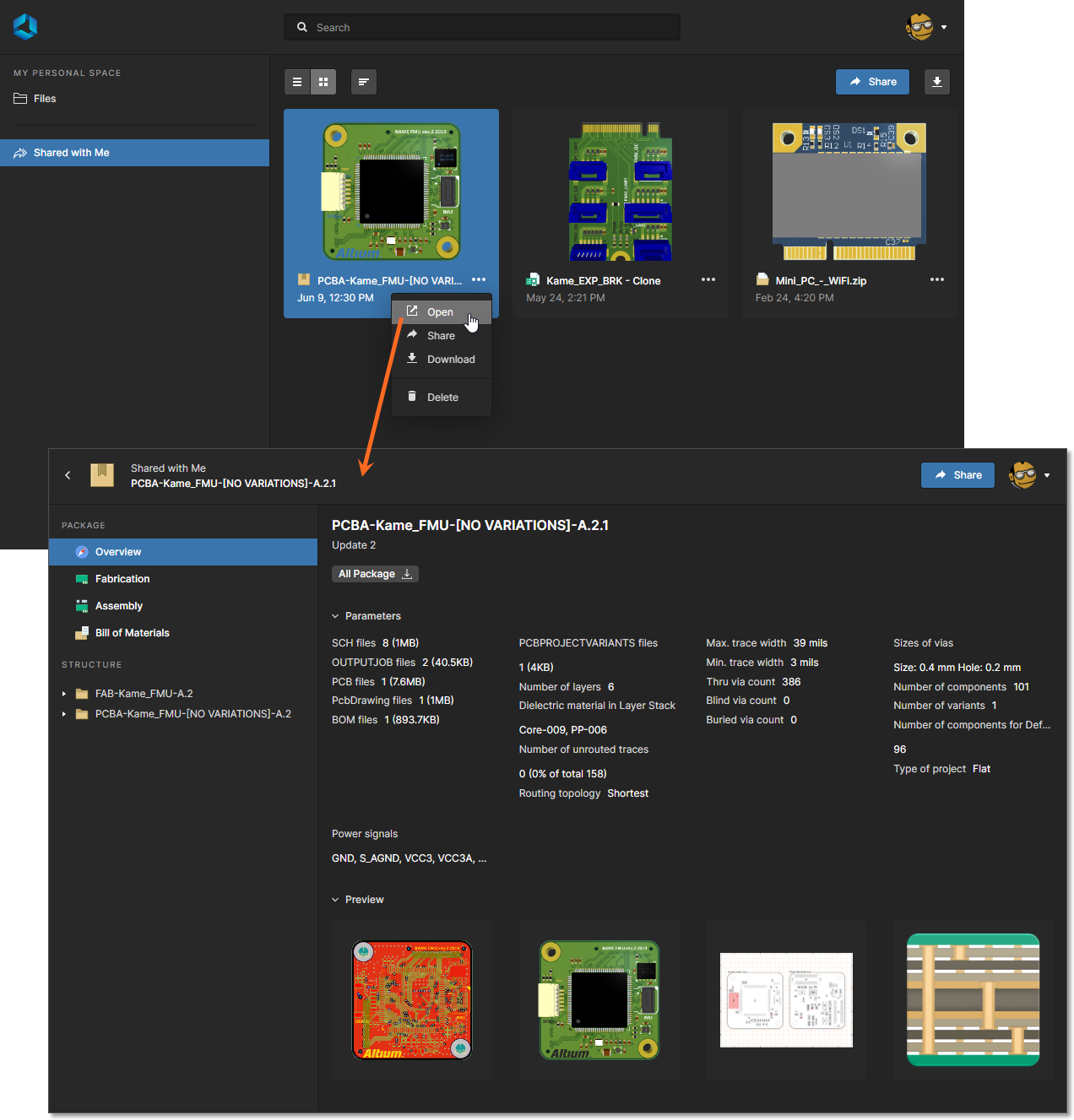 Accès à un dossier de fabrication depuis la page Shared with Me de l'interface de la plateforme Altium 365.
 (en haut à droite de la page), pour télécharger le dossier sous forme d'archive ZIP. Le téléchargement est également possible depuis n'importe quelle page de Manufacturing Package Viewer.
4 – Vue principale de la page
Cette zone de l'interface présente le contenu contextuel de la page actuellement sélectionnée dans le volet de navigation de gauche. Elle peut afficher :
-
Le contenu d'une page sélectionnée dans l'espace de travail actuellement connecté (si vous avez accès à un espace de travail).
-
Les fichiers de conception téléversés lorsque vous consultez votre espace personnel et cliquez sur l'entrée Files .
-
Le contenu partagé auquel vous avez accès lorsque vous cliquez sur l'entrée Shared with Me.
Dans certains cas, un champ Search est également disponible au-dessus de la zone d'affichage principale de la page.
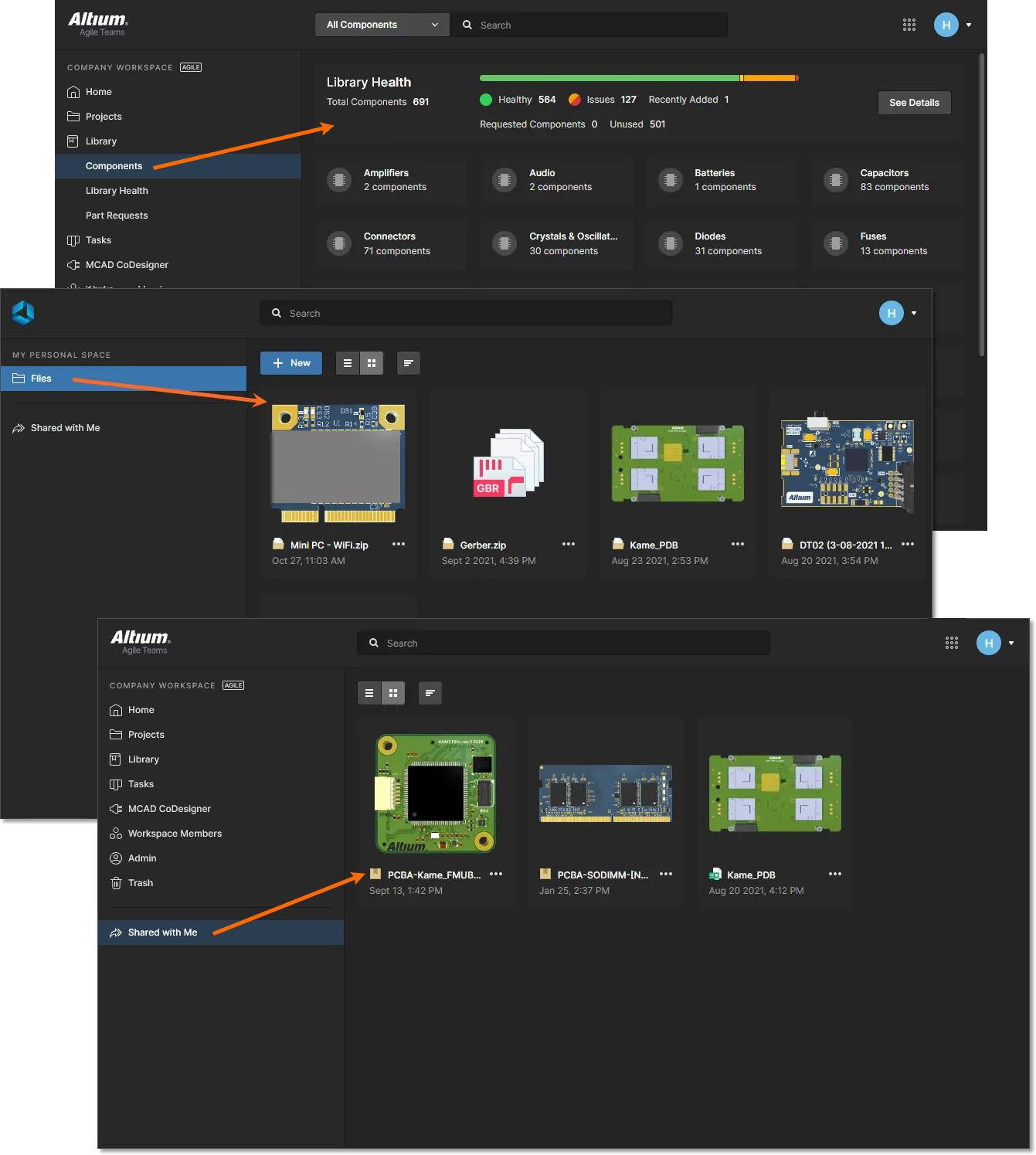 Exemple de contenu d'une page sélectionnée, présenté dans la zone d'affichage principale.
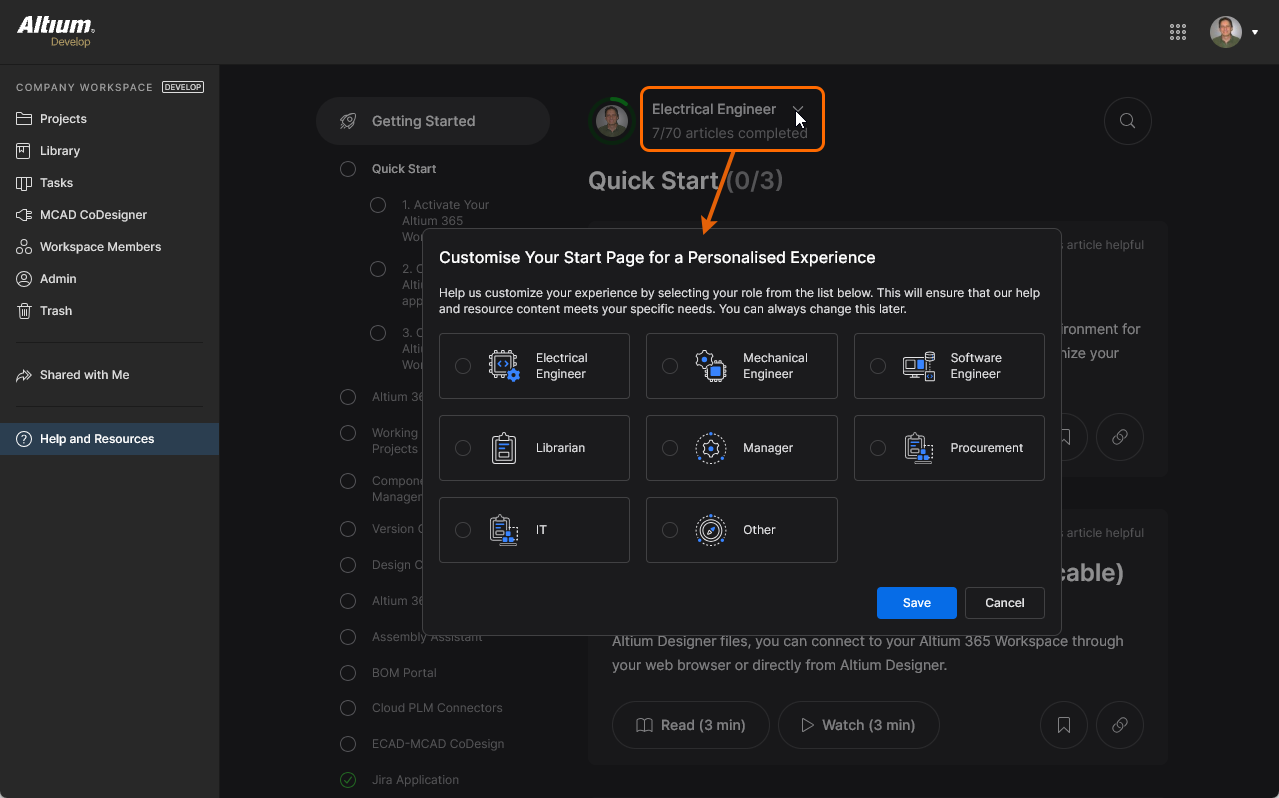
5 – Aide et ressources
Cette zone de l'interface donne accès à un large éventail de ressources d'aide et d'autres ressources utiles.
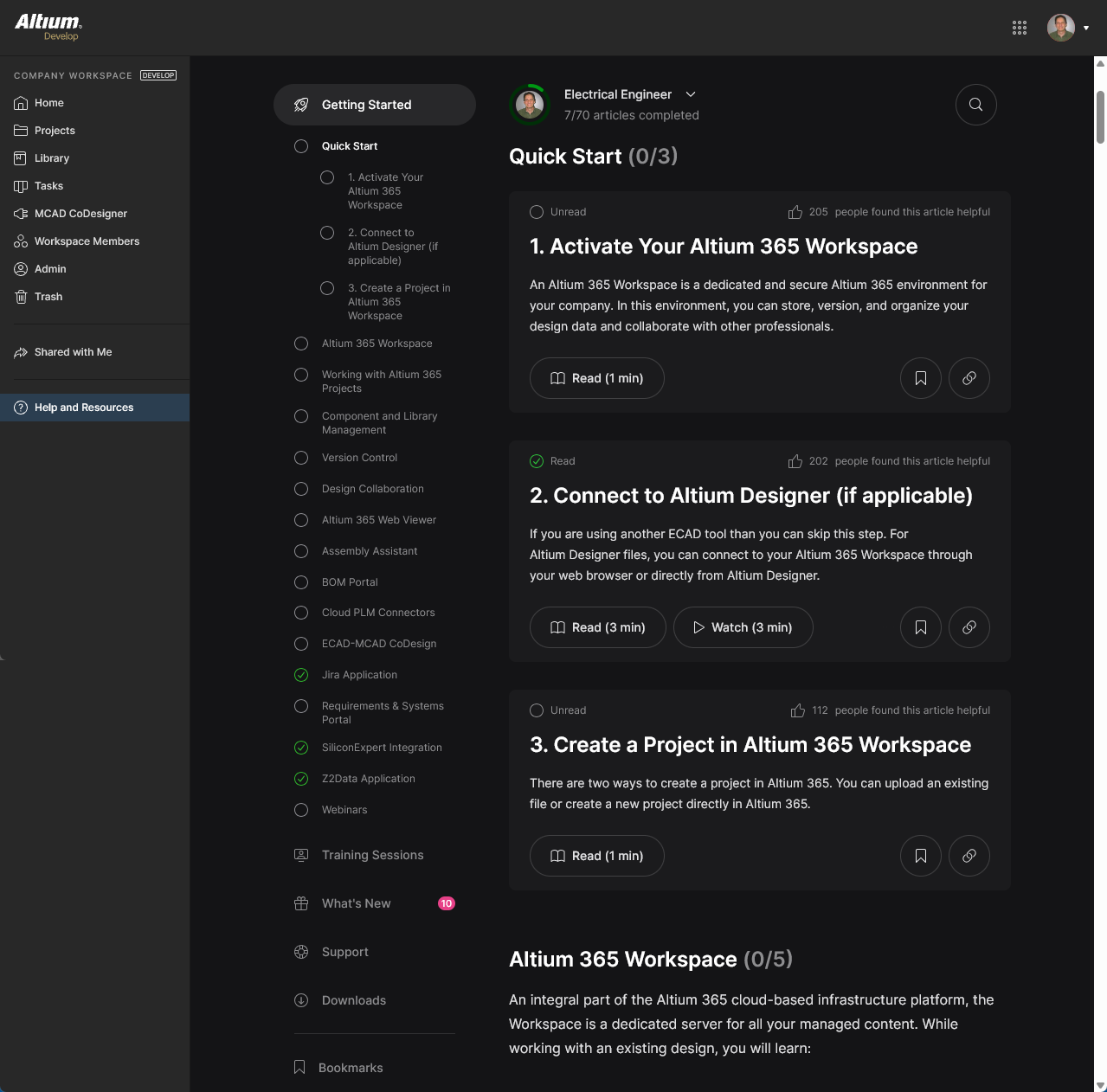
Les ressources disponibles comprennent :
-
Getting Started: Explorez une vaste bibliothèque, régulièrement enrichie, d'articles et de vidéos courts et ciblés pour vous aider à prendre en main Altium 365. Si vous souhaitez conserver un article pour le consulter ultérieurement, cliquez sur Enregistrer l'élément (
 ) et retrouvez-le ensuite dans la section Bookmarks.
-
Webinars: Inscrivez-vous et rejoignez vos pairs lors d'un webinaire interactif avec un expert Altium, pour découvrir les nouvelles fonctionnalités et les améliorations de la plateforme 365.
-
Training Sessions: Participez aux formations et webinaires régionaux d'Altium pour découvrir les fonctionnalités actuelles et les nouveautés d'Altium 365.
-
What's New: Tenez-vous au courant des derniers ajouts à Altium 365 et, si vous êtes curieux, explorez l'historique des fonctionnalités ajoutées.
-
Support: Vous êtes bloqué et avez besoin d'aide ? Consultez la section Assistance pour accéder à Altium Support, explorer Documentation, discuter des difficultés et des solutions avec vos pairs sur Forum, découvrir les formations en ligne disponibles dans Altium Academy, explorer Knowledge Base ou vous inscrire à Professional Training.
-
Downloads: Téléchargez le dernier programme d'installation d'Altium Designer ou le dernier programme d'installation d'Altium MCAD CoDesigner pour votre logiciel de conception de CAO mécanique.
-
Bookmarks: La section Favoris répertorie tous les articles que vous avez enregistrés dans la section Getting Started.
 Localisé par IA