
Charger des vues / Vues enregistrées
Cette fonctionnalité permet aux utilisateurs d’enregistrer et de charger des vues particulières des modules. Cela est particulièrement utile lorsque l’utilisateur travaille avec le Requirements Module, car il comporte de nombreuses colonnes/attributs. Le gestionnaire de vues offre à chaque utilisateur la possibilité d’enregistrer une vue personnalisée des tableaux et des colonnes selon ses besoins.
Cas d’utilisation
Les cas d’utilisation typiques des vues enregistrées sont expliqués ci-dessous.
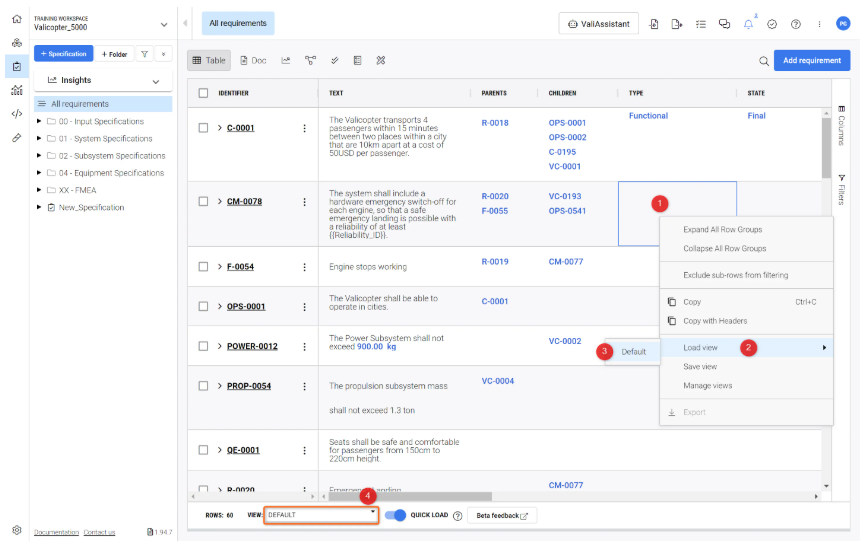
Dans les paramètres normaux de la « vue par défaut » du tableau des exigences, « Text », « Parents » et « Children » sont visibles aux côtés de la colonne « Identifier » et sont cochés par défaut. Si l’utilisateur souhaite donner la priorité à ces colonnes, il peut choisir la vue par défaut soit en cliquant avec le bouton droit n’importe où dans le tableau (1) et en sélectionnant « Load view » (2) puis « Default » (3), soit en utilisant la liste déroulante en bas de l’écran (4) (voir Figure Views).
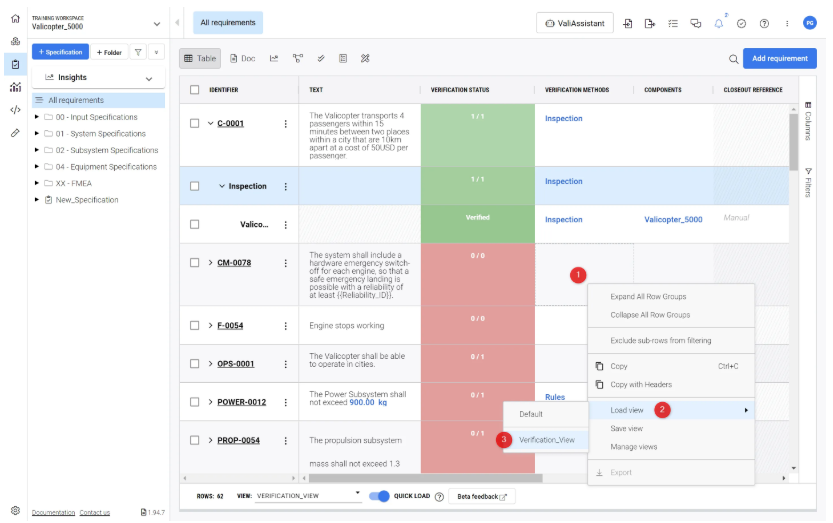
Si l’utilisateur souhaite travailler sur la vérification et la validation des exigences, il peut sélectionner les colonnes nécessaires à ce processus. Les attributs typiquement utilisés pour ce processus de V&V sont l’identifiant, le texte, les méthodes de vérification, le statut de vérification, les références de clôture, vérifié le, et vérifié par. L’utilisateur peut sélectionner ces colonnes puis les enregistrer comme nouvelle vue en cliquant avec le bouton droit n’importe où dans le tableau et en sélectionnant « Save View ». Une fois la vue enregistrée, l’utilisateur peut revenir à cette vue/la charger en un seul clic via le gestionnaire de vues. Reportez-vous à l’image ci-dessous.
Comment créer, enregistrer et charger la vue
Pour créer une vue particulière et l’enregistrer dans le gestionnaire de vues, l’utilisateur doit suivre les étapes suivantes :
-
Sélectionnez une spécification d’exigences particulière pour laquelle vous souhaitez créer une vue
-
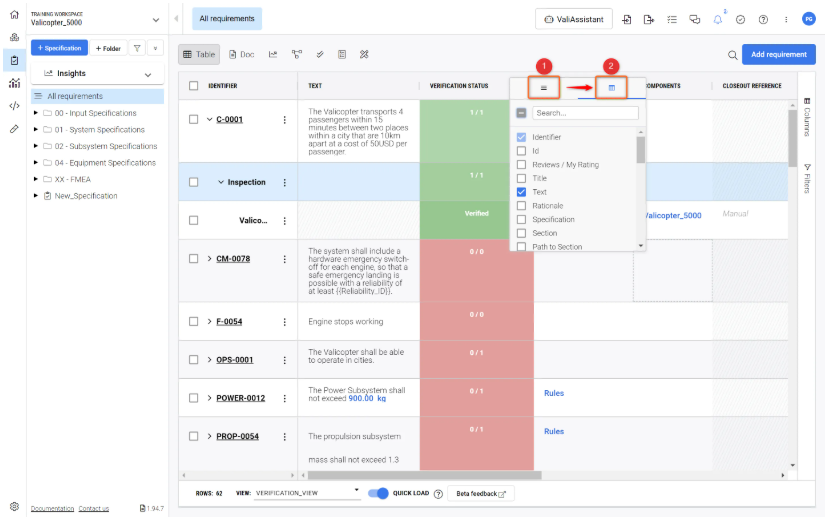
Sur l’en-tête de n’importe quelle colonne, vous trouverez trois tirets (voir Figure Selecting Columns)
-
En cliquant sur les tirets (1) une fenêtre contextuelle apparaît. Cliquez sur l’icône de tableau (2) où vous trouverez les noms des colonnes avec des cases à cocher
-
À partir de là, sélectionnez les colonnes selon vos préférences afin de créer une vue particulière. Notez qu’en modifiant les colonnes, leur largeur et les filtres éventuels, la vue sélectionnée en bas du tableau des exigences passe à « No View », indiquant que la configuration actuelle ne correspond à aucune vue enregistrée.
-
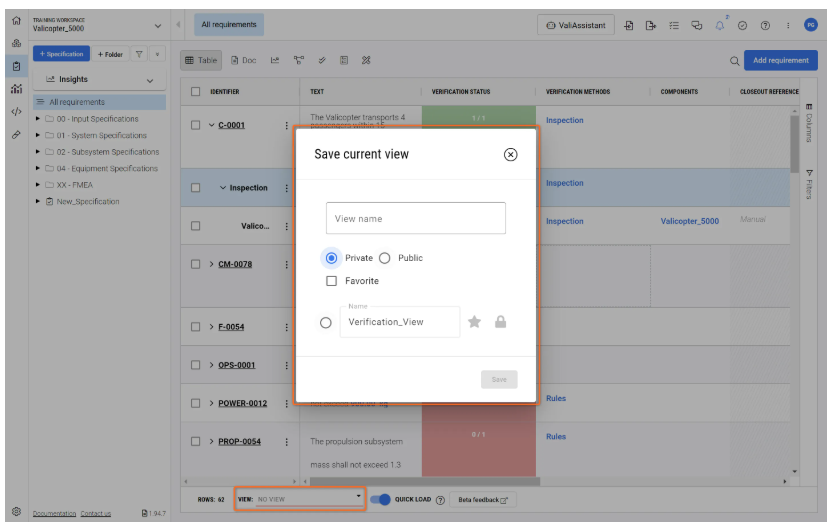
Après avoir tout configuré, cliquez avec le bouton droit n’importe où dans le tableau des exigences et sélectionnez « Save view ». Cela ouvre une fenêtre contextuelle : « Save Current View », dans laquelle l’utilisateur peut saisir un nom pour la vue et l’enregistrer.
-
L’utilisateur peut définir la vue comme Public (chaque collaborateur peut voir la vue), Private (seul l’utilisateur peut voir la vue) ou Favorite (elle apparaît en haut de la liste en bas du tableau des exigences) lors de l’enregistrement de la vue
-
Pour charger une vue, cliquez avec le bouton droit n’importe où dans le tableau, allez à « Load view » et sélectionnez votre vue.
La vidéo ci-dessous illustre les étapes ci-dessus :
Configuration des vues - Une courte vidéo montrant comment configurer les vues.
Vue Public, Private et Favorite
Les vues Public, Private et Favorite vous permettent de contrôler qui a accès à vos vues.
-
Public : lorsqu’une vue enregistrée est définie comme Public par l’utilisateur, tout utilisateur ayant accès à ce projet peut accéder à cette vue
-
Private : si la vue enregistrée est définie comme Private, seul l’utilisateur qui a créé la vue peut y accéder
-
Favourite : la vue enregistrée peut être définie comme Favorite pour un accès rapide des utilisateurs, car elle apparaît dans la barre d’information sous le tableau des exigences. La vue enregistrée « Favorite » apparaît dans la barre d’accès rapide pour tous les utilisateurs si la vue est définie comme publique ; sinon, elle n’apparaît que dans la barre d’accès du « propriétaire » qui a créé la vue (voir Figure Favorite View).
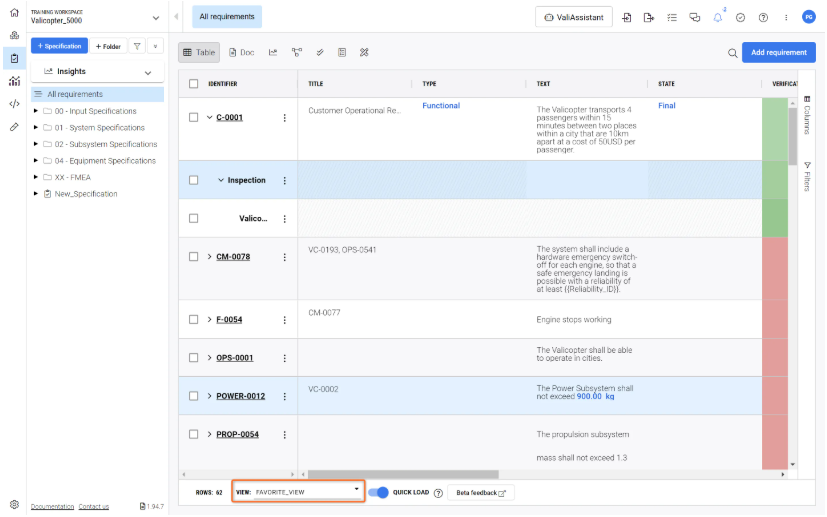
Pour définir la vue comme Public ou Private et Favorite, l’utilisateur peut suivre l’une des deux étapes ci-dessous :
-
Lors de la création d’une nouvelle vue, l’utilisateur peut choisir si la vue est définie comme Public ou Private et Favorite, puis enregistrer la vue
-
Sinon, l’utilisateur peut également choisir ses options via Manage views dans le gestionnaire de vues en cliquant avec le bouton droit n’importe où dans le tableau des exigences et en sélectionnant « Manage views ». La fenêtre contextuelle suivante affiche toutes les vues enregistrées. Ici, l’utilisateur peut modifier les noms et définir si la vue est publique, privée ou favorite.
-
C’est également ici que les vues peuvent être supprimées en cliquant sur l’icône « Bin ».
Comment gérer les vues - Cliquez avec le bouton droit n’importe où dans le tableau des exigences et sélectionnez « Manage views ».
 Localisé par IA