
Réutiliser les exigences
La possibilité de réutiliser des exigences existantes (en totalité ou en partie, éléments individuels, groupes ou ensembles), ainsi que des blocs d’exigences dans de nouveaux projets ou produits, est un moyen d’améliorer l’efficacité, la cohérence et la qualité tout au long du processus de développement de plusieurs projets ou produits.
En réutilisant des exigences existantes, les équipes peuvent gagner du temps et réduire les efforts nécessaires pour élaborer de nouvelles exigences à partir de zéro, tout en s’assurant qu’elles s’appuient sur des exigences éprouvées et testées. Cela peut également contribuer à réduire les erreurs et les incohérences, car les équipes peuvent se fier à des exigences déjà validées plutôt que d’en créer de nouvelles qui pourraient être redondantes ou contradictoires.
Les fonctions de réutilisation du Requirements & Systems Portal peuvent être exécutées directement dans le module des exigences. Certaines fonctions, comme la copie rapide, produisent un résultat immédiat sans action supplémentaire de l’utilisateur ; d’autres guident l’utilisateur vers l’assistant de réutilisation des exigences afin de personnaliser les fonctions de réutilisation souhaitées.
Les fonctions de réutilisation des exigences actuellement disponibles sont :
-
Fonctions de l’assistant de réutilisation des exigences
-
Copie simple
-
Copie connectée
-
Copie maître-suiveur
-
-
Fonctions directes
-
Copie rapide
-
Lien maître-suiveur
-
Les chapitres suivants décrivent en détail comment accéder à ces fonctions et les utiliser.
Assistant de réutilisation des exigences
La réutilisation des exigences se compose de cinq étapes principales : « Menu de réutilisation des exigences », « Sélection de la destination », « Révision et modification des exigences », « Sélection des options de champ » et « Configuration des paramètres ». Ces étapes sont détaillées ci-dessous.
1 - Menu de réutilisation des exigences
Après avoir lancé la réutilisation des exigences, vous êtes dirigé vers le menu de réutilisation des exigences, où vous pouvez sélectionner le type de copie que vous souhaitez effectuer. La réutilisation propose actuellement 5 options différentes.
Copie simple

Dans une copie simple d’exigences, des champs spécifiques de la ou des exigences d’origine peuvent être sélectionnés et répliqués dans une ou plusieurs nouvelles exigences sans maintenir de connexion ni d’association après la copie avec la ou les exigences d’origine.
Copie connectée

Dans une copie connectée d’exigences, des champs spécifiques de la ou des exigences d’origine peuvent être sélectionnés pour être répliqués dans une ou plusieurs nouvelles exigences. En outre, il est possible de choisir quels champs doivent rester synchronisés entre la ou les exigences d’origine et la ou les exigences copiées afin de garantir que toute modification apportée aux champs de la ou des exigences d’origine soit automatiquement répercutée dans la ou les exigences copiées, et inversement.
Copie maître-suiveur

Dans une copie maître-suiveur d’exigences, des champs spécifiques de la ou des exigences d’origine peuvent être sélectionnés pour être répliqués dans une ou plusieurs nouvelles exigences. En outre, il est possible de choisir quels champs synchroniser entre l’exigence d’origine (maître) et l’exigence copiée (suiveur) afin de garantir que toute modification apportée aux champs du maître soit signalée pour mise à jour dans la ou les exigences suiveuses.
2 - Sélection de la destination
Une fois le type de copie sélectionné, vous passez à l’écran de sélection de la destination (voir la figure Destination Selection), où vous indiquerez l’emplacement où les exigences copiées seront enregistrées.
Ici, les éléments suivants peuvent être choisis :
-
Projet → Par défaut, le projet actuel est présélectionné, mais tout autre projet peut être sélectionné
-
Spécification → Par défaut, la spécification actuelle est présélectionnée. Vous pouvez également créer une nouvelle spécification, qui sera alors présélectionnée.
-
Section → Si la spécification sélectionnée comporte une section, vous pouvez la sélectionner ici. La section actuelle sera sélectionnée par défaut.
 Sélection de la destination - Dans cette boîte de dialogue, vous pouvez sélectionner le projet de destination ainsi que la spécification ou la section
3 - Révision et modification des exigences
Une fois la destination sélectionnée, vous pouvez vérifier les identifiants (voir la figure Review Requirements) et sélectionner les exigences à copier.
Les actions suivantes peuvent être effectuées dans cette section :
-
Confirmer les composants d’exigence sélectionnés qui seront copiés
-
Décider si les identifiants des exigences d’origine doivent être conservés ou si de nouveaux identifiants doivent être générés pour les copies.
 Révision des exigences - Dans cette boîte de dialogue, les utilisateurs peuvent vérifier le nouveau nom d’identifiant des exigences. Ils peuvent soit conserver le même, soit le modifier en fonction de l’abréviation
4 - Sélection des options de champ
Cette section permet de choisir quels champs d’exigence copier et synchroniser, selon le type de copie sélectionné (simple, connectée ou maître-suiveur) (voir figure Fields to copy)
Les champs pouvant actuellement être copiés sont :
 Champs à copier - Ici, l’utilisateur peut choisir quels champs doivent être copiés ou synchronisés selon l’option de réutilisation
Simple Copy: Titre, Texte, Justification, Conformité, Commentaire de conformité, Type, État, Propriétaire, Position, Propriétés, Parents, Enfants, Applicabilité, Balises, Fichiers, Méthodes de vérification et Custom Columns.

Copie connectée : les champs actuellement copiés et synchronisés sont Titre, Texte, Justification, Conformité, Commentaire de conformité, Type, État et Propriétaire. Remarque : les colonnes personnalisées ne sont actuellement pas prises en charge dans cette copie.
5 - Configuration des paramètres
En fonction de vos choix précédents, cette section vous permet de configurer les paramètres de copie de vos exigences.
Les options actuellement disponibles sont :
-
Mappage des champs (lorsque la destination se trouve dans un autre projet)
-
Les utilisateurs peuvent mapper des champs tels que l’état, le type, la conformité et les colonnes personnalisées du projet d’origine vers le projet de destination.
La création de nouvelles options dans le projet de destination est également disponible.

-
-
Copie de la structure de la spécification (sections et sous-sections)
-
Avec l’option « Oui », si l’exigence se trouve dans une section à l’emplacement d’origine, cette section sera également prise en compte (et créée si elle n’existe pas) à l’emplacement de destination.
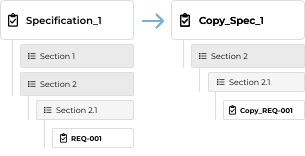
Option « Oui »
-
Avec l’option « Non », l’exigence est placée à l’emplacement de destination sans tenir compte de son emplacement d’origine.

Option « Non »
-
-
Conserver les références des propriétés (Valis) ou en créer de nouvelles
-
Avec l’option « Conserver », seules les références à Valis dans l’exigence d’origine (par exemple, dans le texte) seront copiées.
-
Avec l’option « Créer », des copies des Valis de l’exigence d’origine seront créées et les références seront mises à jour en conséquence.
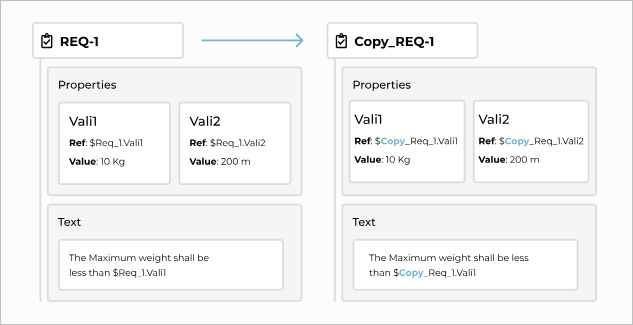
Option « Créer »
-
Accès
L’assistant de réutilisation des exigences est accessible depuis deux emplacements, chacun ayant un contexte propre qui détermine un comportement adapté à ce contexte. Ces emplacements sont :
-
Lignes du tableau des exigences → pour la sélection directe d’une ou plusieurs exigences
-
Menu latéral du module des exigences → pour la sélection dans le contexte d’une spécification ou d’une section

Réutilisation au niveau de la spécification/section - En cliquant avec le bouton droit, les utilisateurs peuvent réutiliser directement la spécification ou la section.
Fonctions directes : copie rapide
L’option de copie rapide(3) se trouve sur l’icône de réutilisation (2) de l’exigence dans le menu déroulant (1) de la colonne Actions. Voir la figure Quick Copy. Cette option vous permet de créer une copie rapide de l’exigence dans la même spécification. La nouvelle exigence est copiée et créée avec l’identifiant « Identifier_of the_requirement_copy » (par ex. req-008_copy).

Copie rapide - Copie simple de l’exigence qui ne copie que le titre, le texte et la justification de l’exigence
 Localisé par IA