
Module Requirements Manager
Le Requirements Module vous permet de gérer la définition formelle des exigences de votre système. Les spécifications peuvent être liées aux besoins des parties prenantes, aux besoins de l’organisation, aux réglementations, aux spécifications système ou aux spécifications de conception, etc.
Dans le module des exigences, vous pouvez gérer les exigences de votre projet facilement et efficacement. Vous pouvez stocker, filtrer et attribuer vos exigences aux blocs de votre projet tout en suivant simultanément les statuts de vérification et la conformité tout au long des phases de conception.
Les champs intégrés par défaut sont immédiatement disponibles pour les utilisateurs, comme illustré dans la figure suivante :
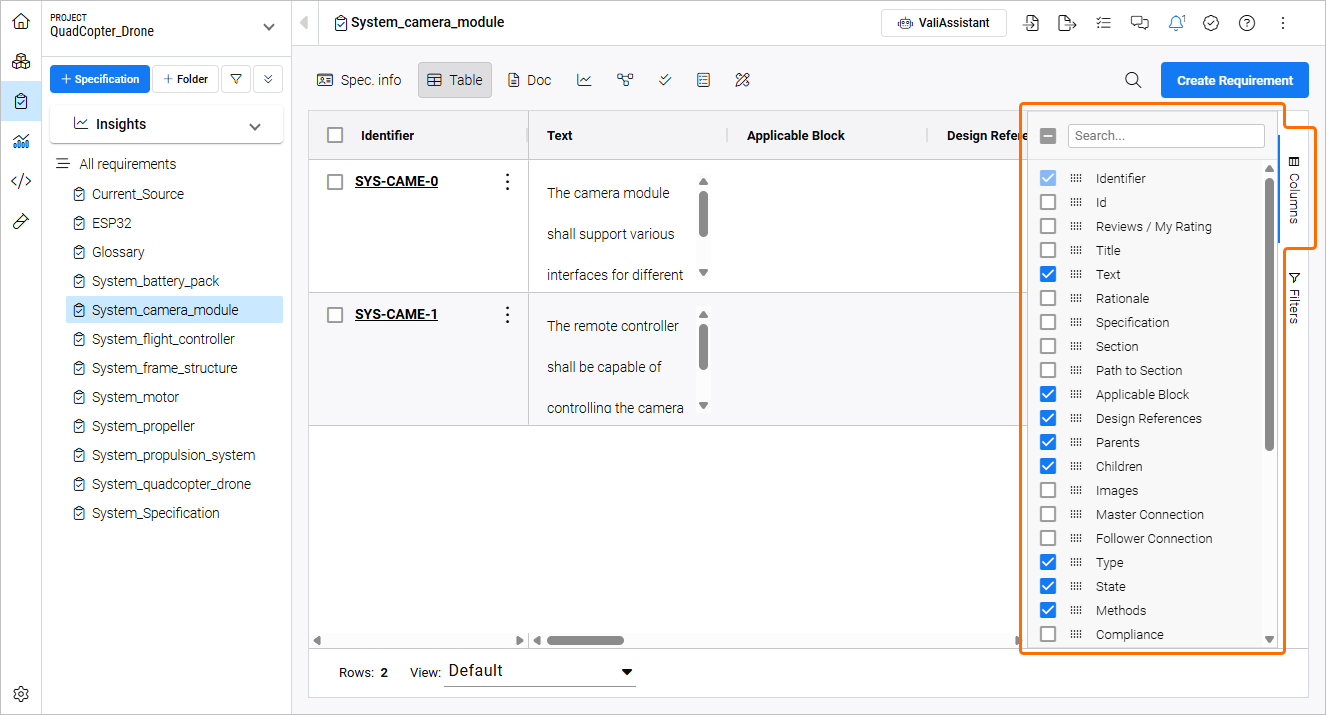
Requirements Module - voir toutes les colonnes disponibles pour gérer vos exigences.
Vous pouvez sélectionner/désélectionner les colonnes utilisées en cliquant sur le menu « columns » situé sur le côté droit de l’écran.
Tableau de chargement rapide
Pour accélérer le chargement de vos exigences, le Requirements Module dispose d’une fonctionnalité appelée « Quick load Table ». Les tableaux de chargement rapide peuvent afficher de grandes quantités de données sur une page web/un logiciel en chargeant les données à la demande, selon les besoins, au lieu de tout charger en une seule fois. Cela signifie que le chargement initial présente le premier ensemble d’exigences (généralement 20) et leur charge utile (les champs d’exigence directement associés). Lorsque vous faites défiler la page vers le bas, le tableau de chargement rapide charge dynamiquement des exigences supplémentaires par lots. Ce chargement incrémentiel garantit un temps de remplissage rapide pour ces exigences.
Tableaux dans le texte enrichi
Dans les champs de texte du Requirements Module, vous pouvez créer un tableau et personnaliser le nombre de lignes et de colonnes. Le tableau peut contenir du texte mais aussi des Valis.
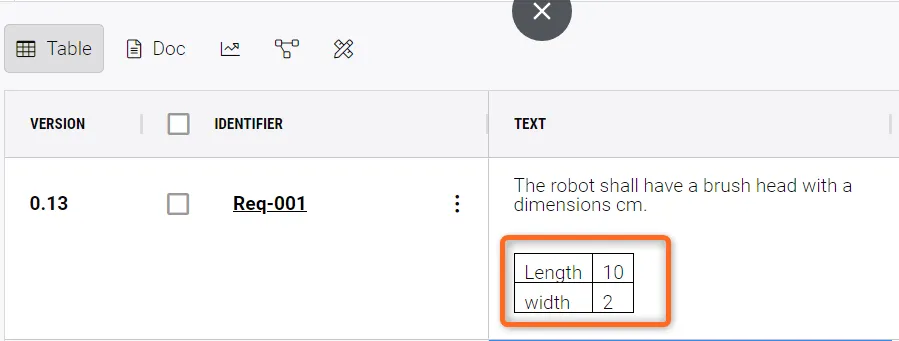
Tableaux dans les champs de texte enrichi
Les raccourcis pour appeler un tableau sont les suivants ;
Pour Mac :
-
Option+T– créer un tableau 2 par 2 -
Option+Left Arrow,Option+Right Arrow,Option+Up Arrow,Option+Down Arrow– ajouter des lignes et des colonnes dans la direction des flèches -
Option+R– supprimer la ligne actuelle -
Option+C– supprimer la colonne actuelle -
Option+L– crée une liste
Pour Windows :
-
Alt+T– créer un tableau 2 par 2 -
Alt+Left Arrow,Alt+Right Arrow,Alt+Up Arrow,Alt+Down Arrow– ajouter des lignes et des colonnes dans la direction des flèches -
Alt+R– supprimer la ligne actuelle -
Alt+C– supprimer la colonne actuelle -
Alt+L– crée une liste
Pour supprimer un tableau, sélectionnez toutes les colonnes et lignes puis appuyez sur Delete.
 Localisé par IA