
Invites personnalisées
Vue d’ensemble
La fonctionnalité Custom Prompts dans ValiAssistant permet aux administrateurs de créer et de gérer des invites alternatives pour les actions par défaut dans Requirements & Systems Portal. Cette fonctionnalité renforce la flexibilité de ValiAssistant en permettant aux utilisateurs de remplacer les invites par défaut par des invites personnalisées adaptées à leurs besoins spécifiques.
Accéder à la page des invites alternatives
Les utilisateurs peuvent créer des « Custom Prompts » dans « ValiAssistant Prompts » sur la page des paramètres. Pour accéder à cette option, cliquez sur l’icône « Settings » (1) et sélectionnez les paramètres(2) dans le menu. Sur la page Settings, dans les paramètres globaux, vous trouverez « ValiAssistant Prompts »(3). Reportez-vous à l’image Accessing the ValiAssistant Prompts
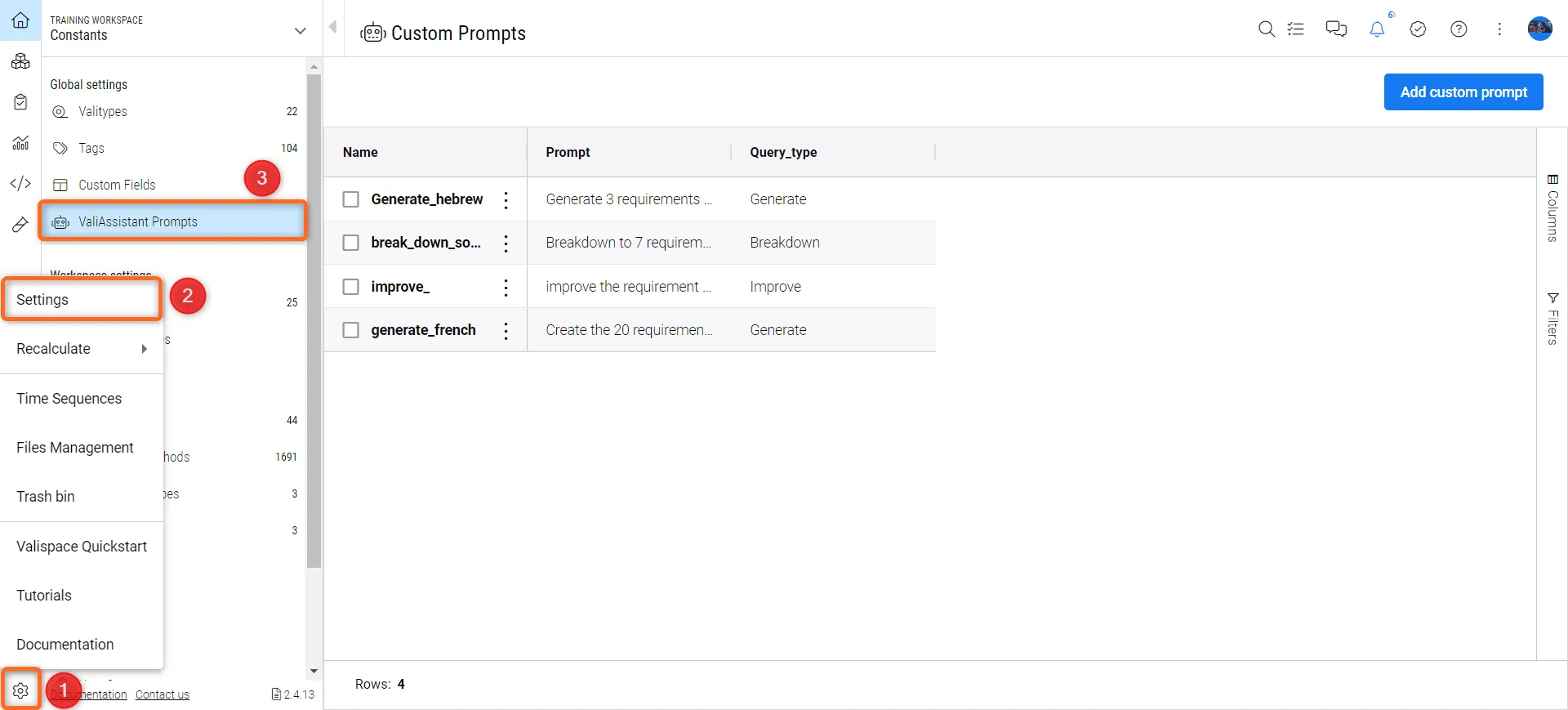 Accès à ValiAssistant Prompts
Viewing Existing Prompts:
-
La page Custom Prompts affiche une liste de toutes les invites alternatives créées.
-
Chaque entrée de la liste affiche le nom de l’invite, le contenu de l’invite et le type de requête associé.
Créer une nouvelle invite personnalisée
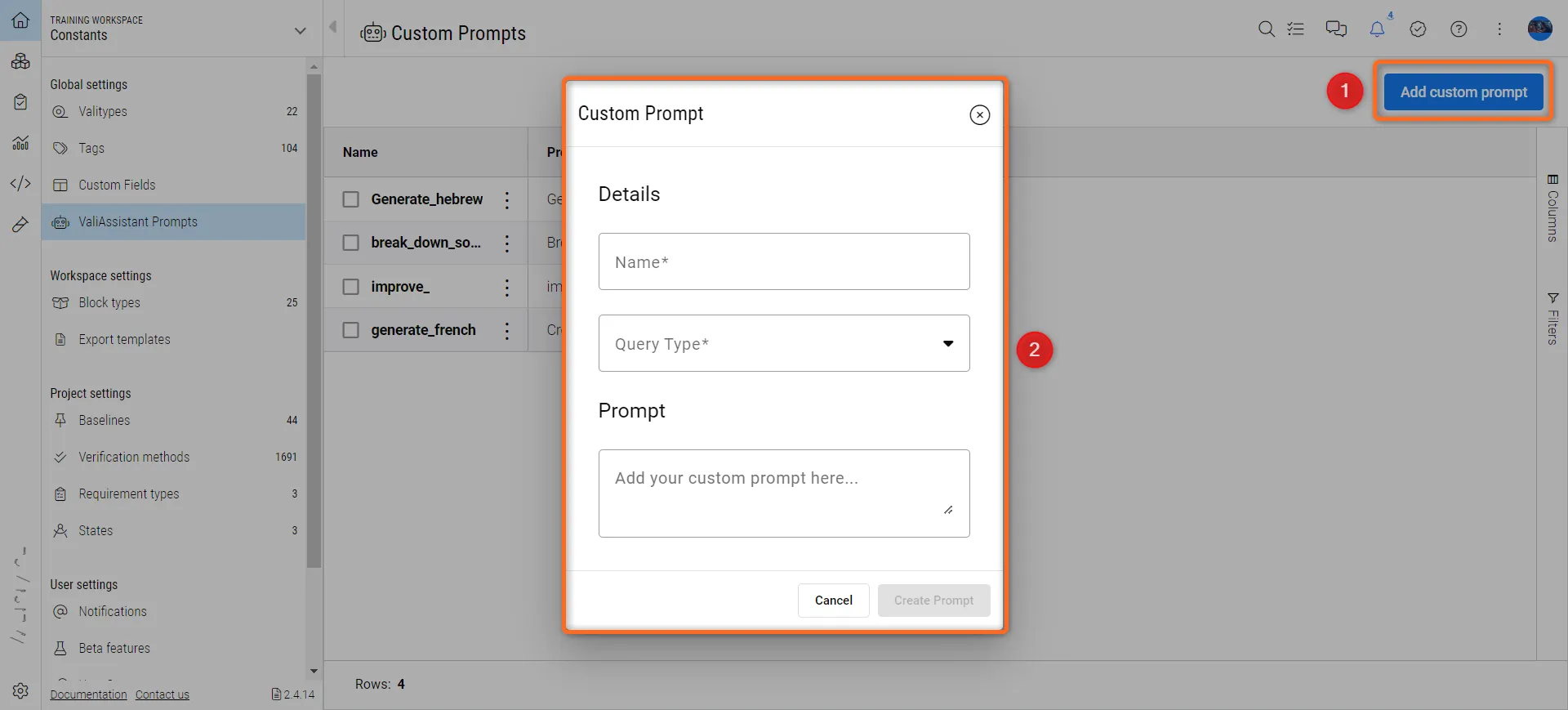
Les utilisateurs peuvent cliquer sur « Add Custom Prompt »(1) en haut à droite de la page Custom Prompts. Une fois cliqué, une nouvelle boîte de dialogue (2) apparaît, dans laquelle l’utilisateur peut saisir le nom, le type de requête et l’invite afin de créer une nouvelle invite personnalisée.
-
Define Prompt Details:
-
Name: Saisissez un nom unique pour l’invite personnalisée.
-
Prompt Content: Rédigez le texte de l’invite personnalisée. Assurez-vous que l’invite est claire et bien formulée pour obtenir des résultats optimaux.
-
Query Type: Sélectionnez le type de requête que cette invite remplacera. Notez que des invites personnalisées peuvent être créées pour toutes les actions par défaut, sauf pour Parametrize : Breakdown, Improve, Generate, Summary, Generate a Block tree, Key parameters, Quality Assessment, Valis for Blocks, Categorize, Find Inconsistencies.
-
Après avoir saisi les détails, cliquez sur “Create Prompt » pour ajouter l’invite personnalisée à la liste.
-
Le processus de création des invites personnalisées est présenté dans la vidéo ci-dessous.
Utilisation des invites personnalisées dans la boîte de dialogue ValiAssistant
Une fois l’invite personnalisée créée, l’utilisateur peut l’utiliser dans la boîte de dialogue ValiAssistant.
Accessing the Dialog:
-
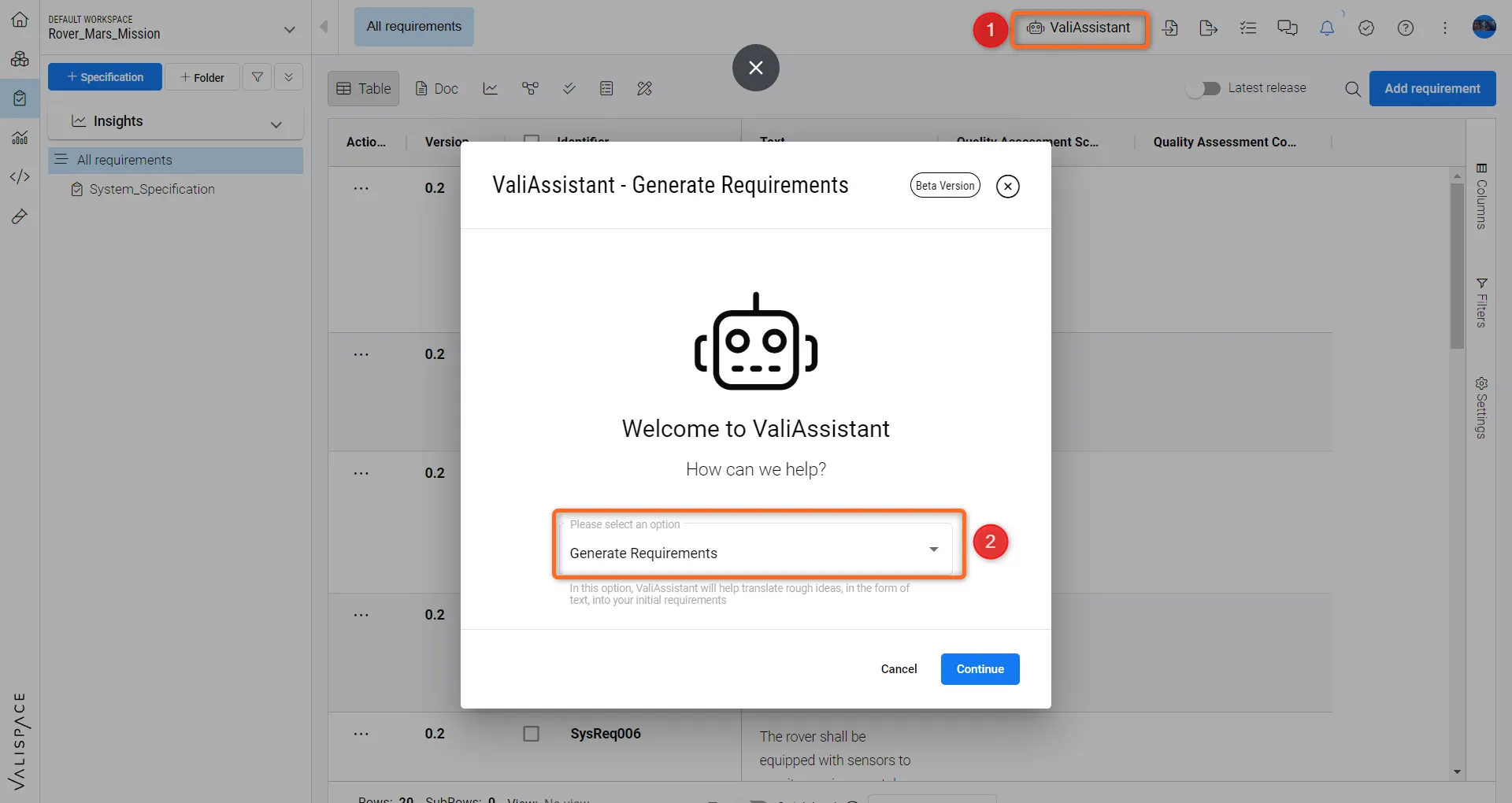
Accédez au module Requirements où se trouve l’icône ValiAssistant (1).
-
Lancez une requête en sélectionnant le type d’action que vous souhaitez effectuer (2). Par exemple, Generate Requirements.
Selecting an Alternative Prompt:
-
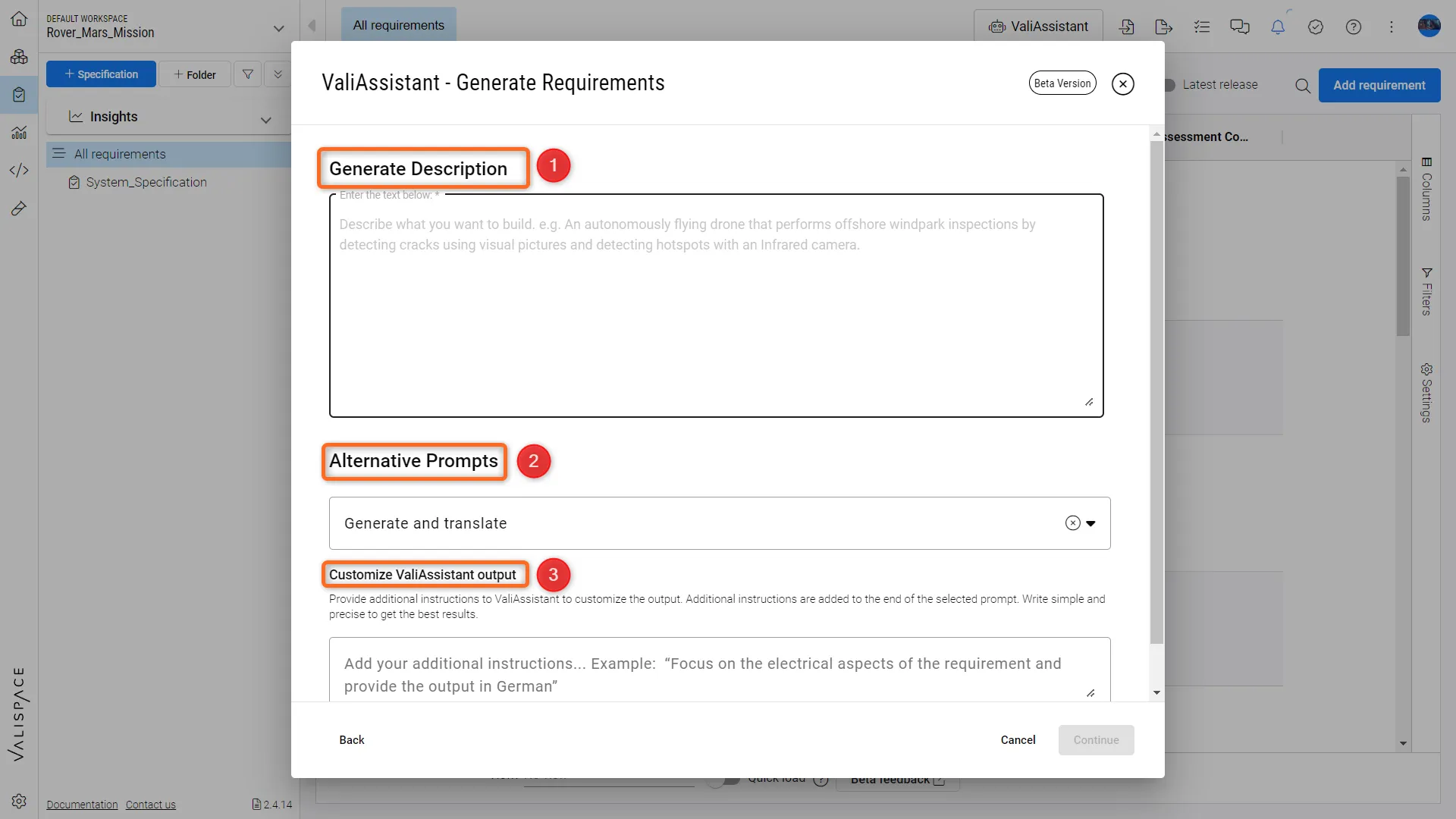
Après avoir sélectionné le type de requête, cliquer sur « continue » ouvrira une boîte de dialogue dans laquelle l’utilisateur pourra rédiger la Description (1) et sélectionner les invites alternatives.
-
Cette liste déroulante affichera toutes les invites alternatives (2) correspondant au type de requête sélectionné.
-
Choisissez l’invite alternative souhaitée dans la liste déroulante.
Adding a Customize ValiAssistant output(3)
-
Les utilisateurs peuvent ajouter une invite personnalisée supplémentaire sous « Customize ValiAssistant output » (3) pour compléter l’invite alternative sélectionnée.
-
Cette invite personnalisée ne remplacera pas l’invite alternative sélectionnée, mais sera ajoutée comme entrée supplémentaire.
-
Une fois les invites sélectionnées, poursuivez le flux de travail normal de la boîte de dialogue ValiAssistant.
 Localisé par IA