
ValiAssistant
ValiAssistant est l’outil d’ingénierie assistée de Requirements & Systems Portal qui exploite les technologies d’IA pour automatiser les tâches d’ingénierie. Grâce à son intégration avec OpenAI, ValiAssistant automatise les tâches courantes et apporte aux ingénieurs une aide supplémentaire, leur permettant de travailler plus intelligemment et plus efficacement.
Bien que ValiAssistant soit actuellement axé sur l’ingénierie des exigences, il devrait proposer d’autres fonctionnalités à l’avenir. À mesure que la technologie évolue, ValiAssistant restera à la pointe de l’innovation en ingénierie, permettant aux ingénieurs de garder une longueur d’avance et d’obtenir des résultats optimaux.
Accès
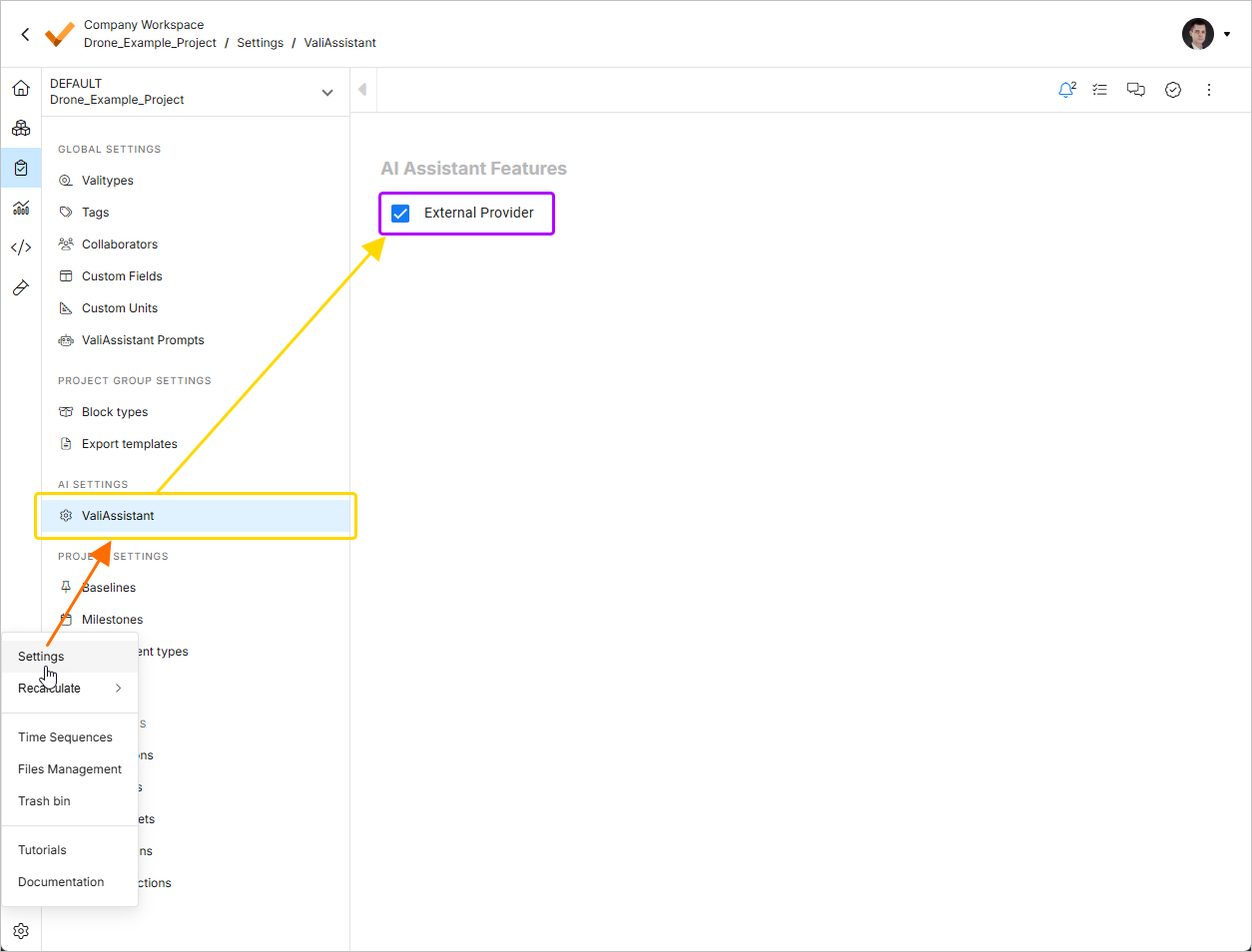
ValiAssistant peut être activé ou désactivé par un administrateur à l’aide de l’option External Provider de l’option External Provider sur la page AI Settings – ValiAssistant du Settings (accessible en cliquant sur l’icône  en bas à gauche, en sélectionnant Settings dans le menu qui s’affiche, puis en sélectionnant ValiAssistant dans le groupe AI Settings de la liste du volet de gauche).
ValiAssistant est accessible à deux emplacements, chacun disposant d’un contexte propre qui détermine un comportement adapté. Tous les emplacements permettent de sélectionner les mêmes actions, mais pas pour les mêmes objets.
 Emplacement 1 : bouton d’action ValiAssistant dans la barre supérieure — ouvre le menu ValiAssistant. Ce bouton agit toujours sur toutes les exigences actuellement visibles dans le tableau des exigences ci-dessous.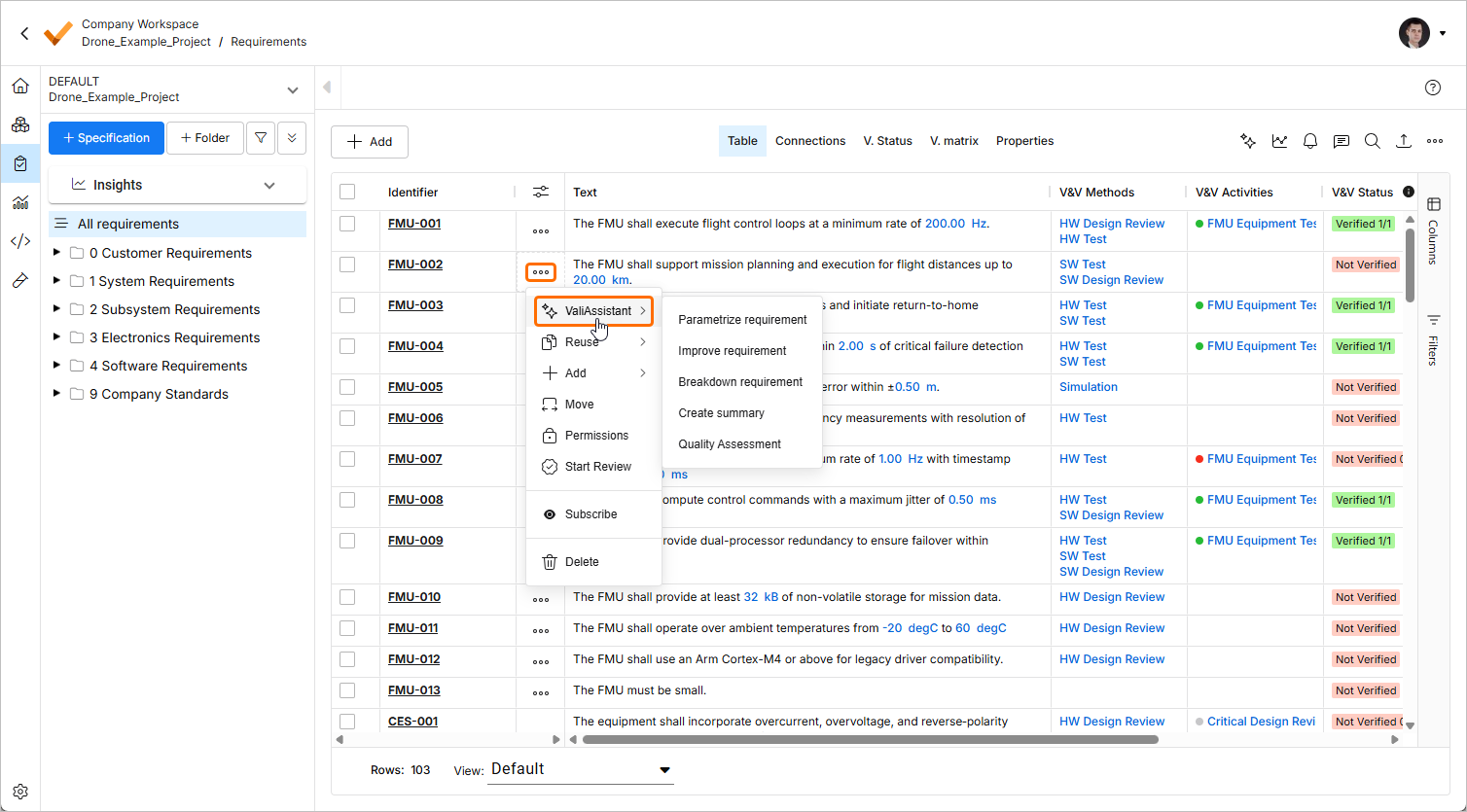
Emplacement 2 : bouton d’action rapide ValiAssistant dans la colonne Actions de toute exigence du tableau des exigences — menu déroulant donnant accès aux options de ValiAssistant
 Emplacement 3 : bouton d’action rapide ValiAssistant dans le graphe des connexions — menu déroulant donnant accès aux options de ValiAssistant
Étapes d’utilisation de ValiAssistant
ValiAssistant comporte trois étapes principales : « Menu ValiAssistant », « Pages des différentes options » et « Confirmation ». Ces étapes sont détaillées ci-dessous.
1 - Menu ValiAssistant
Après avoir lancé ValiAssistant, vous accédez à son menu, dans lequel vous pouvez sélectionner l’opération que vous souhaitez effectuer. ValiAssistant propose actuellement sept options différentes.
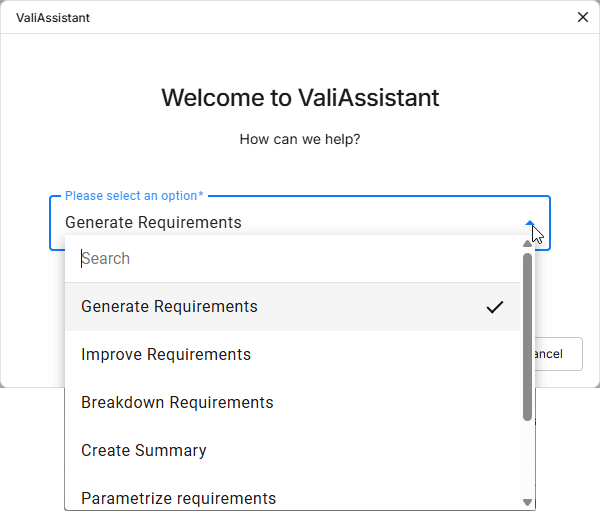
Generate Requirements
Crée automatiquement un ensemble d’exigences à partir d’un texte (idée, directive…).
Improve Requirements
Suggère des améliorations de vos exigences grâce à leur affinage et à des contrôles de qualité.
Breakdown Requirements
Décompose une exigence de haut niveau en plusieurs exigences de niveau inférieur.
Create Summary
Génère une synthèse technique dans le module d’analyse en analysant un ensemble d’exigences.
Parametrize requirements
Crée des valis (ou des paramètres de conception reconnus) à partir de passages du texte des exigences.
Find Inconsistencies
Détecte les incohérences potentielles dans l’ensemble d’exigences sélectionné.
Quality Assessment
Attribue une note aux exigences sélectionnées en évaluant la qualité de leur texte au regard des règles de l’INCOSE.
2 - Pages de l’option sélectionnée
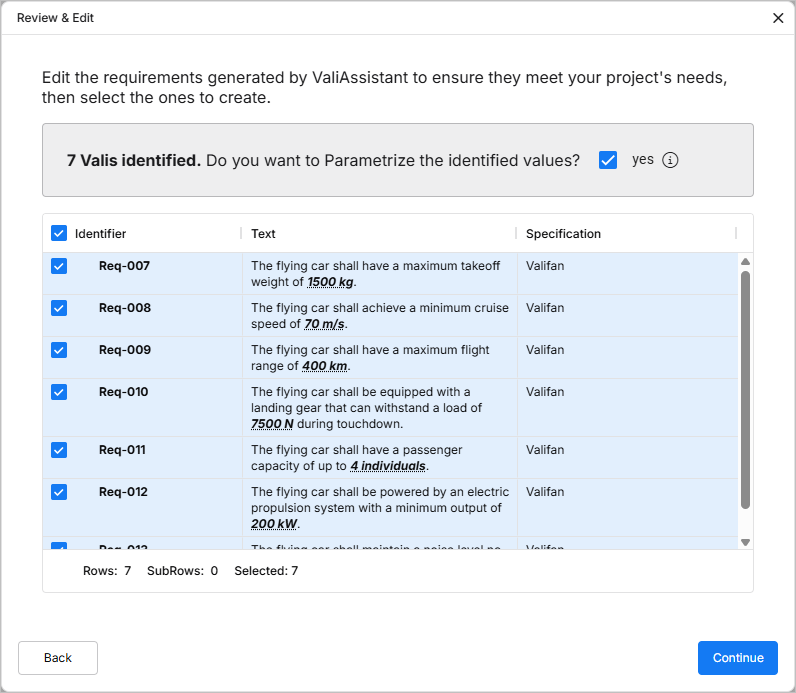
Chaque option sélectionnée possède son propre déroulement, décrit sur la page correspondante.
3 - Page de confirmation
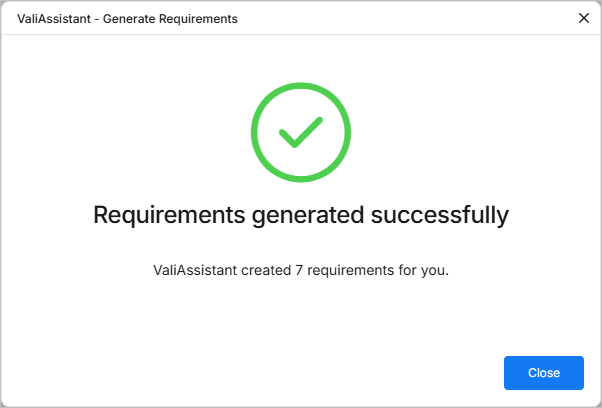
Si aucune erreur ne survient au cours du processus, cette page s’affiche pour indiquer que votre opération a été effectuée avec succès.
 Localisé par IA