
Valify Requirements
La fonctionnalité Valify analyse le texte des exigences à la recherche de propriétés quantifiables afin de les convertir en Valis. Son objectif est de faciliter la paramétrisation des exigences en créant automatiquement de nouveaux Valis qui pourront ensuite être utilisés à diverses fins, réduisant ainsi l’effort et le risque d’erreur associés à ce travail manuel de paramétrisation.
Voici à quoi cela ressemble :
Valify - Transformez vos valeurs et unités textuelles en mesures de performance (paramètres) que vous pouvez référencer dans tout Requirements & Systems Portal.
Accès
Actuellement, le processus Valify peut être lancé depuis 5 emplacements différents dans le module Requirements :
-
Bouton d’action ValiAssistant dans la barre supérieure
-
Bouton d’action ValiAssistant sur chaque ligne du tableau des exigences
-
Bouton d’action ValiAssistant dans le graphe des connexions
-
À la dernière étape de l’assistant d’importation
-
Créer une nouvelle exigence
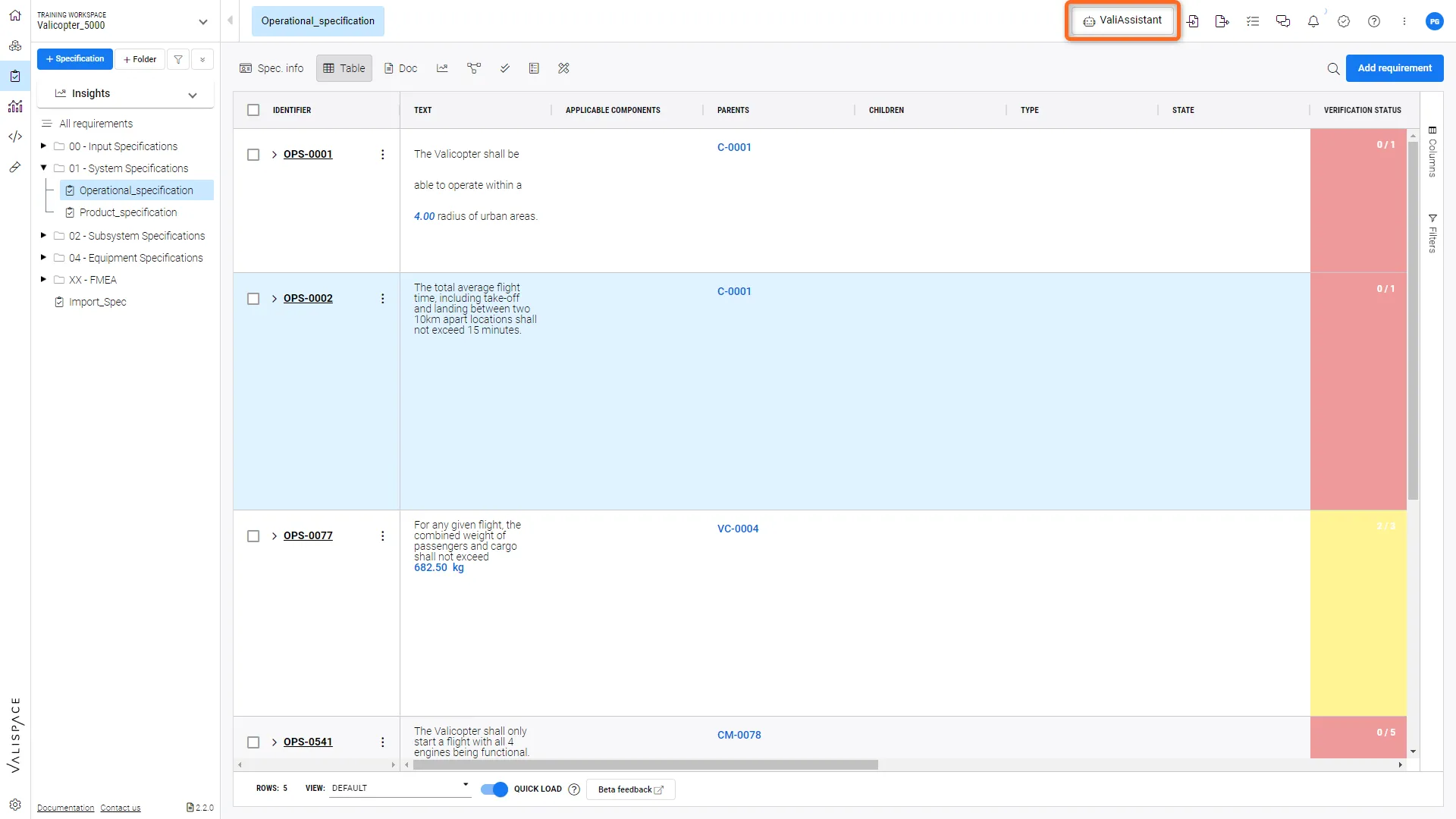 Emplacement 1 : bouton d’action ValiAssistant dans la barre supérieure - Vous amène au menu ValiAssistant
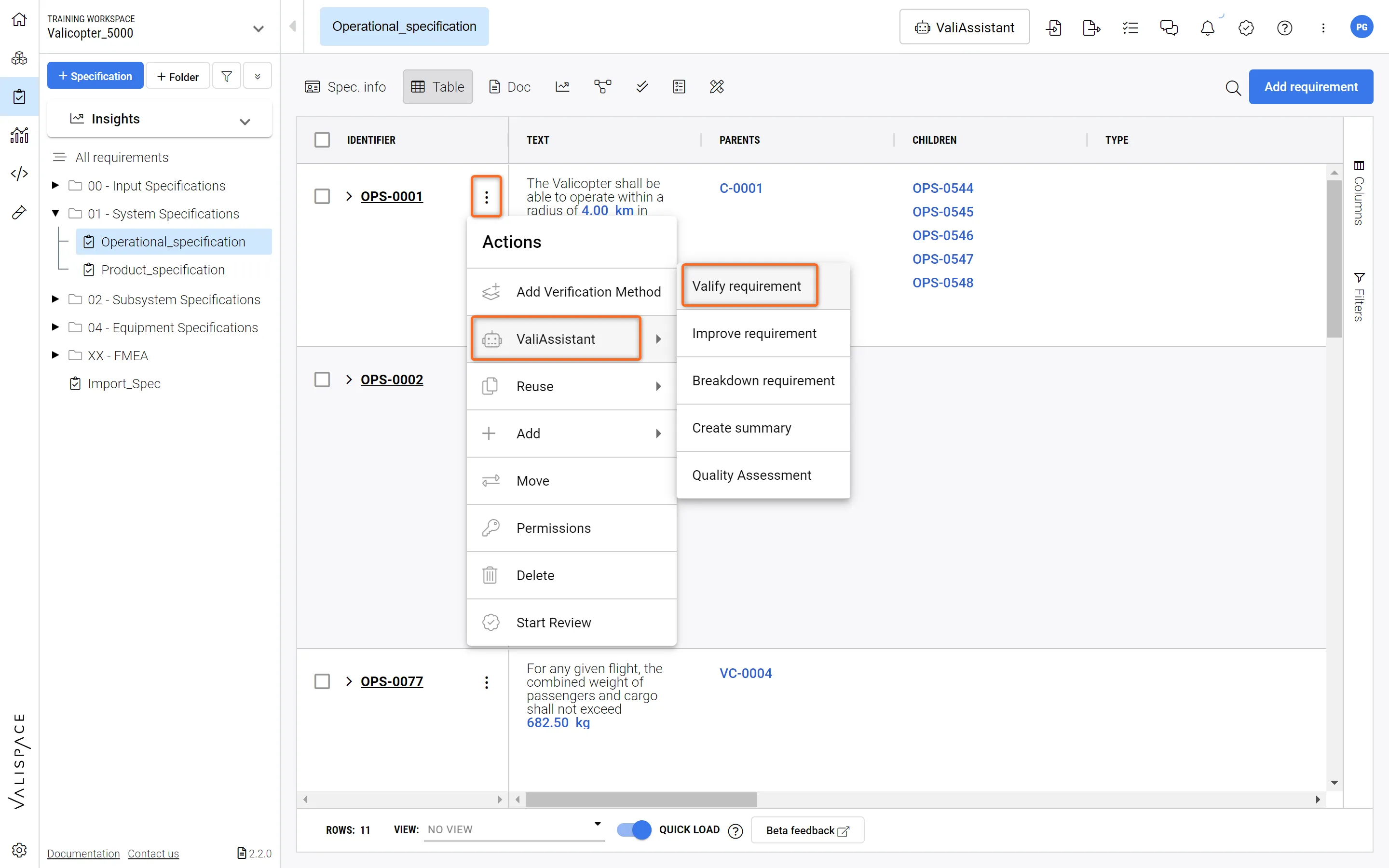 Emplacement 2 : bouton d’action rapide ValiAssistant dans la colonne Actions de toute exigence figurant dans le tableau des exigences - Liste déroulante d’accès rapide aux options de ValiAssistant
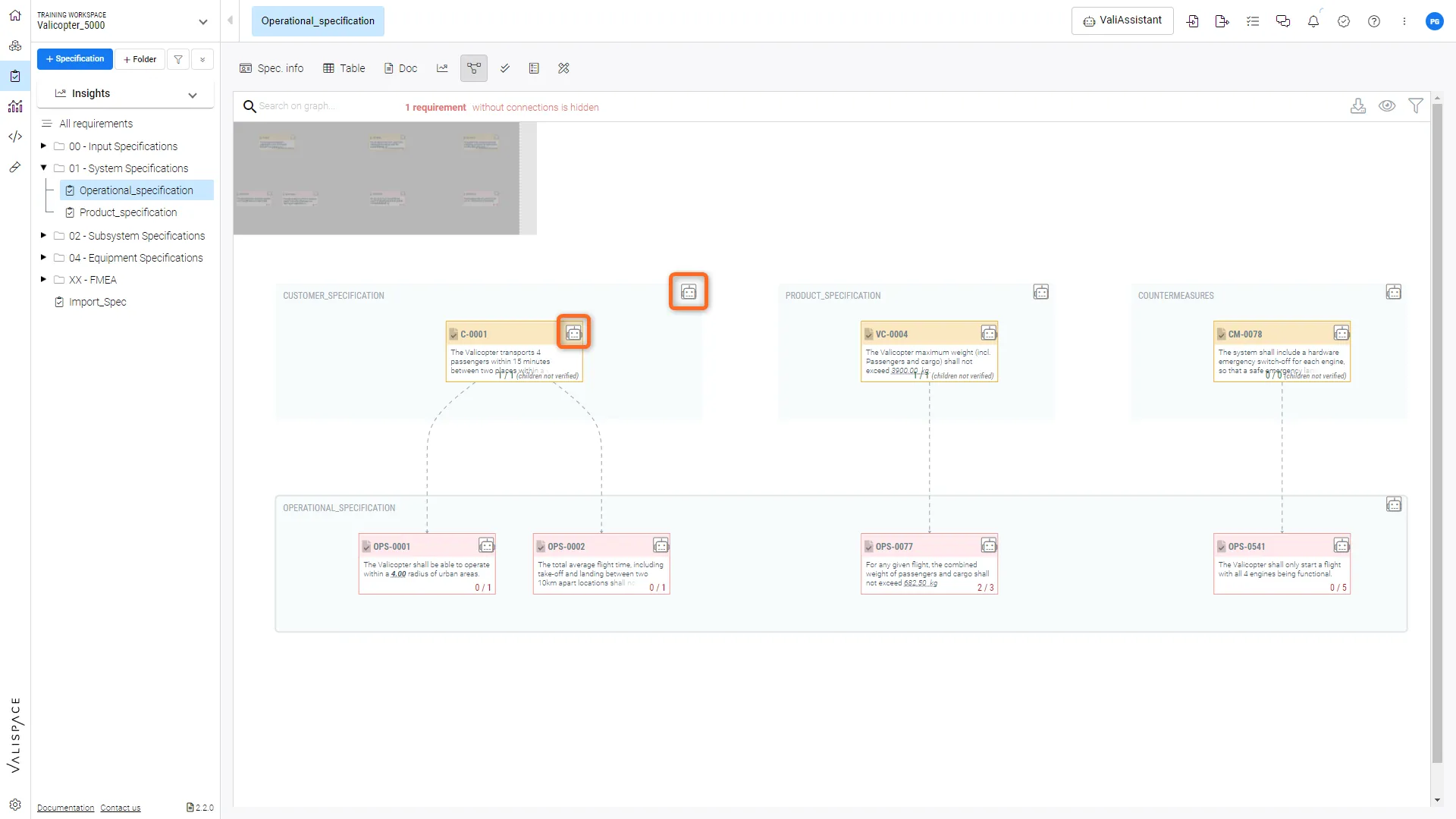 Emplacement 3 : bouton d’action rapide ValiAssistant dans le graphe des connexions - Liste déroulante d’accès rapide aux options de ValiAssistant
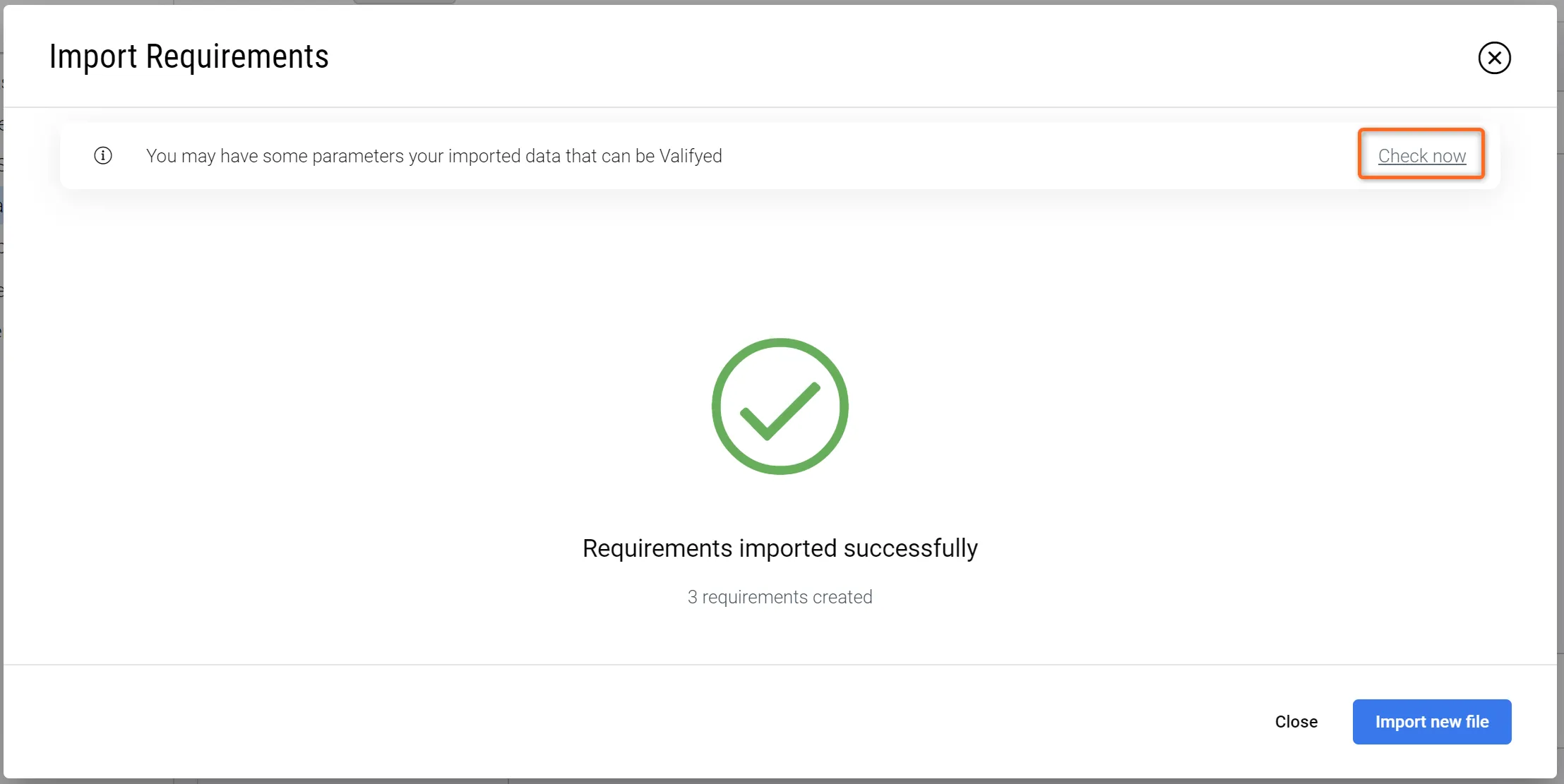 Emplacement 4 : page de fin de l’assistant d’importation - La dernière étape du processus d’importation des exigences.
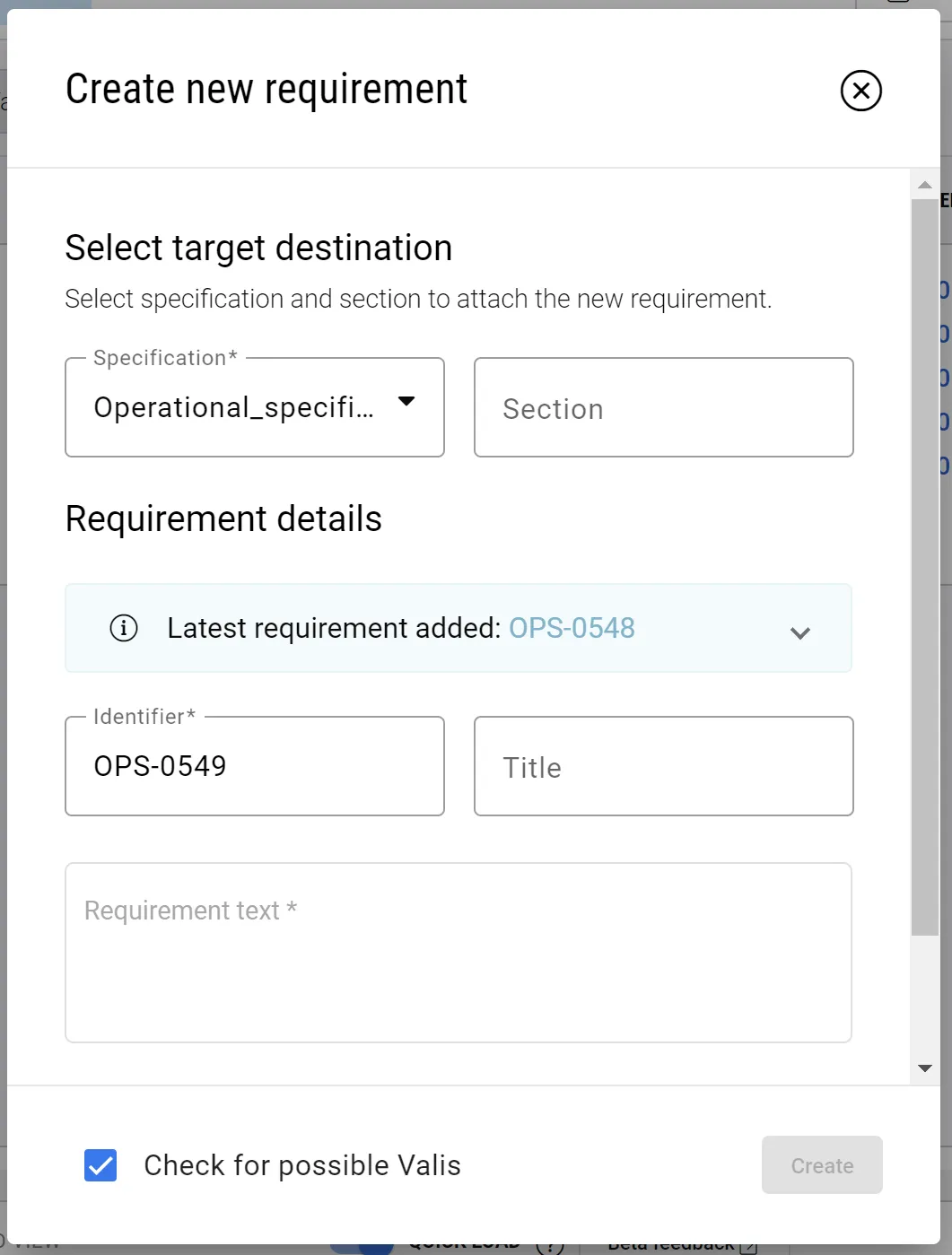 Emplacement 5 : fenêtre contextuelle Créer une nouvelle exigence - une case à cocher en bas de la fenêtre
Étapes de Valify
Valify se compose de trois étapes principales : « Préchargement », « Chargement & informations » et « Valification ». Ces étapes sont détaillées ci-dessous.
1 - Préchargement
Après avoir déclenché Valify, l’utilisateur est informé du nombre exact d’exigences qui seront vérifiées par le processus Valify et peut décider s’il souhaite continuer.
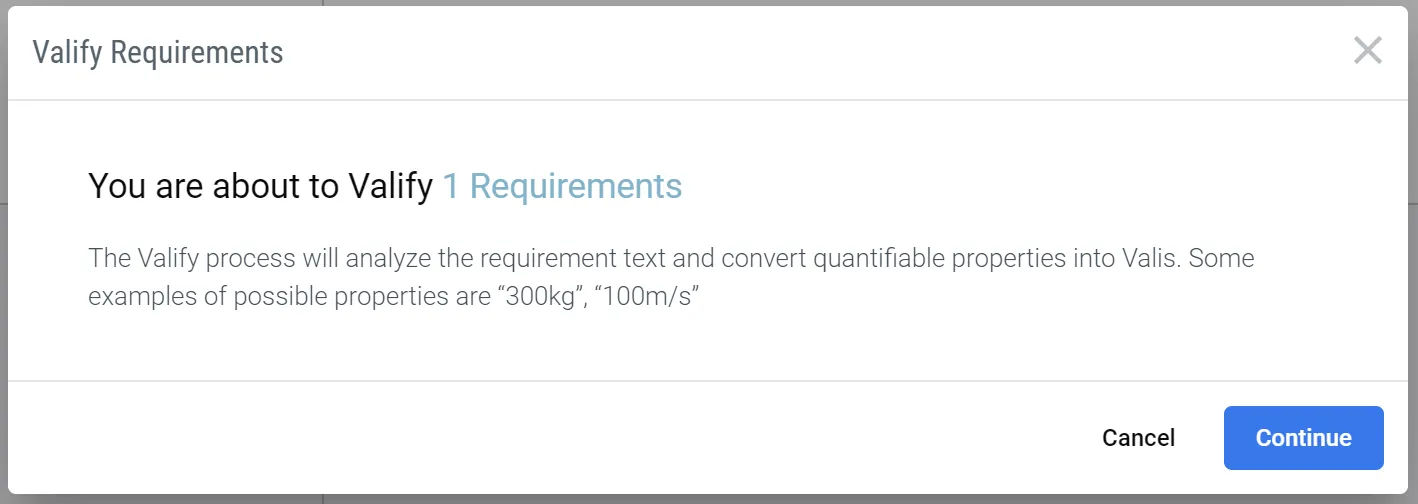 Préchargement - Informations sur le nombre d’exigences qui vont être traitées par Valify
2 - Chargement & informations
Après confirmation du lancement de Valify, un écran de chargement est présenté à l’utilisateur pendant que Requirements & Systems Portal recherche dans les exigences sélectionnées d’éventuels Valis.
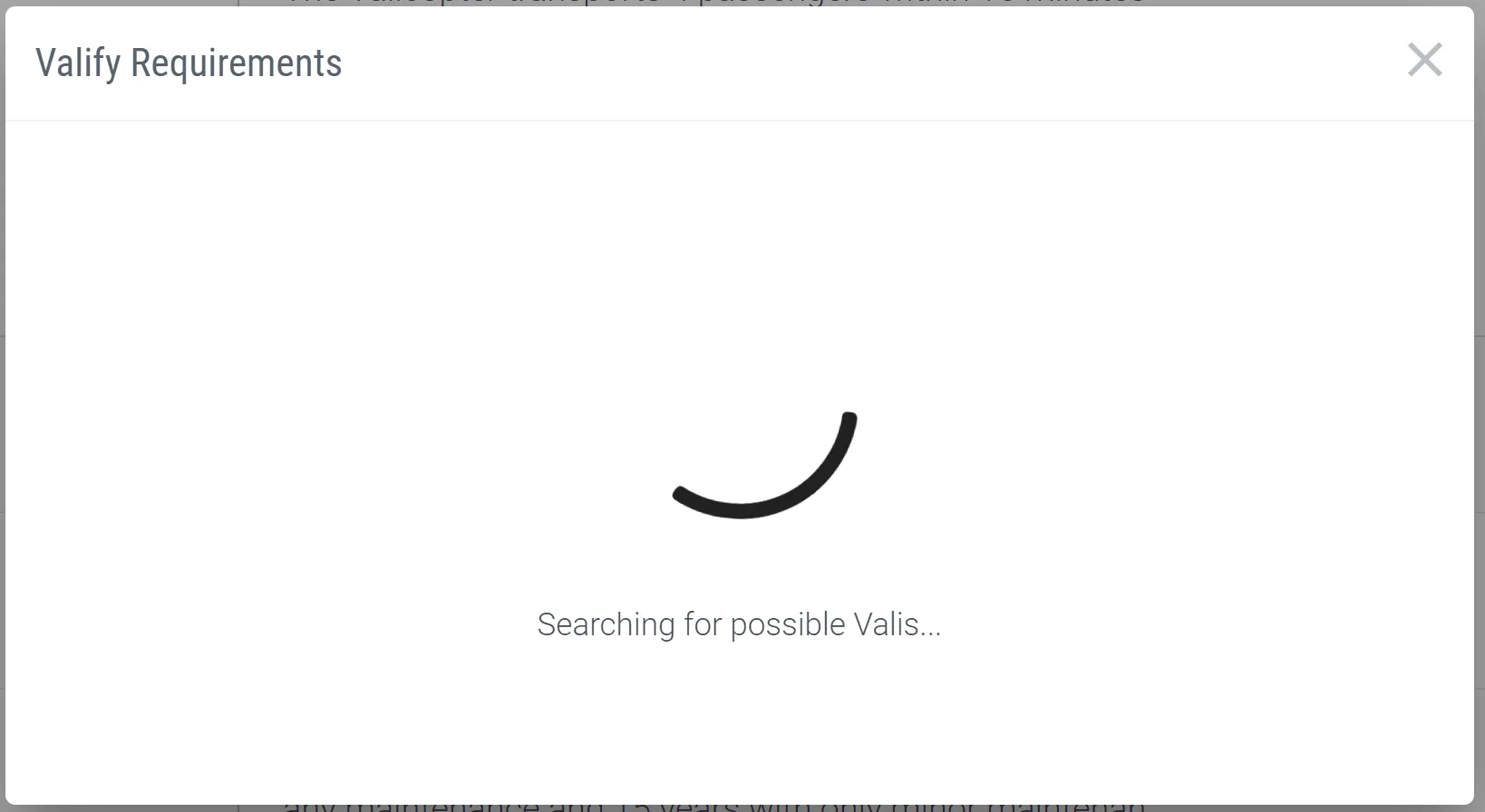
Si aucun Vali potentiel n’est trouvé, un message d’avertissement en informera l’utilisateur et le processus Valify prendra fin.
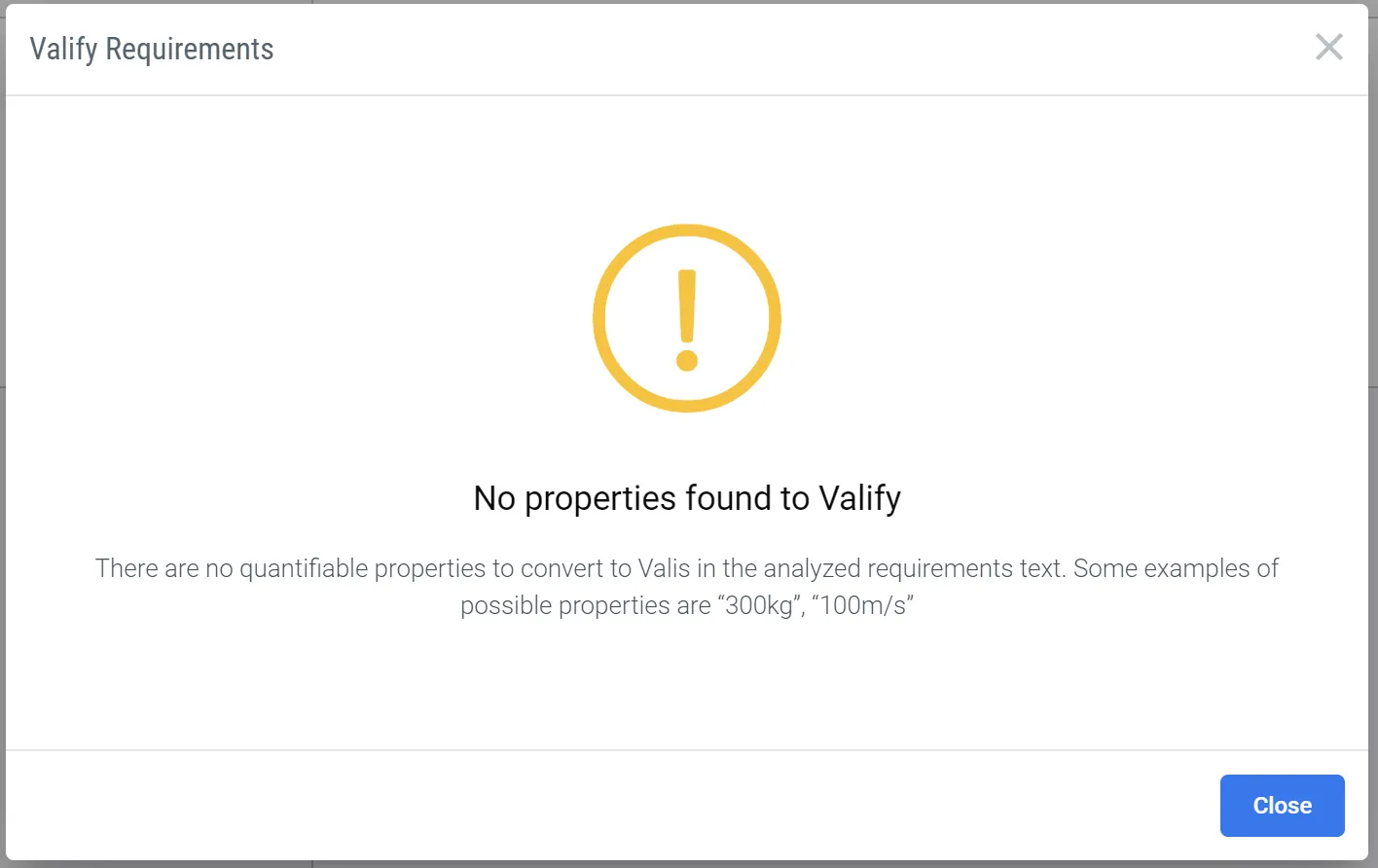 Message Aucun Vali trouvé
Si des Valis potentiels sont trouvés, l’utilisateur reçoit des informations sur le nombre de Valis trouvés et sur le nombre d’exigences concernées, afin de pouvoir décider de poursuivre le processus Valify ou de l’annuler.
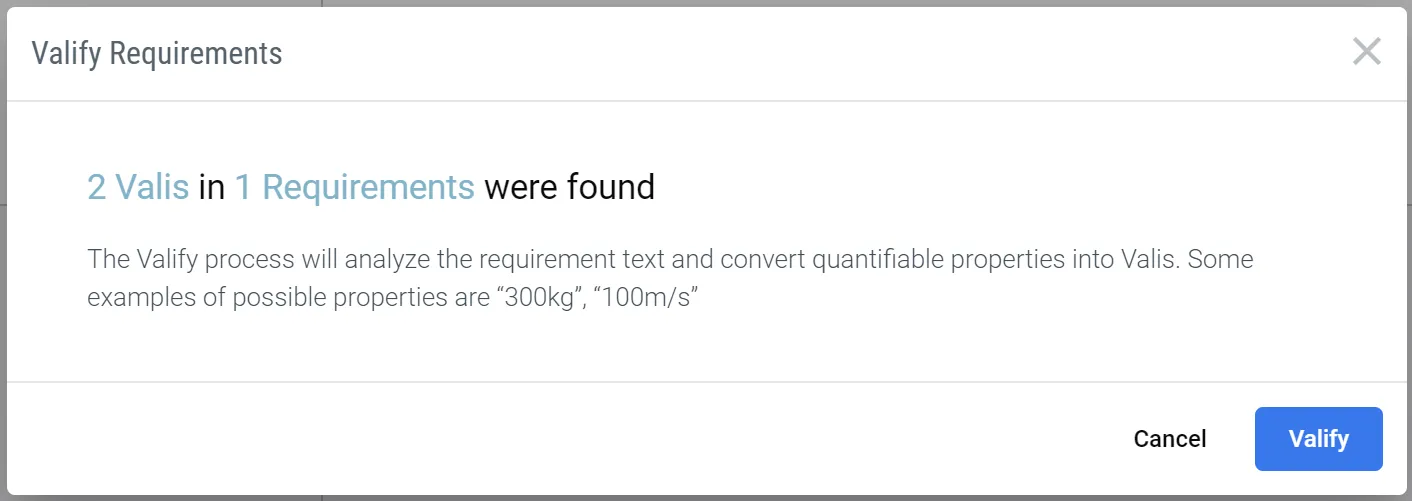 Informations sur le nombre de Valis trouvés.
3 - Valification
Si la décision est de lancer Valify, un écran de chargement est présenté à l’utilisateur pendant que Requirements & Systems Portal crée les Valis et met à jour les exigences.
Si la création des Valis réussit, Requirements & Systems Portal informera l’utilisateur du nombre de Valis créés et du nombre d’exigences concernées, concluant ainsi la création automatique de Valis avec Valify.
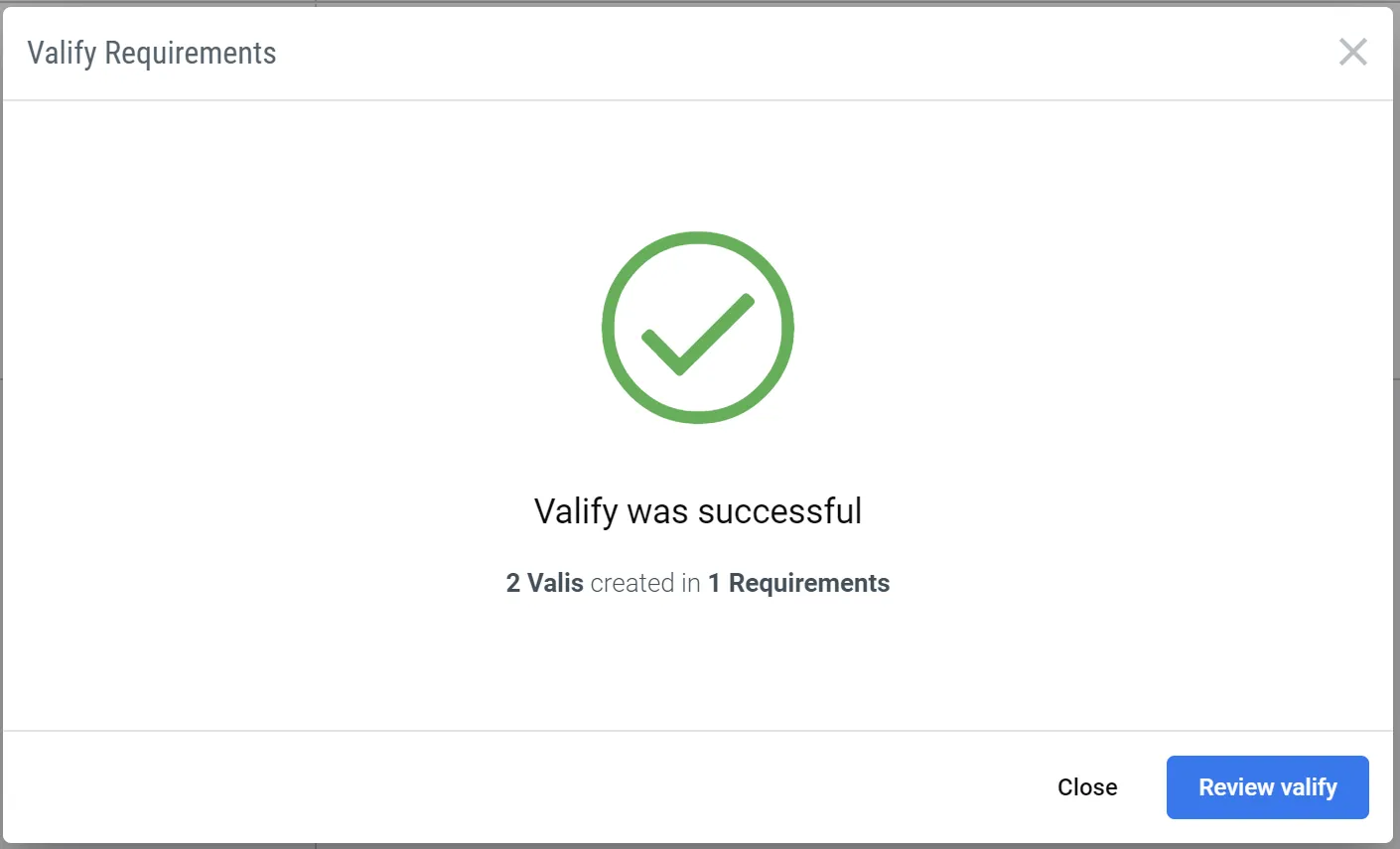 Valify terminé - Message de confirmation de Valify
Les Valis créés suivront une convention de nommage basée sur l’identifiant de l’exigence. L’utilisateur peut toujours survoler le Vali et sélectionner le symbole en forme de crayon pour modifier le nom, la valeur, l’unité d’affichage ou le nombre de décimales à afficher. Donner un nom plus explicite est judicieux pour faciliter les références ultérieures.
 Localisé par IA