
Flux 3 : Exécuter une campagne de test
Pour ce flux, nous considérons que l’activité de vérification suit des procédures avec des étapes et des exécutions. Il peut s’agir soit d’une procédure de test, soit d’une inspection manuelle avec des étapes, soit encore d’étapes de réunions de revue. Pour ce flux, les utilisateurs peuvent lier l’élément de vérification à l’activité de vérification et définir les étapes de l’activité de vérification. L’élément de vérification, c’est-à-dire les exigences, peut être joint/lié aux étapes de l’activité de vérification.
Une fois les étapes définies et une « exécution » réalisée par l’ingénieur de test/système, l’utilisateur peut effectuer les étapes et valider les résultats dans les exécutions. Cela est ensuite propagé à l’activité de vérification et à l’élément de vérification.

Les étapes détaillées pour exécuter ce flux dans le module V&V sont présentées dans la démonstration ci-dessous.
“Test” or “Inspection” type of Verification Activity:
Nous utiliserons « Test » ou « Inspection » comme activité de vérification pour ce flux.
Les deux premières étapes sont similaires aux flux précédents.
Create the steps
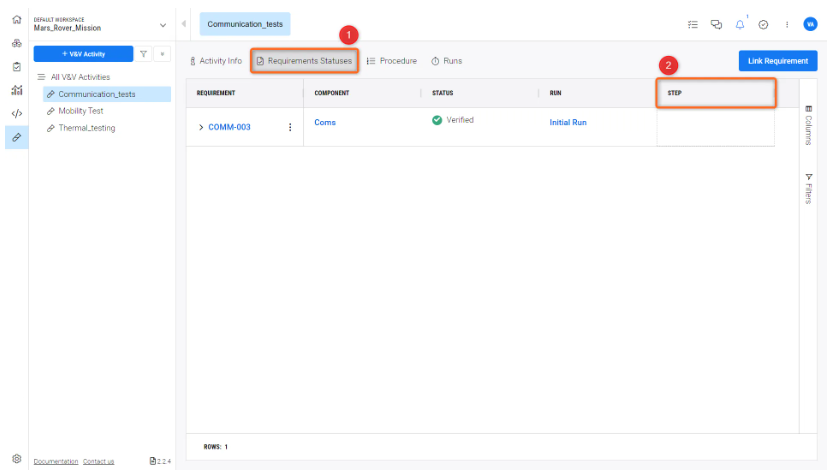
Dans l’activité de vérification, les utilisateurs peuvent créer les étapes de l’activité de vérification sous l’option « Steps ». Les utilisateurs peuvent affecter les étapes à l’élément de vérification (2) sur la page « Requirements Statuses » de l’activité de vérification (1).
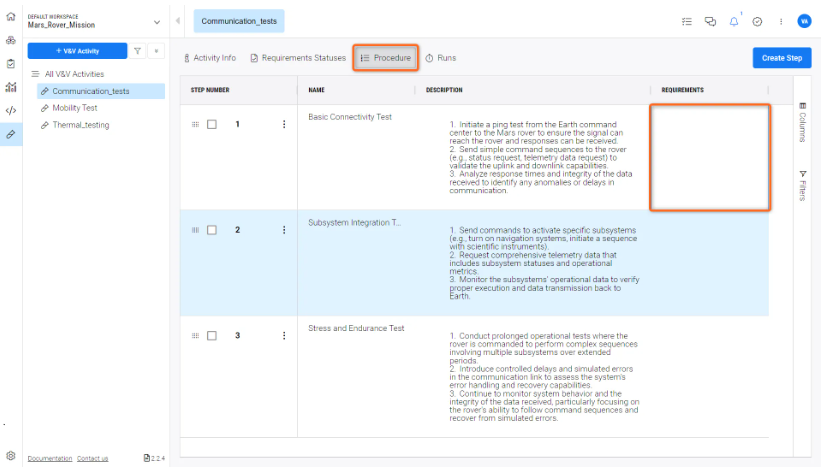
Les utilisateurs peuvent également ajouter l’élément de vérification aux étapes dans la page « Procedure », comme illustré dans l’image ci-dessous.
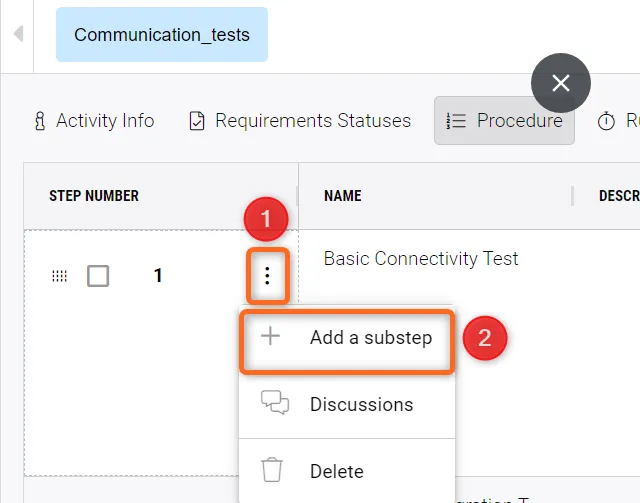
Les utilisateurs peuvent commencer à exécuter les runs une fois les étapes et les exigences définies.
Create a Run
Pour vérifier l’activité de vérification au moyen des étapes, l’utilisateur doit créer une « exécution » dans l’activité de vérification. Une « exécution » est une instance spécifique d’exécution de l’activité de vérification. Nous allons créer une « Run #1 » pour les étapes de test spécifiées. Pour cela, cliquez sur le bouton bleu « Create Run » dans le coin supérieur droit. Saisissez ensuite un nom (Run #1) et sélectionnez Propagate Run Status, ce qui propagera le statut de l’exécution au statut de vérification de l’exigence.
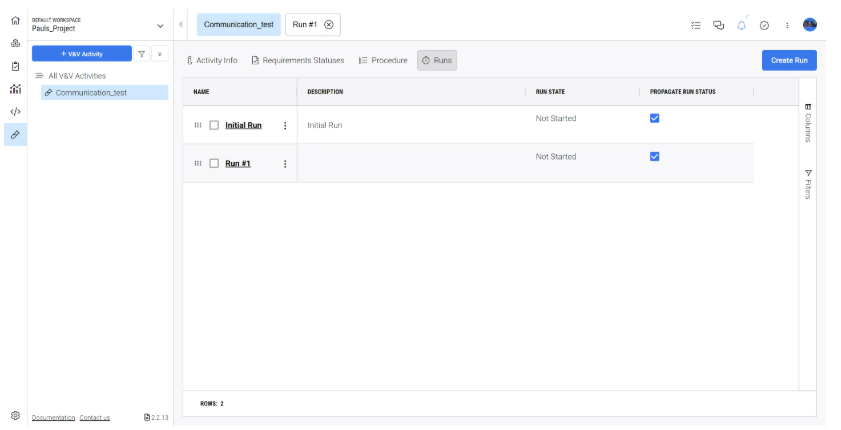
Vous pouvez maintenant cliquer sur Run #1 pour accéder à cette exécution spécifique et à ses détails :
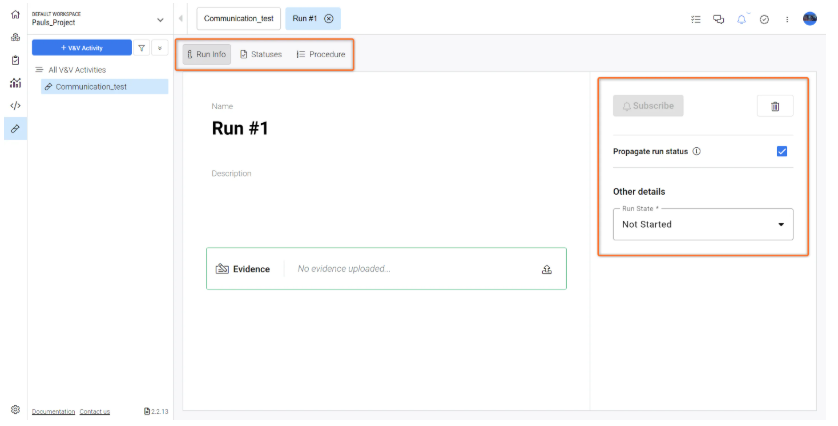
À partir d’ici, vous pouvez accéder au statut et aux procédures.
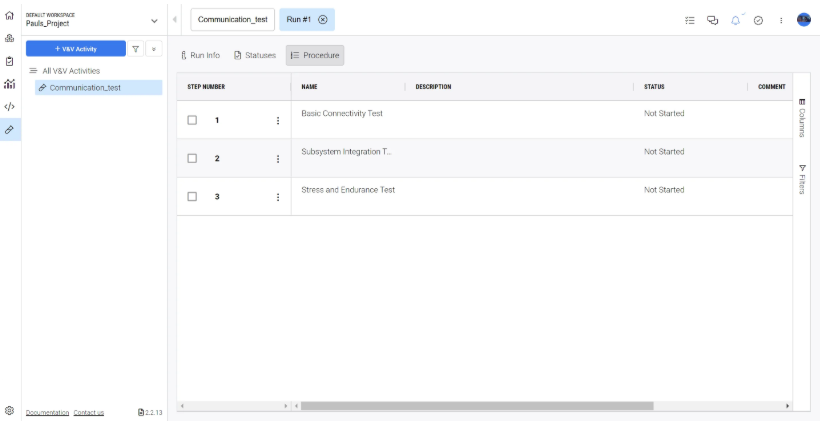
Perform the steps and update the status
L’utilisateur peut parcourir chaque étape et l’exécuter, ou ignorer l’étape si elle n’est pas pertinente pour l’état actuel de la conception du système. L’utilisateur peut mettre à jour le statut comme vérifié, ignoré ou échoué en fonction des résultats. En fonction des résultats des « étapes » de l’exécution, le statut des exigences est mis à jour pour indiquer si elles ont été vérifiées, ignorées ou non vérifiées.
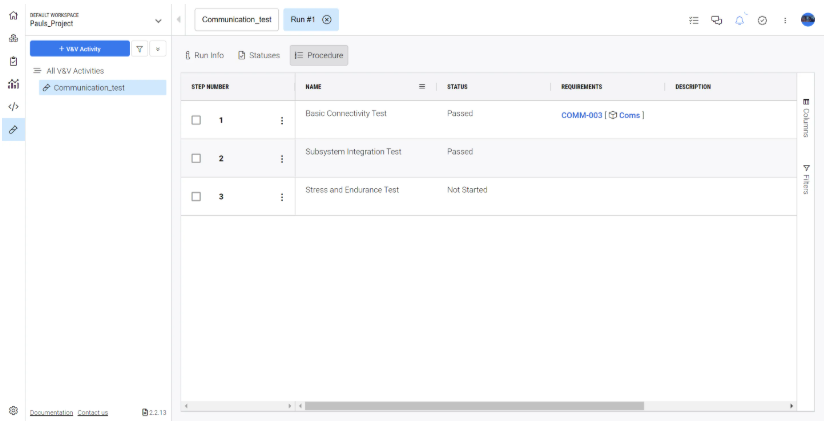
Dans ce cas, l’étape 1 a réussi, donc le statut de vérification de l’exigence associée est Vérifié.
Check the Status of Verification Activity and Verification Status of Requirement
Enfin, le statut de l’activité de vérification et le statut de vérification de l’exigence sont examinés afin de s’assurer que le processus de vérification est complet et correctement documenté.
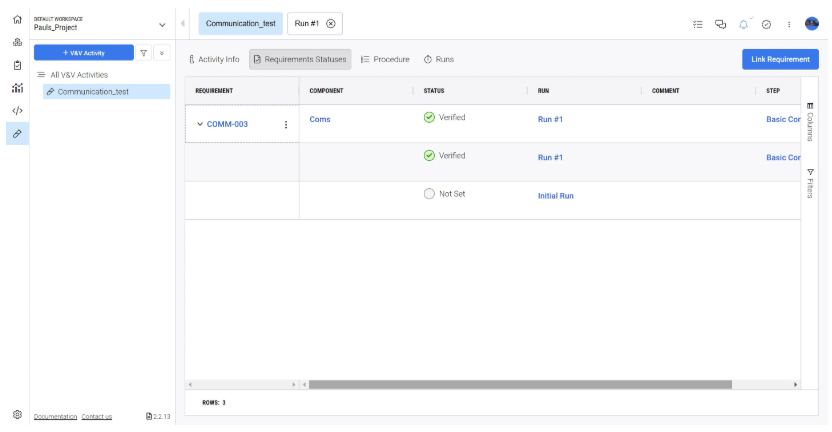
Ce flux de travail garantit que chaque élément de vérification est soigneusement contrôlé par rapport à ses exigences à l’aide d’un processus structuré comprenant une documentation et un suivi du statut à chaque étape.
 Localisé par IA