
Visionneuse autonome
Le visualiseur autonome Altium 365 Viewer vous offre un accès gratuit pour visualiser et partager vos conceptions électroniques et vos données de fabrication FAO via votre navigateur Web. Aucun téléchargement, aucune installation et aucune inscription ne sont nécessaires. Une expérience de visualisation véritablement indépendante de tout outil, qui vous permet de visualiser et de partager des conceptions issues d’une gamme toujours plus large d’outils de conception ECAD pris en charge. Vous pouvez même intégrer Altium 365 Viewer à votre propre site Web, afin de proposer cette expérience de visualisation directement sur votre propre domaine.
Principaux avantages
-
Design Privacy – la consultation de la conception est limitée dans le temps – elle est disponible pendant toute la durée de votre session de navigation (et n’est plus accessible si vous fermez l’onglet de votre navigateur). Vous pouvez également choisir de partager votre conception via un lien ; elle sera alors accessible à toute personne disposant de ce lien pendant une période de 48 heures.
- CAD Agnostic – Altium 365 Viewer prend actuellement en charge le chargement et la visualisation de conceptions aux formats CAO Altium Designer,Autodesk® EAGLE™,KiCad® et CircuitStudio. La prise en charge d’autres formats CAO sera ajoutée progressivement. Vous pouvez même voter pour le format de conception que vous aimeriez voir pris en charge prochainement !
- CAM Support – Altium 365 Viewer prend actuellement en charge le chargement et la visualisation de données de fabrication aux formats ODB++, Gerber RS-274X et Gerber X2 (ainsi que les données de perçage CN correspondantes).
- Natively CAD – Il propose des rendus interactifs époustouflants, centrés sur la CAO, de vos conceptions, notamment les schémas, les circuits imprimés (2D et 3D) et les nomenclatures (avec les informations de prix fournies par Octopart).
- Fully Interactive – Une fois votre conception chargée dans Altium 365 Viewer, il ne s’agit pas simplement d’une image statique. Vous pourrez effectuer des recherches, des explorations croisées, sélectionner et inspecter divers objets, notamment les composants et les réseaux, dans l’ensemble de la conception. Et lorsque vous visualisez la carte en 2D, vous pouvez même prendre des mesures.
- Generate Deliverables – Outre l’inspection d’une conception, vous pouvez générer et télécharger un certain nombre de fichiers à partir de celle-ci. Les téléchargements actuellement pris en charge comprennent la conception source elle-même, ainsi que des fichiers Gerber, d’assemblage, de schéma au format PDF, STEP et de nomenclature.
- Embeddable – Vous pouvez intégrer librement Altium 365 Viewer à votre propre site web à l’aide d’un court extrait de code HTML. De plus, vous pouvez créer une version personnalisée adaptée à vos données de conception et à votre site web, et également spécifier les éléments affichés ainsi que les fichiers que les personnes consultant votre conception peuvent télécharger. Voir ci-dessous pour plus d’informations.
Accéder à Altium 365 Viewer sur le site web d’Altium
Accédez à Altium 365 Viewer sur le site web d’Altium à l’aide de son URL directe : altium.com/viewer.
 Accéder à Altium 365 Viewer depuis le site web principal d’Altium.
Un exemple de projet de conception est inclus afin que vous puissiez tester immédiatement Altium 365 Viewer : il vous suffit de cliquer sur le bouton «  ».
».

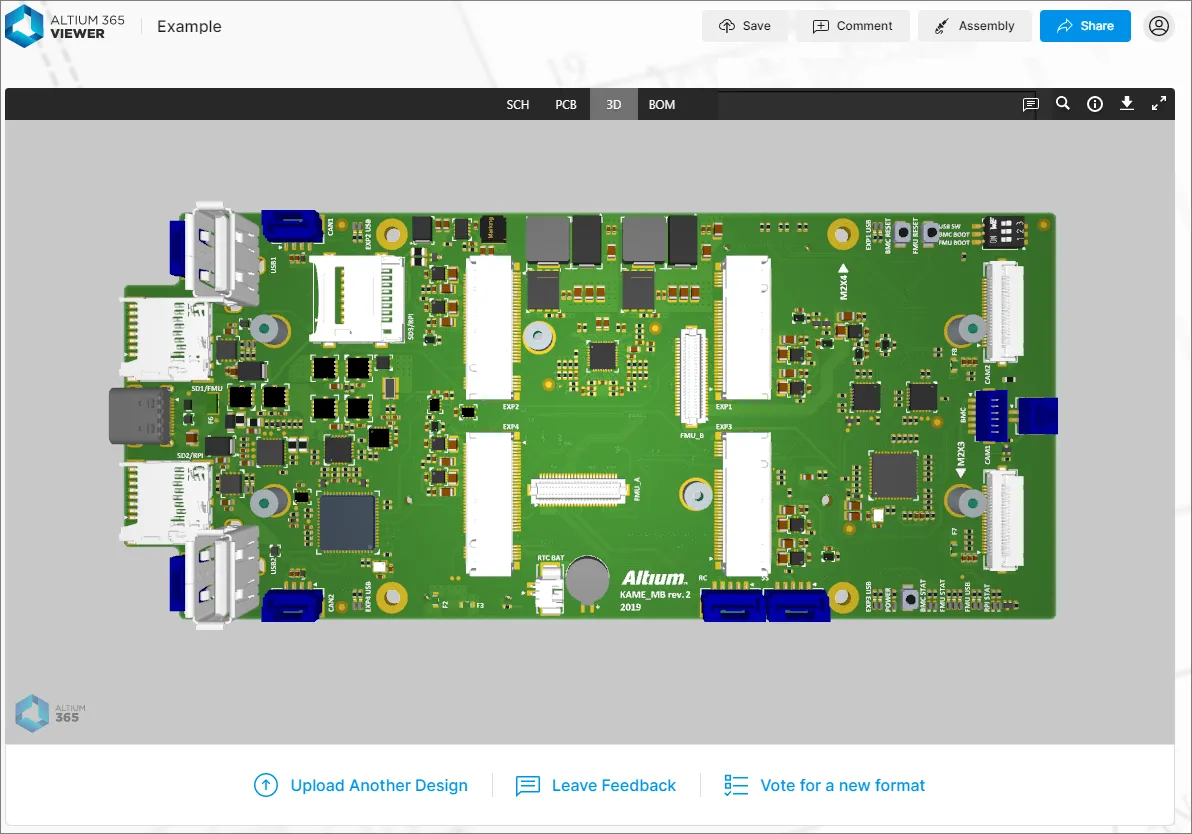
Que puis-je importer ?
Les sections suivantes résument ce qui peut être mis en ligne vers la version autonome d’Altium 365 Viewer.
Conceptions CAO
En ce qui concerne les fichiers de conception, les outils de CAO suivants sont pris en charge, ainsi que les formats de fichiers pouvant être téléchargés vers Altium 365 Viewer :
-
Altium Designer – Schéma (*.SchDoc, *.Sch) et PCB (*.PcbDoc, *.Pcb) de circuits imprimés.
-
Autodesk® EAGLE™ – Archive de conception de schémas (*.sch) et d’archives de conception de circuits imprimés (*.brd) documents.
-
KiCad® – Fichier de projet (*.pro), document de schéma(*.sch), document de circuit imprimé (*.kicad_pcb,) et bibliothèque de symboles schématiques (*.lib).
-
CircuitStudio – Schéma (*.SchDoc) et de circuits imprimés (*.CSPcbDoc).
CAD Data Upload Considerations
Vous pouvez télécharger une conception complète (sous forme d’archive Zip, Rar, 7z ou Tgz) ou un fichier de conception individuel (document de schéma ou de circuit imprimé). Lors du téléchargement d’un fichier d’archive, les considérations suivantes s’appliquent :
- Pour les conceptions basées sur Altium Designer et CircuitStudio, l’archive doit contenir un seul projet de conception de circuit imprimé.
- Pour les conceptions basées sur EAGLE, l’archive doit contenir un seul projet de circuit imprimé (donc .sch et .brd fichiers correspondant à une seule conception).
- Pour les conceptions basées sur KiCad, l’archive ZIP doit contenir une seule conception de circuit imprimé (donc .pro , .sch , .kicad_pcb, et .lib fichiers correspondant à une seule conception uniquement).
- Tous les formats de fichiers non pris en charge présents dans l’archive téléchargée seront ignorés, ce qui signifie que vous pouvez littéralement compresser votre dossier de projet complet au format Zip, Rar ou 7z, puis le télécharger.
Données CAM
En matière de FAO (fabrication), les formats suivants sont pris en charge pour le téléchargement vers Altium 365 Viewer :
-
Gerber X2 (accompagné des fichiers de perçage NC correspondants).
-
Gerber RS-274X (accompagné des fichiers de perçage NC correspondants).
-
Ensemble de fichiers ODB++.
 », disponible lorsqu'un ensemble de fichiers Gerber est chargé dans la visionneuse. Une fois ce bouton cliqué, les données Gerber actuelles sont préchargées dans l'interface « Gerber Compare », prêtes à être comparées à un autre ensemble de fichiers Gerber importé.
CAM Data Upload Considerations
Vous pouvez importer un ensemble complet de fichiers ODB++ ou Gerber, leur archive (Zip, Rar, 7z, Tgz), ou même un fichier Gerber individuel. Lors de l’importation d’une archive Gerber CAM, les considérations suivantes s’appliquent :
-
Assurez-vous qu’il n’y a qu’un seul dossier de fichiers Gerber à l’intérieur de l’archive.
-
Assurez-vous que les fichiers de perçage se trouvent dans le même dossier que les fichiers Gerber. S’ils sont situés dans un dossier distinct, ils seront ignorés.
Effectuer le téléchargement
Les données peuvent être téléchargées de la manière suivante :
- glisser-déposer votre conception CAO ou vos données FAO archivées (Zip, Rar, 7z, Tgz), ou encore un fichier de conception/fabrication individuel, dans la zone indiquée sur la Home page.
-
En cliquant sur le bouton «
 » (dans la zone de téléchargement de la Home page) ou sur le bouton « Upload Files » (en haut à droite de la Home page) et en utilisant la Open boîte de dialogue qui s’affiche pour rechercher le fichier de conception CAO ou les données FAO archivées, ou encore un fichier de conception/fabrication individuel.
 » (Télécharger) apparaîtra dans la bannière en haut de la page.
Une fois l’archive ou le fichier individuel sélectionné (ou déposé), la zone d’affichage principale indiquera que le téléchargement est en cours. La durée du traitement dépendra de la taille des données téléchargées. Si le téléchargement échoue – généralement parce qu’un fichier unique est téléchargé dans un format non pris en charge –, la zone d’affichage principale l’indiquera également.


 », situé sous la fenêtre de visualisation principale. Pour charger les données dans un onglet de visualisation distinct, cliquez sur le bouton «
  » situé en bas à gauche de la zone de visualisation principale.
Partage de votre conception
Lorsque vous téléchargez une conception CAO (ou des données FAO) dans Altium 365 Viewer sur le site web d’Altium, cette conception ou ces données restent disponibles pendant toute la durée de votre session de navigation. Si vous souhaitez partager la conception ou les données avec d’autres personnes, vous pouvez le faire en cliquant sur le bouton «  », situé en haut à droite de la fenêtre d’affichage principale. Une fenêtre s’ouvrira, contenant un lien vers la conception ou les données. Copiez-le (
 ) et partagez-le avec d’autres personnes selon vos besoins – le lien restera actif pendant 48 heures.
 Obtenez un lien permettant de partager avec d’autres personnes votre conception CAO (ou vos données FAO) téléchargée – durée limitée à 48 heures.
Lorsque le lien est utilisé pour accéder à la conception ou aux données, une fenêtre contextuelle temporaire s’affiche en haut de la fenêtre du navigateur pour vous indiquer le temps restant avant l’expiration du lien.
 Les utilisateurs d’un lien partagé seront informés dès leur connexion du temps restant avant l’expiration du lien. Dans cet exemple, il reste 47 heures pour consulter les données de conception partagées.
Enregistrement des données téléchargées dans votre espace personnel Altium 365
Pouvoir télécharger et consulter des données pendant votre session de navigation, c’est bien. Pouvoir partager un lien vers ces données pendant 48 heures, c’est mieux. Mais la meilleure approche, et de loin, serait de disposer de ces données stockées de manière permanente et disponibles pour être partagées avec d’autres quand vous le souhaitez. Et pas seulement pour les consulter, mais aussi pour les commenter et y apporter des annotations. C’est là qu’intervient l’Espace personnel Altium 365. Comme son nom l’indique, un Espace personnel est un espace dédié sur la plateforme Altium 365, accessible uniquement par vous. Votre Espace personnel permet le stockage permanent de divers types de données statiques téléchargées et est entièrement gratuit – idéal pour ceux qui souhaitent profiter de l’aspect collaboratif d’Altium 365, sans avoir besoin d’un Espace de travail Altium 365 connecté pour y stocker leurs données.
Les données que vous avez téléchargées dans la visionneuse autonome Altium 365 Viewer peuvent être enregistrées dans votre Espace personnel. Pour ce faire, cliquez sur le bouton «  », situé en haut à droite de la fenêtre de visualisation principale, ou sur le bouton «
  », puis sélectionnez l’option «
  ». Si vous êtes déjà connecté à un compte Altium, vous serez redirigé vers votre Espace personnel sur Altium 365 et vers les données qui y ont été importées. Si vous n’êtes pas actuellement connecté à un compte Altium, vous serez d’abord redirigé vers la Altium 365 Sign In page vous permettant de vous connecter. Assemblage
Une fois les données transférées vers votre Espace personnel, vous y serez redirigé directement ; elles s’afficheront via l’interface Web Viewer d’Altium 365. Sur la Files page de votre Espace personnel, vous pouvez consulter tous vos fichiers téléchargés, les partager avec d’autres utilisateurs et en télécharger davantage – grâce à une interface plus puissante qui sert également de passerelle vers les fonctionnalités avancées offertes par la plateforme Altium 365.


 » (Se connecter à Altium) en haut à droite de la page pour accéder à la Altium 365 Sign In page permettant de vous connecter (ou de créer un compte). Si vous êtes connecté, ce bouton s’affichera sous la forme de votre photo (ou d’une icône générique comportant la première lettre de votre nom, par exemple
  ).
).Intégration d’Altium 365 Viewer sur votre propre site web
Related page: Espace personnel Altium 365 – Intégration de données téléchargées sur un site web
Altium 365 Viewer peut être intégré à votre propre site web, ce qui vous permet de partager une conception CAO (ou des données FAO) mise en ligne avec vos lecteurs. La visionneuse intégrée restera active tant que les fichiers de conception source seront disponibles, soit 48 heures dans le cas de fichiers téléchargés vers la visionneuse en ligne Altium 365. Si vous utilisez un code de visionneuse personnalisé faisant référence à des fichiers de conception hébergés sur votre propre site web, la visionneuse intégrée disposera d’une source permanente et restera donc active.
La visionneuse Altium 365 est idéale pour présenter une carte de développement ou d’évaluation. En disposant d’une plateforme interactive pour vos conceptions, vos utilisateurs peuvent visualiser et se faire une idée concrète de la conception d’une manière qui leur serait impossible avec une fiche technique standard ou un schéma fonctionnel statique.
Les exemples suivants présentent des tiers qui ont adopté et intégré Altium 365 Viewer sur leurs propres sites web :
-
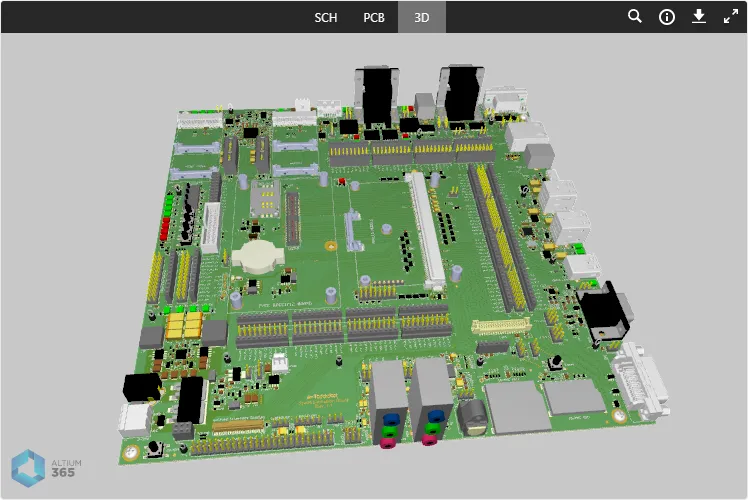
Un exemple illustrant l’intégration de la visionneuse Altium 365 sur le site webde Toradex® pour sa carte d’évaluation Apalis.

-
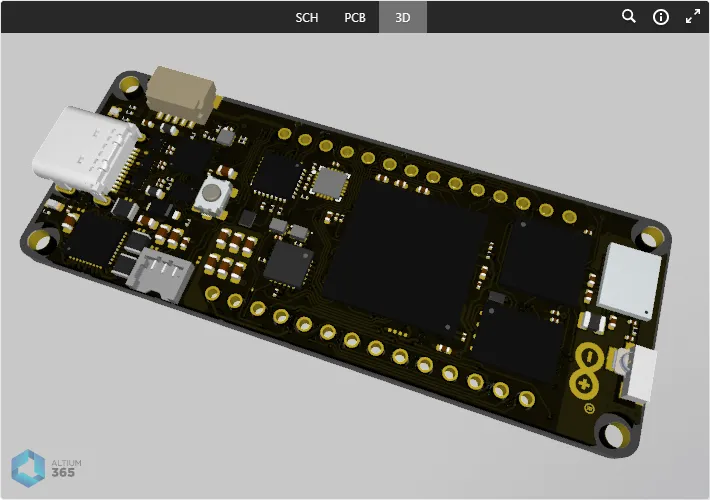
Exemple illustrant l’intégration d’Altium 365 Viewer sur le site webd’Arduino® pour sa carte Portenta H7.

- Exemple illustrant l’intégration d’Altium 365 Viewer sur une pageGitHub ®.
 Exemple illustrant l’intégration d’Altium 365 Viewer sur une page de la communauté GitHub.
Obtenir le code d’intégration depuis le site web d’Altium
Lorsque vous importez une conception CAO ou des données FAO dans Altium 365 Viewer, vous avez également la possibilité d’obtenir le code d’intégration correspondant à cette conception ou à ces données, afin de les intégrer à votre propre site web. Pour ce faire, cliquez sur le bouton « », situé en haut à droite de la fenêtre d’affichage principale. La Share
La section de code DIV associe des écouteurs d’événements utilisés pour initialiser et styliser la visionneuse intégrée à votre page. Dans ce cas, data-project-src est utilisé pour spécifier votre propre fichier ZIP de mise en page (mydesign.zip) :
Remarque :
-
class="altium-ecad-viewer" – cette valeur ne doit pas être modifiée, car elle est utilisée par les écouteurs d’événements.
-
data-project-src – il s’agit du lien vers les données de conception ou de fabrication que vous souhaitez afficher. Ce lien doit être un lien public contenant une archive au format Zip, Rar ou 7z comprenant votre projet de circuit imprimé ou vos fichiers de données de fabrication.
-
style – Ce paramètre peut être modifié selon vos besoins pour s'adapter à vos préférences de présentation.
-
La structure de base du code intégré peut être obtenue à partir de la Embed fenêtre accessible depuis la visionneuse du site Web Altium 365, comme indiqué ci-dessus, puis modifiée pour répondre à vos besoins.
Controlling Active and Enabled Views
Les deux attributs suivants déterminent quelles vues de données sont activées et quelle vue de données est la vue active par défaut :
-
data-enabled-views – définit la visibilité des différentes vues de données prises en charge. Les valeurs prises en charge et par défaut sont sch (SCH vue de données), pcb (PCB vue de données), 3d (3D affichage des données) et bom (BOM vue des données). Lorsque cet attribut n’est pas inclus dans le code intégré, la valeur par défaut est utilisée : sch,pcb,3d,bom.
Note: Les valeurs ne sont pas sensibles à la casse. Les valeurs multiples doivent être séparées par une virgule (,). Il n’est pas possible d’activer uniquement la vue « BOM ». -
data-active-view – définit quelle vue de données doit être active lors du premier accès à votre Altium 365 Viewer intégré. Les valeurs prises en charge sont sch (SCH vue des données), pcb (PCB vue de données) et 3d (3D vue des données). Lorsque cet attribut n’est pas inclus dans le code intégré, la valeur par défaut est utilisée : sch.
Note: Les valeurs ne sont pas sensibles à la casse. Une seule valeur peut être définie pour cet attribut. La vue active choisie doit également être une vue activée.
Voici quelques exemples d’utilisation de ces attributs :
Example 1
Ici, seule la PCB et 3D seront affichées. La vue PCB vue « data » sera la vue active lors du premier accès à Altium 365 Viewer.
Example 2
Ici, seules SCH et BOM les vues de données seront affichées (cette dernière uniquement si des données de nomenclature existent). L’attribut « data-active-view » n’étant pas spécifié, sa valeur par défaut sera utilisée : l’affichage de la SCH vue de données lors du premier accès à Altium 365 Viewer.
Example 3
Dans ce cas, seule la 3D vue « données » sera affichée ; celle-ci est donc nécessairement définie comme vue active lors du premier accès à Altium 365 Viewer.
Autres personnalisations
Lorsque vous intégrez le code embarqué d’Altium 365 Viewer à votre propre site web, vous pouvez, si vous le souhaitez, spécifier le type de données source pouvant être affichées ainsi que les fichiers de conception disponibles au téléchargement. Consultez les sections repliées ci-dessous pour plus d’informations.
Controlling Access to CAD and CAM Data
Le contrôle des types de données disponibles s'effectue à l'aide de l'attribut suivant :
- data-src-type – définit le type de données pouvant être consultées. Les valeurs prises en charge sont Design (projets de conception CAO uniquement) et Gerber (données FAO uniquement). Lorsque cet attribut n’est pas inclus dans le code intégré, la valeur par défaut est utilisée : Design,Gerber.
Voici quelques exemples d’utilisation de cet attribut :
Example 1
Ici, comme l’ data-src-type n'est pas spécifié, les conceptions CAO et les données CAM sont toutes deux prises en charge par la visionneuse Altium 365 intégrée. Par conséquent, le lien spécifié dans l' data-project-src peut être un lien public contenant une archive Zip, Rar ou 7z comprenant soit un projet de circuit imprimé, soit des fichiers de données de fabrication (FAO).
Example 2
Ici, seules les conceptions CAO sont prises en charge par la visionneuse Altium 365 intégrée. Par conséquent, le lien spécifié dans l’ data-project-src doit être un lien public contenant une archive Zip, Rar ou 7z comprenant un projet de circuit imprimé.
Example 3
Dans ce cas, seules les données de fabrication (CAM) sont prises en charge par la visionneuse Altium 365 intégrée. Par conséquent, le lien spécifié dans l’ data-project-src doit être un lien public contenant une archive Zip, Rar ou 7z avec des fichiers de données de fabrication.
Controlling Downloads
Lorsque vous intégrez Altium 365 Viewer à votre propre site web, des fonctionnalités supplémentaires sont mises à votre disposition pour générer et télécharger différents types de fichiers à partir de votre conception mise en ligne. Pour plus d’informations, reportez-vous à la section « Téléchargements ». Vous pouvez déterminer, à l’aide des attributs suivants, ce qui peut être téléchargé, et donc ce qui s’affiche dans le Downloads volet.
-
data-hide-project-src – l’utilisation de cet attribut désactive la possibilité de télécharger la conception source d’origine, qui serait sinon répertoriée dans le volet sous le nom
Altium Designer. Il ne comporte aucune valeur paramétrique. - data-project-src-alternative – Cet attribut est utilisé lorsque vous souhaitez que la conception que les utilisateurs peuvent télécharger soit différente de la conception source d’origine mise en ligne. Sa valeur est un lien vers une archive Zip, Rar ou 7z accessible au public.
-
data-project-outputs – définit les fichiers de sortie qui seront générés à partir de votre projet mis en ligne et mis à disposition en téléchargement. Les valeurs prises en charge sont Gerber, Idf, Ipc2581, Odb, Step et Pdf. Lorsque cet attribut n’est pas inclus dans le code intégré, toutes les sorties prises en charge seront générées. Si l’attribut est inclus avec la valeur
noneou si aucune valeur n’est définie, toutes les sorties prises en charge seront désactivées.
Note: Les valeurs ne sont pas sensibles à la casse. Les valeurs multiples doivent être séparées par une virgule (,).
Example 1
Dans ce cas, l’utilisateur ne pourra pas télécharger la conception source d’origine, mais toutes les sorties prises en charge seront générées et disponibles au téléchargement via le Downloads volet.
Example 2
Dans ce cas, l’utilisateur pourra télécharger une conception alternative depuis le Downloads volet, ainsi que tous les fichiers de sortie pris en charge.
Example 3
Ici, l’utilisateur pourra télécharger une conception alternative depuis le Downloads volet. Parmi les formats de sortie pris en charge, seuls les fichiers Gerber, ODB++ et PDF seront générés et disponibles au téléchargement.
Utilisation d’un projet téléchargé
Une fois votre conception (ou votre fichier unique) téléchargée, vous pouvez la parcourir. Les sections suivantes présentent en détail les différentes fonctionnalités offertes par Altium 365 Viewer pour faciliter cette opération. Bien entendu, c’est en téléchargeant une conception complète que vous profiterez au mieux de toutes les fonctionnalités.
Vues des données
Altium 365 Viewer présente votre conception téléchargée à travers quatre vues de données distinctes, affichant respectivement le ou les schémas sources, la carte en 2D, la carte en 3D et la nomenclature. Chaque vue de données ne s’affiche que s’il existe un document téléchargé correspondant.
SCH
Cette vue présente la ou les feuilles de schémas sources de la conception.
 La SCH vue de données présente le document schématique source actuellement sélectionné.
Switching Schematics
Si la conception téléchargée comporte plusieurs feuilles de schéma, vous pouvez accéder à la liste complète des documents en cliquant sur le bouton situé en haut à gauche de la vue. Chaque document est présenté sous forme d’aperçu : cliquez sur une entrée pour en faire le document actif. Le document actuellement sélectionné – c’est-à-dire le document actif affiché dans la SCH vue de données – est mis en évidence dans la liste par une bordure bleue autour de son entrée.
 Parcourez tous les schémas importés – cliquez sur une entrée pour en faire le document actif.
Support for Multi-channel Designs
Altium 365 Viewer prend en charge la visualisation de conceptions multicanaux. Un document de schéma distinct est présenté pour chaque canal physique. Le nom de la feuille physique – l’onglet « Compilé » de ce document schématique lorsqu’il est visualisé via Altium Designer – est ajouté en suffixe au nom du document. Le résultat est similaire à la génération d’un document PDF des feuilles de schéma physiques, mais avec les fonctionnalités interactives améliorées offertes par Altium 365 Viewer.
 Exemple de conception multicanal, chaque canal physique étant présenté sur une feuille de schéma distincte.
Browsing Controls
Les commandes de navigation de la fenêtre d’affichage principale sont les suivantes :
- Roulette de la souris vers l’avant/vers l’arrière pour zoomer/dézoomer.
- Cliquez et maintenez (ou cliquez avec le bouton droit et maintenez), puis faites glisser pour faire défiler le document.
- Cliquez pour sélectionner.
- Appuyez sur R pour réinitialiser l'affichage du document (afin d'afficher l'intégralité du document).
PCB
Cette vue présente le circuit imprimé en 2D.
 La PCB vue de données présente une vue en 2D du circuit imprimé.
Browsing Controls
Les commandes de navigation de la fenêtre d'affichage principale sont les suivantes :
- Roulette de la souris vers l'avant/vers l'arrière pour zoomer/dézoomer.
- Cliquez et maintenez (ou cliquez avec le bouton droit et maintenez), puis faites glisser pour faire défiler le document.
- Cliquez pour sélectionner. Cliquez plusieurs fois pour passer d'un objet à l'autre parmi ceux qui sont regroupés et/ou pour sélectionner le réseau parent.
- Appuyez sur + ou – sur le pavé numérique pour avancer ou reculer dans la liste des couches, en mode « couche unique ».
- Appuyez sur R pour réinitialiser la vue du document (afin d’afficher l’intégralité du document).
Controlling Layer Visibility
Le contrôle de la vue et de la visibilité des couches pour la PCB vue des données s'effectue via le Layers volet. Accédez à ce volet en cliquant sur le contrôle «  » situé en haut à gauche de la vue.
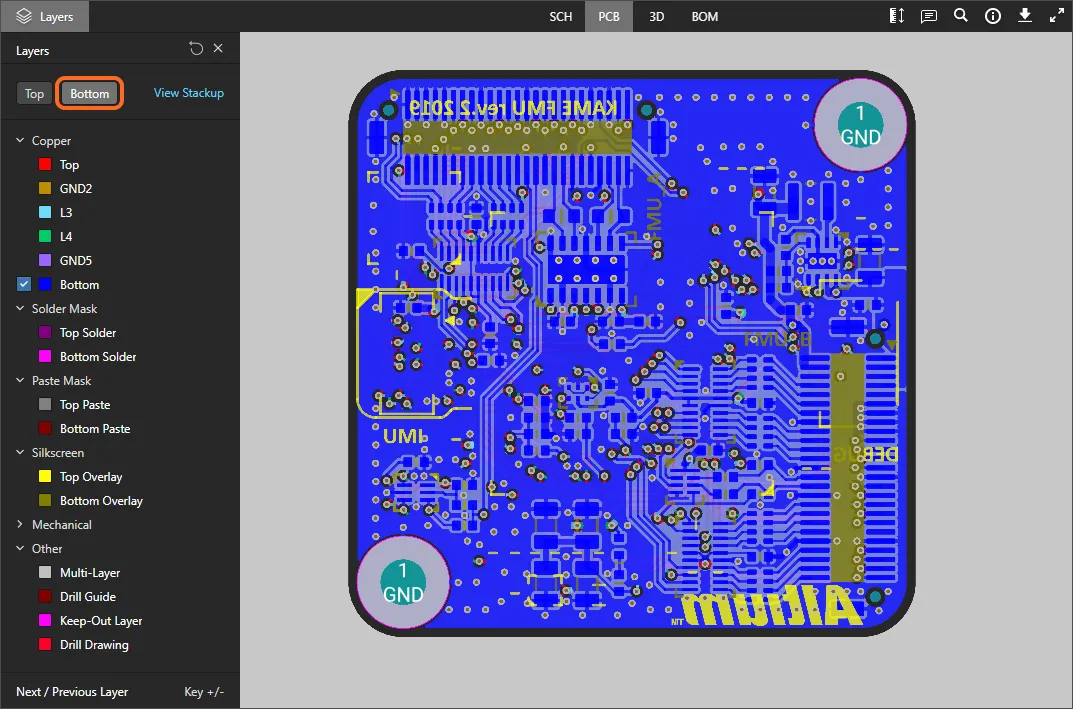
 Layers Panneau – centre de contrôle de la visibilité des couches.
Chaque entrée de couche répertoriée dans le Layers volet est associée à une case à cocher qui la place en tête de l'ordre d'affichage graphique. Lorsqu'elle est cochée, cette couche sera affichée en dernier, de sorte qu'elle recouvre effectivement les graphiques des autres couches du circuit imprimé. Un commentaire placé sera associé à la couche actuellement sélectionnée (cochée), et cet ordre de couche est rétabli lorsque le commentaire est ensuite sélectionné dans le Comments volet.
Lorsque l’affichage de l’ordre des couches a été réinitialisé (à l’aide de la commande «  » en haut), l’ordre d’affichage revient à son état par défaut (couche supérieure).

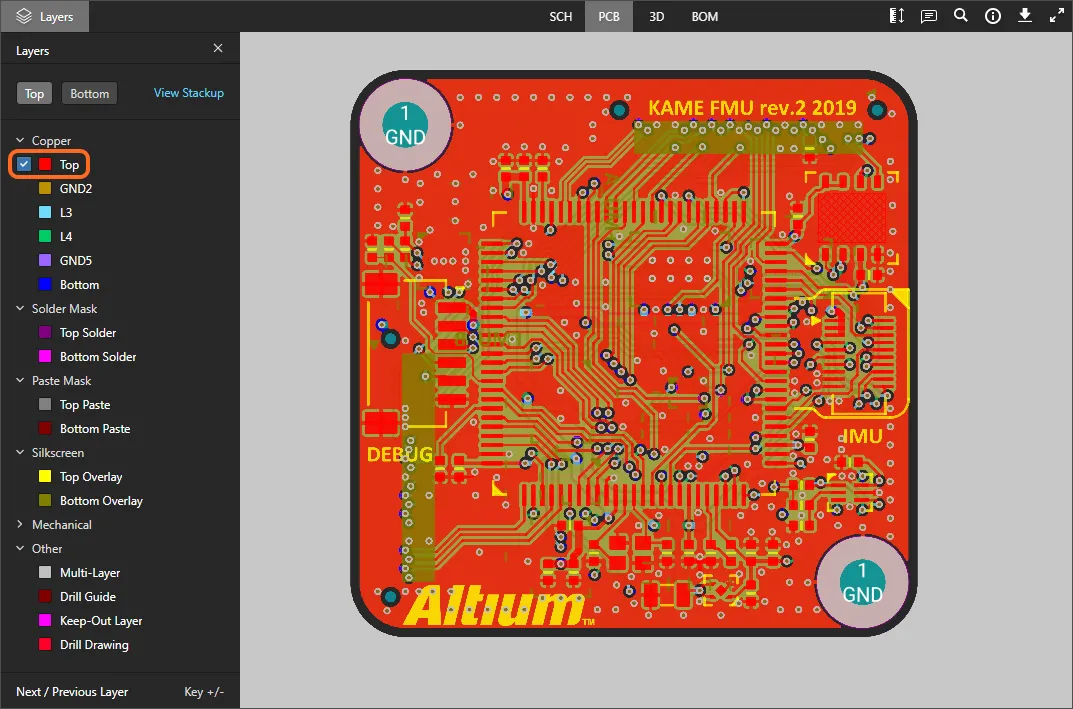
Les entrées de couches du volet sont regroupées dans les catégories suivantes :
- Copper – toutes les couches de signaux et de plans internes utilisées.
- Solder Mask – Top Solder, Bottom Solder.
- Paste Mask – Top Paste, Bottom Paste.
- Silkscreen – Top Overlay, Bottom Overlay.
- Mechanical – tous utilisaient des couches mécaniques.
- Other – y compris Mutli-Layer, Drill Guide, Keep-Out Layer et Drill Drawing.
Utilisez les commandes « Vue de dessus » et « Vue de dessous » situées en haut du volet pour basculer rapidement entre la vue de dessus et la vue de dessous du circuit imprimé, et, si vous le souhaitez, modifiez l'ordre d'affichage de la face supérieure à l'aide des cases à cocher correspondant aux couches.

Les points suivants concernent la gestion de la visibilité des couches dans le Layers volet :
-
Un calque actuellement visible s’affiche dans le volet sans être grisé (par exemple,
 ). Un calque actuellement masqué s’affiche dans le volet avec son nom grisé (par exemple,
  ), accompagné de l’icône «
  » située à l’extrême droite.
-
Un calque actuellement visible peut être masqué en cliquant sur son entrée, ou en passant la souris sur son entrée et en cliquant sur l’icône «
 » située à l’extrême droite. À l’inverse, un calque actuellement masqué peut être rendu visible en cliquant sur son entrée, ou en passant la souris sur son entrée et en cliquant sur l’icône « » située à l’extrême droite.
-
Un groupe entier de calques peut être masqué en passant la souris sur l'entrée du groupe et en cliquant sur l'icône « » située à l'extrême droite. À l'inverse, si tous les calques d'un groupe sont actuellement masqués, ils peuvent être rendus visibles en passant la souris sur l'entrée du groupe et en cliquant sur l'icône « » située à l'extrême droite. Notez que si un groupe contient à la fois des couches visibles et masquées, l’icône « » s’affichera pour ce groupe. Cliquez dessus pour masquer toutes les autres couches, puis cliquez à nouveau (l’icône s’affiche alors sous la forme « ») pour afficher toutes les couches.
-
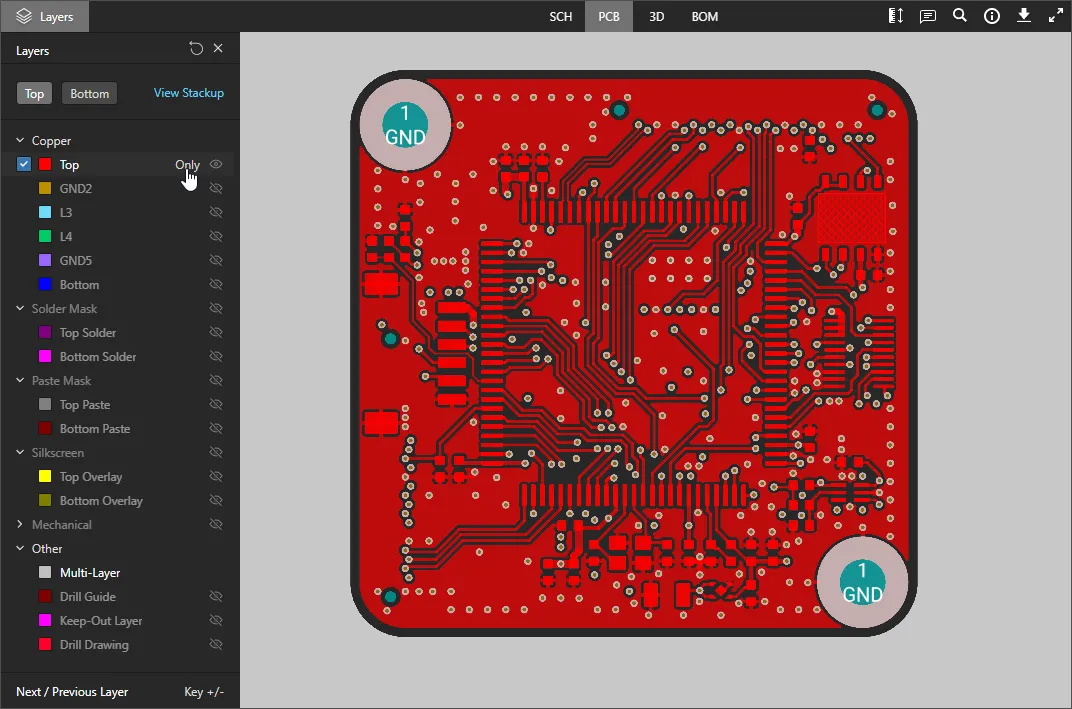
Pour passer rapidement en « mode couche unique », survolez la couche qui vous intéresse, puis cliquez sur le bouton «
 ». Toutes les autres couches seront masquées. Cliquez à nouveau sur le bouton « » pour quitter le « mode couche unique ».

-
Pour rétablir la visibilité des couches telle qu’elle était lors du chargement initial de la conception, cliquez sur le contrôle «
» en haut à droite du Layers volet.
Taking Measurements
Lorsque vous visualisez la carte en 2D – à l’aide de la PCB vue des données –, vous pouvez effectuer des mesures. Pour ce faire, cliquez sur le bouton «  ». Le Measurements volet s’ouvre, le curseur se transforme en réticule et vous passez en mode de mesure. Trois modes de mesure sont pris en charge :
- Free – mesurer librement entre deux points quelconques dans la vue des données, sans aucune aide d’accrochage.
- Point to Point – Mesurer entre deux points quelconques dans la vue des données, avec un alignement guidé lorsque vous déplacez le curseur sur un objet. Le curseur se transforme comme suit :
-
 – le centre d’un pad ou d’un via.
-
 – le sommet d’un objet primitif.
-
 – le point médian d’un segment de piste.
-
 – un point libre dans la vue.
- Object to Object – la distance entre deux objets quelconques choisis dans la vue des données. Les objets pris en charge sont les pastilles, les vias, les pistes, les remplissages et les régions, qui s’affichent en surbrillance pour être sélectionnés lorsque vous passez le curseur dessus.
La mesure s’effectue comme suit :
- Dans Free ou Point to Point , placez le curseur à l'endroit où vous souhaitez commencer la mesure (Point 1) et cliquez. Le point est marqué par une petite croix blanche. En Object to Object mode, choisissez le premier objet (Objet 1), qui sera alors sélectionné.
- En Free ou Point to Point , déplacez le curseur jusqu’au point final souhaité (Point 2) et cliquez à nouveau. Lorsque vous déplacez le curseur, une ligne de mesure s’affiche à titre d’aide, indiquant la distance XY actuelle (du Point 1 à l’extrémité de la ligne). En Object to Object mode, sélectionnez le deuxième objet (Objet 2), qui sera alors sélectionné.
- Le Measurements volet affiche la distance XY mesurée, la distance X (horizontale) et la distance Y (verticale). En Object to Object mode, la distance XY correspondra à la distance la plus courte entre les deux objets choisis.
-
Continuez à mesurer la distance entre d’autres points ou objets, ou cliquez à nouveau sur le bouton « » (ou Esc) pour quitter le mode de mesure.
 Exemple de mesure effectuée en Object to Object mode.
Inspecting the Board Layer Stackup
La vue « Layer Stackup » (Empilement des couches) présente une représentation graphique interactive de l’empilement physique des couches du circuit imprimé, ainsi que des informations sur les couches individuelles et l’empilement global. On accède à cette vue depuis le volet « Information » ( ) en sélectionnant l’ Stackup View option associée à la Layers section, ou en utilisant l’ Stackup View option du Layers menu déroulant du sélecteur.

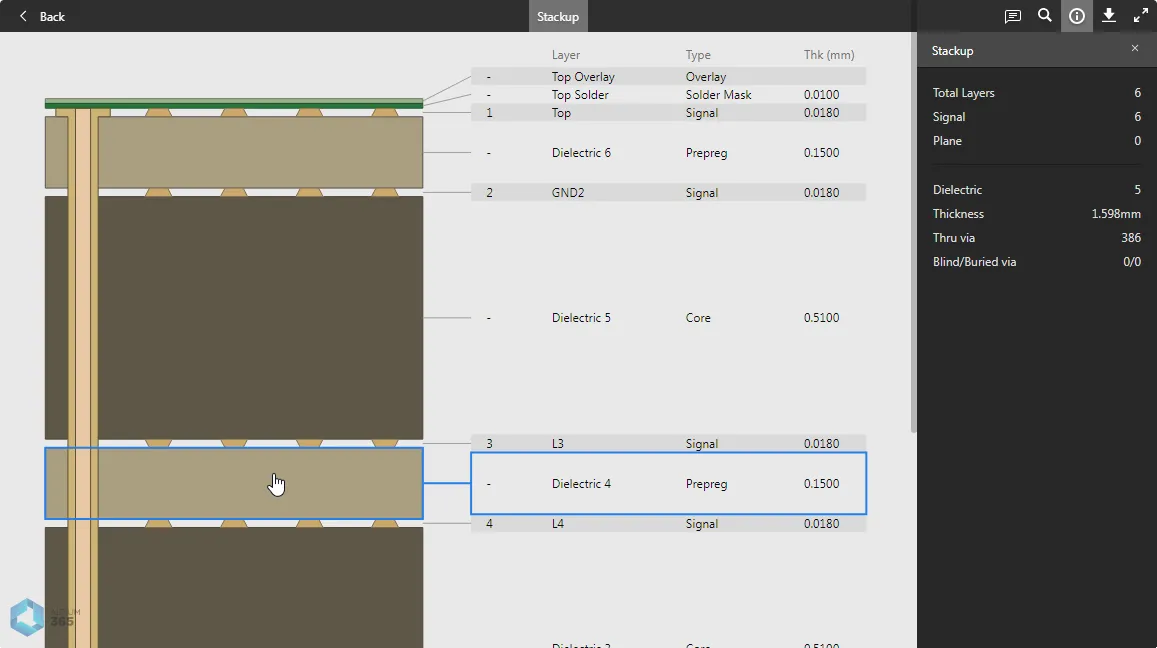
Chaque élément de l'empilement des couches dans la vue est sélectionnable, y compris les vias. Le volet « Informations (couches) » affiche les données correspondant à la couche ou au via actuellement sélectionné, ou présente un résumé de l'empilement global si aucun élément de l'empilement n'est sélectionné. Comme dans les autres vues de conception, il est possible d'ajouter des commentaires dans la vue « Empilement des couches ».
► Pour plus d’informations,consultez la vue « Empilement des couches » du Web Viewer.
3D
Cette vue présente le circuit imprimé en 3D.
 La 3D vue de données présente une vue 3D du circuit imprimé.
Browsing Controls
Les commandes de navigation de la fenêtre d'affichage principale sont les suivantes :
- Tournez la molette de la souris vers l'avant ou vers l'arrière pour effectuer un zoom avant ou arrière.
- Cliquez et maintenez le bouton enfoncé, puis faites glisser pour faire pivoter le circuit.
- Clic droit et maintien, puis glisser pour faire un panoramique sur le document.
- Cliquez pour sélectionner.
- Appuyez sur R pour réinitialiser l'affichage du document (afin d'afficher l'intégralité du document).
Nomenclature
Cette vue présente la nomenclature de la conception. Elle est générée à la volée à partir des documents schématiques sources – pour une conception Altium Designer, un document ActiveBOM (*.BomDoc) n’est ni requis, ni utilisé par Altium 365 Viewer.
 La BOM vue de données présente la nomenclature de la conception – générée à la volée à partir des schémas sources.
La nomenclature répertorie tous les composants nécessaires à l’assemblage d’une seule carte. Les informations tarifaires proviennent d’ Octopart.
Les points suivants concernent l’utilisation de cette vue :
- En cliquant sur l’ Name entrée d'un composant permet d'accéder à la page du composant réel correspondant sur le site d'Octopart (s'ouvre dans un onglet séparé).
- Cliquer sur un code de référence permet d’accéder directement à ce composant dans les autres vues de données.
- Vous pouvez trier par Name, Price, ou Quantity – cliquez une fois sur un en-tête pour trier par ordre croissant. Cliquez à nouveau pour trier par ordre décroissant.
- Utilisez le Search champ situé au-dessus de la liste pour trouver rapidement un composant qui vous intéresse. La recherche s’applique à Name, Price, Description et Designator champs.
Éléments d’interface communs
Les commandes suivantes (situées dans le groupe de commandes en haut à droite) sont communes à différentes vues de données :
-
 – ouvre le Comments volet qui vous permet d’ajouter des notes textuelles à une vue de données de conception. Les commentaires peuvent être associés à un élément, une zone ou un emplacement spécifique d’une vue, et sont accessibles collectivement via le Comments volet. Notez que, contrairement aux plateformes de visualisation Altium 365 plus avancées, les commentaires du Web Viewer autonome ne sont pas enregistrés ni disponibles lorsque la conception est partagée.
► Voir Commentaires du Web Viewer pour plus d’informations. -
 – utilisez ce contrôle pour accéder à la Search fonctionnalité vous permettant de rechercher des composants et/ou des réseaux. Cette fonctionnalité est disponible pour le SCH, PCB et 3D vues de données (la BOM vue de données dispose de sa propre fonction de recherche). Pour plus d’informations sur l’utilisation de la fonction de recherche, consultez la section « Recherche ».

-
– utilisez ce contrôle pour accéder au Info volet.

Le volet est lui-même divisé en deux sous-vues :
- Controls – fournit une liste utile de contrôles lors de la navigation dans le SCH, PCB et 3D vues de données (certains contrôles sont spécifiques à une vue).
- Board Info – fournit des informations récapitulatives utiles sur la conception importée, notamment : Board Size (dimensions X et Y de la carte) ; Layers (nombre total de signaux et de plans, ainsi que le nombre de chacun) ; Components (total, tous types de composants confondus, avec une répartition de ces composants sur les faces supérieure et inférieure du circuit imprimé) ; Nets (total). Notez que la Layers section comprend un lien vers la vue « Empilement des couches ».
-
 – donne accès au Downloads volet, qui offre un aperçu des fonctionnalités de téléchargement de données proposées par les visionneuses Altium 365 plus avancées. Notez que les téléchargements sont opérationnels lorsque vous intégrez la visionneuse à votre propre site web.
► Voir Téléchargement via la visionneuse Web pour plus d’informations. -
 – utilisez cette commande pour passer en mode plein écran.
-
 – en mode plein écran, utilisez cette commande pour quitter le mode plein écran (ou appuyez sur Esc).
Sélection
La sélection d’un objet dans la conception peut s’effectuer à partir des SCH, PCB et 3D vues de données comme suit :
-
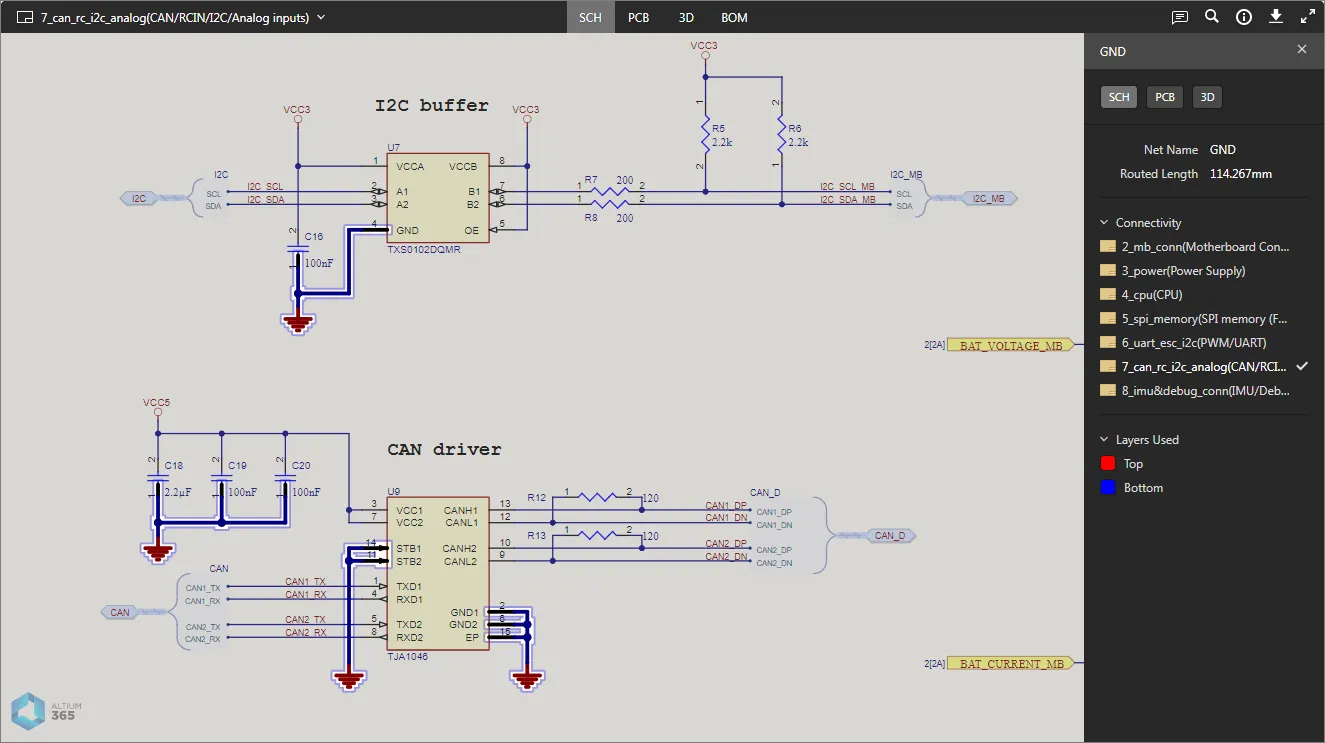
Depuis la SCH vue « données » (sélection de composants et de réseaux) : placez le curseur sur un composant ou un fil et cliquez pour le sélectionner. Un masquage est appliqué afin de ne laisser entièrement visible que ce composant ou ce réseau. Les informations relatives au composant ou au réseau sélectionné s’affichent dans le volet de droite.

-
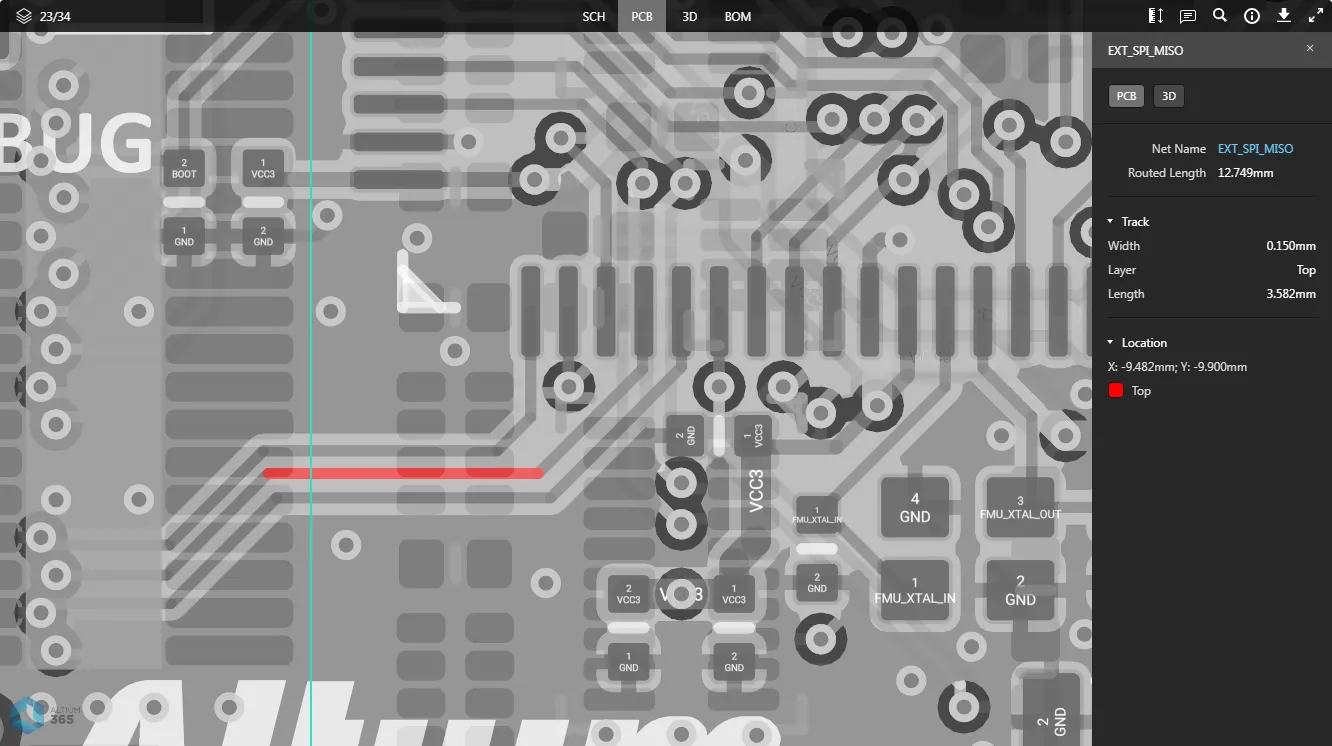
Depuis la PCB vue des données (sélection de composants, de pastilles, de vias, de segments de piste et de réseaux) : survolez du curseur un type d’objet pris en charge et cliquez pour le sélectionner. Un masquage est appliqué afin de ne laisser cet objet entièrement visible. Les informations relatives à l’objet sélectionné s’affichent dans le volet de droite.

-
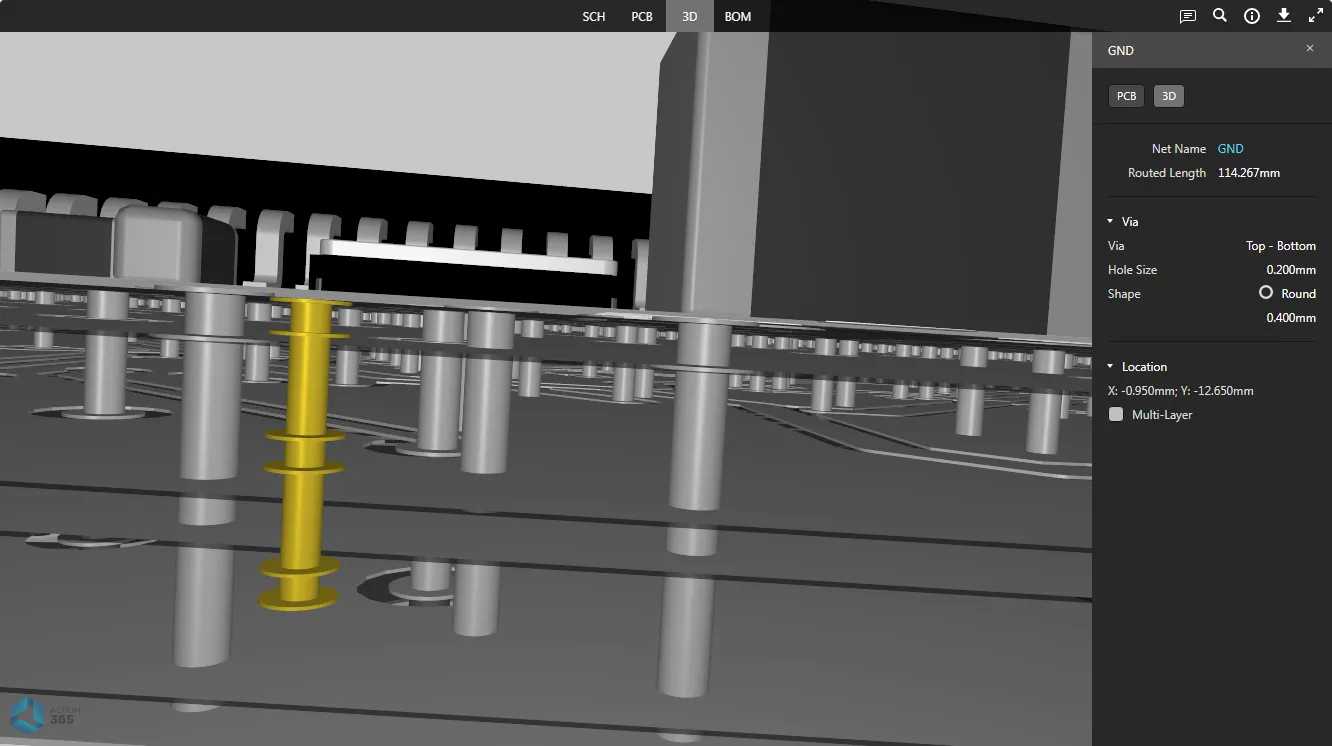
Depuis la 3D vue des données (sélection d’un composant, d’un plot ou d’un via) : survolez un composant, un plot ou un via avec le curseur, puis cliquez pour le sélectionner. Un masquage est appliqué afin de ne laisser cet objet entièrement visible. Les informations relatives à l’objet sélectionné s’affichent dans le volet de droite.

Navigation croisée
Lorsque vous sélectionnez un objet pris en charge dans la vue de données active, cet objet est également sélectionné (le cas échéant) dans une ou plusieurs autres vues de données, ce qui vous permet d’accéder rapidement à cette même sélection. La fonctionnalité de liaison croisée est facilement accessible via les commandes situées en haut du volet de droite – affichées lorsqu’un objet est actuellement sélectionné dans la fenêtre d’affichage principale.
 Commandes de recherche croisée (pour un composant sélectionné).
Les sections repliables suivantes présentent quelques exemples de scénarios de recherche croisée pris en charge :
Cross-probing a Component from the SCH/PCB/3D Data View
Sélectionnez le composant souhaité dans la vue de données active, puis cliquez sur l’un des boutons pour effectuer une recherche croisée vers ce composant dans la vue de données cible. Pour SCH, PCB et 3D vues de données (accessibles en cliquant sur le SCH, PCBou 3D ), le composant sera sélectionné et agrandi dans la vue lorsque cela est possible, et un masquage sera appliqué pour ne laisser entièrement visible que le composant sélectionné.


Pour la BOM vue des données (accessible en cliquant sur le BOM commande), la ligne correspondant au composant sera mise en surbrillance.

Cross-probing a Component from the BOM Data View
Cliquez sur le désignateur du composant vers lequel vous souhaitez effectuer une recherche croisée. La dernière vue de données active avant l’accès à la BOM vue de données sera activée ; le composant sera sélectionné, centré et agrandi dans la vue dans la mesure du possible, et un masquage sera appliqué pour ne laisser entièrement visible que le composant sélectionné. À partir de là, vous pouvez utiliser les commandes (SCH, PCB, 3D et BOM) pour effectuer une recherche croisée sur ce composant sélectionné dans d’autres vues de données, comme décrit précédemment.

Cross-probing a Net from the SCH Data View
Sélectionnez le réseau souhaité sur le schéma dans la SCH vue de données, puis cliquez sur l’une des commandes (PCB, 3D) pour effectuer une recherche croisée vers ce réseau dans la vue de données cible. Le réseau sera sélectionné et agrandi dans la vue lorsque cela est possible, et un masquage sera appliqué pour ne laisser entièrement visible que le réseau sélectionné.


Cross-probing a Pad/Via/Track from the PCB Data View
Sélectionnez le pad, le via ou le segment de piste souhaité sur le circuit imprimé dans la PCB vue de données, puis cliquez sur le 3D commande pour effectuer une recherche croisée vers ce pad/via/segment de piste dans la 3D vue de données. L’objet sera sélectionné et agrandi dans la vue lorsque cela est possible, et un masquage sera appliqué pour ne laisser entièrement visible que l’objet sélectionné.


Recherche
Altium 365 Viewer intègre une fonctionnalité de recherche qui permet de localiser rapidement et facilement les composants et les réseaux dans l'ensemble de votre conception téléchargée. La fonctionnalité de recherche est accessible depuis le SCH, PCB et 3D vues de données en cliquant sur le bouton « », situé en haut à droite de la vue. Un Search volet s’affichera alors pour vous permettre d’effectuer votre recherche.
 Le Search .
Pour effectuer une recherche, commencez à saisir votre chaîne de recherche. La recherche n’est pas sensible à la casse. Le volet affiche dynamiquement les résultats correspondants au fur et à mesure de la saisie. Le nombre de résultats correspondants est mis en évidence en haut du volet.
 » ou appuyez sur Enter (avec le curseur dans le champ de recherche).
 Exemple de recherche effectuée à partir de la SCH vue de données.
Cliquez sur le bouton «  » pour accéder aux options de filtrage, afin d’afficher tous les composants et réseaux correspondant à la chaîne de recherche, ou uniquement les composants, ou uniquement les réseaux.
 Commandes de filtrage.
Une fois les résultats de recherche affichés, cliquez sur une entrée pour accéder à cette entité (composant ou réseau) dans la vue de données active. Le composant ou le réseau sera sélectionné et agrandi dans la vue lorsque cela est possible, et un masquage sera appliqué pour ne laisser entièrement visible que le composant ou le réseau sélectionné.

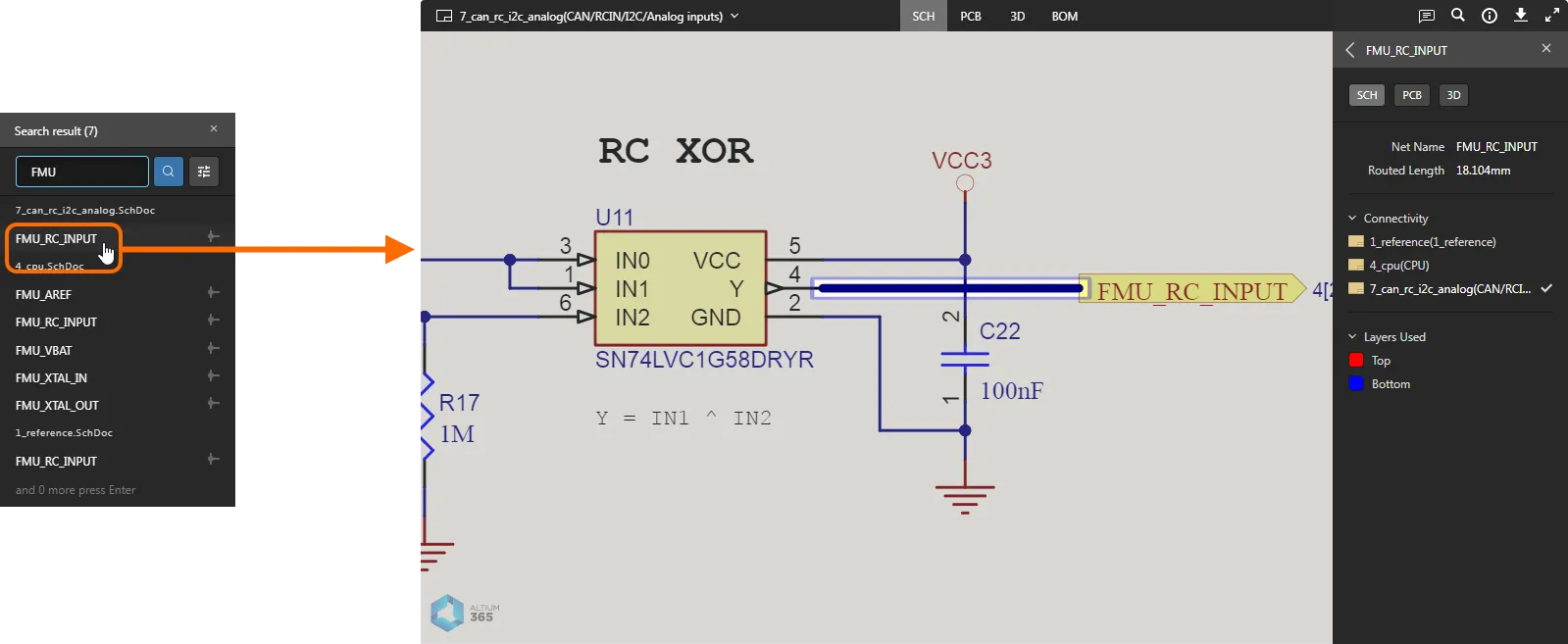
La fonctionnalité de recherche est très pratique pour trouver et sélectionner une piste dans la vue 3D de la carte – ce qui n’est pas possible par simple sélection, car vous ne pouvez cliquer que sur des composants, des pastilles et des vias dans la 3D vue de données.
 Exemple de résultat d’une recherche d’un réseau dans la 3D — c’est le seul moyen, hormis le « cross-probing », de sélectionner un réseau dans cette vue.
 » situé en haut à gauche du volet de droite.
Téléchargements – Altium 365 Viewer intégré uniquement
Lorsque vous intégrez Altium 365 Viewer à votre propre site web, des fonctionnalités supplémentaires vous permettent de générer et de télécharger différents types de fichiers à partir de votre conception mise en ligne. Les formats de sortie actuellement pris en charge sont les suivants :
- La conception source
- Gerber
- IDFX
- IPC2581
- ODB++
- STEP
- PDF – comprenant des fichiers PDF individuels pour les schémas, les impressions de circuits imprimés, les impressions 3D de circuits imprimés et les fichiers PDF 3D.
Pour télécharger les données, cliquez sur le bouton «  » (Télécharger les données), situé en haut à gauche de la fenêtre d’affichage principale. Un Downloads volet s’affichera, répertoriant les fichiers disponibles. Cochez les fichiers que vous souhaitez télécharger, puis cliquez sur le bouton «
  ».
».
 Exemple de visionneuse Altium 365 intégrée (sur le site Toradex) et des téléchargements disponibles pour la conception.
Utilisation des données de fabrication téléchargées
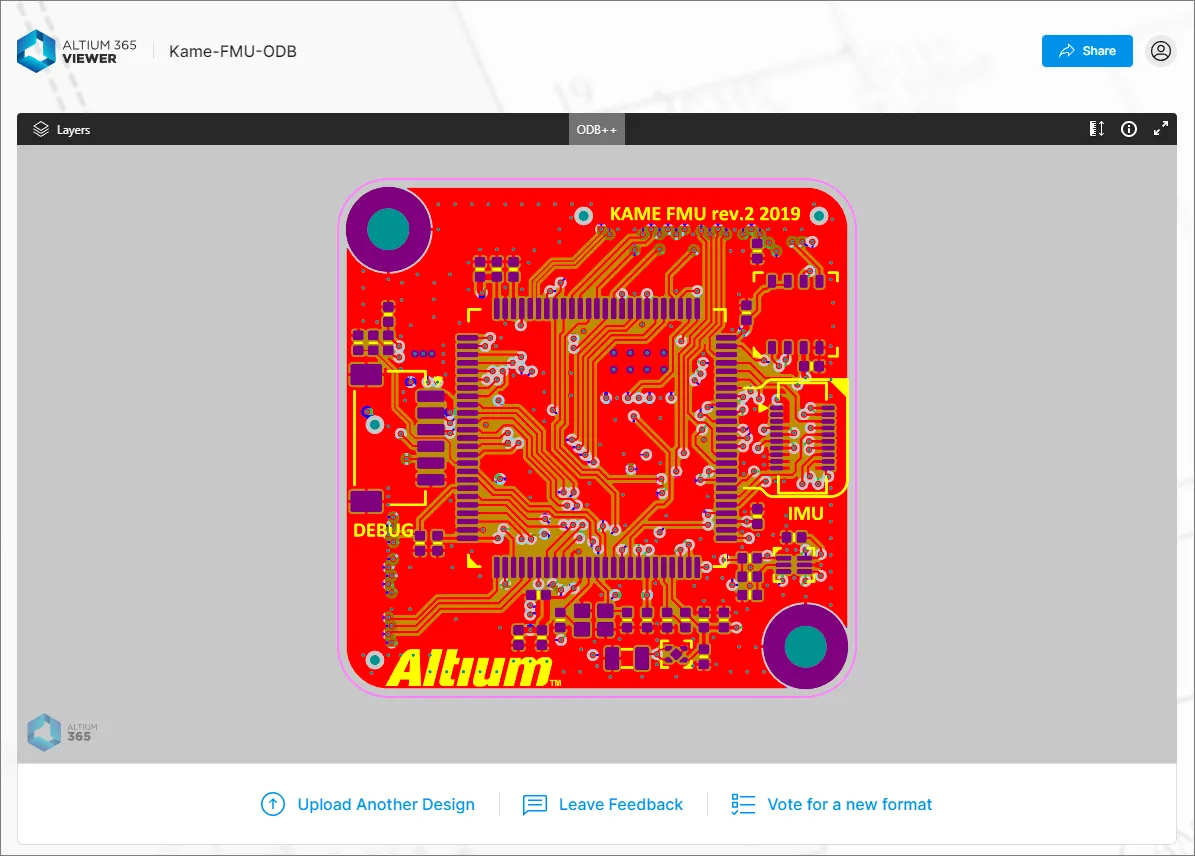
Une fois votre ensemble de données ODB++ ou Gerber (ou un seul fichier Gerber) téléchargé, vous pouvez le parcourir. Une vue unique de vos données est fournie : la Gerber/ODB++ vue des données.

Browsing Controls
Les commandes de navigation de la fenêtre d’affichage principale sont les suivantes :
- Roulette de la souris vers l’avant/vers l’arrière pour zoomer/dézoomer.
- Cliquez et maintenez le bouton enfoncé (ou cliquez avec le bouton droit et maintenez-le enfoncé), puis faites glisser pour faire défiler le document.
- Appuyez sur + ou – sur le pavé numérique pour parcourir la liste des couches, en mode couche unique.
- Appuyez sur R pour réinitialiser l’affichage du document (afin d’afficher l’intégralité du document).
Controlling Layer Visibility
Contrôle de la vue et de la visibilité des calques pour la (Gerber ou ODB++) s'effectue via le Layers volet. Accédez à ce volet en cliquant sur le contrôle « » situé en haut à gauche de la vue.
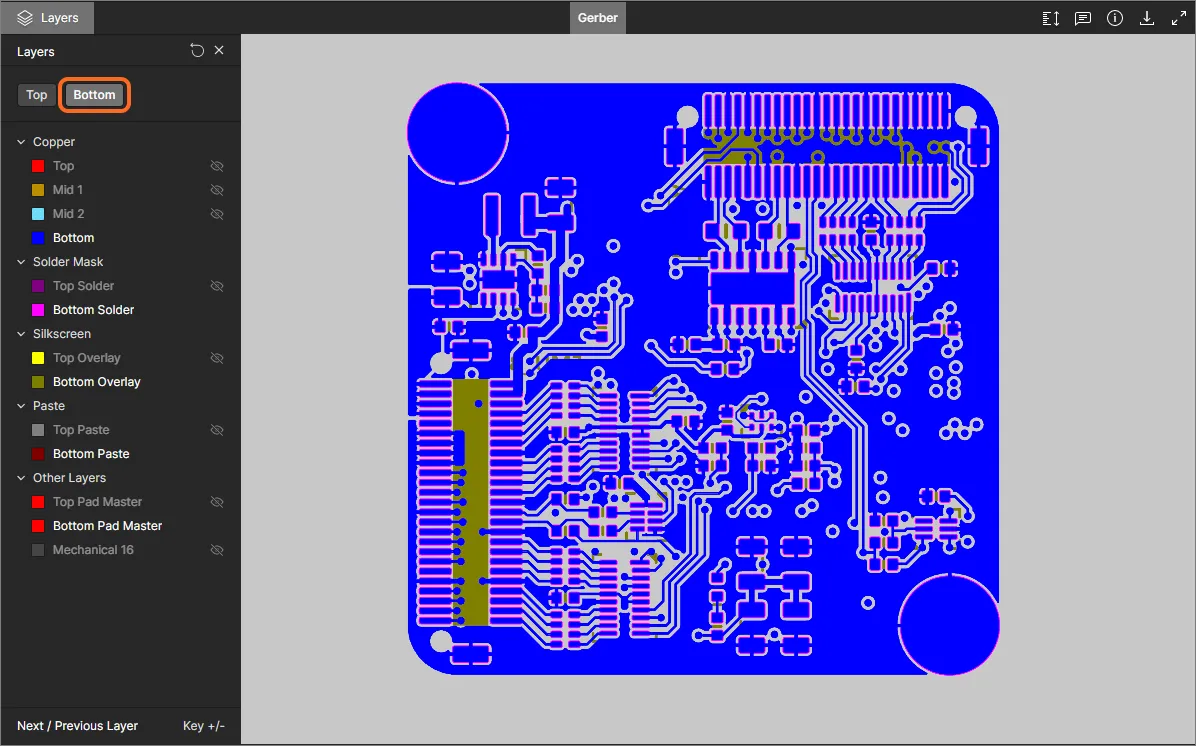
 Layers Panneau – centre de commande pour contrôler la visibilité des couches.
Les entrées de calques de ce volet reflètent celles incluses dans la source de données CAM. Les calques sont classés en groupes, qui sont généralement les suivants :
- Copper – tous les calques de signaux et de plans internes utilisés.
- Solder Mask – Top Solder, Bottom Solder.
- Silkscreen – Top Overlay, Bottom Overlay.
- Paste – Top Paste, Bottom Paste.
- Ainsi qu’une gamme d’autres types de couches incluses dans le jeu de fichiers Gerber ou ODB++, telles que les couches de pastilles, de trous et de données mécaniques.
Utilisez la commande Top et Bottom commandes d’affichage situées en haut du volet pour basculer respectivement entre l’affichage de l’ensemble des couches CAM « Top » (supérieures) ou « Bottom » (inférieures). Les couches intermédiaires en cuivre seront désactivées dans les deux cas.

Les points suivants concernent la gestion de la visibilité des couches dans le Layers volet :
-
Une couche actuellement visible s'affiche dans le volet sans être grisée (par exemple,
). Une couche actuellement masquée s'affiche dans le volet avec son nom grisé (par exemple, ), accompagnée de l'icône « » située à l'extrême droite.
-
Un calque actuellement visible peut être masqué en cliquant sur son entrée, ou en passant la souris sur son entrée et en cliquant sur l’icône «
» située à l’extrême droite. À l’inverse, un calque actuellement masqué peut être rendu visible en cliquant sur son entrée, ou en passant la souris sur son entrée et en cliquant sur l’icône « » située à l’extrême droite.
-
Un groupe entier de calques peut être masqué en passant la souris sur l'entrée du groupe et en cliquant sur l'icône «
» située à l'extrême droite. À l'inverse, si tous les calques d'un groupe sont actuellement masqués, ils peuvent être rendus visibles en passant la souris sur l'entrée du groupe et en cliquant sur l'icône « » située à l'extrême droite. Notez que si un groupe contient à la fois des couches visibles et masquées, l’icône « » s’affichera pour ce groupe. Cliquez dessus pour masquer toutes les autres couches, puis cliquez à nouveau (l’icône s’affiche alors sous la forme « ») pour afficher toutes les couches.
-
Pour passer rapidement en « mode couche unique », survolez la couche qui vous intéresse, puis cliquez sur le bouton «
». Toutes les autres couches seront masquées. Cliquez à nouveau sur le bouton « » pour quitter le « mode couche unique ».
-
Pour rétablir la visibilité des couches telle qu’elle était lors du chargement initial des données CAM, cliquez sur le contrôle «
» situé en haut à droite du Layers volet.
Taking Measurements
Lors de la visualisation des données Gerber – à l'aide de la Gerber vue des données –, vous pouvez effectuer des mesures. Pour ce faire, cliquez sur le bouton « ». Le Measurements volet s’ouvre, le curseur se transforme en réticule et vous passez en mode mesure. La mesure s’effectue comme suit :
- Positionnez le curseur à l’endroit où vous souhaitez commencer la mesure (point 1) et cliquez. Le point est marqué par une petite croix blanche.
- Déplacez le curseur jusqu’au point final souhaité (point 2) et cliquez à nouveau. Lorsque vous déplacez le curseur, une ligne de mesure s’affiche à titre d’aide, indiquant la distance XY actuelle (du point 1 à l’extrémité de la ligne).
- Le Measurements volet affiche la distance XY mesurée, la distance X (horizontale) et la distance Y (verticale).
-
Continuez à mesurer la distance entre d’autres points ou cliquez à nouveau sur le bouton «
» (ou Esc) pour quitter le mode de mesure.
 Exemple de mesure.
Additional Controls
Les commandes suivantes sont également disponibles lors de la consultation de vos données de fabrication téléchargées :
-
– utilisez cette commande pour accéder au Info volet.

Utilisez la Controls sous-vue pour vous rappeler les commandes disponibles lors de la consultation de vos données de fabrication.
-
– utilisez cette commande pour passer en mode plein écran.
-
– En mode plein écran, utilisez cette commande pour quitter le mode plein écran (ou appuyez sur Esc).
Accès et utilisation de l’Assistant d’assemblage
Related pages:Assistant d’assemblage Altium 365, Espace personnel Altium 365
Altium 365 Assembly Assistant est un outil d’assemblage de circuits imprimés en ligne qui vous permet de suivre et de valider facilement le processus d’assemblage manuel d’une conception de carte. Il rassemble les données de nomenclature (BOM) de votre projet téléchargé et les données d’assemblage 2D/3D dans une interface unique et interactive permettant d’analyser et de suivre pas à pas le processus d’assemblage.
L'accès à l'Assistant d'assemblage s'effectue via l'option «  » située en haut de la page du visualiseur autonome. Une fois lancée, la commande «Assembly» enregistrera votre projet téléchargé dans votre Espace personnel Altium 365, puis ouvrira directement l'application Assistant d'assemblage associée.

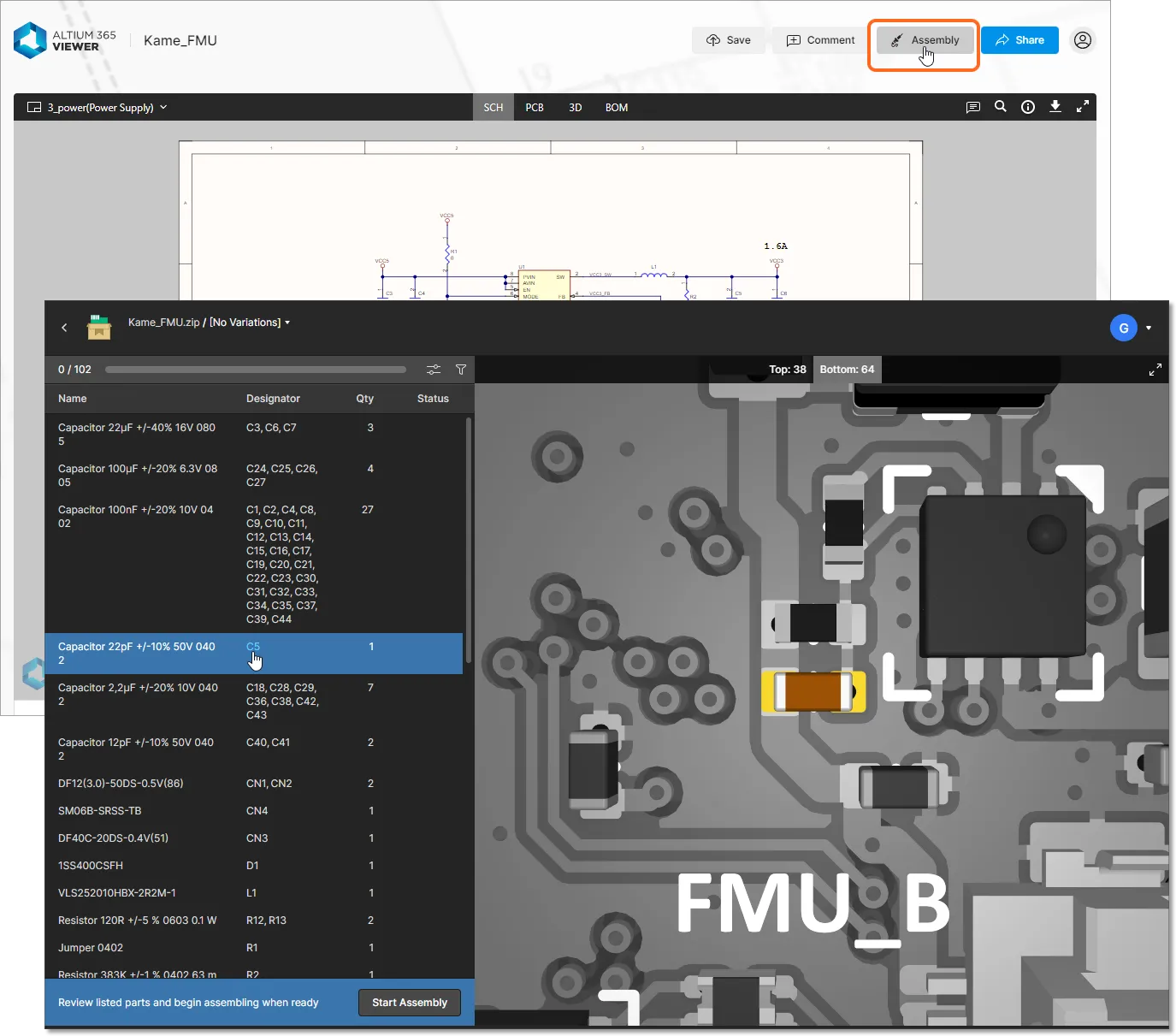
Composé d’un volet de liste de nomenclature configurable et d’une vue graphique interactive en 2D/3D de la carte, l’Assistant d’assemblage vous permet d’effectuer des allers-retours entre les deux tout en inspectant l’une ou l’autre face de l’assemblage de la carte. En mode de processus d’assemblage ( ), l’interface parcourt et met en évidence visuellement chaque entrée de composant, qui peut être validée comme terminée (
Done) ou ignorée pour plus tard (Skipped). Une fois le processus terminé, l’Assistant d’assemblage indique le nombre d’éléments placés et le temps écoulé.
 Vue active du processus d’assemblage de l’Assistant d’assemblage affichant les paramètres d’état et l’interaction dynamique entre les entrées de la nomenclature et les graphiques de la carte.
 Localisé par IA

