
Composants de l'espace de travail
L'espace de travail vous permet d'accéder facilement à l'ensemble des composants gérés actuellement stockés dans cet espace de travail. Accessible via l’interface de navigation de l’espace de travail (qui fait partie intégrante de l’interface de la plateforme Altium 365), celle-ci vous permet non seulement de voir rapidement quels composants (et en quelle quantité) sont actuellement à votre disposition, mais aussi de consulter un résumé de l’état de ces composants. En approfondissant votre analyse, vous pouvez consulter des informations plus détaillées sur l’état des composants via un tableau de bord dédié à l’état de la bibliothèque. Celui-ci fournit des détails supplémentaires sur les problèmes et vous permet d’évaluer et de corriger les composants en conséquence.
Accéder à vos composants
Accédez à vos composants gérés via la Library – Components page de l’interface du navigateur de l’espace de travail. Cette page se compose de trois zones, comme le montre l’image suivante et comme indiqué ci-après.
 Parcourez les composants gérés actuellement disponibles dans votre espace de travail à partir de la Components page de l’interface du navigateur de l’espace de travail. La Library Health zone présente un résumé des composants et de leur état de santé.
- État de la bibliothèque: cette zone de la page présente un résumé de l’état de vos composants depuis la dernière exécution d’un contrôle d’intégrité. Vous pouvez accéder à la Library Health page du tableau de bord, à partir de laquelle vous pouvez lancer des contrôles d’intégrité et examiner plus en détail les problèmes d’intégrité des composants.
-
Composants – lors de la première consultation de la page, cette section présente une grille regroupant les différents types de composants, ainsi que le nombre total de composants existants pour chaque type. À partir de là, vous pouvez explorer plus en détail pour visualiser des composants individuels et obtenir des informations détaillées à leur sujet.
-
Supply Chain Data Sources – Cette zone de la page répertorie les sources de données de la chaîne d’approvisionnement utilisées. Il peut s’agir d’Octopart, d’IHS Markit®, d’autres sources telles que SiliconExpert, ou encore de votre propre base de données interne de composants. Pour plus d’informations sur ces sources, consultez https://www.altium.com/capabilities/supply-chain
Parcourir les composants
Lors de la première consultation, la Components page présente un récapitulatif des composants présents dans l’espace de travail, classés par type. En cliquant sur une vignette, vous accédez à une liste plate de tous les composants de ce type. Cette liste est également accessible en sélectionnant un type de composant dans le menu déroulant situé en haut à gauche de la page. La catégorie sous laquelle un composant particulier est répertorié est déterminée par son Component Type . Ce paramètre est spécifié lors de la création ou de la modification d’un composant, ou lors de l’importation de composants dans l’espace de travail. Voir Création et gestion de vos composants et bibliothèques pour plus d’informations.
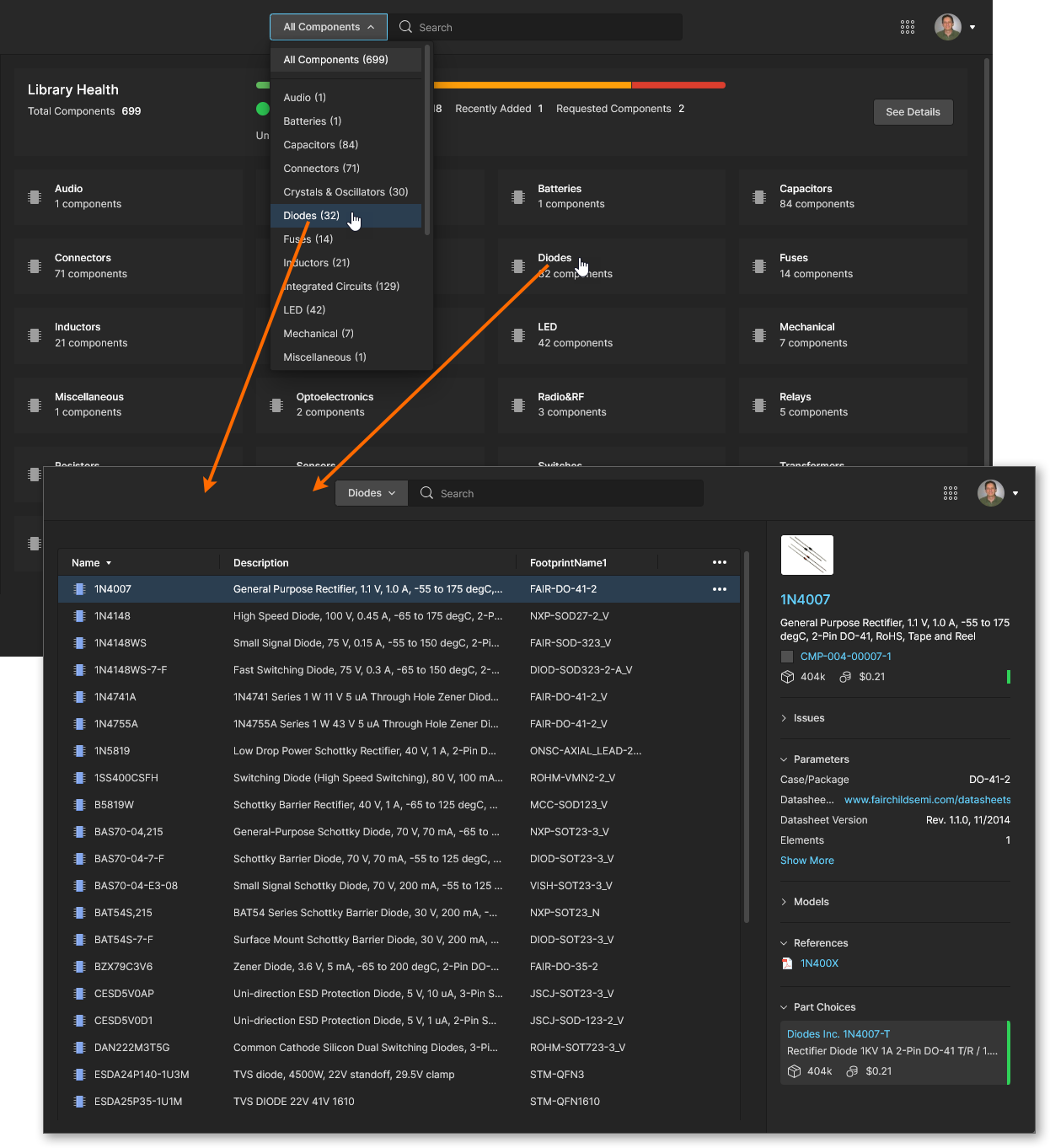 Exemple de navigation parmi tous les composants de type diode dans un espace de travail.
La sélection d’une entrée de composant affichera des informations détaillées à son sujet dans le volet de droite, comme illustré dans l’image et la liste suivantes :
 Sélectionnez une entrée de composant pour charger ses informations détaillées dans le volet de droite.
-
Nom du composant (lien vers Octopart) et description.
-
Icône d’état de révision (
Draft,Production, etc., en fonction de la couleur) et l’identifiant de révision (lien vers la vue « Composant »). -
Disponibilité en stock et prix médian, ainsi qu’une icône de couleur indiquant l’état du cycle de vie du fabricant (à droite) – survolez cette icône pour obtenir plus d’informations.
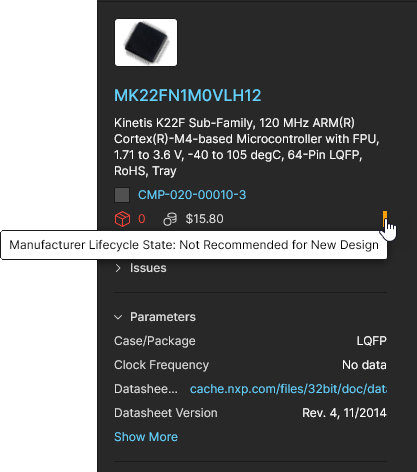 Un menu déroulant contenant des informations supplémentaires peut être disponible si d’autres sources de pièces (telles que SiliconExpert, etc.) sont activées (
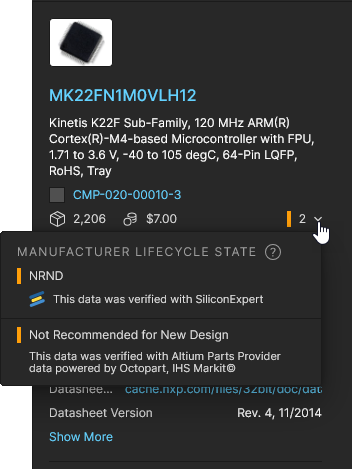 ).
).
-
Une liste des problèmes détectés concernant l’approvisionnement et le cycle de vie du composant (Issues).
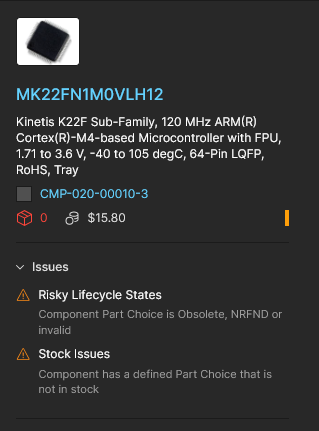 Si des sources supplémentaires de composants (telles que SiliconExpert, etc.) sont activées, les informations proviennent alors de ces services.
 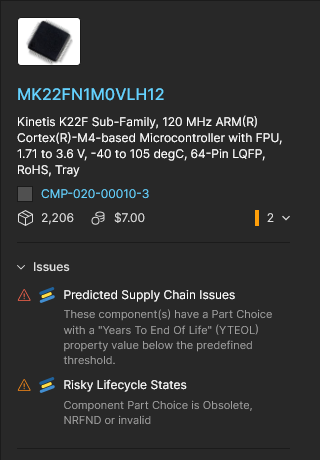 Consultez le tableau de bord de l’état de la bibliothèque pour plus d’informations et des solutions suggérées.
-
Données paramétriques (Parameters).
-
Modèles – symbole(s) et empreinte(s) (Models).
-
Documentation de référence (si disponible) – fiches techniques, brochages, etc. (References).
-
Entrées « Choix de composants » avec code couleur indiquant l’état du cycle de vie du fabricant et informations sur les stocks et les prix du fournisseur (Part Choices). Les vignettes de choix de composants incluront une estimation de la durée de vie (
YTEOL) si des sources supplémentaires de composants (telles que SiliconExpert, etc.) sont activées ( ) – utilisez l’ Get Data option permettant d’obtenir ces
 YTEOLdonnées si nécessaire. -
Informations sur l’utilisation – où le composant est utilisé (par exemple dans un projet de conception, une fiche de schéma gérée ou une nomenclature gérée) avec un lien actif vers l’entité parente (Where Used).
Accès à la vue du composant
Pour chaque entrée de composant, vous pouvez ouvrir le composant sélectionné dans une visionneuse dédiée qui inclut les données paramétriques, les modèles et les informations fournisseur associées à la révision de cet article. Cette vue est essentiellement une version enrichie des informations sur les données du composant présentées dans le volet de droite (Information). Pour ouvrir la Component vue d’un composant sélectionné, double-cliquez sur l’entrée ou choisissez l’ Open option dans le menu «  » associé.
 Double-cliquez sur l’entrée d’un composant ou utilisez l’ Open option de menu pour accéder à une vue en lecture seule du composant.
La Component vue, qui s’ouvre dans un nouvel onglet du navigateur, est structurée de manière à regrouper les informations associées sous des onglets sélectionnables (Part Choices, Where Used, etc.) et permet également de sélectionner une révision spécifique du composant à afficher (Revision menu déroulant). Les liens figurant dans les vues des onglets sont actifs et ouvrent la référence cible (fiches techniques du fabricant/fournisseur, entités d’utilisation, etc.) dans un nouvel onglet du navigateur.


Parmi les fonctionnalités supplémentaires de la vue « Composant », on trouve :
-
Detailed Part Choice data – sélectionner l’ Show More option dans une entrée de la vignette « Choix de pièces » pour afficher les paramètres du composant et les détails des options du fournisseur pour cette pièce du fabricant.


Le menu «  » associé à une entrée de composant alternatif propose des options permettant d’ajouter ce composant alternatif en tant que nouvelle entrée «Part Choice» pour ce composant, ou de remplacer l’entrée «Part Choice» existante par ce composant alternatif. Voir ci-dessous pour plus d’informations sur les «Part Choices».

-
Si l’intégration Altium 365 SiliconExpert est disponible et activée dans votre espace de travail, ses paramètres et données avancés peuvent être activés pour l’affichage détaillé de « Part Choice » en sélectionnant l’ Get SiliconExpert Advanced Part Data option. Lorsque ces données sont activées :
-
Le Datasheet lien situé dans l’en-tête de la vignette « Part Choice » donnera accès aux fiches techniques provenant de SiliconExpert, si elles sont disponibles.
-
L’ Parameters onglet comprend également l’ensemble des paramètres avancés de SiliconExpert disponibles – faites défiler la liste pour les consulter. Les paramètres disponibles sont définis par les paramètres de visibilité des données dans la configuration de l’extension SiliconExpert.
-
L’ Alternates onglet propose des suggestions de composants alternatifs provenant de SiliconExpert – indiquées par l’icône «
 ». Passez la souris sur une entrée et utilisez le menu « » associé (à droite) pour appliquer le composant alternatif en tant que «Part Choice».
-
L'onglet PCN répertorie Part Change Notices provenant de SiliconExpert. Il s’agit d’une liste chronologique des notifications émises par les fabricants pour informer les clients d’un changement de produit, de processus ou au sein de l’entreprise susceptible d’affecter l’utilisation potentielle du composant.
-


-
De même, si l’intégration Altium 365 Z2Data est disponible et activée dans votre espace de travail, ses paramètres et données avancés peuvent être activés pour l’affichage détaillé de la sélection de composants en sélectionnant l’ Get Z2Data Part Data option correspondante. Lorsque ces données sont activées :
-
Le Datasheet lien situé dans l’en-tête de la vignette « Part Choice » donnera accès aux fiches techniques provenant de Z2Data, si elles sont disponibles.
-
L’ Parameters onglet comprend également l’ensemble des paramètres avancés Z2Data disponibles – faites défiler la liste vers le bas pour les consulter.
-
L’ Alternates onglet propose des suggestions de pièces de remplacement issues de Z2Data, signalées par l’icône «
 ». Passez la souris sur une entrée et utilisez le menu « » associé (à droite) pour appliquer la pièce de remplacement en tant que «Part Choice».
-


-
Component Revision access – choisissez une option d’ID de composant dans le Revision menu déroulant pour afficher une version antérieure du composant de l’espace de travail (comme l’indique le suffixe de son numéro d’identification). Une icône «
 » associée indique que vous ne visualisez pas la dernière révision ; cette icône apparaîtra également si une version plus récente devient disponible (par exemple, lorsque le composant vient d’être modifié ou mis à jour).
 Utilisez le menu déroulant des révisions pour sélectionner et afficher une révision antérieure du composant actuel, qui sera alors considérée comme obsolète.
Afficher/modifier les choix de composants
Les choix de pièces du fabricant associés à un composant peuvent être consultés et modifiés à partir de la Component onglet « Affichage » Part Choices , ou consultés directement depuis la Components en sélectionnant View/Edit Part Choices le menu « » d’une entrée de composant. Chaque vignette de choix de pièce présentée dans la vue inclut les niveaux de stock des fournisseurs, les prix et des liens actifs vers les informations sur les pièces du fabricant. L'ordre par défaut des choix de pièces répertoriés est déterminé en fonction de leur pertinence (coût, niveaux de stock, etc.), mais peut être modifié manuellement en leur attribuant un classement par étoiles : l'entrée la mieux classée (« préférée ») de la liste est utilisée comme choix de pièce du composant dans une nomenclature.
 Les choix de pièces du fabricant associés à un composant peuvent être ajoutés ou supprimés. Utilisez le classement par étoiles pour déterminer les données de choix de pièce préférées.
Utilisez le bouton «  » (Ajouter une option de pièce) pour inclure une nouvelle entrée d’option de pièce. La fenêtre de recherche du fabricant affiche par défaut le nom du composant actuellement affiché, mais peut être modifiée pour rechercher d’autres pièces à l’aide de termes de paramètres regroupés ou d’une référence. Les composants répertoriés dans les résultats de recherche comportent des colonnes résumant leur conformité aux normes (
RoHS etc.) ainsi que des informations sur les stocks et les tarifs des fournisseurs.


Cliquez sur le bouton «  » de l’entrée qui vous convient pour confirmer votre choix ; celui-ci est alors ajouté en tant que nouvelle entrée dans la liste des choix de composants. Sélectionnez le nombre d’étoiles le plus élevé si vous souhaitez le placer en tête de la liste des choix de composants. Notez que les choix de composants sont associated à un composant ; par conséquent, une modification apportée aux « Part Choices » n’entraîne pas la création d’une nouvelle révision du composant.


Chaque « choix de pièce » inclut des options de gestion supplémentaires, notamment :
-
Show More – l’affichage des données paramétriques détaillées et des données fournisseur relatives à l’entrée de choix de pièce.
-
Remove Part Choice (menu «
») – supprimer l’entrée de choix de pièce de la liste.
-
Clear Rank (menu «
») – réinitialiser le classement par étoiles actuel de l’entrée à un état non classé (aucune étoile sélectionnée).
-
Star Ranking – sélectionner une icône en forme d’étoile pour attribuer à l’entrée « Part Choice » ce niveau de préférence. Les entrées sont automatiquement réorganisées par classement, l’entrée « Part Choice » la mieux classée devenant alors la valeur par défaut utilisée par ce composant de l’espace de travail.


Suppression d’un composant
Vous pouvez également supprimer un composant de la liste (à condition de disposer des droits de modification sur le dossier dans lequel il se trouve). Pour ce faire, sélectionnez l’entrée du composant, choisissez la Remove commande dans le menu « » associé situé à l’extrême droite, puis confirmez la suppression dans la fenêtre suivante. Il s’agit d’une « suppression temporaire » : le composant sera déplacé vers la corbeille de l’espace de travail.
Vous pouvez également choisir de supprimer les éléments enfants du composant (par exemple, symbole, modèle(s) d’empreinte, modèle de simulation, fiche technique) en cochant l’ Remove related items option – pour afficher les noms de ces éléments, passez la souris sur l’icône d’  de la fenêtre (
 ). Notez que ceux-ci ne peuvent pas être supprimés s’ils sont utilisés ailleurs (par un ou plusieurs autres composants).
 Supprimer un composant directement depuis la Components page. Il s’agit d’une « suppression temporaire » : le composant (ainsi que tous les éléments associés, le cas échéant et dans la mesure où cela est autorisé) est déplacé vers la Trash.
Une fois la suppression confirmée à l’aide du bouton «  », le composant sera supprimé de la liste principale ; sinon, une fenêtre s’affichera avec des détails sur les éventuels problèmes liés au processus de suppression, tels que :
- Les éléments associés au composant (symbole, empreinte, etc.) sont utilisés par un autre composant. Dans ce cas, l’entrée du composant sélectionné sera supprimée, mais pas les éléments utilisés ailleurs. Passez la souris sur l’entrée du problème dans la fenêtre pour plus de détails.

-
Le composant sélectionné est utilisé dans la conception d’un projet existant, comme le confirme l’entrée « Où utilisé » du composant. Cet avertissement peut être ignoré en cliquant sur le bouton «
 » de la fenêtre (non recommandé).

Tous les composants/éléments supprimés avec succès se trouvent sur la Trash page de l’interface. Notez que vous ne pouvez afficher que les composants (et tout autre élément d’ailleurs) que vous avez personnellement supprimés (suppression temporaire). Les administrateurs pourront voir l’intégralité du contenu de la Trash page – c’est-à-dire tous les éléments ayant fait l’objet d’une suppression temporaire.
Éléments à prendre en compte concernant un composant supprimé (suppression temporaire) :
- Le composant ne sera plus disponible depuis votre logiciel de conception, ni depuis l’interface Web.
- Partout où le composant était utilisé, il sera indiqué qu’il a été supprimé.
- Un composant peut être restauré ou supprimé définitivement depuis la page « Corbeille ». La suppression définitive n’est possible que si le composant n’est pas utilisé sur une feuille de schéma gérée ou au sein d’une conception, comme indiqué dans les informations « Où est-il utilisé ? » du composant.
Accès à la fiche technique du fabricant
L'option permettant de consulter la fiche technique du fabricant d'un composant peut être disponible lorsque le composant sélectionné comporte un paramètre valide Datasheet URL ( ). Dans ce cas, vous pouvez accéder directement à la fiche technique en sélectionnant l’ Open Datasheet option dans le menu «
  » situé à l’extrême droite de la fiche du composant. Vous pouvez également ouvrir ce lien depuis le volet « Propriétés » du composant. La fiche technique associée s’ouvrira dans un nouvel onglet du navigateur.
 Accédez rapidement à la fiche technique du fabricant pour le composant sélectionné ; celle-ci s'ouvrira dans un onglet de navigateur distinct.
Accéder à la page du composant sur Octopart
Pour chaque composant, vous pouvez accéder rapidement à sa page sur le site Octopart (qui s’ouvre dans un onglet de navigateur distinct). Pour ce faire, sélectionnez le composant qui vous intéresse, cliquez sur le bouton « » situé à l’extrême droite, puis choisissez la Show in Octopart commande dans le menu associé.
 Accédez rapidement à la page du site Octopart dédiée au composant sélectionné, qui s’ouvre dans un onglet de navigateur distinct.
Tableau de bord de l’état de la bibliothèque
La partie supérieure de la Components page – Library Health – présente un résumé général de l’état global des composants de votre espace de travail.
 La Library Health partie de la Components page résume l’état des composants stockés dans votre Workspace.
Outre un indicateur visuel utile de l’état de santé, les informations suivantes sont présentées :
-
Nombre total de composants dans votre espace de travail. Il s’agit de la somme des composants en bon état et de ceux qui présentent un problème (erreur fatale ou simple erreur).
-
Le nombre de composants en parfait état de fonctionnement.
-
Le nombre de composants présentant un problème. Gardez à l’esprit qu’un composant donné peut présenter plusieurs problèmes.
-
Le nombre de composants récemment ajoutés à l’espace de travail – en termes de volume du dernier lot de nouveaux composants créés. Par exemple, si deux composants ont été créés hier dans l’espace de travail, puis trois autres aujourd’hui, le nombre affiché sur le tableau de bord sera
3. -
Le nombre de composants demandés – dans le cadre de la fonctionnalité « Demandes de pièces ».
-
Le nombre de composants inutilisés – non utilisés dans une feuille de schéma gérée, ni directement dans une conception.
Accéder au tableau de bord de santé de la bibliothèque principale
Cliquez sur le bouton «  » ou Library Health dans l’arborescence de navigation principale pour accéder à la Library Health page du tableau de bord détaillé. La partie supérieure de la page présente les mêmes informations récapitulatives que celles figurant en haut de la Components de l’interface. En dessous figurent les analyses de contrôle d’intégrité prises en charge, regroupées dans différentes Issue Themes.
 Accéder à la Library Health du tableau de bord – le centre de commande permettant d’analyser les problèmes plus en détail.
Les thèmes de problèmes et analyses de contrôle d’intégrité suivants sont actuellement pris en charge dans le tableau de bord d’intégrité :
Supply Chain
-
No Defined Part Choices– un composant échoue à ce contrôle d’intégrité s’il ne dispose pas d’au moins un choix de pièce défini et n’est donc pas lié à une pièce fabricant. Les composants passifs moins critiques en termes de choix de pièce, tels que les condensateurs et les résistances, peuvent être exclus de la liste en sélectionnant l’ Ignore Passive Components option dans la vignette de problème ouverte. -
Stock Issues– un composant échoue à ce contrôle d’état s’il dispose d’un choix de pièce défini qui n’est pas en stock. -
Risky Lifecycle States– Un composant échoue à ce contrôle d’intégrité s’il possède un choix de pièce obsolète, non recommandé pour les nouvelles conceptions (NRFND) ou invalide. Vous pourriez rencontrer des difficultés pour acheter et vous approvisionner en composants de conception se trouvant dans ces états. -
Risky Lifecycle States() – Élargit le thème « Cycle de vie » ci-dessus avec des données supplémentaires d’analyse du cycle de vie lorsque la fonctionnalité d’intégration Altium 365 SiliconExpert est activée pour votre entreprise. Un composant échouera à ce contrôle d’intégrité si sa référence est obsolète, non recommandée pour les nouvelles conceptions (NRFND) ou invalide. 
-
Predicted Supply Chain Issues() – Ce thème est disponible lorsque la fonctionnalité d’intégration SiliconExpert est activée pour votre entreprise. Un composant échouera à ce contrôle d’intégrité si la propriété « Years To End Of Life » (YTEOL, années restantes avant la fin de vie) est inférieure à 1 an. Un YTEOL inférieur à 2 ans est classé comme un avertissement.
Component Details
-
Uncategorized Components– Un composant échoue à ce contrôle d'intégrité si son « Type de composant » n'est pas défini. -
Invalid Parameter Type– Un composant échoue à ce contrôle d’intégrité s’il comporte un ou plusieurs paramètres non conformes à la version actuelle du modèle de composant applicable, par exemple lorsqu’un paramètre utilise une unité de mesure inappropriée. Ces erreurs sont généralement signalées dans l’éditeur de composants d’Altium Designer. -
Missing required parameters– Un composant échoue à ce contrôle de conformité s’il ne comporte pas les paramètres obligatoires stipulés dans le modèle applicable. Ces erreurs sont signalées par un point d’exclamation dans l’éditeur de composants d’Altium Designer. -
Using Outdated Template– Un composant échoue à ce contrôle de conformité s’il fait référence à un modèle de composant qui n’est pas la dernière révision. Pour corriger ce problème, ouvrez le composant en mode édition dans Altium Designer, assurez-vous que le dernier modèle est sélectionné, puis enregistrez le composant dans l’espace de travail (File » Save to Server).
Duplicates
-
Duplicates by Name– Un composant échoue à ce contrôle de conformité s’il porte le même nom qu’un autre composant. -
Duplicates by Part Choices– Un composant échoue à ce contrôle d’intégrité s’il a le même choix de pièce défini qu’un autre composant.
Models
-
Using Outdated Models– Un composant échoue à ce contrôle d’intégrité s’il fait référence à un symbole ou à un modèle d’empreinte obsolète. -
Using Prohibited Models– Un composant échoue à ce contrôle d’intégrité s’il fait référence à un symbole ou à un modèle d’empreinte qui n’est pas destiné à être utilisé dans les conceptions.
Parcourir une analyse de contrôle de santé
Cliquer sur une tuile thématique d’analyse de contrôle d’intégrité fournit une description plus détaillée du contrôle, avec des étapes suggérées pour résoudre les problèmes (le cas échéant), ainsi qu’une liste détaillée de tous les composants ayant échoué à ce contrôle d’intégrité.
Outre les colonnes de données par défaut de la liste (Nom, Description, etc.), des colonnes supplémentaires peuvent être ajoutées via les options du menu déroulant du contrôle «  » situé à l’extrême droite de la zone d’en-tête. Sélectionnez Show More dans la fenêtre pour afficher la liste complète, puis cochez le nom d’un paramètre pour ajouter ses données en tant que colonne dans la liste d’analyse principale.
 Inspection des composants ayant échoué à un contrôle d’intégrité spécifique – détectés par l’analyse correspondante à ce contrôle.
La sélection d’une entrée de composant affiche des informations détaillées à son sujet dans le volet de droite – identiques à celles présentées lors de la navigation parmi les composants via la Components de l’interface. Utilisez le menu déroulant « » d’une entrée pour accéder à l’ensemble des options disponibles pour ce composant :
- Open – ouvrir ce composant dans la Component pour en examiner tous les détails. Voir « Accéder à la vue Composant ».
- Show in Octopart – accéder à la page du composant correspondante sur le site web d’Octopart, qui s’ouvre dans un onglet de navigateur distinct.
-
Open in Desktop App – Affichez ce composant dans le panneau Composants d’Altium Designer. Si Altium Designer n’est pas déjà actif, vous serez invité à ouvrir son exécutable (
X2.exe). - View/Edit Part Choices – ouvrir directement l’ Part Choices onglet dédié à ce composant dans la Component vue, où les choix actuels sont accessibles en détail et où de nouveaux choix de composants peuvent être ajoutés pour ce composant. Voir Afficher/Modifier les choix de composants.
- Delete – déplacer la pièce sélectionnée vers la corbeille de l'espace de travail (suppression « temporaire » réversible).
-
Exclude from results – empêcher que ce composant ne soit inclus dans l’analyse de l’état de santé. La pièce ne sera ni vérifiée ni incluse dans les statistiques du rapport, mais elle apparaîtra dans la vue du thème concerné avec une icône grise (
 ) pour indiquer qu’elle est exclue des contrôles d’intégrité. Notez que des thèmes entiers peuvent également être exclus des contrôles d’intégrité – voir Exclure des composants d’une analyse de contrôle d’intégrité ci-dessous.
Dans la liste d’informations supérieure du tableau de bord, cliquez sur le nombre associé aux composants inutilisés (Unused) pour ouvrir la liste complète de ces composants et leurs détails. Notez que les composants de l'espace de travail qui ne sont pas actuellement utilisés (par exemple dans des projets, des feuilles de schémas, des fichiers de nomenclature, etc.) peuvent apparaître dans la liste lorsque l' Show and check used components only option est désélectionnée.
 Sélectionnez le lien correspondant au nombre de composants inutilisés pour ouvrir la liste complète de ces composants.
Actualisation du tableau de bord
Les rapports d’état de la bibliothèque se mettent à jour automatiquement dans un délai d’un jour (généralement après 9 heures) en réponse à une modification apportée à un composant, par exemple lorsqu’un composant est publié ou que ses choix de pièces sont mis à jour. Les rapports d’état peuvent également être mis à jour manuellement en actualisant l’ensemble des rapports ou un rapport spécifique sur la page d’analyse détaillée du tableau de bord.
Les deux niveaux de mise à jour manuelle, une mise à jour complète (tous les rapports) ou partielle (rapport spécifique), sont disponibles via les boutons de rafraîchissement associés :
-
Comprehensive Dashboard Refresh – exécution d’une mise à jour sur l’ensemble des thèmes de problèmes et leurs analyses de santé associées. Ce niveau de rafraîchissement s’effectue en cliquant sur le bouton «
 », en haut à droite de la page principale Library Health page du tableau de bord. Pendant l’actualisation, le bouton devient «
  » et le texte «
  » s’affiche à côté de chacun des thèmes de problèmes pris en charge.
 Lancez une mise à jour complète du bilan de santé en effectuant un rafraîchissement global du tableau de bord, qui inclut toutes les analyses de bilan de santé pour l’ensemble des thèmes de problèmes.
-
Partial Dashboard Refresh – en effectuant une mise à jour de toutes les analyses de contrôle d’intégrité associées à un thème de problème particulier. Ce niveau de rafraîchissement s’effectue de deux façons : en cliquant sur le bouton «
 » situé à côté de l’entrée du thème de problème sur la page principale Library Health page du tableau de bord, ou en cliquant sur le bouton « » situé dans l’en-tête de la page détaillée lors de l’examen de l’un des types d’analyses de l’état de santé de ce thème de problème.
 Lancer une mise à jour partielle du bilan de santé – impliquant toutes les analyses de bilan de santé associées à un thème de problème spécifique.
Exclure des composants d’une analyse de bilan de santé
Vous pouvez exclure des catégories de filtres de composants ou des composants individuels d’une analyse de contrôle d’intégrité. Pour ce faire, ouvrez une catégorie de problèmes et activez l’ Exclude from Health Check option permettant de retirer la catégorie entière du contrôle, ou activez l’option de menu d’un composant sélectionné Exclude from results pour ne pas inclure que ce composant dans les résultats du contrôle.
 Exclure un thème de problème ou un composant spécifique d’une analyse de l’état de santé.
 Localisé par IA