
Configuration
Gestion des membres de votre équipe
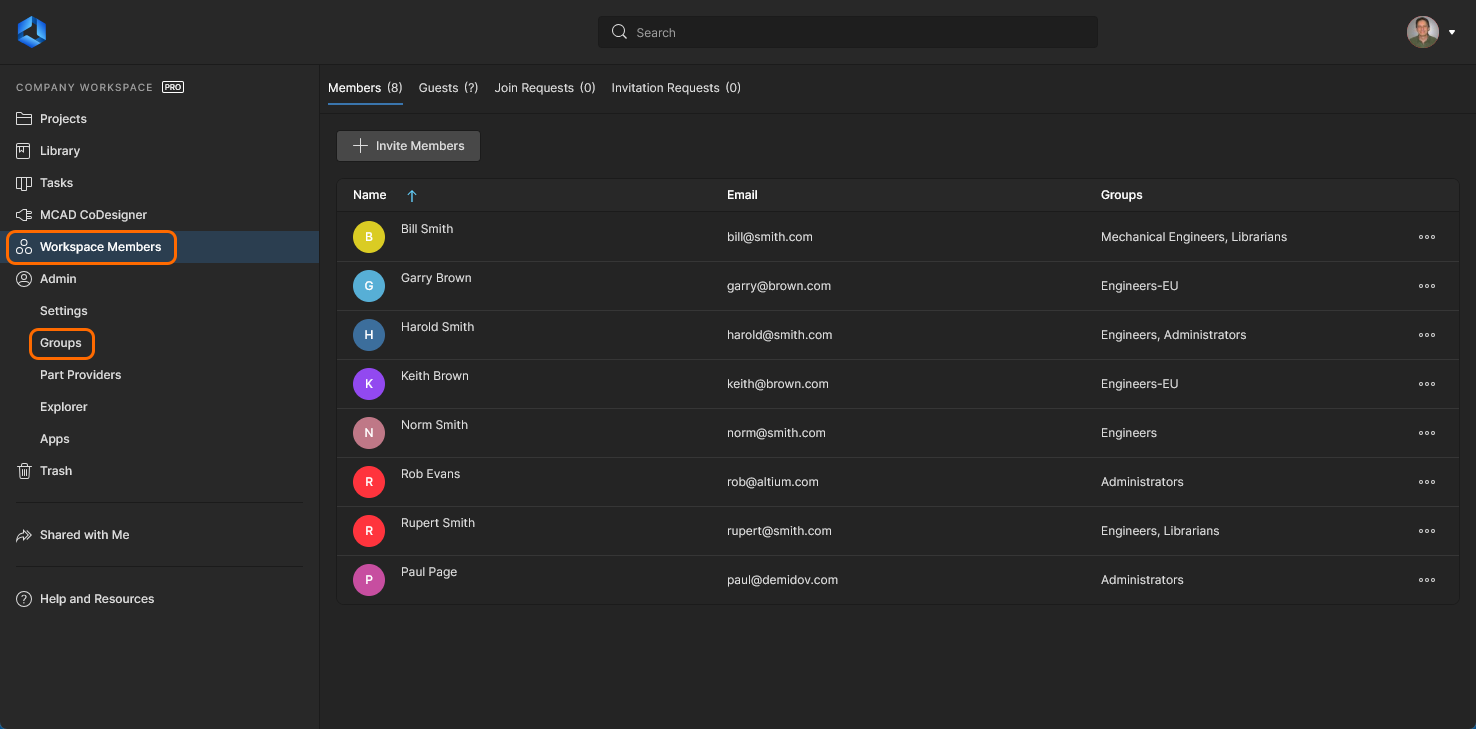
La gestion des utilisateurs d’un Workspace est effectuée par un administrateur via les zones Workspace Members et Admin de l’interface navigateur de ce Workspace, accessibles depuis un navigateur externe. Cela fournit l’interface vers le service d’identité (IDS), permettant de définir les accès aux services applicables, par la spécification de Users et Groups.
Les contrôles sont répartis sur les sous-pages suivantes :
-
Workspace Members – utilisez cette page pour créer et gérer une liste d’utilisateurs ; des personnes qui doivent avoir accès au Workspace et/ou à ses technologies associées. Les utilisateurs peuvent être des personnes disposant de comptes Altium au sein de votre propre organisation, ou appartenant à une autre organisation (dans ce dernier cas, les inviter comme membres d’un Workspace ne signifie pas qu’ils font partie de votre organisation). Vous pouvez également inviter des utilisateurs qui ne possèdent pas de compte Altium (ils devront alors en créer un).
-
Admin – Groups – utilisez cette page pour créer et gérer une liste de groupes. Les groupes vous permettent d’organiser davantage vos utilisateurs selon, par exemple, la section particulière de l’organisation dans laquelle ils interviennent, ou l’équipe de conception à laquelle ils appartiennent. Les groupes rendent également plus fluide le partage du contenu du Workspace et la configuration des autres technologies fournies.
Structure du contenu et accès
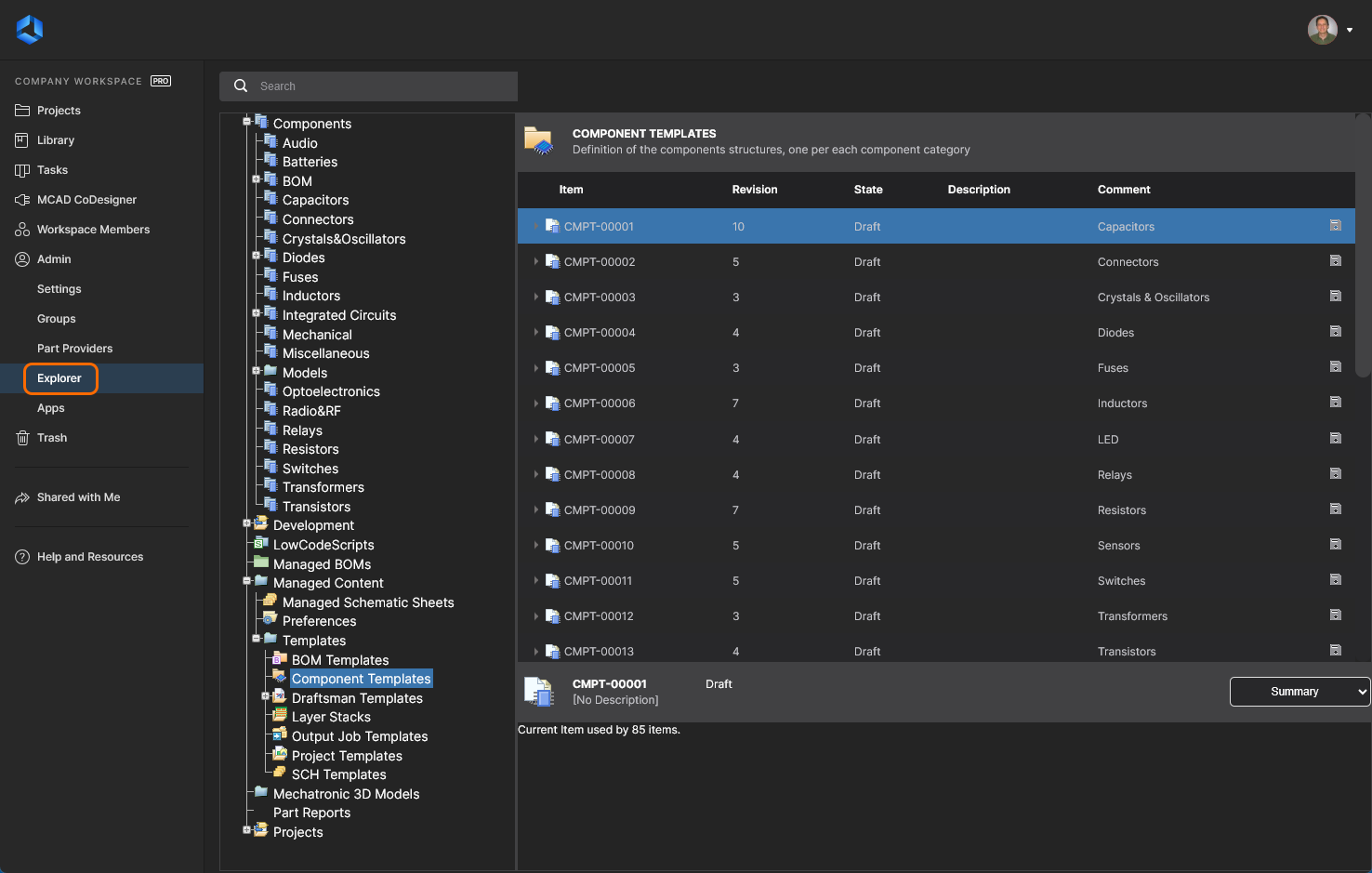
La page Admin – Explorer de l’interface navigateur du Workspace donne à un administrateur accès au contenu de ce Workspace. À partir de là, vous pourrez parcourir les dossiers et les éléments du Workspace. Et bien que vous ne puissiez pas créer ou modifier des éléments depuis l’interface navigateur (vous pouvez les supprimer), vous pouvez créer et modifier des dossiers et ainsi construire la structure du Workspace, sans avoir à être connecté à ce serveur via Altium Designer.
Vous pouvez également définir le partage au niveau des dossiers et des éléments depuis cette interface, en contrôlant qui peut voir quel contenu dans le Workspace et, au niveau des dossiers, si les autres utilisateurs peuvent simplement consulter un dossier et son contenu, ou aussi le modifier (c’est-à-dire publier/valider/téléverser des données de conception dans celui-ci).
Le contenu peut également être téléchargé depuis le Workspace, directement à partir de cette interface.
Gestion graphique du cycle de vie
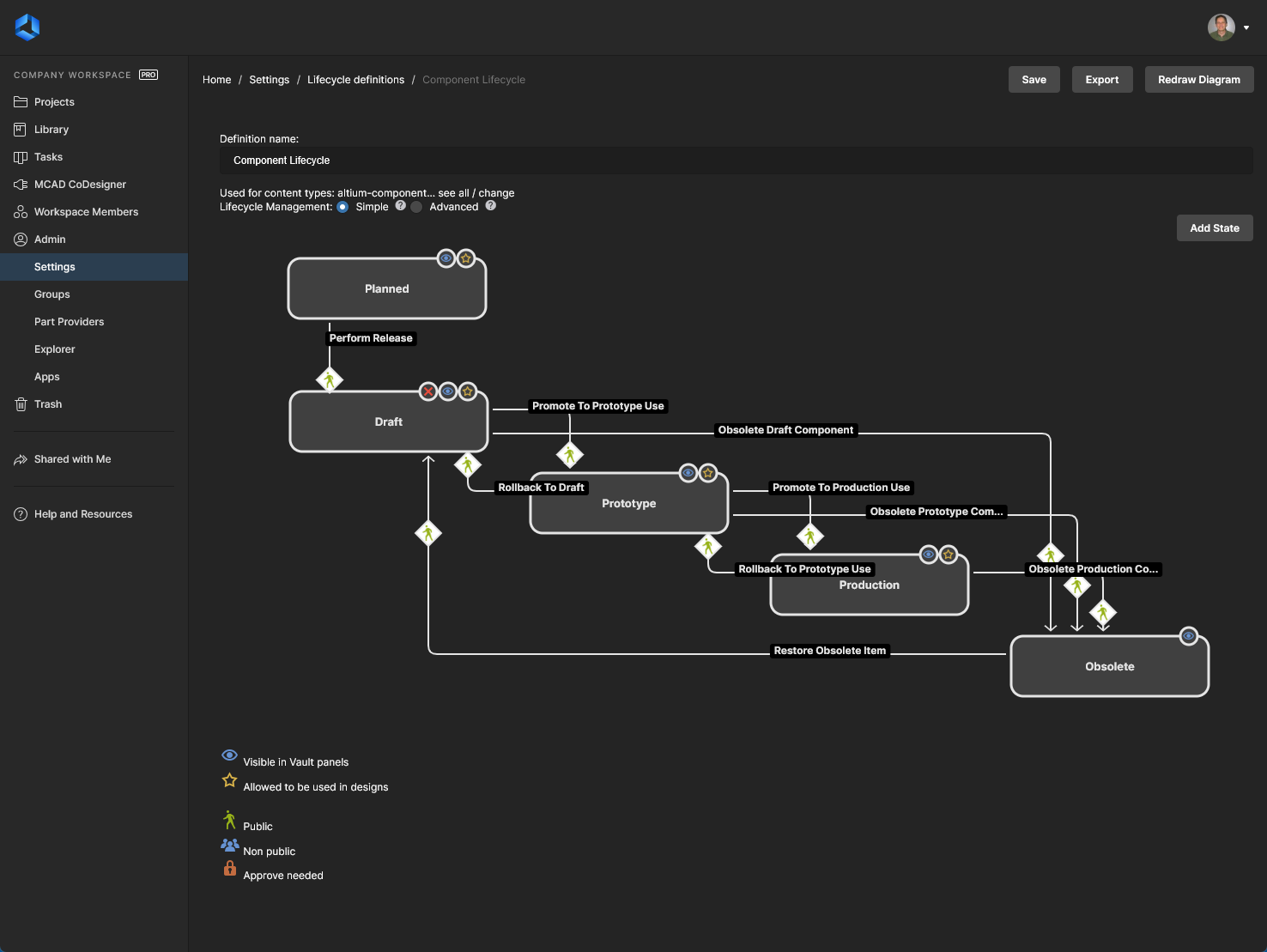
Le Workspace permet de définir et de gérer des définitions de cycle de vie via son interface navigateur, en complément de la possibilité de le faire via Altium Designer. Et offrant une meilleure visibilité des états et transitions impliqués, chaque cycle de vie est construit de manière graphique, montrant en un coup d’œil les flux concernés. De nombreux contrôles de gestion auxquels vous êtes habitué dans la boîte de dialogue Edit Lifecycle Definitions dialog d’Altium Designer sont présents, mais dans un environnement bien plus intuitif, vous permettant de créer et modifier rapidement vos définitions avec une grande simplicité.
L’accès aux définitions de cycle de vie de votre Workspace ne peut être effectué que par un administrateur (un membre du groupe Administrators). Une fois que vous avez accédé à votre Workspace via l’interface de la plateforme Altium 365 basée sur navigateur (https://365.altium.com), utilisez l’arborescence de navigation à gauche pour accéder à la page Admin – Settings (dans la zone Workspace de l’interface). Ensuite, dans l’arborescence affichée, cliquez sur l’entrée Lifecycle Definitions.
Huit définitions de cycle de vie par défaut sont fournies. Ces définitions par défaut peuvent être utilisées telles quelles, ou modifiées pour répondre aux exigences de l’entreprise (ou personnelles). De nouvelles définitions personnalisées peuvent également être ajoutées et configurées selon les besoins.
La définition et la gestion d’une définition de cycle de vie via l’interface navigateur du Workspace sont avant tout visuelles. Une définition est construite un peu comme un diagramme de flux, à l’aide de divers objets graphiques représentant les états et les transitions d’état (et les étapes si vous utilisez un style de gestion Advanced ).
Configuration de la source des pièces
Chaque Workspace possède son propre Part Catalog. Il s’agit d’une base de données de catalogue de pièces gérée, dédiée à la gestion et au suivi des pièces fabricant et des pièces fournisseur qui leur sont associées. Le catalogue est installé en tant que service (Part Catalog Service), fourni via la plateforme Altium 365, et fonctionne uniquement avec le Workspace.
Le catalogue de pièces stocke des éléments représentant des pièces fabricant réelles, ainsi qu’un ou plusieurs éléments représentant des pièces fournisseur — les déclinaisons de ces pièces fabricant telles qu’elles sont vendues par les fournisseurs/revendeurs. Chaque pièce fournisseur est une référence à un élément dans une base de données de pièces — soit la base de données agrégée de pièces du Altium Parts Provider (qui elle-même s’interface avec les fournisseurs activés et en rassemble les pièces), soit une base de données locale de pièces liée.
Les fournisseurs effectivement utilisés — une liste de Approved Suppliers — sont gérés par le Workspace via la page Admin – Part Providers de son interface navigateur. Cela facilite une gestion centralisée de la chaîne d’approvisionnement, les concepteurs de toute l’organisation utilisant la même liste approuvée de fournisseurs pour obtenir des informations de chaîne d’approvisionnement sur les pièces utilisées dans leurs conceptions.
 AI-localized