Le panneau SCH Library vous permet de parcourir et de modifier les composants stockés dans le document de bibliothèque schématique actif. Le panneau est accessible depuis l’éditeur de bibliothèque schématique en choisissant View | Schematic |Library.

Le panneau permet également de répercuter directement dans le document de conception schématique courant toutes les modifications apportées aux composants de la bibliothèque.
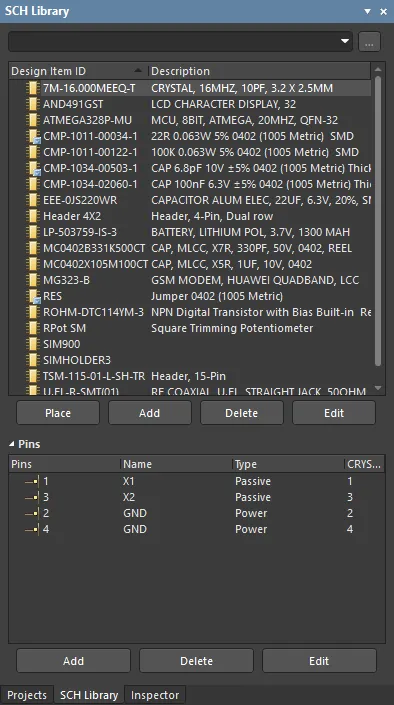
Les panneaux peuvent être configurés pour flotter dans l’espace de l’éditeur ou être ancrés sur les côtés de l’écran. Si le panneau SCH Library se trouve actuellement dans le groupe de panneaux ancrés à gauche, utilisez l’onglet SCH Library situé en bas des panneaux pour le faire passer au premier plan.
Parcours de la bibliothèque
Lorsque vous cliquez sur une entrée de composant dans la liste, celle-ci devient le composant actif dans l’espace de conception. La fenêtre de l’éditeur de conception est modifiable, ce qui vous permet de changer le symbole du composant et d’ajouter, modifier ou supprimer les modèles liés au composant selon les besoins. La sélection d’un objet Pin dans le panneau entraîne la mise en surbrillance (et le zoom) de l’objet graphique correspondant dans l’espace de conception de l’éditeur. De cette manière, le panneau SCH Library offre un moyen rapide et simple de parcourir, visualiser et accéder aux composants et broches de la bibliothèque schématique.
Filtrage du contenu
Le contenu de la liste Components peut être filtré, ce qui vous permet de trouver rapidement un composant particulier dans la bibliothèque. Cela est particulièrement utile si la bibliothèque contient un grand nombre d’éléments. Le filtrage peut être appliqué à l’aide de l’une des méthodes décrites dans les sections suivantes.
Filtrage indirect
Cette méthode de filtrage utilise le champ de recherche en haut du panneau pour filtrer le contenu de la liste. Le masquage des noms est appliqué en fonction de l’entrée dans le champ. Seuls les composants de la liste correspondant à la portée de l’entrée restent affichés.
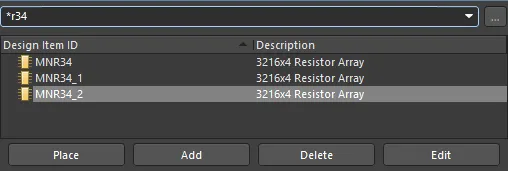
Pour réafficher toutes les empreintes de composants de la bibliothèque, effacez (supprimez) l’entrée dans le champ de recherche.
La fonction de filtrage n’est pas sensible à la casse et prend en charge la saisie anticipée, ce qui signifie que le contenu de la liste Components est filtré au fur et à mesure de votre saisie.
Utilisez l’opérateur générique * pour un filtrage plus élaboré. Par exemple, saisir MN* affichera uniquement les empreintes de composants dont le nom commence par AD, ou, comme dans l’image ci-dessous, saisir *r34 affichera uniquement les empreintes de composants dont le corps du nom contient R34.
Filtrage direct
Cette méthode est disponible pour toutes les zones du panneau et vous permet d’accéder rapidement à une entrée en tapant directement dans la zone de la liste. Aucun masquage n’est appliqué, ce qui laisse en permanence visible l’intégralité du contenu de la liste.
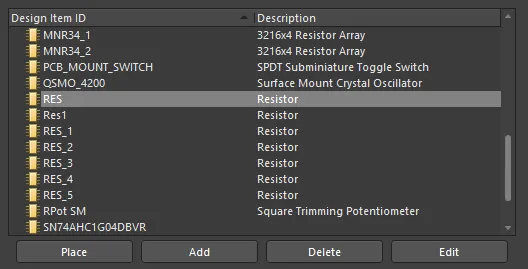
Pour utiliser cette fonction afin de trouver rapidement une empreinte de composant, cliquez dans la section Components du panneau puis tapez la première lettre de l’empreinte de composant vers laquelle vous souhaitez aller. Par exemple, si vous vouliez accéder rapidement aux entrées de composants commençant par la lettre R, vous appuieriez sur R au clavier. Le premier composant de la liste commençant par R deviendrait actif.
S’il existe plusieurs Design Item IDs commençant par la même lettre, et en particulier si la bibliothèque est très volumineuse, saisissez des lettres supplémentaires pour cibler l’entrée spécifique souhaitée. Par exemple, saisissez res pour mettre en surbrillance le premier de la série RES dans la liste.
Pour effacer le filtrage actuel afin de pouvoir saisir une autre lettre initiale, appuyez sur Esc. Utilisez la touche Backspace pour effacer successivement les caractères de filtre précédemment saisis.
Filtrage combiné
Dans certaines situations, il peut être utile d’utiliser simultanément le filtrage indirect et le filtrage direct. Si, par exemple, vous savez que le composant que vous souhaitez localiser possède une variante de sous-type BRMZ et un préfixe AD74, ces informations peuvent être utilisées respectivement comme entrées indirectes (masque) et directes.
Commandes de zoom
Immédiatement à droite du champ de filtrage se trouve la commande  . En cliquant dessus, vous accédez à une fenêtre contextuelle proposant plusieurs options pour contrôler le comportement du zoom lors de l’affichage d’un composant sélectionné dans la fenêtre principale de conception.
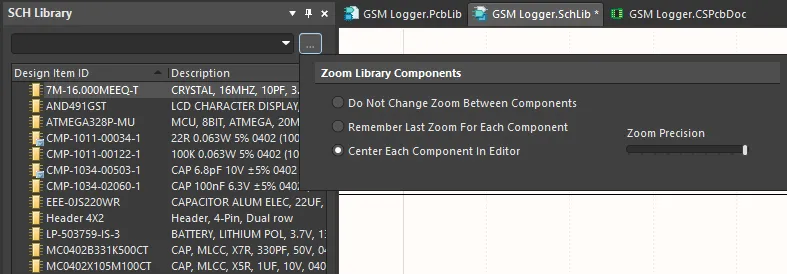 Contrôlez la manière dont les composants sont zoomés dans la fenêtre principale de conception lorsque vous changez de composant dans le panneau.
Choisissez parmi les options suivantes :
- Do Not Change Zoom Between Components - choisissez cette option pour conserver le même niveau de zoom entre les composants pendant la navigation. Quel que soit le niveau de zoom manuel que vous définissez lors de la consultation d’un composant, il sera adopté pour tous les autres composants consultés par la suite.
- Remember Last Zoom For Each Component - choisissez cette option pour conserver le niveau de zoom appliqué à chaque composant consulté. En d’autres termes, la vue d’un composant apparaîtra exactement comme vous l’avez vue la dernière fois.
- Center Each Component in Editor - choisissez cette option pour zoomer et centrer chaque composant consulté dans la fenêtre principale de conception.
- Zoom Precision - utilisez ce curseur pour définir le niveau de zoom. Faites-le glisser vers la droite pour obtenir une vue plus rapprochée d’un composant.
Sections du panneau
Composants
Lorsque vous cliquez sur une entrée dans la liste Components , celle-ci devient la pièce active dans la fenêtre de l’éditeur de conception ainsi que pour les quatre boutons situés directement sous la liste. Ces boutons fournissent les commandes suivantes pouvant être utilisées pour la liste des composants :
- Place - cliquez pour placer le composant actif sur un document de conception schématique. Lorsque vous cliquez, le document schématique utilisé dépend de la présence ou non de documents schématiques actuellement ouverts.
- S’il n’y a aucun document schématique ouvert, cliquer sur le bouton entraîne la création d’un nouveau document schématique, qui devient le document actif dans la fenêtre de l’éditeur de conception. Le composant actif de la bibliothèque apparaît alors attaché au curseur, prêt à être placé.
- Si un ou plusieurs documents schématiques sont actuellement ouverts, le dernier document ayant été actif (quel que soit le projet auquel il appartient) devient le document actif dans la fenêtre de l’éditeur de conception et le composant actif de la bibliothèque apparaît attaché au curseur, prêt à être placé.
- Add - cliquez pour ajouter un nouveau composant au document de bibliothèque. La boîte de dialogue New Component s’ouvre. Saisissez le nom requis pour le nouveau composant à ajouter à la liste. Une feuille vierge s’ouvre dans la fenêtre de l’éditeur de conception, prête pour que vous définissiez le composant. - cliquez pour supprimer définitivement le ou les composants sélectionnés du document de bibliothèque. Une boîte de dialogue de confirmation s’ouvre pour vous demander si vous souhaitez poursuivre la suppression.
- Edit - cliquez pour ouvrir le panneau Inspector , dans lequel vous pouvez afficher/modifier les propriétés associées au composant actif. Le panneau permet de créer des liens vers de nouveaux modèles ou de modifier les modèles existants. Un double-clic sur une entrée Design Item ID ouvre également le panneau Inspector.
Liste des broches
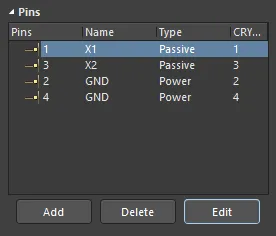
La zone Pins List du panneau répertorie toutes les Pins qui ont été placées et définies pour le composant actif. Chaque entrée de la liste contient le numéro de broche, le nom éventuellement défini pour la broche, son type électrique, là où des modèles d’empreinte ont été liés au composant, ainsi que la broche correspondante dans le modèle à laquelle cette broche est associée.
Lorsque vous cliquez sur une entrée dans la liste, le graphique de broche correspondant est centré et sélectionné dans la fenêtre de l’éditeur de conception.
Un double-clic sur une entrée de broche dans la liste ou la sélection de l’entrée suivie d’un clic sur le bouton Edit sous la liste ouvre le panneau Inspector, à partir duquel vous pouvez afficher/modifier les propriétés de la broche selon les besoins.
Notez qu’un double-clic sur un graphique de broche dans la fenêtre de l’éditeur de conception ouvre également le panneau Inspector .
Pour ajouter une nouvelle broche depuis le panneau, cliquez sur le bouton Add sous la liste des broches. La broche apparaît attachée au curseur dans la fenêtre de l’éditeur de conception. Positionnez la broche selon les besoins et cliquez pour la placer. Continuez à placer d’autres broches, ou faites un clic droit ou appuyez sur ESC pour quitter le mode de placement des broches.
Pour supprimer une ou plusieurs broches, sélectionnez les entrées requises dans la liste et appuyez sur le bouton Delete. Les broches seront retirées de la liste et supprimées du graphique du symbole.
Menus contextuels
Un clic droit sur une entrée de la liste Components ouvre un menu de commandes.
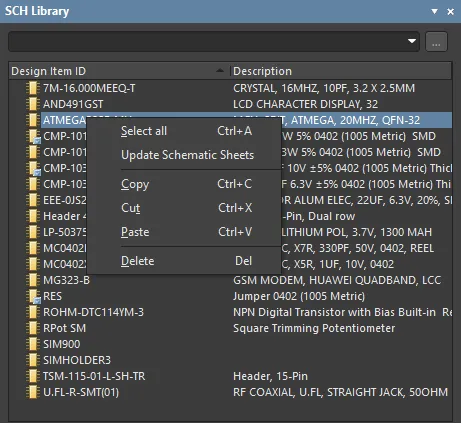
Les commandes sont les suivantes :
- Select all - sélectionne rapidement toutes les entrées de composants de la liste.
- Update Schematic Sheets - répercute toutes les modifications apportées aux composants du document de bibliothèque actif vers tous les documents de conception schématique ouverts. Toutes les occurrences des composants modifiés présentes dans les documents de conception seront mises à jour.
- Copy - placer une copie du ou des composants sélectionnés dans le presse-papiers interne de l’éditeur de bibliothèque schématique
- Cut - placer une copie du ou des composants sélectionnés dans le presse-papiers interne de l’éditeur de bibliothèque schématique, puis supprimer définitivement le ou les composants de la bibliothèque. Une boîte de dialogue de confirmation apparaîtra pour vous demander de valider la suppression
- Paste - coller un composant depuis le presse-papiers interne de l’éditeur de bibliothèque schématique dans le document de bibliothèque actif
- Delete - supprimer définitivement le ou les composants sélectionnés du document de bibliothèque. Une boîte de dialogue de confirmation apparaîtra pour vous demander si vous souhaitez poursuivre la suppression ou non.
Conseils
- La fonctionnalité standard Ctrl+Click et Shift+Click est prise en charge pour la sélection de plusieurs entrées dans une liste.
- Le composant actif est celui dont le symbole et les informations de modèle correspondantes sont actuellement affichés dans la fenêtre de l’éditeur de conception. Un composant peut être actif sans nécessairement être sélectionné dans la liste Components .
- Ctrl+Click sur une entrée sélectionnée dans une liste pour la désélectionner.
- Les raccourcis clavier Up Arrow, Home, End, et Down Arrow peuvent être utilisés pour afficher respectivement l’entrée précédente, la première, la dernière et la suivante dans une zone de liste.
- Dans les sections du panneau où plusieurs colonnes de données existent, les données peuvent être triées selon n’importe quelle colonne en cliquant sur l’en-tête de cette colonne. Cliquez une fois pour trier par ordre croissant ; cliquez à nouveau pour trier par ordre décroissant.
- Vous pouvez modifier l’ordre d’affichage des colonnes de données. Pour déplacer une colonne, cliquez sur son en-tête et faites-la glisser horizontalement jusqu’à la position souhaitée. Une position valide est indiquée par l’apparition de deux flèches de positionnement.
- Le composant que vous collez dans le document de bibliothèque actif peut provenir soit d’un document de conception schématique, soit d’un autre document de bibliothèque schématique.
- Si plusieurs composants ont été copiés dans le presse-papiers depuis la conception principale dans l’éditeur schématique, tous les composants de la sélection seront collés dans le document de bibliothèque.
- Si le même composant est collé dans la bibliothèque plus d’une fois, ou si plusieurs nouveaux composants sont ajoutés à la bibliothèque sans être renommés, les copies sont distinguées par le suffixe _1, _2, _3, etc.
- Un document de conception schématique doit être ouvert afin de répercuter les modifications apportées aux composants dans le document de bibliothèque.
- Lorsqu’un nouveau document de bibliothèque schématique est créé, le panneau contient un seul composant vide - Component_1.

 AI-localized