Outils de déplacement PCB
La conception de cartes PCB est un processus très détaillé et précis. Les objets sont placés avec soin pour satisfaire à leurs exigences mécaniques et électroniques. Pour vous y aider, les éditeurs PCB et de bibliothèque PCB incluent diverses commandes et divers comportements de déplacement. Sauf s’il est verrouillé, tout objet peut être déplacé par cliquer-glisser. Pour déplacer plusieurs objets, ils doivent d’abord être sélectionnés afin que le logiciel sache quels objets doivent être déplacés.
Utilisez les outils de déplacement pour vous assurer que les objets placés sur le PCB et dans la bibliothèque PCB sont correctement positionnés.
Tout déplacement d’objet est contraint à la grille d’accrochage actuelle. Reportez-vous à la page Grilles et unités pour plus d’informations sur le réglage et l’utilisation de la grille d’accrochage.
- Depuis l’éditeur PCB, utilisez Tools | Arrange | Move.

- Depuis l’éditeur de bibliothèque PCB, utilisez Tools | Arrange | Move.

Comportement interactif lors du déplacement d’objets
Les commandes suivantes sont disponibles lorsqu’un ou plusieurs objets sont déplacés :
- Appuyez sur Tab pour ouvrir le panneau Inspector de l’objet (si un seul objet est déplacé).
- Appuyez sur Spacebar pour faire pivoter le ou les objets dans le sens antihoraire autour du point de référence du déplacement, ou sur Shift+Spacebar pour une rotation dans le sens horaire. L’incrément de rotation par défaut est de 90 degrés. La valeur de Rotation Step peut être modifiée sur la page PCB Editor - General des System Preferences.
- Appuyez sur la touche X ou Y pour retourner le ou les objets selon l’axe X ou Y respectivement.
- Si l’objet déplacé est un composant, appuyez sur L pour le basculer de l’autre côté de la carte. N’utilisez pas X ou Y pour retourner des composants, car les objets primitifs contenus dans le composant ne seront pas transférés vers les couches inférieures appropriées.
- Appuyez sur Esc pour annuler l’action de déplacement en cours.
Résumé des commandes de déplacement
| Commande |
Comportement |
| Déplacer l’objet |
Déplace l’objet choisi. Après le lancement de la commande, la barre d’état affiche l’invite Move any Object. Cliquez pour choisir l’objet, puis déplacez-le vers l’emplacement souhaité. Notez que cette commande ne tient pas compte de l’état de sélection des objets, elle déplace simplement l’objet choisi. |
| Faire glisser |
Déplace l’objet choisi et entraîne avec lui les objets qui y sont attachés. Après le lancement de la commande, la barre d’état affiche l’invite Move any Object. Cliquez pour choisir l’objet, puis déplacez-le vers l’emplacement souhaité. Les segments de piste connectés restent attachés ; l’extrémité située sur l’objet déplacé se déplace avec l’objet et l’autre extrémité du ou des segments reste à sa position initiale. Notez que les pistes connectées à un composant ne seront entraînées que si l’option Comp Drag est définie sur Connected Tracks (sur la page PCB Editor - General des System Preferences). Cette option est décrite plus en détail ci-dessous. |
| Composant |
Déplace le composant choisi. Après le lancement de la commande, la barre d’état affiche l’invite Moving Component. Cliquez pour ouvrir la boîte de dialogue Choose Component dans laquelle vous pouvez choisir le composant vers lequel aller. Le comportement des pistes connectées dépend du réglage de l’option Comp Drag sur la page PCB Editor - General des System Preferences. Ceci est décrit plus en détail ci-dessous. |
| Rerouter |
Reroute le segment de piste choisi. Après le lancement de la commande, la barre d’état invite à Choose a Track. Lorsque vous cliquez sur un segment de piste, vous scindez effectivement ce segment en deux. Déplacez le curseur pour positionner le nouveau sommet à l’endroit où ces deux segments se rejoignent. Après avoir placé le sommet, vous positionnerez un autre sommet pour fixer les extrémités de deux autres segments, et ainsi de suite. Cliquez avec le bouton droit (ou Esc) pour arrêter le reroutage de cette route ; faites-le une seconde fois pour quitter la commande. |
| Rupture de piste |
Scinde un segment existant en deux segments. Cette commande se comporte de la même manière que la Re-route commande, sauf qu’elle ne se répète pas. Après le lancement de la commande, la barre d’état invite à Choose a Track. Lorsque vous cliquez sur un segment de piste, un sommet est ajouté à l’emplacement du clic ; déplacez la souris pour positionner le sommet. Ces segments seront libérés et le curseur en croix reste affiché, indiquant que vous êtes toujours en mode Rupture de piste. Continuez à scinder d’autres pistes ou faites un clic droit (ou Esc) pour terminer la commande. Notez que ce comportement peut également être obtenu de manière interactive dans l’espace de conception sans lancer cette commande, en cliquant une fois pour sélectionner un segment de piste, puis en cliquant et en maintenant sur le sommet central pour scinder la piste. Positionnez selon les besoins. |
| Faire glisser l’extrémité de piste |
Déplace un sommet existant (extrémité de piste) vers un nouvel emplacement. Après le lancement de la commande, la barre d’état invite à Move any Object. Cliquez n’importe où sur un segment de piste ; le curseur sautera vers l’extrémité la plus proche de ce segment, qui se déplacera alors avec le curseur. Placez le curseur à l’emplacement souhaité et cliquez pour valider. |
| Déplacer / redimensionner des pistes |
Déplace librement l’extrémité d’un segment de piste. Après le lancement de la commande, la barre d’état invite à Choose Track End Point. Cliquez n’importe où sur un segment de piste ; le curseur sautera vers l’extrémité la plus proche de ce segment, en l’attachant au curseur. Déplacez le curseur pour déplacer cette extrémité, puis cliquez pour valider. Ce comportement, qui permet de déplacer librement l’extrémité d’un seul segment de piste, peut également être obtenu en cliquant une fois pour sélectionner un segment, puis en cliquant et en maintenant sur un sommet d’extrémité pour le déplacer librement. |
| Déplacer la sélection |
Déplace les objets sélectionnés. Après le lancement de cette commande, la barre d’état invite à Move Selection. Cliquez n’importe où dans l’espace de conception pour maintenir l’ensemble de sélection à cet endroit, puis déplacez la souris pour déplacer l’ensemble de sélection vers un nouvel emplacement. Notez que le clic qui définit le point de maintien de l’ensemble de sélection sera automatiquement aligné sur la grille, sauf si vous survolez avec la souris de manière à l’accrocher à un point sensible d’objet (point de référence), tel que le centre d’une pastille. |
| Déplacer la sélection selon X, Y |
Déplace les objets sélectionnés selon un décalage défini par l’utilisateur. Après le lancement de cette commande, la boîte de dialogue Get X /Y Offsets s’ouvre. Saisissez les valeurs de décalage requises, puis cliquez sur OK pour déplacer l’ensemble de sélection de cette valeur. |
| Faire pivoter la sélection |
Fait pivoter les objets sélectionnés selon un angle de rotation défini par l’utilisateur. Après le lancement de cette commande, la boîte de dialogue Rotation Angle s’ouvre. Saisissez la rotation souhaitée en degrés, puis cliquez sur OK. La barre d’état invite à Select Reference Point ; l’ensemble de sélection pivote autour du point où vous cliquez. |
| Retourner la sélection |
Retourne l’ensemble de sélection du côté actuel de la carte vers l’autre côté. L’ensemble de sélection sera retourné selon l’axe X comme s’il s’agissait d’un seul objet, le rectangle englobant global de l’ensemble restant au même emplacement X, Y dans l’espace de travail. Chaque objet situé sur une couche ayant une paire logique sera retourné et déplacé vers la couche appariée. Par exemple, les objets de la Top Layer sont retournés vers la Bottom Layer, Top Solder vers Bottom Solder, et de même pour les couches mécaniques définies comme paires de couches. |
| Déplacer les sommets de polygone |
Déplace de manière interactive les sommets d’un polygone. Après le lancement de la commande, la barre d’état invite d’abord à Choose a Polygon. Après avoir cliqué sur un polygone pour le choisir, la barre d’état invite ensuite à cliquer pour sélectionner un Handle (sommet) ou un Edge. Notez que cet état d’édition peut également être obtenu en cliquant une fois pour sélectionner un polygone. Vous trouverez plus d’informations sur la modification d’un objet de forme polygonale ci-dessous. |
| Sommets de région |
Déplace de manière interactive les sommets d’une région pleine. Après le lancement de la commande, la barre d’état vous invite d’abord à Choose a Region. Après avoir cliqué sur une région pour la choisir, la barre d’état invite ensuite à cliquer pour sélectionner un Handle (sommet) ou un Edge. Notez que cet état d’édition peut également être obtenu en cliquant une fois pour sélectionner une région. Vous trouverez plus d’informations sur la modification d’un objet de forme polygonale ci-dessous. |
Tips
- Cliquez et maintenez le bouton de la souris pour déplacer un objet unique. L’objet sera maintenu soit par :
- son point de référence pour un objet à point de référence unique tel qu’une pastille, un via ou un composant, ou
- un sommet pour une piste ou un objet de forme polygonale.
- Les objets uniques sont déplacés sur la grille d’accrochage actuelle. Pour plusieurs objets, l’emplacement où l’ensemble de sélection est maintenu sera sur la grille d’accrochage actuelle.
- Le cliquer-maintenir exige que le bouton de la souris reste enfoncé. Il n’est pas nécessaire de maintenir le bouton de la souris enfoncé si vous utilisez une commande du menu Move. L’avantage d’utiliser une commande Move est que les touches fléchées peuvent être utilisées pour déplacer précisément le ou les objets par incréments d’une grille. Vous pouvez ensuite maintenir Shift pour avancer par incréments de 10 x la grille.
- Un ensemble d’objets sélectionnés peut également être déplacé à l’aide de la technique cliquer-maintenir selon le type d’objet de l’ensemble de sélection sur lequel on clique. Lorsque plusieurs objets sont déplacés avec cliquer-maintenir, le curseur saute vers le point de grille le plus proche puis commence à déplacer l’ensemble de sélection. Notez que ce point de maintien peut ne pas être un point de référence d’objet. Si le positionnement est critique, il est préférable d’utiliser la commande Move Selection décrite ci-dessous, car vous pouvez déplacer le curseur jusqu’à ce qu’il s’accroche à un point de référence d’objet, tel que le centre d’une pastille, qui devient alors le point par lequel l’ensemble d’objets est maintenu. En fait, il peut être utile de placer temporairement une pastille ou un via pour faciliter le repositionnement précis d’un ensemble d’objets sélectionnés.
- Un ensemble de pistes sélectionnées ne peut pas être déplacé à l’aide de la technique cliquer-maintenir. Dans cette situation, la commande Move Selection doit être utilisée (sauf s’il y a un objet autre qu’une piste dans l’ensemble de sélection sur lequel cliquer et maintenir).
- Si plusieurs objets sont déplacés, leur position relative les uns par rapport aux autres est conservée.
Le comportement par défaut consiste à s’accrocher au point de référence de l’objet chaque fois que vous cliquez et maintenez pour déplacer un objet. Cela peut être désactivé en désactivant l’option Snap To Center sur la page PCB Editor - General de la System Preferences.
Déplacement des composants
Comme tout objet, un composant peut être déplacé en cliquant et en maintenant. Vous pouvez également utiliser la commande Component du menu Move.
Comment le composant est maintenu
Les empreintes de composant sont généralement conçues avec leur origine (point de référence) soit au centre géométrique du composant, soit au centre de la pastille 1. Pendant la phase de placement des composants de la conception de la carte, il peut être préférable de positionner le composant en se basant sur la pastille 1 ou peut-être sur une autre pastille. Pour activer ce comportement, activez l’option Smart Component Snap sur la page PCB Editor - General de la System Preferences. Lorsque cette option est activée, au lieu de sauter vers le point de référence, le logiciel inclura les centres des pastilles comme points de maintien potentiels et sautera vers le point le plus proche (point de référence ou centre de pastille) lorsque vous cliquez et maintenez. Placez le curseur près de la pastille par laquelle vous souhaitez maintenir le composant, puis cliquez et maintenez.
Comportement des pistes connectées
Le comportement par défaut pour les pistes connectées à un composant est de ne pas déplacer les extrémités des pistes lorsqu’un composant est déplacé. Il est possible de faire glisser les extrémités des pistes avec le composant en déplacement en réglant l’option Comp Drag sur Connected Tracks (sur la page PCB Editor - General de la System Preferences). Étant donné que le glissement n’est pas le comportement par défaut lors d’un déplacement, pour déplacer un composant and faire glisser les extrémités des pistes connectées, vous devez utiliser soit la commande Drag, soit la commande Component du menu Move.
Notez que le logiciel n’essaie pas de maintenir un placement à 90/45 degrés des objets piste ni d’empêcher d’éventuelles violations des règles de conception lors du déplacement d’un composant et du glissement des pistes. L’éditeur PCB inclut d’excellentes fonctions de glissement de piste. Utilisez-les soit pour remettre en ordre des segments de piste désorganisés, soit pour déplacer le composant sans glisser, puis utilisez les mêmes capacités de glissement pour modifier les segments de piste après le déplacement du composant.
 Pour remettre en ordre les pistes glissées, cliquez une fois pour sélectionner le segment, puis cliquez et maintenez le segment et faites-le glisser. Le logiciel rétablira le placement à 90/45 degrés des pistes.
Déplacement des segments de piste/ligne
Le routage est traditionnellement placé de sorte que tous les segments de piste soient verticaux, horizontaux ou à 45 degrés. Cela permet l’utilisation la plus efficace de l’espace sur la carte. Le PCB Editor inclut des algorithmes sophistiqués pour déplacer les segments de piste sur la carte afin de préserver l’agencement du routage.
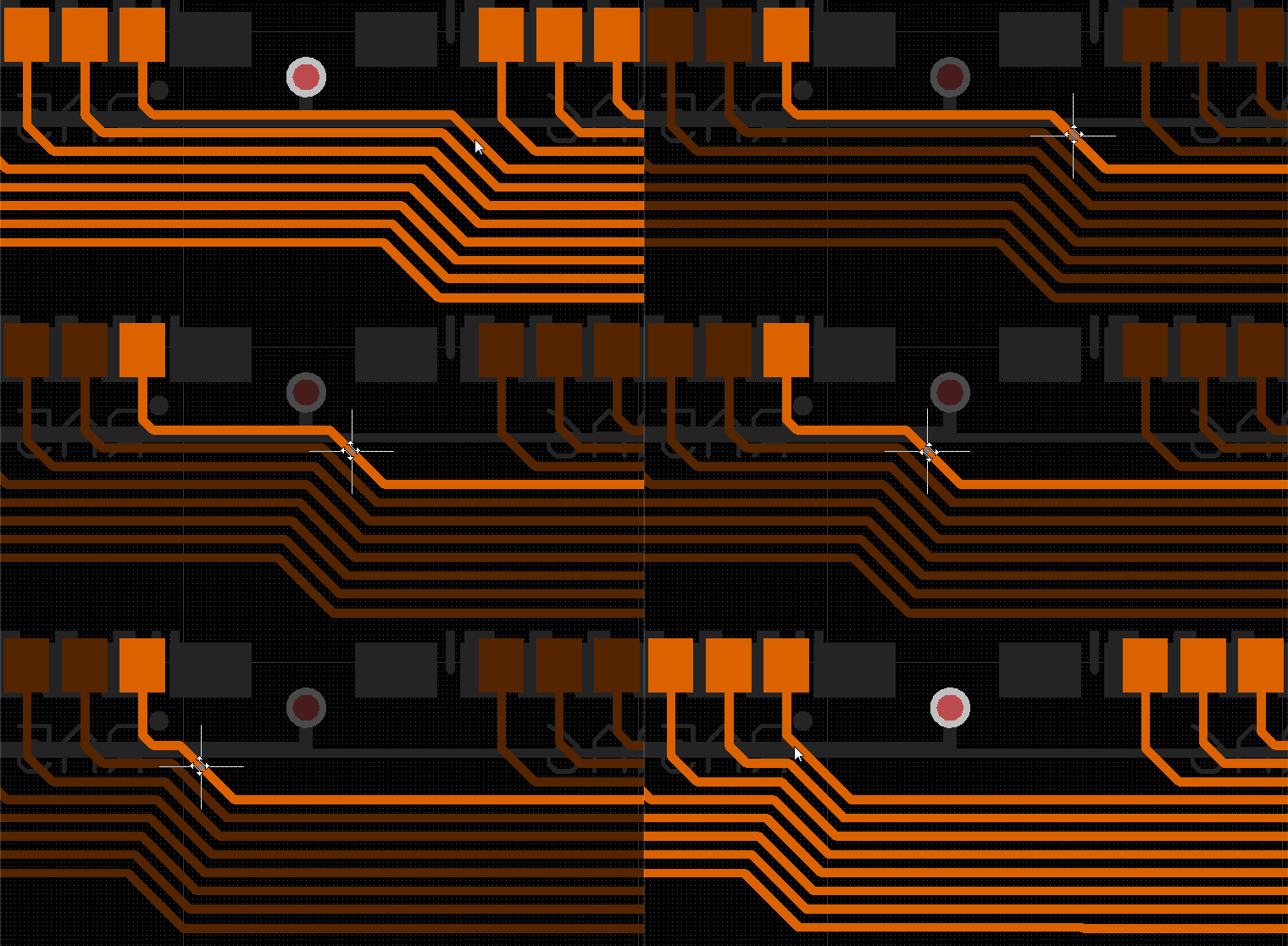
Ce glissement des segments de piste peut être invoqué de manière interactive soit en cliquant d’abord pour sélectionner le segment de piste puis en cliquant et en maintenant lorsque le curseur spécial apparaît pour faire glisser le segment (comme montré dans l’animation ci-dessous), soit en cliquant et en maintenant directement sur un segment de piste pour le faire glisser. Ce comportement de glissement peut être configuré à l’aide des options Dragging dans la page PCB Editor - Interactive Routing de System Preferences. Ces options vous permettent d’assigner l’action Déplacer à une piste, ce qui est utile si vous souhaitez pouvoir déplacer librement un segment de piste individuel.
En plus de permettre le déplacement des segments dans un réseau individuel, l’algorithme intégré de push and shove permet de déplacer proprement plusieurs routages en une seule opération, comme montré dans l’animation ci-dessous. Appuyez sur les raccourcis Shift+R pour parcourir les différents modes de glissement interactif : Push Obstacles, HugNPush Obstacles, et Ignore Obstacles. Le mode actuel est indiqué dans la barre d’état pendant le glissement.
Remodelage d’un segment de piste existant
En harmonie avec la fonctionnalité de glissement de segment, vous pouvez également casser, ou plus exactement, reshape remodeler un segment existant. Pour ce faire, cliquez une fois pour sélectionner le segment, puis placez le pointeur de la souris sur le sommet central. Un curseur spécial apparaît, indiquant que ce segment peut être remodelé. Cliquez et maintenez ; lorsque vous déplacez la souris, le logiciel ajoute automatiquement de nouveaux segments de remodelage, comme illustré dans les images ci-dessous.
 Placez le pointeur de la souris sur le sommet central pour afficher le curseur de remodelage,
 Cliquez et maintenez, puis faites glisser pour remodeler le segment,
 Relâchez pour terminer le processus de remodelage.
Déplacement des sommets d’objets polygonaux
Il existe certaines différences entre les divers objets polygonaux. Reportez-vous à l’objet Polygon pour plus d’informations sur le remodelage d’un objet polygonal.

 AI-localized