Les corps 3D peuvent être placés dans les éditeurs PCB et de bibliothèque PCB des façons suivantes :
- Dans l’éditeur PCB :
- Dans l’éditeur de bibliothèque PCB :
Les objets 3D Body peuvent être placés avec l’affichage en mode 2D ou 3D. Lorsqu’un corps 3D est placé en mode 3D, le déplacement de l’objet est limité au plan X, Y, ce qui signifie que le curseur ne peut pas être déplacé dans la direction Z. En général, il est plus facile d’effectuer le placement initial en mode 2D, où les objets peuvent être alignés plus facilement.
Pour placer un objet 3D Body :
- Après avoir lancé la commande de placement, le curseur se transforme en réticule et vous serez dans le mode de placement par défaut, qui place un objet 3D Body extrudé.
- Appuyez sur Tab pour suspendre le placement et afficher le panneau Inspector en mode 3D Body. Le bouton de superposition de pause de l’espace de conception (
 ) apparaîtra dans l’espace de conception, indiquant que vous pouvez accéder aux champs du panneau Inspector .
- Dans le panneau Inspector , saisissez un nom pour le corps 3D dans le champ Identifier. Ceci est facultatif ; l’identifiant peut être utile lorsqu’il y a plusieurs corps 3D en cours de placement et peut également être utilisé pour cibler ce corps 3D dans une règle de conception, si nécessaire.
- Sélectionnez le Board Side requis ; généralement, il est défini sur
Top. Dans l’éditeur de bibliothèque PCB, l’empreinte est créée pour la face supérieure de la carte ; elle peut être retournée sur la face inférieure pendant le processus de conception PCB, si nécessaire.
- Dans la région 3D Model Type du panneau Inspector, cliquez sur le bouton Generic.
- Cliquez sur le bouton Choose pour charger le fichier du modèle.
- Dans la boîte de dialogue Windows standard Open qui apparaît, parcourez jusqu’au fichier de modèle requis, localisez-le, puis cliquez sur Open. Le curseur se transforme en réticule, avec le modèle 3D sélectionné flottant dessus.
- Vous reviendrez au panneau Inspector, avec le chemin et le nom de fichier du modèle affichés dans le champ Path.
- La couleur par défaut du modèle peut être remplacée si nécessaire. Dans la section Display du panneau, activez la case à cocher Override Color, puis définissez Color et Opacity selon les besoins.
- Une fois la modification dans le panneau terminée, cliquez sur la superposition du bouton de pause pour revenir à l’espace de conception.
- Le modèle flottera sur le curseur ; positionnez-le puis cliquez pour le placer.
- Il est fort probable que le modèle générique doive être réorienté. Utilisez les commandes du menu Tools | 3D Body | 3D Body Placement ou modifiez les propriétés X, Y et Z dans le panneau Inspector.
Édition graphique
Cette méthode d’édition vous permet de sélectionner directement un objet 3D Body placé dans l’espace de conception et de modifier graphiquement sa taille, sa forme ou son emplacement.
Cliquez sur le corps 3D puis faites-le glisser pour le repositionner. Pendant le glissement, le corps 3D peut être pivoté ou symétrisé :
- Appuyez sur Spacebar pour faire pivoter le corps 3D dans le sens antihoraire ou sur Shift+Spacebar pour une rotation dans le sens horaire. La taille du Rotation Step est définie sur la page PCB Editor – General de System Preferences.
- Appuyez sur les touches X ou Y pour symétriser le corps 3D selon l’axe X ou l’axe Y.
Un objet dont la propriété Locked est activée ne peut pas être sélectionné ni modifié graphiquement. Double-cliquez directement sur l’objet verrouillé, puis désactivez la propriété Locked pour modifier graphiquement l’objet.
Pour effacer la sélection de l’objet (ou le désélectionner), utilisez la touche Esc .
Édition non graphique
Cette méthode d’édition utilise le mode associé du panneau Inspector panel pour modifier les propriétés d’un objet 3D Body.
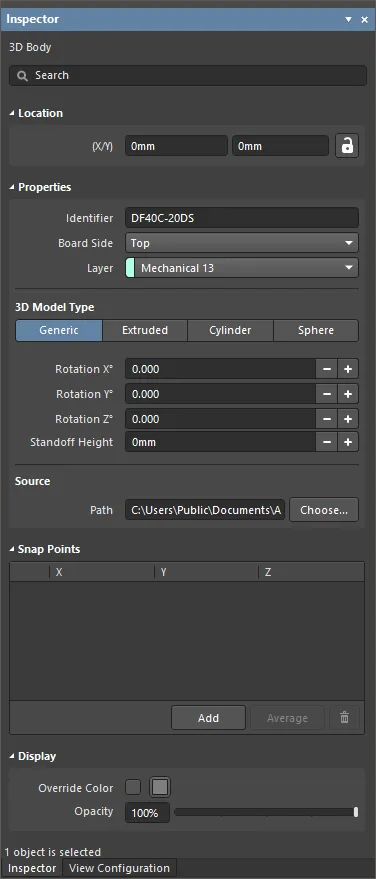
Pendant le placement, le mode 3D Body du panneau Inspector est accessible en appuyant sur la touche Tab. Une fois le 3D Body placé, toutes les options apparaissent.
Après le placement, le mode 3D Body du panneau Inspector est accessible en :
- Double-cliquant sur l’objet 3D Body placé.
- En plaçant le curseur sur l’objet 3D Body, en cliquant avec le bouton droit puis en choisissant Properties dans le menu contextuel.
Modification de plusieurs objets
Le panneau inspector prend en charge la modification de plusieurs objets, où les paramètres de propriété identiques dans tous les objets actuellement sélectionnés peuvent être modifiés. Lorsque plusieurs objets du même type sont sélectionnés manuellement, une entrée de champ du panneau Inspector qui n’est pas affichée sous forme d’astérisque (*) peut être modifiée pour tous les objets sélectionnés.
Fonctionnalités supplémentaires de modification des 3D Body
Maintien des dégagements entre composants
Ajoutez des design rules de dégagement entre composants pour vérifier les collisions entre composants incluant des objets 3D Body dans les plans X, Y et Z. Cela vous permet de vérifier le dégagement de components au-dessus d’un autre composant. Plusieurs règles peuvent être définies pour gérer différentes exigences de dégagement. Notez que la vérification des règles de conception ne teste pas si un objet 3D Body traverse la carte.
Configuration des couches mécaniques et d’affichage
Les objets 3D Body sont normalement placés sur une couche mécanique. Si l’objet 3D Body doit représenter un composant, il doit être ajouté à l’empreinte du composant dans l’éditeur de bibliothèque PCB.
Toute couche mécanique peut être utilisée pour placer des objets 3D Body. En général, une couche est choisie et nommée, et cette couche est utilisée uniquement pour les objets 3D Body. Comme les composants PCB peuvent être montés sur l’une ou l’autre face du PCB final, le logiciel prend en charge l’appairage des couches mécaniques. Fonctionnant exactement de la même manière que les couches sérigraphiques supérieure et inférieure appairées, lorsqu’un composant est retourné de la face supérieure vers la face inférieure, tout objet situé sur une couche mécanique appairée est automatiquement retourné sur la couche mécanique appairée correspondante.
L’appairage des couches n’est pas nécessaire pour le rendu du modèle en 3D ; le logiciel utilise la propriété Board Side pour déterminer sur quelle face se trouve l’objet et dans quelle direction rendre le 3D Body. Les paires de couches sont importantes si vous devez générer des impressions d’assemblage par face de carte incluant les composants d’un côté de la carte.
Lorsque les couches mécaniques ont été appairées dans le panneau
View Configuration, elles deviennent des couches de composant et apparaissent dans la région
Component Layers de la liste
Layers . Reportez-vous à la page du panneau
View Configuration pour plus d’informations sur l’appairage des couches.
Point de référence et points d’accrochage
Les points de référence et d’accrochage permettent de maintenir un objet 3D Body pendant son placement. Si l’option Snap to Center est activée dans la page PCB Editor - General de System Preferences, le curseur s’accrochera automatiquement au sommet/point de référence/point d’accrochage le plus proche lorsque vous cliquez et maintenez pour déplacer l’objet.
Activez
3D Body Reference Point / Custom Snap Points dans la région
System Colors du panneau
View Configuration pour afficher le point de référence et les points d’accrochage.
Définition des points d’accrochage
Les points d’accrochage sont des emplacements définis par l’utilisateur, qui permettent de maintenir l’objet à cet emplacement lorsqu’il est déplacé dans l’espace de conception. Les points d’accrochage sont généralement attribués à un bord ou à un coin de l’objet ou à un emplacement central, par exemple le centre d’une broche ou d’un plot de fixation.
Les points d’accrochage peuvent être ajoutés en saisissant les coordonnées X, Y et Z dans la région Snap Points du panneau Inspector.

 AI-localized