Le bouton Home | Design Rulesdans l’éditeur PCB ouvre la boîte de dialogue PCB Rules and Constraints Editor dialog, qui comprend des commandes permettant de gérer les règles de conception définies pour le document PCB en cours.

Les règles de conception forment collectivement un ensemble d’instructions que l’éditeur PCB doit suivre. Chaque règle représente une exigence de votre conception et nombre d’entre elles, par exemple les contraintes d’espacement et de largeur, peuvent être surveillées pendant votre travail à l’aide de la boîte de dialogue Design Rule Checker. Certaines règles sont surveillées lors de l’utilisation de fonctionnalités supplémentaires du logiciel, telles que les règles basées sur le routage lors de l’utilisation du Situs Autorouter pour router une conception.
Les règles de conception ciblent des objets spécifiques et sont appliquées de manière hiérarchique. Plusieurs règles du même type peuvent être définies. Il peut arriver qu’un objet de conception soit couvert par plusieurs règles ayant la même portée. Dans ce cas, il y a conflit, lequel est résolu par un paramètre de priorité. Le système parcourt les règles de la priorité la plus élevée à la plus faible et choisit la première dont la ou les portées correspondent au(x) objet(s) vérifié(s).
Avec un ensemble de règles de conception bien défini, vous pouvez mener à bien des conceptions de cartes présentant des exigences variées et souvent strictes. Puisque l’éditeur PCB est piloté par des règles, prendre le temps de configurer les règles dès le début du processus de conception vous permettra de travailler efficacement en sachant que le système de règles œuvre activement pour garantir la réussite.
Principes fondamentaux du système de règles PCB
Le système de règles intégré à l’éditeur PCB possède plusieurs caractéristiques fondamentales.
- Rules are separate from the objects - une règle n’est pas ajoutée comme attribut d’un objet, mais plutôt à l’ensemble global de règles, puis sa portée est définie pour qu’elle s’applique à cet objet. Cela permet d’appliquer des règles à plusieurs objets et de les modifier ou de les appliquer à d’autres objets, ce qui serait autrement fastidieux s’il fallait modifier les attributs de règle au niveau de chaque objet individuellement.
- Rules are targeted (scoped) by writing a query - au lieu d’utiliser un ensemble fixe de portées de règles prédéfinies, un système de requêtes flexible est utilisé pour définir les objets auxquels une règle s’applique. Cela offre un contrôle précis sur la cible de chaque règle de conception.
- Rules for any design situation - plusieurs règles du même type peuvent être définies et ciblées vers différents ensembles d’objets, permettant un contrôle complet sur la définition des contraintes de la carte. Par exemple, différentes règles de largeur peuvent être définies pour router des nets avec des largeurs différentes sur différentes couches.
- Each rule has a priority - tout objet de conception peut être ciblé par plusieurs règles du même type. Pour résoudre tout conflit entre règles, la priorité de la règle est utilisée. Le système parcourt les règles de la priorité la plus élevée à la plus faible et choisit la première dont la ou les expressions de portée correspondent au(x) objet(s) vérifié(s).
- There are two types of rules - des règles unaires (règles qui définissent le comportement requis d’un objet) et des règles binaires (règles qui définissent l’interaction entre deux objets).
Boîte de dialogue PCB Rules and Constraints Editor
Cette boîte de dialogue vous permet de parcourir et de gérer les règles de conception du document PCB en cours.

Dans le volet arborescent à gauche, chacune des catégories de règles de conception prises en charge est répertoriée sous le dossier Design Rules.
- Cliquez sur le dossier racine pour accéder à une liste récapitulative de toutes les règles spécifiques qui ont été définies pour tous les types de règles de conception dans toutes les catégories.
- Cliquez sur un dossier de catégorie pour accéder à une liste récapitulative de toutes les règles spécifiques qui ont été définies pour tous les types de règles de conception associés à cette catégorie.
- Cliquez sur un dossier de type de règle pour accéder à une liste récapitulative de toutes les règles spécifiques qui ont été définies pour ce type.
- Cliquez sur l’entrée d’une règle spécifique ou double-cliquez sur son entrée dans une liste récapitulative pour accéder aux commandes permettant de gérer sa définition.
Right-click Menu
Les commandes suivantes sont disponibles dans le menu contextuel accessible par clic droit du volet de gauche.
- New Rule - permet de créer une nouvelle règle du type de règle actuellement sélectionné. La nouvelle règle sera ajoutée à l’arborescence des dossiers et apparaîtra également dans la liste récapitulative de ce type de règle. Le nom de la règle apparaîtra en gras pour indiquer qu’elle est nouvelle et qu’elle n’a pas encore été « appliquée ».
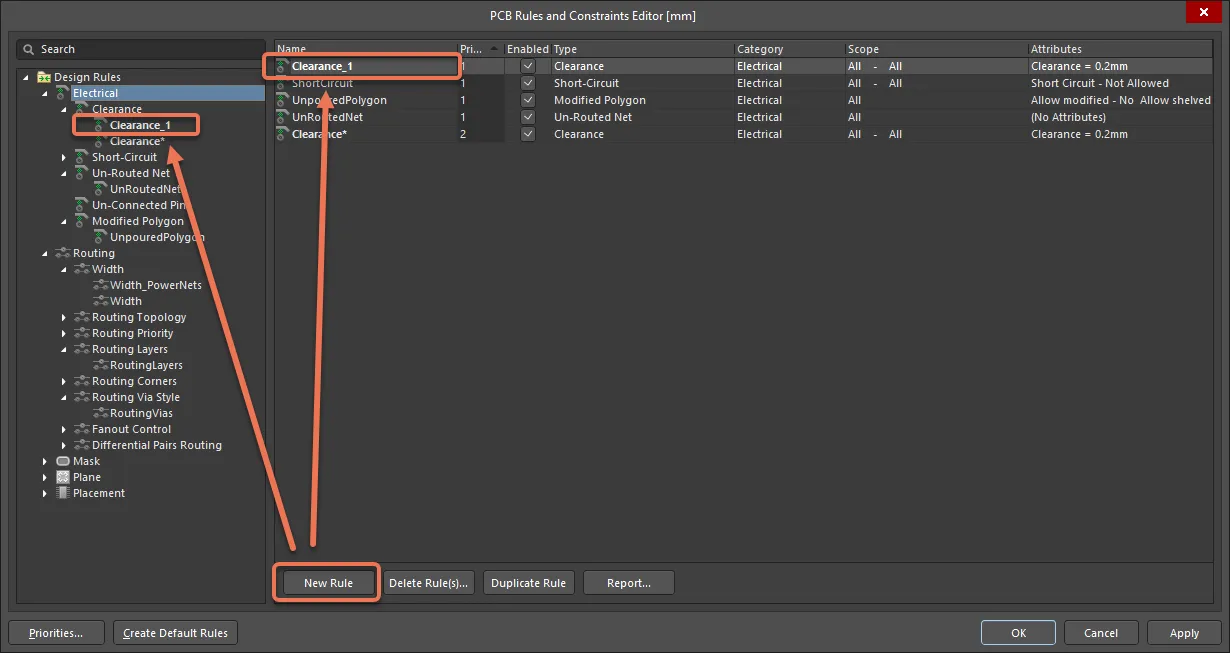
Pour accéder aux attributs de portée et de contrainte de la nouvelle règle, cliquez soit sur l’entrée de la règle dans le volet arborescent, soit double-cliquez sur son entrée dans une liste récapitulative. La fenêtre principale d’édition de la boîte de dialogue changera pour donner accès aux commandes permettant de définir les attributs de portée et de contrainte de cette règle.
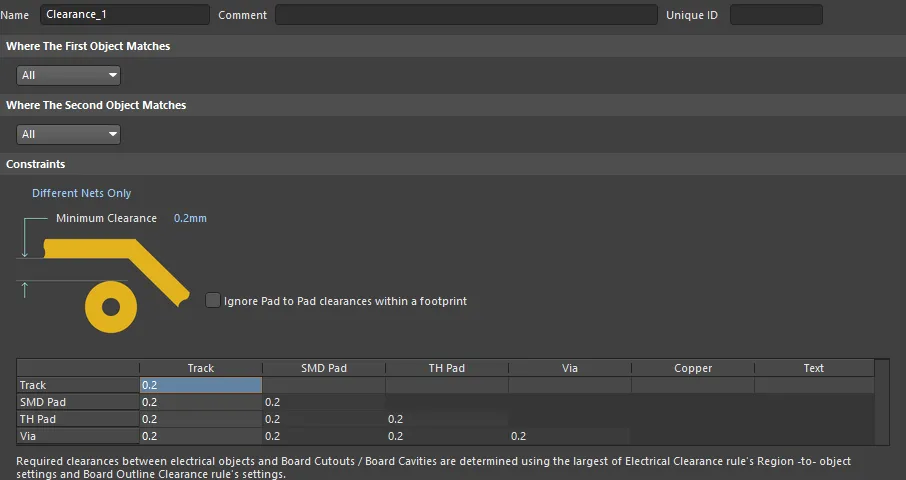
Lorsqu’une nouvelle règle est ajoutée, un nom par défaut lui est initialement attribué en fonction du type spécifique de règle. Par exemple, si vous ajoutez une nouvelle règle Clearance, le nom par défaut sera Clearance. Si ce nom par défaut n’est pas modifié, l’ajout d’une autre nouvelle règle du même type produira le même nom de règle avec un suffixe numérique incrémenté (c.-à-d. Clearance_1, Clearance_2, etc.).
Lorsqu’une nouvelle règle est créée pour un type de règle particulier, la priorité 1 (la priorité la plus élevée) lui est automatiquement attribuée. Si d’autres règles de ce type existent, leurs priorités seront décalées (abaissées) d’un niveau en conséquence. Elles sont alors considérées comme modifiées même si elles n’ont pas été spécifiquement modifiées au niveau de la portée/des contraintes. Toutes ces règles existantes de ce type seront donc affichées à l’état modifié (en gras avec un astérisque).
- Duplicate Rule - permet de créer rapidement une copie identique de la règle existante actuellement sélectionnée. La règle dupliquée portera le même nom que l’originale avec l’ajout d’un suffixe (par ex. _1) pour la distinguer. Sa définition (portée, contraintes, etc.) sera identique à celle de l’originale.
En termes de priorité, la règle dupliquée recevra la priorité immédiatement inférieure à celle de la règle d’origine. Par exemple, si la règle d’origine a la priorité 1, la copie recevra la priorité 2.
- Delete Rule - permet de supprimer la règle actuellement sélectionnée dans l’arborescence des dossiers. Le nom de la règle apparaîtra en gras avec un barré pour indiquer qu’il s’agit d’une suppression qui n’a pas encore été « appliquée ».
De nombreux types de règles possèdent des règles par défaut créées lors de la création d’un nouveau document PCB. De manière similaire, si toutes les règles spécifiques de l’un de ces types de règles sont supprimées, la règle par défaut sera automatiquement rajoutée.
- Report - permet de générer un rapport des règles de conception actuellement définies. Le rapport peut porter sur toutes les catégories de règles, une catégorie de règles spécifique ou un type de règle spécifique selon l’entrée sélectionnée dans l’arborescence des dossiers. La boîte de dialogue Report Preview dialog s’ouvrira avec le rapport approprié déjà chargé. Utilisez cette boîte de dialogue pour examiner le rapport à l’aide de diverses commandes de page/zoom avant de finalement l’exporter vers un fichier ou de l’imprimer.
- Export Rules - permet d’exporter vos définitions de règles favorites vers un fichier. La boîte de dialogue Choose Design Rule Type (décrite ci-dessous) s’ouvrira.
- Import Rules - permet d’importer des définitions de règles à partir d’un fichier de règles PCB précédemment enregistré. La boîte de dialogue Choose Design Rule Type (décrite ci-dessous) s’ouvrira.
Lors de l’importation, si des règles du type choisi existent déjà, l’option sera proposée d’effacer les règles existantes avant l’importation. Cliquer sur Yes supprime toutes les règles existantes de ce type et les remplace ensuite par celles du fichier .rul. Cliquer sur No conservera les règles existantes. Toutefois, si des règles existantes et des règles importées portent le même nom, les règles importées écraseront les règles existantes.
Main Editing Region
Cette zone change en fonction de ce qui est actuellement sélectionné dans le volet de gauche. Elle présente deux vues différentes.
- Summary Listing - si le dossier Design Rules ou l’un des dossiers enfants de catégories ou de types de règles est sélectionné dans le volet de gauche, cette zone présente une liste récapitulative de toutes les règles définies ou de toutes les règles de la catégorie ou du type sélectionné. Les listes récapitulatives fournissent également les boutons suivants.

- New Rule - cliquez pour créer une nouvelle règle du type actuellement sélectionné dans le volet arborescent de la boîte de dialogue.
- Delete Rule(s) - cliquez pour supprimer la ou les règles spécifiques actuellement sélectionnées dans la liste. Le nom d’une règle supprimée apparaîtra en gras avec un barré pour indiquer qu’il s’agit d’une suppression qui n’a pas encore été appliquée.
Plusieurs règles peuvent être sélectionnées dans une liste à l’aide des techniques standard de sélection multiple (Ctrl+click, Shift+click).
- Duplicate Rule - cliquez pour créer rapidement une copie identique de la règle existante actuellement sélectionnée dans la liste.
- Report - cliquez pour générer un rapport contenant toutes les règles de conception de la liste actuellement affichée. La boîte de dialogue Report Preview dialog s’ouvrira avec le rapport déjà chargé. Utilisez cette boîte de dialogue pour examiner le rapport à l’aide de diverses commandes de page/zoom avant de finalement l’exporter vers un fichier ou de l’imprimer.
Une commande permettant de générer un rapport est également disponible dans le menu contextuel accessible par clic droit de la zone.
- Rule Definition - lorsqu’une règle spécifique est sélectionnée dans le volet de gauche, cette zone présente les commandes permettant de définir la règle.
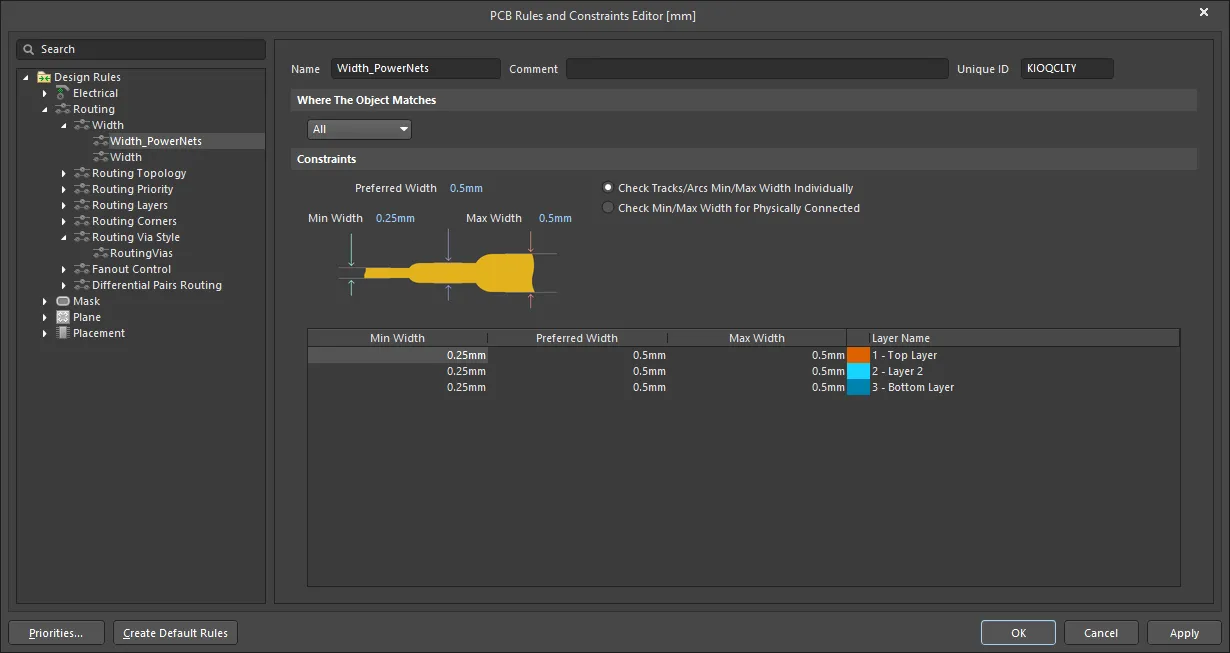
- Rule Scoping Controls - fournit des commandes permettant de déterminer la portée de la règle en termes d’objets auxquels elle s’applique ou entre lesquels elle s’applique. Voir la section Rule Scoping Controls pour plus de détails sur l’utilisation des commandes de cette zone.
- Constraints - présente les contraintes applicables au type de règle en cours d’édition. Utilisez les différentes commandes pour configurer ces contraintes selon les besoins.
Si une contrainte de la règle est invalide, le nom de la règle apparaîtra en rouge à la fois dans l’arborescence des dossiers et dans les listes récapitulatives. Un message d’avertissement apparaîtra également si vous tentez de fermer cette boîte de dialogue.
Les modifications apportées aux définitions de règles existantes sont mises en évidence à la fois dans le volet arborescent et dans les listes récapitulatives applicables. Ces entrées se distinguent par le nom de la règle qui devient gras et par un astérisque affiché à droite du nom.
Rule Scoping Controls
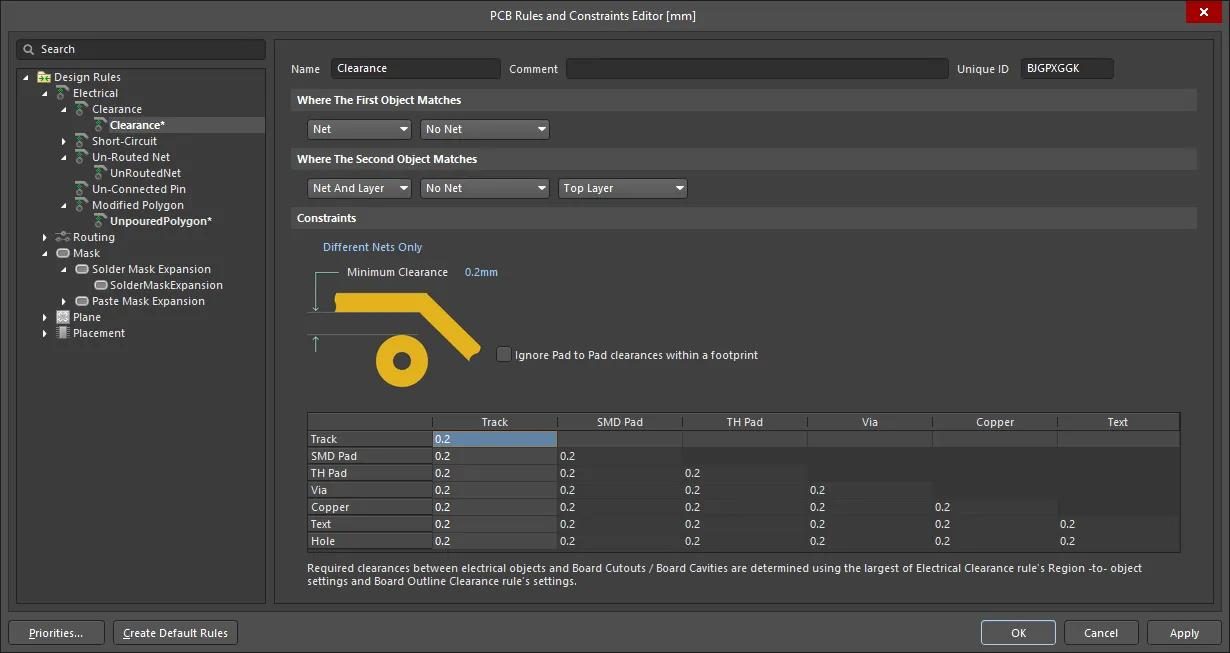
Lors de la définition de la portée d’une règle de conception, vous définissez essentiellement les objets membres régis par cette règle. Utilisez les options disponibles pour définir la portée selon vos besoins. Selon que la règle est unaire ou binaire, vous devrez définir une ou deux portées.
Pour une règle de conception unaire, des contrôles sont fournis pour définir une seule portée de règle. Utilisez les options disponibles dans la zone Where The First Object Matches. Pour une règle de conception binaire, des contrôles sont également fournis pour définir une seconde portée de règle. Utilisez les options disponibles dans la zone Where The Second Object Matches.
Les contrôles sont identiques, que vous définissiez une ou deux portées de règle, et sont détaillés dans les sections suivantes.
- Where The Object Matches - choisissez l’option de portée souhaitée.
- Top drop-down field - lors de l’utilisation des options Net (ou Net and Layer) ou Layer , la liste déroulante de ce champ se remplit avec tous les nets définis dans la conception ou toutes les couches actuellement activées dans la conception. Choisissez la cible requise en conséquence.
- Bottom drop-down field - lors de l’utilisation de l’option Net and Layer, la liste déroulante de ce champ se remplit avec toutes les couches actuellement activées dans la conception. Choisissez la couche requise en conséquence.
- Priorities - cliquez pour ouvrir la boîte de dialogue Edit Rule Priorities (décrite ci-dessous) dans laquelle vous pouvez gérer les priorités de plusieurs règles du même type.
Il est possible de configurer plusieurs règles du même type. Il peut arriver qu’un objet de conception soit couvert par plusieurs règles ayant la même portée. Dans ce cas, il y a conflit, lequel est résolu par le paramètre de priorité. Le système parcourt les règles de la priorité la plus élevée à la plus faible et choisit la première dont la ou les portées correspondent au(x) objet(s) vérifié(s).
Boîte de dialogue Choose Design Rule Type
Cette boîte de dialogue permet de spécifier un ou plusieurs types de règles à importer dans, ou à exporter depuis, un fichier .Rul à partir de l’ensemble actuellement défini des règles de conception pour la carte.
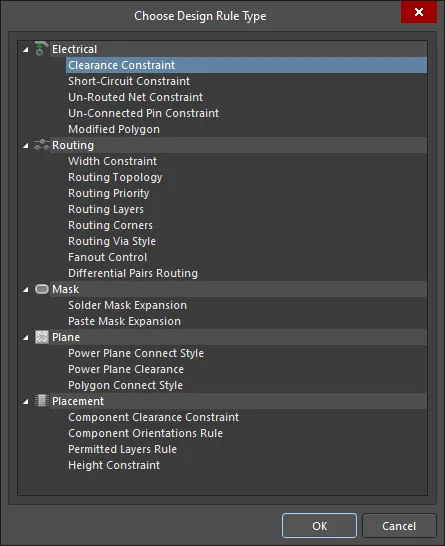
Sélectionnez le type de règle requis (ou plusieurs types lors de l’exportation/importation), puis cliquez sur OK.
Lors de l’exportation des types de règles sélectionnés, cliquer sur OK ouvre la boîte de dialogue Export Rules to File dans laquelle vous pouvez définir où, et sous quel nom, le fichier de règles résultant (*.Rul) doit être enregistré. Lors de l’importation des types de règles sélectionnés, cliquer sur OK ouvre la boîte de dialogue Import File à partir de laquelle vous pouvez parcourir et ouvrir le fichier de règles requis (*.Rul).
Boîte de dialogue Edit Rule Priorities
Cette boîte de dialogue fournit des contrôles pour gérer la priorité des règles au sein d’une catégorie de règles choisie. C’est la priorité des règles qui définit l’ordre dans lequel plusieurs règles du même type sont appliquées lorsque, par exemple, une vérification des règles de conception est effectuée. La priorité des règles simplifie le processus de définition et de gestion des règles, l’idée étant de définir des règles générales couvrant des exigences larges, puis de les remplacer par des règles spécifiques dans des situations particulières. La boîte de dialogue est accessible depuis l’éditeur PCB en cliquant sur le bouton Priorities au bas de la boîte de dialogue PCB Rules and Constraints Editor.
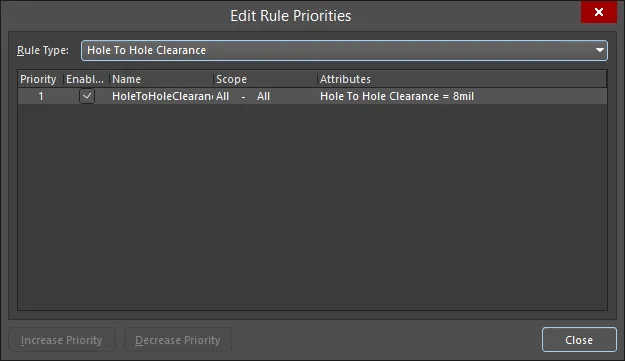
Il peut arriver qu’un objet de conception soit couvert par plusieurs règles ayant la même portée. Dans ce cas, il y a conflit. Tous les conflits sont résolus par le paramètre de priorité. Le système parcourt les règles de la priorité la plus élevée à la plus faible et choisit la première dont la ou les expressions de portée correspondent au(x) objet(s) vérifié(s).
Options/Controls
- Rule Type - utilisez la liste déroulante pour choisir le type de règle spécifique dont vous souhaitez gérer les priorités des règles définies. Notez que tous les types de règles sont listés, qu’il existe ou non réellement des règles d’un type particulier.
Initialement, la boîte de dialogue liste toutes les instances de règle pour le type de règle actuellement sélectionné dans la boîte de dialogue PCB Rules and Constraints Editor.
- Priority Listing - cette zone présente une liste de toutes les règles actuellement définies du type choisi. Les règles sont listées par ordre de priorité, la priorité la plus élevée (1) apparaissant en haut de la liste. Pour chaque règle, des informations en lecture seule sont affichées.
- Increase/Decrease Priority - cliquez pour augmenter/diminuer la priorité de la règle de conception sélectionnée (le cas échéant).
Boîtes de dialogue Applicable Unary/Binary Rules
Ces boîtes de dialogue incluent des contrôles permettant d’accéder rapidement aux informations indiquant quelles règles de conception unaires/binaires s’appliquent au(x) objet(s) choisi(s) dans l’espace de conception. Les règles unaires s’appliquent à un seul objet. Les règles binaires s’appliquent à deux objets, ou entre un objet d’un premier ensemble et n’importe quel objet d’un second ensemble. Par conséquent, les règles de conception binaires ont deux portées de règle.
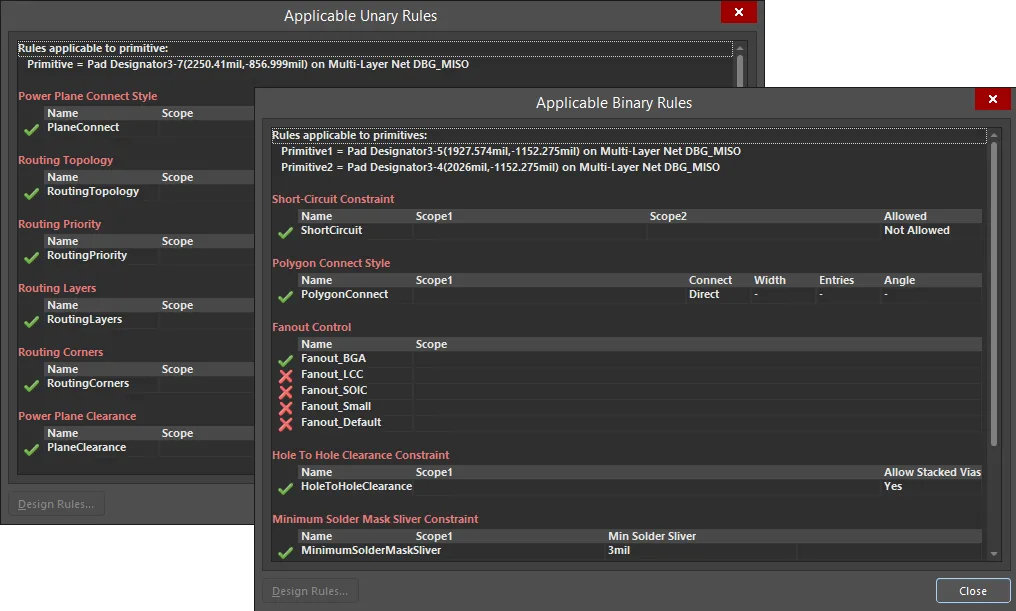
Faites un clic droit sur n’importe quel objet de conception placé dans l’espace de conception, puis cliquez sur Applicable Unary Rules ou Applicable Binary Rules dans le menu contextuel. Si Applicable Binary Rules est choisi, il vous sera demandé de sélectionner deux objets dans la conception. Placez le curseur sur chacun des objets à tour de rôle, puis cliquez ou appuyez sur Enter.
Si les deux objets choisis n’ont aucune règle binaire qui leur est appliquée, la boîte de dialogue ne s’ouvrira pas.
Options/Controls
- Unary/Binary Rules List - cette zone confirme le ou les objets de conception choisis en cours d’« interrogation » et liste toutes les règles de conception définies, par type de règle, susceptibles de s’appliquer au(x) objet(s). Les contraintes spécifiques de chaque règle sont également affichées. Chaque règle aura soit une coche verte , soit un X rouge à côté. Une coche indique qu’il s’agit de la règle ayant la priorité la plus élevée parmi toutes les règles applicables du même type et qu’il s’agit de la règle actuellement appliquée. Les règles de priorité inférieure du même type sont listées avec un X à côté, indiquant qu’elles sont applicables mais que, puisqu’elles ne sont pas la règle de priorité la plus élevée, elles ne sont pas actuellement appliquées. Toutes les règles qui s’appliqueraient aux objets mais qui sont actuellement désactivées ont également un X à côté et sont affichées en texte barré.
- Design Rules - ce bouton devient disponible lorsqu’une entrée de règle est sélectionnée dans la liste principale. Cliquez dessus pour ouvrir la boîte de dialogue PCB Rules and Constraints Editor (décrite ci-dessus).
Si, plutôt que de voir quelles règles s’appliquent entre deux objets, vous préférez choisir une règle et voir à quels objets cette règle s’applique, utilisez le panneau
PCB Rules And Violations. Lorsque vous cliquez sur une règle spécifique dans la zone
Rules du panneau, un filtrage est appliqué en utilisant la règle comme portée du filtre. Seuls les objets de conception relevant de la portée de la règle seront filtrés, et le résultat visuel correspondant (dans l’espace de conception principal) est déterminé par les options de mise en évidence activées (
Mask/Dim/Normal,
Select,
Zoom).
Catégories de règles de conception
Règles électriques
Clearance
Rule classification: Binaire
Cette règle définit l’espacement minimal autorisé entre deux objets primitifs quelconques sur une couche cuivre. Il est possible de spécifier soit une valeur unique d’espacement, soit des espacements différents pour différentes associations d’objets grâce à l’utilisation d’un Minimum Clearance Matrix dédié. Cette dernière possibilité, combinée à la portée des règles, offre la flexibilité nécessaire pour construire un ensemble concis et ciblé de règles d’espacement afin de répondre aux exigences d’espacement les plus strictes.
Constraints

- Connective Checking – la portée de la règle par rapport aux nets de la conception. Peut être définie sur l’une des valeurs suivantes :
Different Nets Only – la contrainte est appliquée entre deux objets primitifs quelconques appartenant à des nets différents (par ex., deux pistes sur deux nets différents).Same Net Only – la contrainte est appliquée entre deux objets primitifs quelconques appartenant au même net (par ex., entre un via et une pastille sur le même net).Any Net – la contrainte est appliquée entre deux objets primitifs quelconques appartenant à n’importe quel net de la conception. Il s’agit de l’option la plus complète et elle couvre la possibilité que les objets appartiennent au même net ou à des nets différents.- Different Differential Pair - la contrainte est appliquée entre deux objets primitifs quelconques appartenant à des nets différents de paires différentielles différentes (par ex., une piste dans TX_P et une piste dans RX_P).
- Same Differential Pair - la contrainte est appliquée entre deux objets primitifs quelconques appartenant à des nets différents de la même paire différentielle (par ex., une piste dans TX_P et une piste dans TX_N).
- Minimum Clearance – la valeur de l’espacement minimal requis. Une valeur saisie ici sera répliquée dans toutes les cellules de la matrice d’espacement minimal. Inversement, lorsqu’une valeur d’espacement différente est saisie pour une ou plusieurs associations d’objets dans la matrice, la contrainte Minimum Clearance devient N/A afin de refléter qu’une valeur d’espacement unique n’est pas appliquée sur l’ensemble de la carte.
- Minimum Clearance Matrix – offre la possibilité d’ajuster finement les espacements entre les différentes combinaisons d’espacement objet-à-objet dans la conception.
La règle Clearance par défaut d’un nouveau document PCB utilisera par défaut 10mil pour toutes les combinaisons d’espacement objet-à-objet. Lors de la création d’une nouvelle règle d’espacement ultérieure, la matrice sera remplie avec les valeurs actuellement définies pour la règle Clearance de priorité la plus faible.
Working with the Clearance Matrix
La définition des valeurs d’espacement dans la matrice peut être effectuée des manières suivantes :
- Édition d’une seule cellule - pour modifier l’espacement minimal d’une association d’objets spécifique. Cliquez sur une cellule pour la sélectionner en vue de sa modification.
- Édition de plusieurs cellules - pour modifier l’espacement minimal de plusieurs associations d’objets :
- Utilisez Ctrl+click, Shift+click et click&drag pour sélectionner plusieurs cellules dans une colonne.
- Utilisez Shift+click et click&drag pour sélectionner plusieurs cellules contiguës dans une ligne.
- Utilisez click&drag pour sélectionner plusieurs cellules contiguës sur plusieurs lignes et colonnes
- Cliquez sur un en-tête de ligne pour sélectionner rapidement toutes les cellules de cette ligne.
- Cliquez sur un en-tête de colonne pour sélectionner rapidement toutes les cellules de cette colonne.
Pour définir une valeur d’espacement unique pour toutes les associations d’objets possibles, définissez la valeur requise pour la contrainte Minimum Clearance. En cliquant sur Enter, cette valeur sera répliquée dans toutes les cellules applicables de la matrice. Vous pouvez également cliquer sur la cellule grise vide en haut à gauche de la matrice ou utiliser le raccourci Ctrl+A. Cela sélectionne toutes les cellules de la matrice, prêtes à recevoir une nouvelle valeur saisie.
Une fois la sélection requise effectuée (une seule cellule ou plusieurs cellules), modifier la valeur actuelle consiste simplement à saisir la nouvelle valeur souhaitée. Pour valider la valeur nouvellement saisie, cliquez sur une autre cellule ou appuyez sur Enter. Toutes les cellules de la sélection seront mises à jour avec la nouvelle valeur.
How Duplicate Rule Contentions are Resolved
Toutes les règles sont résolues selon le paramètre de priorité. Le système parcourt les règles de la priorité la plus élevée à la plus faible et choisit la première dont les portées correspondent aux objets en cours de vérification.
Rule Application
DRC en ligne, DRC par lots, routage interactif, autoroutage et pendant le placement des polygones.
Tips
- Lors de la définition des contraintes de la règle, l’option Connective Checking est généralement définie sur
Different Nets Only. Un exemple d’utilisation de Same Net Only ou Any Net serait de vérifier si des vias sont placés trop près de pastilles ou d’autres vias sur le même net ou sur tout autre net.
- La matrice d’espacement minimal s’applique quelle que soit la méthode de vérification de connectivité spécifiée (Different Nets Only, Same Net Only, Any Net). Si des espacements différents sont requis entre des objets d’un même net par rapport à ceux définis pour des objets de nets différents, veillez à définir des règles d’espacement distinctes selon les besoins.
Short-Circuit
Rule classification: Binaire
Cette règle vérifie la présence de courts-circuits entre objets primitifs sur les couches cuivre (signal et plan). Un court-circuit existe lorsque deux objets se touchent alors qu’ils ont des noms de net différents.
Constraints

Allow Short Circuit définit si les nets cibles relevant des deux portées (requêtes complètes) de la règle peuvent être mis en court-circuit ou non. Si vous devez mettre en court-circuit deux nets différents, par exemple lors de la connexion de deux systèmes de masse dans une conception, assurez-vous que cette option est activée.
How Duplicate Rule Contentions are Resolved
Toutes les règles sont résolues selon le paramètre de priorité. Le système parcourt les règles de la priorité la plus élevée à la plus faible et choisit la première dont les portées correspondent au(x) objet(s) en cours de vérification.
Rule Application
DRC en ligne, DRC par lots et pendant l’autoroutage.
Un-routed Net
Rule classification: Unaire
Cette règle vérifie l’état d’achèvement de chaque net relevant de la portée (requête complète) de la règle. Si un net est incomplet, chaque section terminée (sous-net) est répertoriée avec l’état d’avancement du routage. L’achèvement du routage est défini comme suit :
(connections complete / total number of connections) x 100
Constraints

How Duplicate Rule Contentions are Resolved
Toutes les règles sont résolues selon le paramètre de priorité. Le système parcourt les règles de la priorité la plus élevée à la plus faible et choisit la première dont la portée correspond au(x) objet(s) en cours de vérification.
Rule Application
DRC par lots.
Tips
Certains contrôles DRC de plans scindés nécessitent que la règle Un-Routed Net soit activée pour le mode Batch afin de fonctionner.
Un-Connected Pin
Rule classification: Unaire
Cette règle détecte les broches auxquelles aucun net n’est affecté et qui n’ont aucune piste connectée.
Constraints
Aucune.
How Duplicate Rule Contentions are Resolved
Toutes les règles sont résolues selon le paramètre de priorité. Le système parcourt les règles de la priorité la plus élevée à la plus faible et choisit la première dont la portée correspond au(x) objet(s) en cours de vérification.
Rule Application
DRC en ligne et DRC par lots.
Modified Polygon
Rule classification: Unaire
Cette règle détecte les polygones qui sont encore mis de côté et/ou qui ont été modifiés mais n’ont pas encore été coulés.
Constraints

Lorsque Allow unpoured est activé, tous les polygones actuellement modifiés mais non encore coulés ne seront pas signalés comme violation.
How Duplicate Rule Contentions are Resolved
Toutes les règles sont résolues selon le paramètre de priorité. Le système parcourt les règles de la priorité la plus élevée à la plus faible et choisit la première dont la portée correspond au(x) objet(s) en cours de vérification.
Règles de routage
Width
Rule classification: Unaire
Cette règle définit la largeur des pistes placées sur les couches cuivre (signal).
Constraints
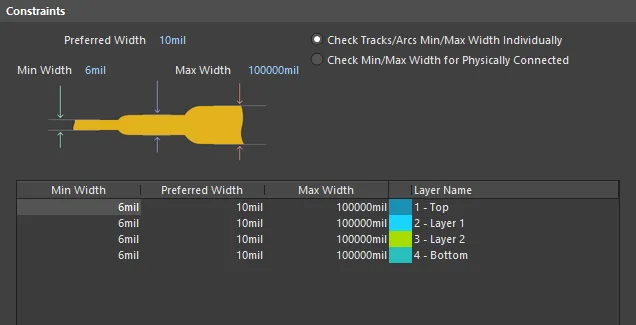
- Min Width – spécifie la largeur minimale autorisée à utiliser pour les pistes lors du routage de la carte.
- Preferred Width – spécifie la largeur préférée à utiliser pour les pistes lors du routage de la carte.
- Max Width – spécifie la largeur maximale autorisée à utiliser pour les pistes lors du routage de la carte.
Les valeurs spécifiées pour Min Width, Preferred Width et Max Width s’appliqueront à toutes les couches de signal.
- Check Tracks/Arcs Min/Max Width Individually – vérifie que les largeurs individuelles des pistes et des arcs se situent dans la plage minimale et maximale.
- Check Min/Max Width for Physically Connected – vérifie que la largeur du cuivre routé formé par une combinaison de pistes, d’arcs, de remplissages, de pastilles et de vias se situe dans la plage minimale et maximale.
- Layer Attributes Table – affiche toutes les couches de signal. Les largeurs de routage minimale, maximale et préférée sont affichées, ainsi que d’autres informations spécifiques à la couche. Les champs de largeur de routage peuvent être définis globalement en définissant une valeur dans les champs individuels de contrainte de largeur, ou individuellement en saisissant directement une valeur de largeur dans le tableau.
Lors de la définition des valeurs de largeur de routage minimale, maximale et préférée, le Layer Attributes Table mettra en évidence toute entrée non valide en texte rouge. Cela peut se produire, par exemple, si vous spécifiez une valeur de contrainte minimale supérieure à la valeur de contrainte maximale. La définition incorrecte de la règle est également mise en évidence par le nom de la règle qui devient rouge à la fois dans le volet d’arborescence des dossiers et dans les listes récapitulatives correspondantes.
How Duplicate Rule Contentions are Resolved
Toutes les règles sont résolues selon le paramètre de priorité. Le système parcourt les règles de la priorité la plus élevée à la plus faible et choisit la première dont la portée correspond au(x) objet(s) en cours de vérification.
Rule Application
Le paramètre Preferred Width est respecté par l’Autorouter.
Les paramètres Min Width et Max Width sont respectés par le DRC en ligne et le DRC par lots. Ils déterminent également la plage de valeurs autorisées pouvant être utilisée pendant le routage interactif (appuyez sur la touche Tab pendant le routage pour modifier la largeur de piste dans la plage définie). Si une valeur est saisie en dehors de cette plage, une boîte de dialogue apparaîtra pour vous en avertir. Il vous sera demandé soit de continuer, auquel cas la valeur sera automatiquement limitée, soit d’annuler et de modifier la valeur manuellement.
Tip
Des équations d’impédance par défaut, codées en dur, sont utilisées pour calculer — pour Microstrip et Stripline — l’impédance et la largeur de piste requise afin de satisfaire cette impédance lors du routage.
Microstrip
- Calculated Impedance - la formule par défaut est :
(60/SQRT(Er*(1-EXP(-1.55*(0.00002+TraceToPlaneDistance)/TraceToPlaneDistance))))*LN(5.98*TraceToPlaneDistance/(0.8*TraceWidth+TraceHeight))
- Calculated Trace Width - la formule par défaut est :
((5.98*TraceToPlaneDistance)/EXP(CharacteristicImpedance/(60/SQRT(Er*(1-EXP(-1.55*(0.00002+TraceToPlaneDistance)/TraceToPlaneDistance)))))-TraceHeight)/0.8
Notez que si la couche de plan n’est pas adjacente à la couche de signal, la couche de plan la plus proche sera utilisée dans les calculs.
Stripline
- Calculated Trace Width - la formule par défaut est :
((1.9*(2*TraceToPlaneDistance+TraceHeight))/(EXP((CharacteristicImpedance/(80/SQRT(Er)))/(1-(TraceToPlaneDistance/(4*(PlaneToPlaneDistance-TraceHeight-TraceToPlaneDistance))))))-TraceHeight)/0.8
Notez que si les couches de plan ne sont pas adjacentes à la couche de signal, les couches de plan les plus proches seront utilisées dans les calculs. Notez également qu’une configuration stripline décalée n’est pas prise en charge.
Routing Topology
Rule classification: Unaire
Cette règle spécifie la topologie à utiliser lors du routage des nets sur la carte. La topologie d’un net est l’agencement ou le schéma des connexions de broche à broche. Par défaut, les connexions de broche à broche de chaque net sont organisées de manière à obtenir la longueur totale de connexion la plus courte. Une topologie est appliquée à un net pour diverses raisons : pour les conceptions à haute vitesse où les réflexions de signal doivent être minimisées, le net est organisé selon une topologie en chaîne, ou pour les nets de masse, une topologie en étoile peut être appliquée afin de garantir que toutes les pistes reviennent à un point commun.
Constraints
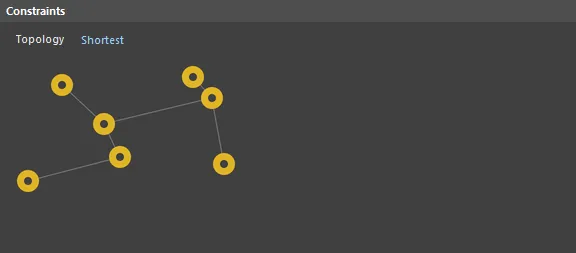
- Topology – définit la topologie à utiliser pour le(s) net(s) ciblé(s) par la portée (requête complète) de la règle. Les topologies suivantes peuvent être appliquées :
Shortest – cette topologie connecte tous les nœuds du net afin d’obtenir la longueur totale de connexion la plus courte.Horizontal – cette topologie connecte tous les nœuds ensemble, en privilégiant la compacité horizontale par rapport à la compacité verticale selon un facteur de 5:1. Utilisez cette méthode pour forcer le routage dans la direction horizontale.Vertical – cette topologie connecte tous les nœuds ensemble, en privilégiant la compacité verticale par rapport à la compacité horizontale selon un facteur de 5:1. Utilisez cette méthode pour forcer le routage dans la direction verticale.Daisy-Simple – cette topologie chaîne tous les nœuds les uns à la suite des autres. L’ordre de chaînage est calculé pour obtenir la longueur totale la plus courte. Si une pastille source et une pastille de terminaison sont spécifiées, toutes les autres pastilles sont chaînées entre elles afin d’obtenir la longueur la plus courte possible. Modifiez une pastille pour la définir comme source ou terminaison. Si plusieurs sources (ou terminaisons) sont spécifiées, elles sont chaînées ensemble à chaque extrémité.Daisy-MidDriven – cette topologie place le(s) nœud(s) source au centre de la chaîne, répartit les charges de manière égale et les chaîne de part et d’autre de la ou des sources. Deux terminaisons sont requises, une pour chaque extrémité. Plusieurs nœuds source sont chaînés ensemble au centre. S’il n’y a pas exactement deux terminaisons, la topologie Daisy-Simple est utilisée.Daisy-Balanced – cette topologie répartit toutes les charges en chaînes égales ; le nombre total de chaînes est égal au nombre de terminaisons. Ces chaînes se connectent ensuite à la source selon un schéma en étoile. Plusieurs nœuds source sont chaînés ensemble.Starburst – cette topologie connecte chaque nœud directement au nœud source. Si des terminaisons sont présentes, elles sont connectées après chaque nœud de charge. Plusieurs nœuds source sont chaînés ensemble, comme dans la topologie Daisy-Balanced.
How Duplicate Rule Contentions are Resolved
Toutes les règles sont résolues selon le paramètre de priorité. Le système parcourt les règles de la priorité la plus élevée à la plus faible et choisit la première dont la portée correspond au(x) objet(s) en cours de vérification.
Rule Application
Pendant l’autoroutage.
Lors de l’utilisation de l’Autorouter, le temps d’achèvement du routage peut être plus long lors de l’utilisation de topologies autres que Shortest.
Routing Priority
Rule classification: Unaire
Cette règle attribue une priorité de routage au(x) net(s) ciblé(s) par la règle. L’Autorouter utilise la valeur de priorité attribuée pour évaluer l’importance du routage de chaque net dans la conception et, par conséquent, déterminer quels nets doivent être routés en premier.
Constraints

La Routing Priority est la valeur de priorité attribuée au(x) net(s) ciblé(s) par la portée (requête complète) de la règle. Saisissez une valeur comprise entre 0 et 100, sachant que plus le nombre attribué est élevé, plus la priorité est grande lors du routage.
How Duplicate Rule Contentions are Resolved
Toutes les règles sont résolues selon le paramètre de priorité. Le système parcourt les règles de la priorité la plus élevée à la plus faible et sélectionne la première dont la portée correspond au(x) objet(s) vérifié(s).
Rule Application
Pendant l'autoroutage.
Routing Layers
Rule classification: Unaire
Cette règle spécifie quelles couches sont autorisées pour le routage.
Constraints

Enabled Layers répertorie chacune des couches de signal actuellement définies pour la conception, telles que définies par l'empilement des couches. Utilisez l'option Allow Routing associée pour activer/désactiver le routage sur une couche, selon les besoins.
How Duplicate Rule Contentions are Resolved
Toutes les règles sont résolues selon le paramètre de priorité. Le système parcourt les règles de la priorité la plus élevée à la plus faible et sélectionne la première dont la portée correspond au(x) objet(s) vérifié(s).
Rule Application
Pendant le routage interactif et l'autoroutage.
La règle est également respectée par l'Online DRC et le Batch DRC.
Tip
Lors de l'utilisation de l'Autorouter, la direction de routage de chaque couche de signal activée dans la conception est définie dans la configuration du Situs Autorouter. Les directions sont spécifiées dans la boîte de dialogue Layer Directions dialog, accessible en cliquant sur le bouton Edit Layer Directions dans la boîte de dialogue Situs Routing Strategies dialog.
Définir la direction de routage d'une couche sur Any peut affecter les performances lors de l'autoroutage. Une utilisation plus efficace de la surface de la carte peut être obtenue en choisissant une direction de routage spécifique.
Routing Corners
Rule classification: Unaire
Cette règle spécifie le style de coin à utiliser pendant l'autoroutage.
Constraints

- Style – spécifie le style de coin de routage à utiliser.
- Setback – ces deux champs vous permettent de définir une valeur minimale et maximale pour le retrait lors de l'utilisation des styles de coin
45 Degrees et Rounded. Le retrait est la distance entre l'emplacement du coin « réel » (celui qui existerait si le style 90 Degrees était utilisé) et le point à partir duquel l'Autorouter doit commencer à chanfreiner ou arrondir ; il contrôle en pratique la taille du biseau ou le rayon du coin.
How Duplicate Rule Contentions are Resolved
Toutes les règles sont résolues selon le paramètre de priorité. Le système parcourt les règles de la priorité la plus élevée à la plus faible et sélectionne la première dont la portée correspond au(x) objet(s) vérifié(s).
Rule Application
Cette règle est destinée à être utilisée par des autorouteurs tiers qui implémentent le routage à 45° comme post-traitement. Elle n'est pas suivie par le Situs Autorouter, qui implémente le routage à 45° comme processus natif.
Routing Via Style
Rule classification: Unaire
Cette règle spécifie le diamètre et la taille de perçage des vias de routage.
Constraints
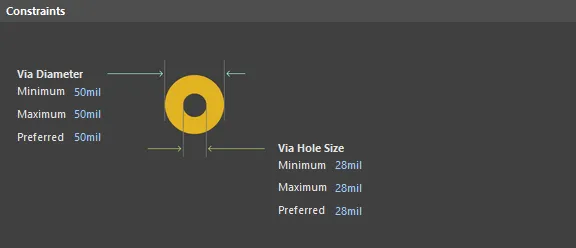
- Via Diameter– spécifie les valeurs de plage de contrainte à respecter concernant les diamètres des vias placés lors du routage de la carte.
- Via Hole Size– spécifie les valeurs de plage de contrainte à respecter concernant les tailles de perçage des vias placés lors du routage de la carte.
How Duplicate Rule Contentions are Resolved
Toutes les règles sont résolues selon le paramètre de priorité. Le système parcourt les règles de la priorité la plus élevée à la plus faible et sélectionne la première dont la portée correspond au(x) objet(s) vérifié(s).
Rule Application
Les attributs de via Preferred sont utilisés par l'Autorouter.
Les attributs de via Minimum et Maximum sont respectés par l'Online DRC et le Batch DRC. Ils déterminent également la plage des valeurs autorisées pouvant être utilisées pendant le routage interactif, lorsque vous appuyez sur la touche de raccourci * pour basculer les couches de signal de routage, ou lorsque vous appuyez sur la touche de raccourci / pour vous connecter à une couche plane. Appuyez sur la touche Tab pendant le routage pour modifier une valeur dans sa plage définie. Si une valeur est saisie en dehors de sa plage, une boîte de dialogue apparaîtra pour vous en avertir. Il vous sera demandé soit de continuer, auquel cas la valeur sera automatiquement ramenée dans la plage, soit d'annuler et de modifier vous-même la valeur.
Fanout Control
Rule classification: Unaire
Cette règle spécifie les options de fanout à utiliser lors du fanout des pastilles des composants montés en surface de la conception qui sont connectés à des nets de signal et/ou de plan d'alimentation. Le fanout transforme essentiellement une pastille SMT en pastille traversante du point de vue du routage, en ajoutant un via et une piste de connexion. Cela augmente considérablement la probabilité de réussir le routage de la carte, puisqu'un signal devient disponible sur toutes les couches de routage au lieu de seulement la couche supérieure ou inférieure. Cela est particulièrement nécessaire dans les conceptions à haute densité où l'espace de routage est très limité.
Constraints

- Fanout Style – spécifie comment les vias de fanout sont placés par rapport au composant SMT. Les options suivantes sont disponibles :
Auto – choisit le style le plus approprié à la technologie du composant afin d'obtenir des résultats optimaux en matière d'espace de routage.Inline Rows – les vias de fanout sont placés dans deux rangées alignées.Staggered Rows – les vias de fanout sont placés dans deux rangées décalées.BGA – le fanout est effectué conformément aux options BGA spécifiées.Under Pads – les vias de fanout sont placés directement sous les pastilles du composant SMT.
- Fanout Direction – spécifie la direction à utiliser pour le fanout. Les options suivantes sont disponibles :
Disable – n'autorise pas le fanout pour les composants SMT ciblés par la règle.In Only – fanout uniquement vers l'intérieur. Tous les vias de fanout et les pistes de connexion seront placés à l'intérieur du rectangle englobant du composant.Out Only – fanout uniquement vers l'extérieur. Tous les vias de fanout et les pistes de connexion seront placés à l'extérieur du rectangle englobant du composant.In Then Out – effectue d'abord le fanout de toutes les pastilles du composant vers l'intérieur. Toutes les pastilles qui ne peuvent pas être traitées dans cette direction doivent être traitées vers l'extérieur (si possible).Out Then In – effectue d'abord le fanout de toutes les pastilles du composant vers l'extérieur. Toutes les pastilles qui ne peuvent pas être traitées dans cette direction doivent être traitées vers l'intérieur (si possible).Alternating In and Out – effectue le fanout de toutes les pastilles du composant (lorsque possible) en alternance, d'abord vers l'intérieur puis vers l'extérieur.
- Direction From Pad – spécifie la direction à utiliser pour le fanout. Lorsqu'un composant BGA fait l'objet d'un fanout, ses pastilles sont divisées en quadrants, le fanout étant appliqué simultanément aux pastilles de chaque quadrant. Les options suivantes sont disponibles :
Away From Center – le fanout des pastilles de chaque quadrant est appliqué selon un angle de 45° en s'éloignant du centre du composant.North-East – toutes les pastilles, dans chaque quadrant, font l'objet d'un fanout en direction du nord-est (45° dans le sens antihoraire à partir de l'horizontale).South-East – toutes les pastilles, dans chaque quadrant, font l'objet d'un fanout en direction du sud-est (45° dans le sens horaire à partir de l'horizontale).South-West – toutes les pastilles, dans chaque quadrant, font l'objet d'un fanout en direction du sud-ouest (135° dans le sens horaire à partir de l'horizontale).North-West – toutes les pastilles, dans chaque quadrant, font l'objet d'un fanout en direction du nord-ouest (135° dans le sens antihoraire à partir de l'horizontale).Towards Center – le fanout des pastilles de chaque quadrant est appliqué selon un angle de 45° vers le centre du composant. Dans la plupart des cas, l'uniformité de direction ne sera pas possible en raison de l'espace de fanout requis déjà occupé par le via de fanout d'autres pastilles. Dans ces cas, le fanout sera effectué dans la direction disponible suivante (nord-est, sud-est, sud-ouest, nord-ouest).
- Via Placement Mode – spécifie comment les vias de fanout sont placés par rapport aux pastilles du composant BGA. Les options suivantes sont disponibles :
Close To Pad (Follow Rules) – les vias de fanout seront placés aussi près que possible de leurs pastilles SMT correspondantes sans enfreindre les règles d'espacement définies.Centered Between Pads – les vias de fanout seront centrés entre les pastilles du composant SMT.
How Duplicate Rule Contentions are Resolved
Toutes les règles sont résolues selon le paramètre de priorité. Le système parcourt les règles de la priorité la plus élevée à la plus faible et sélectionne la première dont la portée correspond au(x) objet(s) vérifié(s).
Rule Application
Pendant le routage interactif et l'autoroutage.
Tips
- Les règles de conception Fanout Control par défaut suivantes sont automatiquement créées, couvrant les types de boîtiers de composants typiques disponibles (répertoriés par ordre décroissant de priorité). Ces règles peuvent être modifiées ou d'autres peuvent être définies conformément à vos exigences de conception individuelles.
- Fanout_BGA
- Fanout_LCC
- Fanout_SOIC
- Fanout_Small
- Fanout_Default – avec une portée de
All.
- Le style utilisé pour les vias de fanout suivra la ou les règles de conception Routing Via Style applicables. La piste supplémentaire posée dans le cadre du processus de fanout, de la pastille au via, suivra la ou les règles de conception Routing Width applicables.
Differential Pairs Routing
Rule classification: Unaire
Cette règle définit la largeur de routage de chaque net d'une paire différentielle ainsi que l'espacement (ou gap) entre les nets de cette paire. Les paires différentielles sont généralement routées avec des paramètres largeur/espacement spécifiques afin de fournir l'impédance asymétrique et différentielle requise pour cette paire de nets.
Constraints

- Min Width - spécifie la largeur minimale autorisée à utiliser pour les pistes lors du routage de la paire différentielle.
- Min Gap - spécifie l'espacement minimal autorisé entre les primitives de nets différents au sein de la même paire différentielle.
- Preferred Width - spécifie la largeur préférée à utiliser pour les pistes lors du routage de la paire différentielle.
- Preferred Gap - spécifie l'espacement préféré entre les primitives de nets différents au sein de la même paire différentielle.
- Max Width - spécifie la largeur maximale autorisée à utiliser pour les pistes lors du routage de la paire différentielle.
- Max Gap - spécifie l'espacement maximal autorisé entre les primitives de nets différents au sein de la même paire différentielle.
- Max Uncoupled Length - spécifie la valeur de la longueur découplée maximale autorisée entre les nets positif et négatif au sein de la paire différentielle.
- Layer Attributes Table - affiche toutes les couches de signal ou uniquement celles définies dans l'empilement des couches. Les contraintes de largeur et d'espacement minimales, maximales et préférées sont affichées ainsi que d'autres informations spécifiques à la couche. Les champs de largeur et d'espacement peuvent être définis globalement pour toutes les couches en définissant des valeurs à l'aide des contrôles situés à droite du graphique ou individuellement en saisissant directement les valeurs de largeur et d'espacement dans le tableau.
Lors de la définition des valeurs de largeur et/ou d’écartement minimum, maximum et préférée, le Layer Attributes Table met en évidence toute saisie invalide en utilisant du texte rouge. Cela peut se produire, par exemple, lorsque vous spécifiez une valeur de contrainte minimale supérieure à la valeur de contrainte maximale, ou lorsque vous définissez une valeur de contrainte préférée inférieure au minimum ou supérieure aux valeurs de contrainte maximales. La définition de règle incorrecte est également mise en évidence par le nom de la règle qui devient rouge à la fois dans le volet d’arborescence des dossiers et dans les listes récapitulatives correspondantes.
How Duplicate Rule Contentions are Resolved
Toutes les règles sont résolues selon le paramètre de priorité. Le système parcourt les règles de la priorité la plus élevée à la plus faible et sélectionne la première dont l’expression de portée correspond au(x) objet(s) vérifié(s).
Rule Application
DRC en ligne, DRC par lots, routage interactif (et reroutage), autoroutage, ajustement interactif de longueur (Min Gap est appliqué), et lors de la modification interactive de la paire, par exemple en faisant glisser un segment de piste de l’un des nets de la paire.
Tips
- Bien que la largeur de chaque net d’une paire différentielle soit surveillée par la règle applicable de routage des paires différentielles (et non par une règle de largeur), la vérification de l’espacement entre les nets de cette paire reste régie par la règle de conception Clearance applicable. En d’autres termes, une règle Clearance doit être définie pour cibler la paire différentielle (sur la couche spécifique si nécessaire) avec son mode de vérification connective défini sur Same Differential Pair, et dont l’espacement est défini comme étant égal ou inférieur à la valeur de la contrainte Min Gap définie pour cette couche dans le cadre de la règle applicable de routage des paires différentielles.
- L’espacement entre un net d’une paire différentielle et tout autre objet électrique ne faisant pas partie de la paire est surveillé par la règle Clearance applicable.
- Bien que les paramètres optimaux largeur-écartement puissent être atteints sur la majeure partie de la carte, il existe souvent des zones, par exemple sous un composant BGA, où des paramètres largeur-écartement plus petits et plus serrés doivent être utilisés. En plus de changer les paramètres Width-Gap de manière interactive, cette exigence peut également être satisfaite en définissant plusieurs règles de routage de paires différentielles : une règle de priorité inférieure qui cible la paire différentielle sur l’ensemble de la carte, et une règle de priorité supérieure qui cible la paire différentielle dans des zones spécifiques. Vous ciblez ensuite la paire différentielle dans une zone spécifique en définissant une règle Room Definition et en utilisant cette room dans la portée d’une règle de routage de paires différentielles.
Règles de masque
Solder Mask Expansion
Rule classification: Unary
La forme créée sur la couche de masque de soudure à chaque emplacement de pad et de via correspond à la forme du pad ou du via, dilatée ou contractée radialement selon la valeur spécifiée par cette règle.
Constraints

Expansion est la valeur appliquée à la forme initiale du pad/via pour obtenir la forme finale sur la couche de masque de soudure. Saisissez une valeur positive pour dilater la forme initiale du pad/via ; saisissez une valeur négative pour la contracter.
How Duplicate Rule Contentions are Resolved
Toutes les règles sont résolues selon le paramètre de priorité. Le système parcourt les règles de la priorité la plus élevée à la plus faible et sélectionne la première dont la portée correspond au(x) objet(s) vérifié(s).
Rule Application
Pendant la génération des sorties.
Tip
Le tenting partiel ou complet des pads et vias peut être obtenu en définissant la valeur appropriée pour la contrainte Expansion.
- Pour réaliser un tenting partiel d’un pad/via, en couvrant uniquement la zone de pastille, définissez Expansion sur une valeur négative qui fermera le masque jusqu’au trou du pad/via.
- Pour réaliser un tenting complet d’un pad/via, en couvrant la pastille et le trou, définissez Expansion sur une valeur négative égale ou supérieure au rayon du pad/via.
- Pour réaliser le tenting de tous les pads/vias sur une seule couche, définissez la valeur Expansion appropriée et assurez-vous que la portée de la règle cible tous les pads/vias sur la couche requise.
- Pour réaliser un tenting complet de tous les pads/vias dans une conception où différentes tailles de pads/vias sont définies, définissez Expansion sur une valeur négative égale ou supérieure au plus grand rayon de pad/via.
L’expansion du masque de soudure peut être définie individuellement pour les pads et les vias dans le mode associé du panneau Inspector .
Paste Mask Expansion
Rule classification: Unaire
La forme créée sur la couche de masque de pâte à braser à chaque emplacement de pad correspond à la forme du pad, dilatée ou contractée radialement selon la valeur spécifiée par cette règle.
Constraints
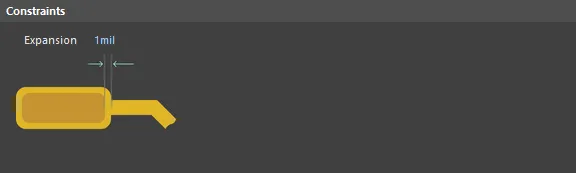
Expansion est la valeur appliquée à la forme initiale du pad pour obtenir la forme finale sur la couche de masque de pâte à braser. Saisissez une valeur positive pour dilater la forme initiale du pad ; saisissez une valeur négative pour la contracter.
How Duplicate Rule Contentions are Resolved
Toutes les règles sont résolues selon le paramètre de priorité. Le système parcourt les règles de la priorité la plus élevée à la plus faible et sélectionne la première dont la portée correspond au(x) objet(s) vérifié(s).
Rule Application
Pendant la génération des sorties.
L’expansion du masque de pâte à braser peut être définie individuellement pour les pads dans le mode associé du panneau Inspector .
Règles de plan
Power Plane Connect Style
Rule classification: Unaire
Cette règle spécifie le style de connexion entre une broche de composant et un plan d’alimentation.
Constraints
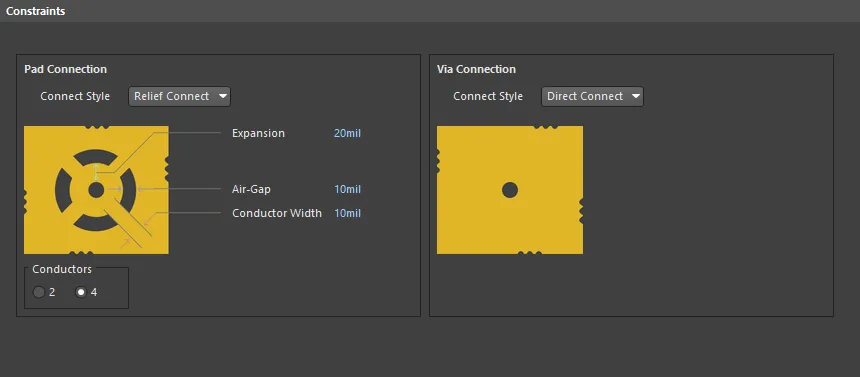
- Connect Style – définit le style de connexion entre une broche d’un composant, ciblée par la portée de la règle, et un plan d’alimentation. Les trois styles suivants sont disponibles :
Relief Connect – connexion à l’aide d’un raccord thermique.Direct Connect – connexion à la broche par cuivre plein.No Connect – ne pas connecter une broche de composant au plan d’alimentation.
Les contraintes suivantes s’appliquent uniquement lors de l’utilisation du style Relief Connect :
- Conductors – le nombre de connexions cuivre du raccord thermique (2 ou 4).
- Expansion – la largeur radiale mesurée entre le bord du trou et le bord de l’entrefer.
- Air-Gap – la largeur de chaque entrefer dans la connexion de raccord thermique.
- Conductor Width – la largeur des connexions cuivre du raccord thermique.
How Duplicate Rule Contentions are Resolved
Toutes les règles sont résolues selon le paramètre de priorité. Le système parcourt les règles de la priorité la plus élevée à la plus faible et sélectionne la première dont la portée correspond au(x) objet(s) vérifié(s).
Rule Application
Pendant la génération des sorties.
Tip
Les plans d’alimentation sont construits en négatif dans l’éditeur PCB, de sorte qu’une primitive placée sur une couche de plan d’alimentation crée un évidement dans le cuivre.
Power Plane Clearance
Rule classification: Unaire
Cette règle spécifie le dégagement radial créé autour des vias et des pads qui traversent un plan d’alimentation sans y être connectés.
Constraints

Clearance est la valeur du dégagement radial.
How Duplicate Rule Contentions are Resolved
Toutes les règles sont résolues selon le paramètre de priorité. Le système parcourt les règles de la priorité la plus élevée à la plus faible et sélectionne la première dont la portée correspond au(x) objet(s) vérifié(s).
Rule Application
Pendant la génération des sorties.
Polygon Connect Style
Rule classification: Binaire
Cette règle spécifie le style de connexion entre une broche de composant et un plan polygonal.
Constraints

Connect Style – définit le style de connexion entre une broche d’un composant, ciblée par la portée de la règle, et un plan polygonal.
Les contraintes suivantes s’appliquent uniquement lors de l’utilisation du style Relief Connect :
- Conductors – le nombre de connexions cuivre du raccord thermique (2 ou 4).
- Angle – l’angle des connexions cuivre (45° ou 90°).
- Air Gap Width – la distance entre le bord du pad et le polygone environnant.
- Conductor Width – la largeur des connexions cuivre du raccord thermique.
How Duplicate Rule Contentions are Resolved
Toutes les règles sont résolues selon le paramètre de priorité. Le système parcourt les règles de la priorité la plus élevée à la plus faible et sélectionne la première dont la portée correspond au(x) objet(s) vérifié(s).
Rule Application
Pendant le remplissage du polygone.
Règles de placement
Component Clearance
Rule classification: Binaire
Cette règle spécifie la distance minimale à laquelle les composants peuvent être placés les uns des autres. Le dégagement entre composants inclut le dégagement entre les modèles 3D utilisés pour définir les corps des composants (types extrudés (simples)). En l’absence de corps 3D, les primitives sur les couches sérigraphie et cuivre (à l’exclusion du désignateur et du commentaire) sont utilisées pour définir la forme et la taille de l’objet, ainsi que la valeur de hauteur spécifiée dans les propriétés du composant.
Le dégagement entre composants est calculé à l’aide d’un maillage 3D précis pour définir la forme et le contour du composant via ses objets de corps 3D associés. Il peut s’agir de formes 2D extrudées. Il est évident que l’utilisation de corps 3D offre la plus grande précision en matière de vérification des dégagements, en particulier dans le sens vertical et dans le contexte de formes de composants complexes.
La règle Component Clearance ne vérifie pas les violations de dégagement entre les corps 3D et la surface de la carte.
Constraints

- Vertical Clearance Mode – deux modes sont disponibles pour spécifier le dégagement vertical :
- Infinite – la vérification du dégagement est effectuée à l’aide d’une valeur représentant l’infini. Cela signifie que tout composant placé au-dessus ou au-dessous sera en violation. Un exemple d’utilisation serait une carte comportant un mécanisme de réglage qui doit rester accessible. L’utilisation de cette règle sur ce composant entraînera une violation avec tout composant qui empiète dans la zone au-dessus ou au-dessous du composant.
- Specified – la vérification du dégagement est effectuée à l’aide de la forme exacte définie par les corps 3D du composant ou les propriétés de l’empreinte du composant. Lors de l’utilisation de corps 3D pour effectuer la vérification, il est possible d’avoir un surplomb acceptable d’un composant au-dessus d’un autre, à condition qu’ils ne soient pas en violation. Lorsque ce mode est activé, la contrainte suivante devient disponible :
- Minimum Vertical Clearance – la valeur du dégagement minimal admissible, dans le sens vertical, entre les composants placés dans la conception.
- Minimum Horizontal Clearance – la valeur du dégagement minimal admissible, dans le plan horizontal, entre les composants placés dans la conception.
- Show actual violation distances – activez pour afficher des lignes entre les points de violation maximale entre les composants. La distance de la ligne est affichée et peut être utile pour calculer la distance nécessaire pour déplacer un objet afin de corriger la violation.
L’activation de l’option Show actual violation distances peut réduire les performances sur certains systèmes.
- Do not check components without 3D body - permet de ne pas vérifier les composants sans corps 3D.
- Check clearance by component boundary - permet de vérifier l'espacement selon le contour du composant.
How Duplicate Rule Contentions are Resolved
Toutes les règles sont résolues selon le paramètre de priorité. Le système parcourt les règles de la priorité la plus élevée à la plus faible et sélectionne la première dont les portées correspondent au(x) objet(s) en cours de vérification.
Rule Application
DRC en ligne et DRC par lot.
Tips
- Un corps 3D extrudé (simple) est un objet de forme polygonale qui peut être placé dans un composant de bibliothèque ou dans un document PCB sur n’importe quelle couche mécanique activée. Dans l’empreinte d’un composant, il peut être utilisé pour définir précisément la taille et la forme physiques d’un composant selon les axes X, Y et Z.
- Plusieurs primitives de corps 3D peuvent être utilisées pour définir des formes de toute complexité. Cela peut s’avérer particulièrement utile dans le sens vertical, car cela permet de faire varier la hauteur d’un composant dans différentes zones de ce composant.
Component Orientations
Rule classification: Unaire
Cette règle spécifie les orientations autorisées des composants. Plusieurs orientations sont permises, ce qui autorise le placement des composants conformément à l’une quelconque des orientations activées. Cela peut être utilisé, par exemple, lorsqu’un composant n’est autorisé que dans une orientation particulière pour le brasage à la vague ; peut-être que ses pastilles ont tendance à former des ponts de soudure pendant le brasage s’il est orienté dans le sens de la vague. Une règle de ce type pourrait donc être ajoutée afin de ne le monter que de sorte qu’il entre avec les pastilles en travers de la vague. Un autre exemple pourrait être des objets RF (antennes) qui doivent être alignés de manière particulière.
Constraints

- Allowed Orientations - les orientations choisies rendues disponibles pour utilisation. Les options d’orientation suivantes sont disponibles :
- 0 Degrees - autorise la rotation des composants placés vers l’orientation 0°.
- 90 Degrees - autorise la rotation des composants placés vers l’orientation 90°.
- 180 Degrees - autorise la rotation des composants placés vers l’orientation 180°.
- 270 Degrees - autorise la rotation des composants placés vers l’orientation 270°.
- All Orientations - autorise la rotation des composants placés vers l’une quelconque des quatre orientations individuelles.
Dans chaque cas, la rotation est relative à l’orientation du composant dans la bibliothèque source.
How Duplicate Rule Contentions are Resolved
Toutes les règles sont résolues selon le paramètre de priorité. Le système parcourt les règles de la priorité la plus élevée à la plus faible et sélectionne la première dont l’expression de portée correspond au(x) objet(s) en cours de vérification.
Rule Application
Actuellement non pris en compte par le système DRC.
Permitted Layers
Rule classification: Unaire
Cette règle spécifie les couches sur lesquelles les composants peuvent être placés.
Constraints

- Permitted Layers - les couches autorisées à être utilisées lors du placement des composants. Les options de couche suivantes sont disponibles :
- Top Layer - autorise le placement des composants sur la couche supérieure.
- Bottom Layer - autorise le placement des composants sur la couche inférieure.
How Duplicate Rule Contentions are Resolved
Toutes les règles sont résolues selon le paramètre de priorité. Le système parcourt les règles de la priorité la plus élevée à la plus faible et sélectionne la première dont l’expression de portée correspond au(x) objet(s) en cours de vérification.
Rule Application
DRC par lot.
Tip
La règle agit comme un test lors de l’exécution d’un DRC par lot afin de garantir que les composants ciblés par l’expression de requête de la portée de la règle sont placés uniquement sur une couche autorisée. Les paramètres spécifiés pour les composants dans le schéma, puis transférés dans les empreintes sur le PCB, peuvent être utilisés très efficacement à cette fin. Par exemple, pour vérifier que les composants qui ne prennent pas en charge le brasage à la vague ne sont pas placés sur la couche inférieure, une règle de ce type peut être définie. Si l’on considère qu’un paramètre de composant, SupportsWaveSolder, a été défini pour les composants et transféré comme paramètre des empreintes dans le PCB, alors la portée de la règle pourrait être :
CompParameterValue('SupportsWaveSolder') <> 'Yes'
et seule la contrainte Top Layer serait autorisée, la contrainte Bottom Layer étant désactivée.

 AI-localized