
Dimension
La Home | Dimension région dans l’éditeur PCB ou l’éditeur de bibliothèque d’empreintes PCB vous permet d’ajouter des cotations à une conception PCB ou à une empreinte, respectivement.

Angular Dimension Object

Une cote angulaire est un objet de conception de groupe. Elle permet de coter des distances angulaires.
Les objets de cote angulaire peuvent être placés dans l’éditeur PCB ou l’éditeur de bibliothèque d’empreintes PCB en choisissant Home | Dimension | Dimension puis en sélectionnant Angular dans la liste déroulante.
Après avoir lancé la commande, le curseur se transforme en réticule et vous passez en mode de placement de cote. Le placement s’effectue en réalisant la séquence d’actions suivante :
- Placez le curseur sur le premier objet de référence, puis cliquez ou appuyez sur Enter pour ancrer la première référence de cote (la référence intérieure).
- Déplacez le curseur vers la position suivante requise associée au premier objet coté, puis cliquez ou appuyez sur Enter pour ancrer la deuxième référence de cote (la référence extérieure).
- Placez le curseur sur le deuxième objet de référence, puis cliquez ou appuyez sur Enter pour ancrer la troisième référence de cote (la référence intérieure).
- Déplacez le curseur vers la position suivante requise associée au deuxième objet coté, puis cliquez ou appuyez sur Enter pour ancrer la quatrième référence de cote (la référence extérieure).
- Placez le texte de cote pour l’angle comme souhaité, puis cliquez ou appuyez sur Enter pour terminer le placement.
- Continuez à placer d’autres cotes angulaires, ou faites un clic droit ou appuyez sur Esc pour quitter le mode de placement.
Actions supplémentaires pouvant être effectuées pendant le placement :
- Appuyez sur les touches + et - (du pavé numérique) pour parcourir vers l’avant et vers l’arrière toutes les couches visibles de la conception afin de changer rapidement de couche de placement.
Édition graphique
Cette méthode d’édition vous permet de sélectionner directement dans l’espace de travail un objet de cote angulaire placé et de modifier graphiquement des propriétés telles que la position de son texte et ses points de référence.
Lorsqu’un objet de cote angulaire est sélectionné, les poignées d’édition suivantes sont disponibles :

- Cliquez-glissez A ou B pour modifier la position du texte de cote et la longueur de la ligne d’attache.
- Cliquez-glissez C et E pour détacher la cote du premier objet de référence.
- Cliquez-glissez D et F pour détacher la cote du deuxième objet de référence.
Si l’objet de cote angulaire est totalement non référencé (c’est-à-dire qu’il n’est attaché à aucun objet de conception de référence), cliquez n’importe où dessus, à l’écart des poignées d’édition, puis faites-le glisser pour le repositionner. Pendant le glissement, la cote angulaire peut être pivotée ou symétrisée :
- Appuyez sur Spacebar pour faire pivoter la cote angulaire dans le sens antihoraire ou sur Shift+Spacebar pour une rotation horaire. La rotation est conforme à la valeur de Rotation Step définie sur la page PCB Editor – General de la boîte de dialogue Preferences.
- Appuyez sur les touches X ou Y pour symétriser la cote angulaire selon l’axe X ou l’axe Y respectivement.
Édition non graphique
Le panneau Inspector vous permet d’inspecter et de modifier les propriétés d’un ou plusieurs objets de conception dans le document actif. Utilisé conjointement avec un filtrage approprié, le panneau peut servir à apporter des modifications à plusieurs objets du même type depuis un emplacement pratique unique.
Remarques
- Un objet de cote angulaire peut être déplacé des façons suivantes :
- Selecting both the dimension object and the objects that are being dimensioned. L’ensemble peut être déplacé par glisser-déposer vers un nouvel emplacement selon les besoins.
- Selecting an object that is being dimensioned only. Le texte de cote suivra l’objet uniquement dans son plan d’alignement. Les extensions de cote s’allongeront/se raccourciront afin de conserver la relation entre la cote et l’objet coté.
- Selecting the dimension object only. Il est important de noter que la cote ne peut pas être déplacée seule si elle est référencée par un objet de conception. Pour déplacer uniquement la cote, elle doit d’abord être détachée des objets qu’elle cote.
- La valeur de la cote se met automatiquement à jour lorsque ses points de départ ou d’extrémité sont déplacés. De même, si la position d’un objet auquel un point de référence de la cote est ancré est modifiée, la cote se mettra à jour et s’allongera/se raccourcira pour refléter ce changement.
- Lorsque la ou les références auxquelles un objet de cote est attaché sont supprimées, une boîte de dialogue s’ouvre pour demander si la cote doit également être supprimée. Si la cote n’est pas supprimée, elle reste dans l’espace de travail, mais non référencée.
Baseline Dimension Object

Une cote de base est un objet de conception de groupe. Elle permet de coter une distance linéaire d’un ensemble de références, par rapport à une seule référence de base. Le premier point choisi est la « base ». Tous les points suivants sont relatifs à ce premier point. La valeur de la cote dans chaque cas est donc la distance entre chaque point de référence et la « base », mesurée dans les unités par défaut. Les références peuvent être des objets (pistes, arcs, pastilles, vias, texte, remplissages, polygones ou composants) ou des points dans l’espace libre.
Les objets de cote de base peuvent être placés dans l’éditeur PCB ou l’éditeur de bibliothèque d’empreintes PCB en choisissant Home | Dimension | Dimension puis en sélectionnant Baseline dans la liste déroulante.
Après avoir lancé la commande, le curseur se transforme en réticule et vous passez en mode de placement de cote. Le placement s’effectue en réalisant la séquence d’actions suivante :
- Placez le curseur, puis cliquez ou appuyez sur Enter pour ancrer le point de départ de la cote (il s’agit du premier point de référence ou de la « base »).
- Déplacez le curseur jusqu’au point d’extrémité requis, puis cliquez ou appuyez sur Enter pour ancrer le point d’extrémité de la cote (il s’agit du deuxième point de référence).
- Le texte peut maintenant être positionné initialement. Cliquez ou appuyez sur Enter lorsque le texte est à la position souhaitée pour effectuer le placement.
- Déplacez le curseur vers les points de référence suivants, puis cliquez ou appuyez deux fois sur Enter pour effectuer le placement (premier clic pour ancrer à une référence et second clic après avoir positionné le texte).
- Lorsque toutes les références requises dans la cote de base ont été couvertes, faites un clic droit ou appuyez sur Esc pour quitter le mode de placement.
Actions supplémentaires pouvant être effectuées pendant le placement :
- Appuyez sur les touches + et - (du pavé numérique) pour parcourir vers l’avant et vers l’arrière toutes les couches visibles de la conception afin de changer rapidement de couche de placement.
- Appuyez sur Spacebar pour faire pivoter la cote dans le sens antihoraire ou sur Shift+Spacebar pour une rotation horaire. La rotation est conforme à la valeur de Rotation Step définie sur la page PCB Editor – General de la boîte de dialogue Preferences.
- Bien que les attributs puissent être modifiés pendant le placement (Tab pour afficher le panneau Inspector associé), gardez à l’esprit qu’ils deviendront les paramètres par défaut pour les placements suivants.
Édition graphique
Cette méthode d’édition vous permet de sélectionner directement dans l’espace de travail un objet de cote de base placé et de modifier graphiquement des propriétés telles que la position de son texte et ses points de référence.
Lorsqu’un objet de cote de base est sélectionné, les poignées d’édition suivantes sont disponibles :

- Cliquez-glissez les poignées au niveau des flèches pour ajuster la position du texte de cote parallèlement aux extensions.
- Cliquez-glissez A pour déplacer le point de base de la cote.
- Cliquez-glissez les poignées suivantes pour déplacer individuellement chaque référence par rapport à la base.
Si l’objet de cote de base est totalement non référencé (c’est-à-dire qu’il n’est attaché à aucun objet de conception de référence), cliquez n’importe où dessus, à l’écart des poignées d’édition, puis faites-le glisser pour le repositionner. Pendant le glissement, la cote de base peut être pivotée (Spacebar/Shift+Spacebar) ou symétrisée (touches X ou Y pour une symétrie selon l’axe X ou l’axe Y respectivement).
Édition non graphique
Le panneau Inspector vous permet d’inspecter et de modifier les propriétés d’un ou plusieurs objets de conception dans le document actif. Utilisé conjointement avec un filtrage approprié, le panneau peut servir à apporter des modifications à plusieurs objets du même type depuis un emplacement pratique unique.
Remarques
- Un objet de cote de base peut être déplacé des façons suivantes :
- Selecting both the dimension object and the objects that are being dimensioned. L’ensemble peut être déplacé par glisser-déposer vers un nouvel emplacement selon les besoins.
- Selecting an object that is being dimensioned only. Le texte de la cote suivra l’objet uniquement dans son plan d’alignement. Les lignes d’attache de la cote s’étendront/se rétracteront afin de conserver la relation entre la cote et l’objet coté.
- Selecting the dimension object only. Il est important de noter que la cote ne peut pas être déplacée seule si elle est référencée par un objet de conception. Pour déplacer uniquement la cote, elle doit d’abord être détachée des objets qu’elle cote.
- La valeur de la cote se met automatiquement à jour lorsque son point de départ ou d’arrivée est déplacé. De même, si la position d’un objet auquel est ancré un point de référence de la cote est modifiée, la cote se mettra à jour et s’étendra/se rétractera pour refléter ce changement.
- Lorsque la ou les références auxquelles un objet de cote est attaché sont supprimées, une boîte de dialogue s’ouvre pour demander si la cote doit également être supprimée. Si la cote n’est pas supprimée, elle reste dans l’espace de travail, mais sans référence.
Center Dimension Object

Une cote de centre est un objet de conception de groupe. Elle permet de marquer le centre d’un arc ou d’un cercle.
Les objets de cote de centre peuvent être placés dans l’éditeur PCB ou PCB Footprint Library en choisissant Home | Dimension | Dimension puis en sélectionnant Center dans la liste déroulante.
Après le lancement de la commande, le curseur se transforme en réticule et vous passez en mode de placement de cote. Le placement s’effectue selon la séquence d’actions suivante :
- Placez le curseur puis cliquez ou appuyez sur Enter pour ancrer la cote à l’arc ou au cercle souhaité.
- Déplacez la cote jusqu’à obtenir la taille souhaitée, puis cliquez ou appuyez sur Enter pour terminer le placement.
- Continuez à placer d’autres cotes de centre, ou faites un clic droit ou appuyez sur Esc pour quitter le mode de placement.
Actions supplémentaires pouvant être effectuées pendant le placement :
- Appuyez sur les touches + et - (du pavé numérique) pour parcourir vers l’avant et vers l’arrière toutes les couches visibles de la conception afin de changer rapidement de couche de placement.
- Appuyez sur Spacebar pour faire pivoter la cote dans le sens antihoraire ou sur Shift+Spacebar pour une rotation horaire. La rotation respecte la valeur de Rotation Step définie sur la page PCB Editor – General de la boîte de dialogue Preferences.
- Appuyez sur la touche Tab pour accéder au panneau Inspector associé, à partir duquel les propriétés de la cote peuvent être modifiées à la volée.
Édition graphique
Cette méthode d’édition vous permet de sélectionner directement dans l’espace de travail un objet de cote de centre placé et d’en modifier graphiquement la taille et l’orientation.
Lorsqu’un objet de cote de centre est sélectionné, les poignées d’édition suivantes sont disponibles :

- Cliquez et faites glisser A pour modifier la taille de la cote. Pendant le déplacement d’une poignée, la cote peut être pivotée (Spacebar/Shift+Spacebar).
Édition non graphique
Le panneau Inspector vous permet d’examiner et de modifier les propriétés d’un ou de plusieurs objets de conception dans le document actif. Utilisé conjointement avec un filtrage approprié, le panneau peut servir à apporter des modifications à plusieurs objets du même type depuis un emplacement unique et pratique.
Remarques
- Un objet de cote de centre peut être déplacé des façons suivantes :
- Selecting both the dimension object and the circle/arc that is being dimensioned. L’ensemble peut être déplacé par glisser-déposer vers un nouvel emplacement selon les besoins.
- Selecting the circle/arc that is being dimensioned only. La cote se déplacera avec l’objet.
- Lorsque l’arc ou le cercle de référence auquel un objet de cote de centre est attaché est supprimé, une boîte de dialogue s’ouvre pour demander si la cote doit également être supprimée. Si la cote n’est pas supprimée, elle reste dans l’espace de travail, mais sans référence. Notez toutefois qu’une cote de centre sans référence ne peut pas être attachée à un autre cercle/arc.
Datum Dimension Object
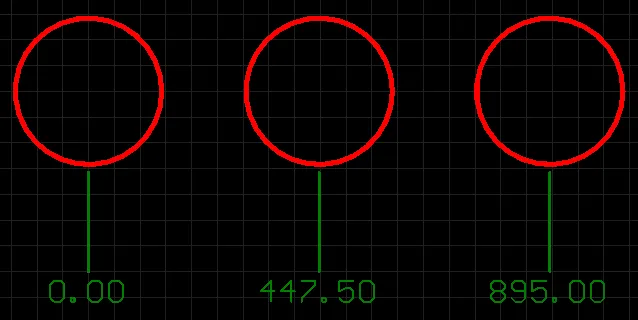
Une cote de référence est un objet de conception de groupe. Elle permet de coter une distance linéaire pour un ensemble d’objets, par rapport à un seul objet de référence. Le premier objet choisi est la « base ». Tous les objets suivants sont relatifs à ce premier objet. La valeur de la cote dans chaque cas est donc la distance entre chaque objet de référence et la « base », mesurée dans les unités par défaut. Les références peuvent être des pistes, des arcs, des pastilles, des vias, du texte, des remplissages, des polygones ou des composants.
Les objets de cote de référence peuvent être placés dans l’éditeur PCB ou PCB Footprint Library en choisissant Home | Dimension | Dimension puis en sélectionnant Datum dans la liste déroulante.
Après le lancement de la commande, le curseur se transforme en réticule et vous passez en mode de placement de cote. Le placement s’effectue selon la séquence d’actions suivante :
- Placez le curseur puis cliquez ou appuyez sur Enter pour ancrer le point de départ de la cote (il s’agit du premier objet de référence ou de la « base »).
- Déplacez le curseur vers l’objet suivant requis puis cliquez ou appuyez sur Enter pour ancrer le point d’arrivée de la cote (il s’agit du deuxième objet de référence).
- Déplacez le curseur vers les objets de référence suivants puis cliquez ou appuyez sur Enter. Lorsque tous les objets souhaités ont été sélectionnés, faites un clic droit ou appuyez sur Esc.
- Le texte peut maintenant être positionné initialement. Cliquez ou appuyez sur Enter lorsque le texte est à la position souhaitée pour terminer le placement et quitter le mode de placement.
Actions supplémentaires pouvant être effectuées pendant le placement :
- Appuyez sur les touches + et - (du pavé numérique) pour parcourir respectivement vers l’avant et vers l’arrière toutes les couches visibles de la conception, afin de changer rapidement de couche de placement.
- Appuyez sur Spacebar pour faire pivoter la cote dans le sens antihoraire ou sur Shift+Spacebar pour une rotation horaire. La rotation respecte la valeur de Rotation Step définie sur la page PCB Editor – General de la boîte de dialogue Preferences.
- Appuyez sur la touche Tab pour accéder au panneau Inspector associé, à partir duquel les propriétés de la cote peuvent être modifiées à la volée.
Édition graphique
Cette méthode d’édition vous permet de sélectionner directement dans l’espace de travail un objet de cote de référence placé et d’en modifier graphiquement des propriétés telles que la position de son texte et ses points de référence.
Lorsqu’un objet de cote de référence est sélectionné, les poignées d’édition suivantes sont disponibles :
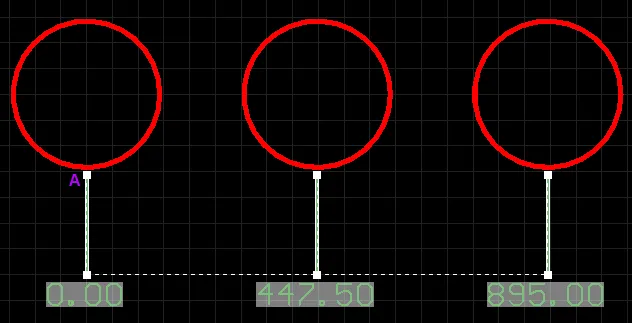
- Cliquez et faites glisser l’une des poignées à l’extrémité texte des lignes d’attache pour ajuster simultanément la position du texte de cote dans tous les cas.
- Cliquez et faites glisser A pour déplacer le point de base de la cote.
- Cliquez et faites glisser les poignées suivantes pour déplacer chaque référence individuellement, par rapport à la base.
Si l’objet de cote de référence est totalement sans référence (c’est-à-dire qu’il n’est attaché à aucun objet de conception de référence), cliquez n’importe où dessus – à l’écart des poignées d’édition – et faites-le glisser pour le repositionner. Pendant le déplacement, la cote de référence peut être pivotée (Spacebar/Shift+Spacebar) ou mise en miroir (touches X ou Y pour une symétrie selon l’axe X ou l’axe Y respectivement).
Édition non graphique
Le panneau Inspector vous permet d’examiner et de modifier les propriétés d’un ou de plusieurs objets de conception dans le document actif. Utilisé conjointement avec un filtrage approprié, le panneau peut servir à apporter des modifications à plusieurs objets du même type depuis un emplacement unique et pratique.
Remarques
- Un objet de cote de référence peut être déplacé des façons suivantes :
- Selecting both the dimension object and the objects that are being dimensioned. L’ensemble peut être déplacé par glisser-déposer vers un nouvel emplacement selon les besoins.
- Selecting an object that is being dimensioned only. Le texte de la cote suivra l’objet uniquement dans son plan d’alignement. Les lignes d’attache de la cote s’étendront/se rétracteront afin de conserver la relation entre la cote et l’objet coté.
- Selecting the dimension object only. Il est important de noter que la cote ne peut pas être déplacée seule si elle est référencée par un objet de conception. Pour déplacer uniquement la cote, elle doit d’abord être détachée des objets qu’elle cote.
- La valeur de la cote se met automatiquement à jour lorsque son point de départ ou ses extrémités sont déplacés. De même, si la position d'un objet auquel est ancré un point de référence de la cote est modifiée, la cote se met à jour et s'étend/se contracte pour refléter ce changement.
- Lorsque la ou les références auxquelles un objet de cote est attaché sont supprimées, une boîte de dialogue s'ouvre pour demander si la cote doit également être supprimée. Si la cote n'est pas supprimée, elle reste dans l'espace de travail, mais sans référence.
Leader Dimension Object

Une cote avec repère est un objet de conception de groupe. Elle permet d'étiqueter un objet, un point ou une zone. Le texte de l'étiquette peut être entouré d'un cercle, d'un carré, ou de rien du tout, tandis que le pointeur peut être une flèche ou un point.
Les objets de cote avec repère peuvent être placés dans l'éditeur PCB ou PCB Footprint Library en choisissant Home | Dimension | Dimension puis en sélectionnant Leader dans la liste déroulante.
Après avoir lancé la commande, le curseur se transforme en croix et vous entrez en mode de placement de cote. Le placement s'effectue en réalisant la séquence d'actions suivante :
- Positionnez le curseur puis cliquez ou appuyez sur Enter pour ancrer le point de départ de la cote (il s'agit de l'emplacement de la pointe de flèche ou du point).
- Déplacez le curseur puis cliquez ou appuyez sur Enter pour ancrer une série de points de sommet qui définissent la forme du repère.
- Après avoir placé le dernier point de sommet requis, cliquez avec le bouton droit ou appuyez sur Esc pour placer l'étiquette de texte et quitter le mode de placement.
Les actions supplémentaires pouvant être effectuées pendant le placement sont les suivantes :
- Appuyez sur les touches + et - (du pavé numérique) pour parcourir respectivement vers l'avant et vers l'arrière toutes les couches visibles de la conception, afin de changer rapidement de couche de placement.
- Appuyez sur la touche Tab pour accéder au panneau Inspector associé, à partir duquel les propriétés de la cote peuvent être modifiées à la volée.
Édition graphique
Cette méthode d'édition vous permet de sélectionner directement dans l'espace de travail un objet de cote avec repère déjà placé et de modifier graphiquement des propriétés telles que la position de son texte, sa forme et son point de référence.
Lorsqu'un objet de cote avec repère est sélectionné, les poignées d'édition suivantes sont disponibles :

- Cliquez et faites glisser A pour déplacer le point de départ de la cote (c'est-à-dire la position de la pointe de flèche).
- Cliquez et faites glisser B pour déplacer le point d'extrémité de la cote (c'est-à-dire la position de l'étiquette de texte).
- Cliquez et faites glisser les poignées intermédiaires pour modifier la forme du repère.
Si l'objet de cote avec repère est totalement sans référence (c'est-à-dire qu'il n'est pas attaché à un objet de conception de référence), cliquez n'importe où dessus – à l'écart des poignées d'édition – puis faites-le glisser pour le repositionner. Pendant le glissement, la cote avec repère peut être pivotée ou symétrisée :
- Appuyez sur Spacebar pour faire pivoter la cote avec repère dans le sens antihoraire ou sur Shift+Spacebar pour une rotation horaire. La rotation est conforme à la valeur de Rotation Step définie sur la page PCB Editor – General de la boîte de dialogue Preferences.
- Appuyez sur les touches X ou Y pour symétriser la cote avec repère selon l'axe X ou l'axe Y respectivement.
Édition non graphique
Le panneau Inspector vous permet d'inspecter et de modifier les propriétés d'un ou plusieurs objets de conception dans le document actif. Utilisé conjointement avec un filtrage approprié, le panneau peut servir à apporter des modifications à plusieurs objets du même type depuis un emplacement pratique unique.
Remarques
- Un objet de cote avec repère peut être déplacé des façons suivantes :
- Selecting both the dimension object and the object that is being dimensioned. L'ensemble peut être glissé vers un nouvel emplacement selon les besoins.
- Selecting the object that is being dimensioned only. La cote suivra l'objet. Le segment de la cote avec repère – entre la flèche/le point et le premier coude défini – s'étendra/se contractera afin de conserver la relation entre la cote et l'objet coté.
- Selecting the dimension object only. Il est important de noter que la cote ne peut pas être déplacée seule si elle est référencée par un objet de conception. Pour déplacer uniquement la cote, elle doit d'abord être détachée de l'objet qu'elle cote.
- Lorsque la référence à laquelle un objet de cote est attaché est supprimée, une boîte de dialogue s'ouvre pour demander si la cote doit également être supprimée. Si la cote n'est pas supprimée, elle reste dans l'espace de travail, mais sans référence.
Linear Diameter Dimension Object

Une cote de diamètre linéaire est un objet de conception de groupe. Elle permet de coter un arc ou un cercle par rapport au diamètre plutôt qu'au rayon. La cote peut être placée soit à l'intérieur, soit à l'extérieur.
Les objets de cote de diamètre linéaire peuvent être placés dans l'éditeur PCB ou PCB Footprint Library en choisissant Home | Dimension | Dimension puis en sélectionnant Linear Diameter dans la liste déroulante.
Après avoir lancé la commande, le curseur se transforme en croix et vous entrez en mode de placement de cote. Le placement s'effectue en réalisant la séquence d'actions suivante :
- Positionnez le curseur puis cliquez ou appuyez sur Enter pour ancrer la cote à l'arc ou au cercle souhaité. La position de la cote est déterminée par l'angle d'alignement de la cote.
- Déplacez le texte de la cote vers la position souhaitée (interne ou externe), puis cliquez ou appuyez sur Enter pour terminer le placement.
- Continuez à placer d'autres cotes de diamètre linéaire, ou cliquez avec le bouton droit ou appuyez sur Esc pour quitter le mode de placement.
Les actions supplémentaires pouvant être effectuées pendant le placement sont les suivantes :
- Appuyez sur les touches + et - (du pavé numérique) pour parcourir respectivement vers l'avant et vers l'arrière toutes les couches visibles de la conception, afin de changer rapidement de couche de placement.
- Appuyez sur Spacebar pour faire pivoter la cote dans le sens antihoraire ou sur Shift+Spacebar pour une rotation horaire. La rotation est conforme à la valeur de Rotation Step définie sur la page PCB Editor – General de la boîte de dialogue Preferences.
- Appuyez sur la touche Tab pour accéder au panneau Inspector associé, à partir duquel les propriétés de la cote peuvent être modifiées à la volée.
Édition graphique
Cette méthode d'édition vous permet de sélectionner directement dans l'espace de travail un objet de cote de diamètre linéaire déjà placé et de modifier graphiquement des propriétés telles que la position de son texte et ses points de référence.
Lorsqu'un objet de cote de diamètre linéaire est sélectionné, les poignées d'édition suivantes sont disponibles :

- Cliquez et faites glisser A ou B pour ajuster la position du texte de la cote parallèlement aux lignes d'extension.
- Cliquez et faites glisser C ou D pour détacher la cote de l'objet de référence.
Si l'objet de cote de diamètre linéaire est totalement sans référence (c'est-à-dire qu'il n'est pas attaché à un objet de conception de référence), cliquez n'importe où dessus – à l'écart des poignées d'édition – puis faites-le glisser pour le repositionner. Pendant le glissement, la cote de diamètre linéaire peut être pivotée (Spacebar/Shift+Spacebar).
Édition non graphique
Le panneau Inspector vous permet d'inspecter et de modifier les propriétés d'un ou plusieurs objets de conception dans le document actif. Utilisé conjointement avec un filtrage approprié, le panneau peut servir à apporter des modifications à plusieurs objets du même type depuis un emplacement pratique unique.
Remarques
- Un objet de cote de diamètre linéaire peut être déplacé des façons suivantes :
- Selecting both the dimension object and the object that is being dimensioned. L'ensemble peut être glissé vers un nouvel emplacement selon les besoins.
- Selecting the object that is being dimensioned only. Le texte de la cote suivra l'objet uniquement dans son plan d'alignement. Les lignes d'extension de la cote s'étendront/se contracteront afin de conserver la relation entre la cote et l'objet coté.
- Selecting the dimension object only. Il est important de noter que la cote ne peut pas être déplacée seule si elle est référencée par un objet de conception. Pour déplacer uniquement la cote, elle doit d'abord être détachée de l'objet qu'elle cote.
- La valeur de la cote se met automatiquement à jour lorsque le diamètre de l'arc ou du cercle de référence change.
- Lorsque l’arc ou le cercle de référence auquel est rattaché un objet de cote linéaire de diamètre est supprimé, une boîte de dialogue s’ouvre pour demander si la cote doit également être supprimée. Si la cote n’est pas supprimée, elle reste dans l’espace de travail, mais sans référence.
Linear Dimension Object

Une cote linéaire est un objet de conception de groupe. Elle place des informations de cotation sur la couche PCB active par rapport à une distance linéaire. La valeur de la cote correspond à la distance entre les marqueurs de début et de fin (points de référence sélectionnés par l’utilisateur), mesurée dans les unités par défaut. Les références peuvent être des objets (pistes, arcs, pastilles, vias, texte, remplissages, polygones ou composants) ou des points dans l’espace libre.
Les objets de cote linéaire peuvent être placés dans l’éditeur PCB ou PCB Footprint Library en choisissant Home | Dimension | Dimension puis en sélectionnant Linear dans la liste déroulante.
Après avoir lancé la commande, le curseur se transforme en réticule et vous entrez en mode de placement de cote. Le placement s’effectue en réalisant la séquence d’actions suivante :
- Positionnez le curseur, puis cliquez ou appuyez sur Enter pour ancrer le point de départ de la cote (il s’agit du premier point de référence).
- Déplacez le curseur, puis cliquez ou appuyez sur Enter pour ancrer le point d’extrémité de la cote (il s’agit du second point de référence).
- Le texte peut maintenant être positionné initialement. Déplacez le curseur, puis cliquez ou appuyez sur Enter lorsque le texte est à l’emplacement souhaité pour terminer le placement de la cote.
- Continuez à placer d’autres cotes linéaires, ou cliquez avec le bouton droit ou appuyez sur Esc pour quitter le mode de placement.
Des actions supplémentaires peuvent être effectuées pendant le placement :
- Appuyez sur les touches + et - (du pavé numérique) pour parcourir respectivement vers l’avant et vers l’arrière toutes les couches visibles de la conception, afin de changer rapidement de couche de placement.
- Appuyez sur Spacebar pour faire pivoter la cote dans le sens antihoraire ou sur Shift+Spacebar pour une rotation horaire. La rotation suit la valeur de Rotation Step définie sur la page PCB Editor – General de la boîte de dialogue Preferences.
- Appuyez sur la touche Tab pour accéder au panneau Inspector associé, à partir duquel les propriétés de la cote peuvent être modifiées à la volée.
Édition graphique
Cette méthode d’édition vous permet de sélectionner directement un objet de cote linéaire placé dans l’espace de travail et de modifier graphiquement des propriétés telles que la position de son texte et ses points de référence.
Lorsqu’un objet de cote linéaire est sélectionné, les poignées d’édition suivantes sont disponibles :

- Cliquez et faites glisser A ou B pour ajuster la position du texte de la cote et la longueur de la ligne d’attache.
- Cliquez et faites glisser C ou D pour déplacer les points de référence de début ou de fin de la cote.
Si l’objet de cote linéaire est totalement sans référence (c’est-à-dire qu’il n’est attaché à aucun objet de conception de référence), cliquez n’importe où dessus – à l’écart des poignées d’édition – et faites-le glisser pour le repositionner. Pendant le glissement, la cote linéaire peut être pivotée (Spacebar/Shift+Spacebar) ou symétrisée (touches X ou Y pour effectuer une symétrie selon l’axe X ou l’axe Y respectivement).
Édition non graphique
Le panneau Inspector vous permet d’examiner et de modifier les propriétés d’un ou plusieurs objets de conception dans le document actif. Utilisé conjointement avec un filtrage approprié, le panneau peut servir à apporter des modifications à plusieurs objets du même type depuis un emplacement pratique unique.
Remarques
- Un objet de cote linéaire peut être déplacé des façons suivantes :
- Selecting both the dimension object and the object that is being dimensioned. L’ensemble peut être déplacé par glisser-déposer vers un nouvel emplacement selon les besoins.
- Selecting the object that is being dimensioned only. Le texte de la cote suivra l’objet uniquement dans son plan d’alignement. Les extensions de cote s’allongeront/se raccourciront afin de conserver la relation entre la cote et l’objet coté.
- Selecting the dimension object only. Il est important de noter que la cote ne peut pas être déplacée seule si elle est référencée par un objet de conception. Pour déplacer uniquement la cote, elle doit d’abord être détachée des objets qu’elle cote.
- La valeur de la cote se met automatiquement à jour lorsque ses points de début ou de fin sont déplacés. De même, si la position de l’objet auquel l’un des points de référence de la cote est ancré est modifiée, la cote se mettra à jour et s’allongera/se raccourcira pour refléter ce changement.
- Lorsque la ou les références auxquelles un objet de cote est attaché sont supprimées, une boîte de dialogue s’ouvre pour demander si la cote doit également être supprimée. Si la cote n’est pas supprimée, elle reste dans l’espace de travail, mais sans référence.
Radial Diameter Dimension Object

Une cote radiale de diamètre est un objet de conception de groupe. Elle permet de coter un arc ou un cercle par rapport au diamètre plutôt qu’au rayon. La cote peut être placée soit à l’intérieur, soit à l’extérieur par rapport à la circonférence de l’arc/cercle.
Les objets de cote radiale de diamètre peuvent être placés dans l’éditeur PCB ou PCB Footprint Library en choisissant Home | Dimension | Dimension puis en sélectionnant Radial Diameter dans la liste déroulante.
Après avoir lancé la commande, le curseur se transforme en réticule et vous entrez en mode de placement de cote. Le placement s’effectue en réalisant la séquence d’actions suivante :
- Positionnez le curseur, puis cliquez ou appuyez sur Enter pour ancrer la cote à l’arc ou au cercle souhaité.
- Déplacez la pointe de flèche de la cote vers l’emplacement souhaité autour de l’arc ou du cercle. La flèche peut être placée soit à l’intérieur, soit à l’extérieur, et son déplacement suit la valeur Angular Step dans le panneau Inspector . Lorsque la position souhaitée est atteinte, cliquez ou appuyez sur Enter pour verrouiller la flèche en place.
- Le texte peut maintenant être positionné initialement par rapport à la queue de la pointe de flèche. Déplacez le texte à l’emplacement souhaité, puis cliquez ou appuyez sur Enter pour terminer le placement.
- Continuez à placer d’autres cotes radiales de diamètre, ou cliquez avec le bouton droit ou appuyez sur Esc pour quitter le mode de placement.
Des actions supplémentaires peuvent être effectuées pendant le placement :
- Appuyez sur les touches + et - (du pavé numérique) pour parcourir respectivement vers l’avant et vers l’arrière toutes les couches visibles de la conception, afin de changer rapidement de couche de placement.
- Appuyez sur la touche Tab pour accéder au panneau Inspector associé, à partir duquel les propriétés de la cote peuvent être modifiées à la volée.
Édition graphique
Cette méthode d’édition vous permet de sélectionner directement un objet de cote radiale de diamètre placé dans l’espace de travail et de modifier graphiquement des propriétés telles que la position de son texte et son point de référence.
Lorsqu’un objet de cote radiale de diamètre est sélectionné, les poignées d’édition suivantes sont disponibles :

- Cliquez et faites glisser A pour ajuster la position de la ligne de repère, par rapport à la « queue » de la pointe de flèche.
- Cliquez et faites glisser B pour ajuster la position de la pointe de flèche autour de la circonférence du cercle ou de l’arc, ou modifier la longueur de la ligne de repère de la flèche.
- Cliquez et faites glisser C pour déplacer le point de départ de la cote.
Si l’objet de cote radiale de diamètre est totalement sans référence (c’est-à-dire qu’il n’est attaché à aucun objet de conception de référence), cliquez n’importe où dessus – à l’écart des poignées d’édition – et faites-le glisser pour le repositionner. Pendant le glissement, la cote radiale de diamètre peut être pivotée ou symétrisée :
- Appuyez sur Spacebar pour faire pivoter la cote radiale de diamètre dans le sens antihoraire ou sur Shift+Spacebar pour une rotation horaire. La rotation suit la valeur de Rotation Step définie sur la page PCB Editor – General de la boîte de dialogue Preferences.
- Appuyez sur les touches X ou Y pour symétriser la cote radiale de diamètre selon l’axe X ou l’axe Y respectivement.
Édition non graphique
Le panneau Inspector vous permet d’examiner et de modifier les propriétés d’un ou plusieurs objets de conception dans le document actif. Utilisé conjointement avec un filtrage approprié, le panneau peut servir à apporter des modifications à plusieurs objets du même type depuis un emplacement pratique unique.
Remarques
- Un objet de cote de diamètre radial peut être déplacé des façons suivantes :
- Selecting both the dimension object and the object that is being dimensioned. L’ensemble peut être glissé vers un nouvel emplacement selon les besoins.
- Selecting the object that is being dimensioned only. Le texte de la cote suivra l’objet uniquement dans son plan d’alignement. Le pointeur et la ligne de rappel de la cote s’allongeront/se raccourciront afin de conserver la relation entre la cote et l’objet coté.
- Selecting the dimension object only. Il est important de noter que la cote ne peut pas être déplacée seule si elle est référencée par un objet de conception. Pour déplacer uniquement la cote, elle doit d’abord être détachée de l’objet qu’elle cote.
- La valeur de la cote se met automatiquement à jour lorsque le rayon de l’arc ou du cercle de référence change.
- Lorsque l’arc ou le cercle de référence auquel un objet de cote de diamètre radial est attaché est supprimé, une boîte de dialogue s’ouvre pour demander si la cote doit également être supprimée. Si la cote n’est pas supprimée, elle reste dans l’espace de travail, mais sans référence.
Radial Dimension Object

Une cote radiale est un objet de conception groupé. Elle permet de coter un rayon par rapport à un arc ou à un cercle. La cote peut être placée soit à l’intérieur, soit à l’extérieur par rapport à la circonférence de l’arc/cercle.
Les objets de cote radiale peuvent être placés dans l’éditeur PCB ou PCB Footprint Library en choisissant Home | Dimension | Dimension , puis en sélectionnant Radial dans la liste déroulante.
Après avoir lancé la commande, le curseur se transforme en réticule et vous passez en mode de placement de cote. Le placement s’effectue en réalisant la séquence d’actions suivante :
- Positionnez le curseur, puis cliquez ou appuyez sur Enter pour ancrer la cote à l’arc ou au cercle souhaité.
- Déplacez le pointeur fléché de la cote vers l’emplacement souhaité autour de l’arc ou du cercle. La flèche peut être placée à l’intérieur ou à l’extérieur, et son déplacement suit la valeur Angular Step dans le panneau Inspector . Lorsque la position voulue est atteinte, cliquez ou appuyez sur Enter pour verrouiller la flèche en place.
- Le texte peut maintenant être positionné initialement par rapport à la ligne de rappel du pointeur fléché. Déplacez le texte à l’emplacement souhaité, puis cliquez ou appuyez sur Enter pour terminer le placement.
- Continuez à placer d’autres cotes radiales, ou cliquez avec le bouton droit ou appuyez sur Esc pour quitter le mode de placement de cote.
Des actions supplémentaires peuvent être effectuées pendant le placement :
- Appuyez sur les touches + et - (du pavé numérique) pour parcourir respectivement vers l’avant et vers l’arrière toutes les couches visibles de la conception, afin de changer rapidement de couche de placement.
- Appuyez sur la touche Tab pour accéder à un panneau Inspector associé, à partir duquel les propriétés de la cote peuvent être modifiées à la volée.
Édition graphique
Cette méthode d’édition vous permet de sélectionner directement un objet de cote radiale placé dans l’espace de travail et de modifier graphiquement des propriétés telles que la position de son texte, l’emplacement de son pointeur fléché et son point de référence.
Lorsqu’un objet de cote radiale est sélectionné, les poignées d’édition suivantes sont disponibles :

- Cliquez et faites glisser A pour ajuster la position du texte de la cote par rapport à la « ligne de rappel » du pointeur fléché.
- Cliquez et faites glisser B pour ajuster la position du pointeur fléché autour de la circonférence du cercle ou de l’arc.
- Cliquez et faites glisser C pour déplacer le point de départ de la cote.
Si l’objet de cote radiale est totalement sans référence (c’est-à-dire qu’il n’est attaché à aucun objet de conception de référence), cliquez n’importe où dessus – à l’écart des poignées d’édition – et faites-le glisser pour le repositionner. Pendant le glissement, la cote radiale peut être pivotée ou symétrisée :
- Appuyez sur Spacebar pour faire pivoter la cote radiale dans le sens antihoraire, ou sur Shift+Spacebar pour une rotation dans le sens horaire. La rotation suit la valeur de Rotation Step définie sur la page PCB Editor – General de la boîte de dialogue Preferences.
- Appuyez sur les touches X ou Y pour symétriser la cote radiale selon l’axe X ou l’axe Y respectivement.
Édition non graphique
Le panneau Inspector vous permet d’examiner et de modifier les propriétés d’un ou plusieurs objets de conception dans le document actif. Utilisé conjointement avec un filtrage approprié, le panneau peut servir à apporter des modifications à plusieurs objets du même type depuis un emplacement pratique unique.
Remarques
- Un objet de cote radiale peut être déplacé des façons suivantes :
- Selecting both the dimension object and the object that is being dimensioned. L’ensemble peut être glissé vers un nouvel emplacement selon les besoins.
- Selecting the object that is being dimensioned only. Le texte de la cote suivra l’objet uniquement dans son plan d’alignement. Le pointeur et la ligne de rappel de la cote s’allongeront/se raccourciront afin de conserver la relation entre la cote et l’objet coté.
- Selecting the dimension object only. Il est important de noter que la cote ne peut pas être déplacée seule si elle est référencée par un objet de conception. Pour déplacer uniquement la cote, elle doit d’abord être détachée de l’objet qu’elle cote.
- La valeur de la cote se met automatiquement à jour lorsque le rayon de l’arc ou du cercle de référence change.
- Lorsque l’arc ou le cercle de référence auquel un objet de cote radiale est attaché est supprimé, une boîte de dialogue s’ouvre pour demander si la cote doit également être supprimée. Si la cote n’est pas supprimée, elle reste dans l’espace de travail, mais sans référence.
Dimension Object Properties
Toutes les propriétés d’un objet de cote peuvent être modifiées dans le panneau Inspector lorsqu’un objet de cote placé est sélectionné dans l’espace de conception.


Style
- Width - la largeur actuelle de la ligne de cote.
Ligne d’extension
- Width - la largeur actuelle des lignes d’extension de la cote.
- Gap - la distance entre une ligne d’extension de cote et l’objet coté.
- Offset - le décalage actuel de la ligne de flèche par rapport à la ligne d’extension de la cote.
-
Text Gap - l’espace actuel à gauche et à droite du texte de la valeur de cote.
- Leader Shape - utilisez la liste déroulante pour déterminer quelle forme est utilisée pour encapsuler le texte de la cote. Les options disponibles sont Automatic, Round et Square. Si Round ou Square sont sélectionnés, saisissez la valeur Size souhaitée.
- Arrow Style - utilisez la liste déroulante pour sélectionner le style de repère souhaité. Les choix sont Arrow ou Dot. Saisissez la valeur Size souhaitée.
Style de flèche
- Arrow Size - la taille actuelle de la pointe de flèche. La taille est mesurée comme la distance entre la pointe de la flèche et l’extrémité des « branches » de la flèche.
- Arrow Length - la longueur actuelle de la flèche. Notez que la valeur saisie dans ce champ n’est appliquée que lorsque Arrow Position (dans la région Properties ) est défini sur Outside.
Propriétés
- Text - saisissez le texte souhaité.
- Layer - la couche à laquelle la cote est actuellement affectée. Les cotes peuvent être affectées à n’importe quelle couche disponible. Utilisez la liste déroulante pour sélectionner une autre couche.
- Text Position - la position actuelle du texte de la cote. Utilisez la liste déroulante associée pour choisir l’une des options suivantes :
- Automatic - le texte de la cote sera placé à l’emplacement le plus approprié par rapport à la cote afin que le texte lui-même reste toujours lisible.
- Aligned - Center - le texte de la cote sera aligné au centre de la ligne de cote.
- Aligned - Top - le texte de la cote sera aligné au-dessus de la ligne de cote et centré.
- Aligned - Bottom - le texte de la cote sera aligné au-dessous de la ligne de cote et centré.
- Aligned - Right - le texte de la cote sera aligné à droite de la ligne de cote (à l’extérieur de la ligne d’extension).
- Aligned - Left - le texte de cote sera aligné à gauche de la ligne de cote (à l’extérieur de la ligne d’attache). Pour une cote avec repère, le texte de cote sera aligné selon l’angle du dernier « segment » de la ligne de repère.
- Aligned - Inside Right - le texte de cote sera aligné à droite de la ligne de cote (à l’intérieur de la ligne d’attache).
- Aligned - Inside Left - le texte de cote sera aligné à gauche de la ligne de cote (à l’intérieur de la ligne d’attache).
- Unidirectional - le texte de cote sera aligné au centre de la ligne de cote mais restera horizontal quelle que soit l’angle d’alignement de la cote. Pour une cote avec repère, le texte de cote restera horizontal quelle que soit l’angle d’alignement de la cote.
- Manual - le texte de cote pourra être placé manuellement directement dans l’espace de conception.
- Arrow Position - la position actuelle des flèches de cote. Les options disponibles sont :
- Inside - les flèches seront positionnées à l’intérieur des lignes d’attache de la cote (pointant vers l’extérieur).
- Outside - les flèches seront positionnées à l’extérieur des lignes d’attache de la cote (pointant vers l’intérieur).
- Angular Step - le réglage actuel du pas angulaire pour la cote. Il s’agit du pas de rotation utilisé lors du placement de la partie flèche de la cote. Lors du déplacement de la flèche autour du cercle ou de l’arc pendant le placement de la cote, le nombre et la position des emplacements possibles pour ancrer la cote sont déterminés par cette valeur de pas angulaire.
- Text Height - la hauteur actuelle des caractères du texte de cote. La largeur des caractères utilisée pour afficher ou imprimer le texte est automatiquement proportionnée à cette hauteur. Une hauteur minimale de 36mil (0.9mm) permettra un phototraçage lisible du texte.
- Rotation - l’angle d’alignement de la cote, mesuré en degrés dans le sens antihoraire à partir de l’horizontale.
- Size - la longueur actuelle des lignes du réticule de la cote de centre (ou le diamètre du cercle englobant).
Type de police
- TrueType - utilisez ce champ pour choisir la police TrueType requise. La liste déroulante est renseignée avec les polices TrueType et OpenType (un sur-ensemble de TrueType) trouvées dans le dossier \Windows\Fonts. Notez que la liste n’inclura que les entrées correspondant aux polices racines détectées (et portant un nom unique). Utilisez les options B (bold) et I (Italic) pour ajouter de l’emphase au texte.
- Stroke
- Font - utilisez ce champ pour choisir la police Stroke requise. Les options disponibles sont :
- Default - une police vectorielle simple prenant en charge le traçage au stylo et le phototraçage vectoriel.
- Serif - une police plus complexe qui ralentira la génération de sorties vectorielles, telles que Gerber.
- Sans Serif - une police plus complexe qui ralentira la génération de sorties vectorielles, telles que Gerber.
- Font - utilisez ce champ pour choisir la police Stroke requise. Les options disponibles sont :
- Stroke Width - affiche la largeur de trait actuelle.
Unités
-
Primary Units - l’unité actuellement sélectionnée pour le calcul et l’affichage de la valeur de cote. Choisissez Mils, Millimeters, Inches, Centimeters ou Automatic.
- Value Precision - le réglage actuel du nombre de décimales à droite de la virgule pour l’affichage de la cote.
Valeur
- Format - le réglage actuel du format du texte de cote. Utilisez la liste déroulante associée pour modifier le format selon les besoins. Les options listées dépendront du Unit choisi et seront présentées en fonction de la valeur réelle de la cote actuelle. En termes génériques, les options disponibles sont :
- None - aucun texte de cote n’est affiché.
- Value Only - aucune unité n’est affichée, seule la valeur de cote l’est (par exemple, 600.00).
- Value and Unit - les unités sont affichées après la valeur de cote (par exemple, 600.00mil).
- Value and Bracketed Unit - les unités sont affichées entre parenthèses après la valeur de cote (par exemple, 600.00(mil)).
- Prefix - le préfixe actuel de la valeur de cote.
- Suffix - le suffixe actuel de la valeur de cote.
- Sample - ce champ présente un exemple de l’apparence du texte de cote conformément au Format spécifié et à tout Prefix et/ou Suffix défini.
 Localisé par IA