Un tableau de perçage peut être placé dans l’éditeur PCB uniquement en choisissant Home | Board | Drill Table.

Notez que le tableau de perçage doit être placé sur la couche Drill Drawing. Il sera automatiquement placé sur la couche Drill Drawing même si ce n’est pas la couche actuellement active.
Après avoir lancé la commande, un tableau de perçage apparaît attaché au curseur. Positionnez le tableau à un emplacement approprié en dehors de la carte, puis cliquez ou appuyez sur Enter pour le placer.
D’autres actions peuvent être effectuées pendant le placement, tant que le tableau de perçage est encore attaché au curseur et avant qu’il ne soit ancré :
- Appuyez sur la touche Tab pour suspendre le placement et accéder au mode Drill Table du panneau Inspector , dans lequel ses propriétés peuvent être modifiées à la volée. Cliquez sur la superposition du bouton de pause de l’espace de conception (
 ) pour reprendre le placement.
- Appuyez sur la touche Alt pour contraindre la direction du déplacement à l’axe horizontal ou vertical selon la direction initiale du mouvement.
Édition graphique
Déplacement d’un tableau de perçage
Cliquez et maintenez n’importe où dans le tableau de perçage, puis déplacez-le vers l’emplacement souhaité dans l’espace de conception de l’éditeur PCB.
Redimensionnement interactif d’un tableau de perçage
Le tableau de perçage est automatiquement dimensionné en fonction du paramètre Text Height spécifié dans le panneau Inspector , ainsi que du nombre de tailles de trous différentes (lignes) et du nombre de colonnes définies. Pour redimensionner le tableau de manière interactive, cliquez une fois pour le sélectionner, puis cliquez et maintenez sur un sommet d’angle et déplacez pour redimensionner selon les besoins. Notez que le redimensionnement interactif du tableau augmentera/réduira également la taille de la police.
Changement interactif de la paire de couches à prévisualiser
Lorsque la carte comprend des paires de couches, la paire de couches affichée est contrôlée par l’option Layers Pairs dans le panneau Inspector .
Cette paire de couches choisie peut également être changée à l’aide de :
- Menu contextuel de l’éditeur PCB - faites un clic droit sur le tableau de perçage puis sélectionnez la paire de couches requise dans le sous-menu Drill Table, comme illustré dans l’image ci-dessous.
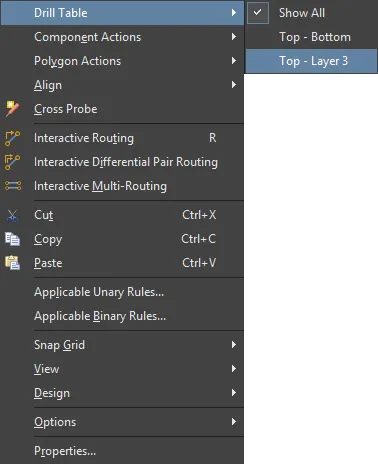
- Menu de sélection de paire de couches accessible via l’onglet de couche en bas de l’espace de conception, comme illustré dans l’image ci-dessous.

Édition non graphique
Les méthodes suivantes d’édition non graphique sont disponibles.
La taille du tableau est automatiquement mise à l’échelle pour s’adapter au texte inclus ; réduire la taille de police (Text Height) réduira le tableau en conséquence.
Cette méthode d’édition utilise le panneau Inspector pour modifier les propriétés d’un objet tableau de perçage.

Pendant le placement, le mode Drill Table du panneau Inspector est accessible en appuyant sur la touche Tab. Une fois le tableau de perçage placé, toutes les options apparaissent.
Après le placement, le mode Drill Table du panneau Inspector est accessible de l’une des façons suivantes :
- Si le panneau Inspector est déjà ouvert, sélectionnez l’objet tableau de perçage, faites un clic droit puis choisissez Properties dans le menu contextuel.
- Avec le tableau de perçage sélectionné, cliquez sur View | PCB | Inspector dans les rubans principaux.
Appuyez sur Ctrl+Q pour basculer les unités de mesure actuellement utilisées dans le panneau entre le système métrique (mm) et impérial (mil). Cela affecte uniquement l’affichage des mesures dans le panneau ; cela ne modifie pas l’unité de mesure spécifiée pour la carte - celle-ci est configurée dans le paramètre Units du panneau Inspector lorsqu’aucun objet n’est sélectionné dans l’espace de conception d’édition.
Contrôle de l’attribution des symboles ou des caractères
Drill Symbols Dialog
Le logiciel attribue automatiquement un symbole pour chaque taille de trou. Cette attribution automatique peut être remplacée si nécessaire dans la boîte de dialogue Drill Symbols. Cliquez sur le bouton Drill Symbols dans la région Properties du panneau Inspector pour ouvrir la boîte de dialogue. Utilisez la boîte de dialogue pour attribuer des symboles/lettres aux tailles de trous. Les attributions restent cohérentes pour un PCB.
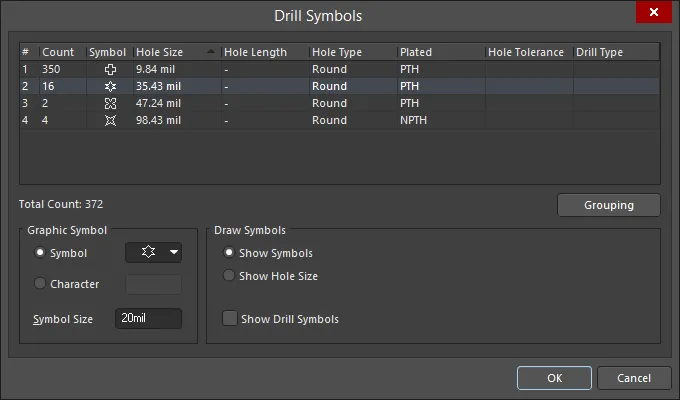
La boîte de dialogue
Drill Symbols est également accessible des façons suivantes :
- Depuis le panneau PCB en mode Hole Size Editor, faites un clic droit dans la région Unique Holes puis sélectionnez Configure Drill Symbols.
- Depuis la boîte de dialogue Layer Properties dialog, cliquez sur le bouton Configure Drill Symbols. La boîte de dialogue Layer Properties est accessible en faisant un clic droit sur une couche dans la boîte de dialogue PCB Printout Properties.
La zone de grille affiche des informations détaillées sur le mappage d’un symbole à une taille de trou. Elle peut être personnalisée en cliquant et en faisant glisser un en-tête de colonne pour modifier l’ordre des colonnes et en faisant un clic droit sur un en-tête de colonne puis en activant/désactivant la case à cocher pour afficher/masquer la colonne.
Pour trier les symboles de perçage, cliquez une fois sur un en-tête de colonne pour trier selon cette colonne. Un petit triangle apparaîtra indiquant le sens de tri actuel. Cliquez une seconde fois pour inverser le sens du tri.
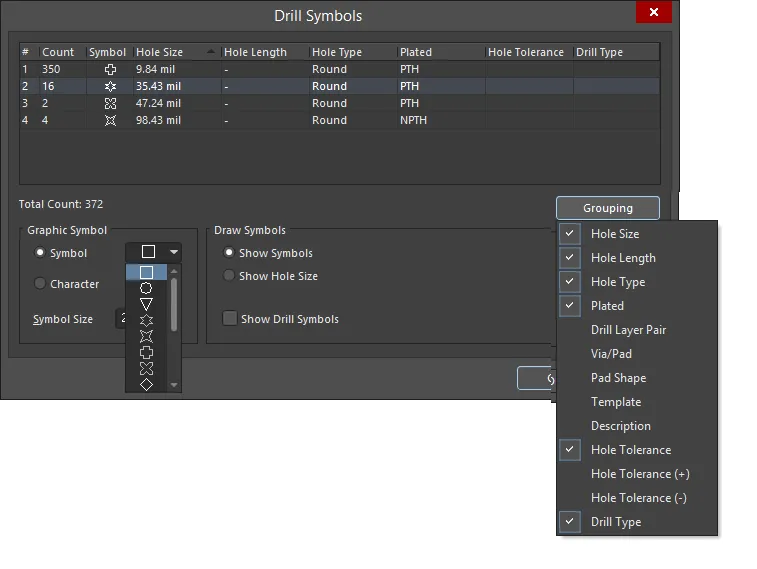
Cliquez sur le bouton Grouping (affiché dans l’image ci-dessous) pour définir quelles propriétés doivent être utilisées pour contrôler l’attribution des événements symbole-perçage (trous). Les trous sont d’abord regroupés par taille de trou puis des symboles distincts leur sont attribués chaque fois qu’une option de regroupement permettant de les identifier de manière unique est activée. Par exemple, la conception peut inclure une pastille ronde avec un trou de 1 mm et une autre pastille carrée avec un trou de 1 mm. Si Pad Shape n’est pas activé dans Grouping, le même symbole leur sera attribué. Mais si Pad Shape est activé dans Grouping, des symboles distincts leur seront attribués.
Il y a au total 15 symboles disponibles dans la liste déroulante Symbol (affichée dans l’image ci-dessous). S’il y a plus de 15 tailles de trous différentes dans le PCB, des lettres sont automatiquement attribuées.

Les 15 symboles graphiques prédéfinis disponibles.
Mise à jour du tableau de perçage
S’il y a des modifications de conception entraînant des changements dans le tableau de perçage, celui-ci peut être actualisé en le sélectionnant puis en cliquant sur  dans le panneau Inspector , comme indiqué ci-dessous.
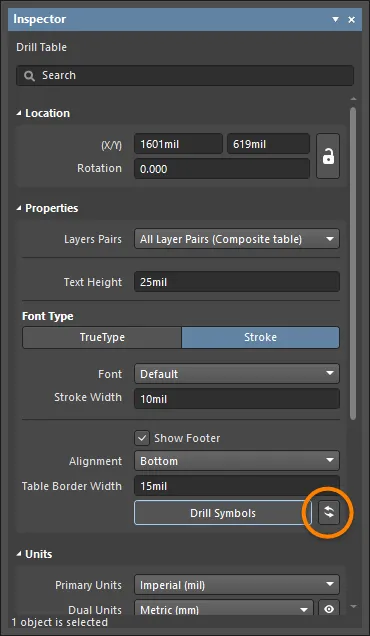
Le tableau de perçage est automatiquement mis à jour lors de la génération des sorties.
Notez que cette option peut dégrader les performances globales du logiciel.
Conseils
Le tableau de perçage apparaîtra sur toutes les sorties qui incluent la couche Drill Drawing. L’image ci-dessous montre un exemple de sortie de dessin de perçage, où chaque emplacement de perçage est marqué par le symbole attribué à cette taille de trou. Cet exemple de sortie inclut également la couche Drill Guide, qui ajoute une petite croix à chaque emplacement de trou.

Exemple de sortie de la couche Drill Drawing montrant le tableau de perçage à côté de la carte, avec chaque emplacement de perçage marqué par le symbole approprié à la taille du trou.

 AI-localized