Après avoir lancé la commande, le curseur se transforme en réticule et vous entrez en mode de placement de piste. Le placement s’effectue en réalisant la séquence d’actions suivante :
Modes de placement
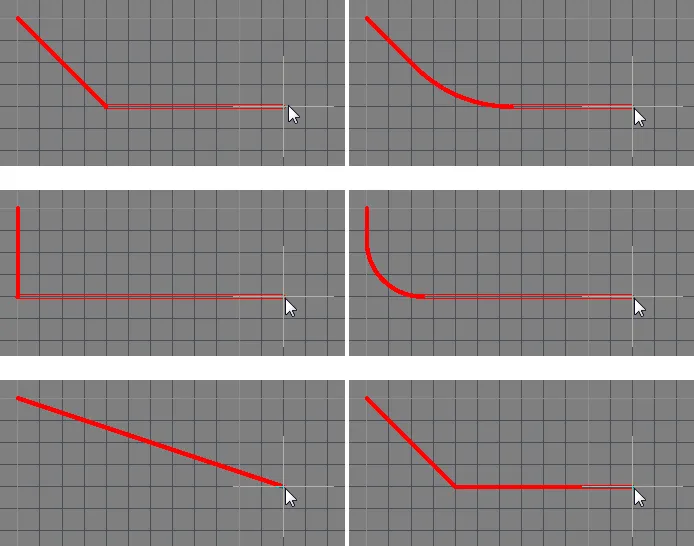
Pendant le placement des segments de piste, cinq modes d’angle sont disponibles, dont quatre disposent également de sous-modes de direction d’angle. Pendant le placement :
- Appuyez sur Shift+Spacebar pour parcourir les cinq modes d’angle disponibles.
- Appuyez sur Spacebar pour basculer entre les deux sous-modes de direction d’angle.
- Dans l’un ou l’autre des modes d’angle en arc, maintenez la touche « ," » ou « ." » enfoncée pour réduire ou agrandir l’arc. Maintenez la touche Shift enfoncée pendant l’appui pour accélérer le redimensionnement de l’arc.
- Appuyez sur le raccourci 1 pour basculer entre le placement d’un segment par clic (illustré dans les cinq premières images ci-dessous) ou de deux segments par clic (illustré dans la dernière image ci-dessous). Dans le premier mode, le segment de piste creux est
appelé segment d’anticipation.
- Appuyez sur la touche Backspace pour supprimer le dernier sommet.
Routage interactif et règles de conception applicables
Pendant le routage interactif, le comportement par défaut du logiciel consiste à garantir que les segments de piste sont placés conformément aux règles de conception électriques et de routage applicables. Cela signifie que le logiciel n’autorisera pas le placement d’un nouveau segment de piste
qui enfreint un segment de piste existant appartenant à un net différent ; à la place, il tronquera le segment de piste afin de respecter les règles de conception. Ce comportement de routage interactif est appelé mode Routing Conflict Resolution . Le mode par défaut est Stop at First Obstacle (le mode actuel est affiché dans la barre d’état). Appuyez sur Shift+R pour parcourir les modes disponibles.
Le terme applicable design rules désigne toutes les règles qui s’appliquent à l’objet en cours de placement. Le moteur de règles de conception fonctionne selon un système dans lequel vous définissez précisément à quels objets vous souhaitez appliquer chaque règle. Pendant le placement, le
moteur de règles de conception est interrogé afin de déterminer la règle de plus haute priorité qui s’applique dans la situation de placement actuelle.
Comment la largeur de routage est déterminée
À moins que le moteur de règles ne soit désactivé, le comportement prioritaire du logiciel consiste toujours à garantir que la largeur de routage se situe dans la plage autorisée par la règle de conception Routing Width applicable. Une approche courante consiste à autoriser une plage de largeurs
pour un net afin de vous offrir de la flexibilité dans l’intégration du routage tout en satisfaisant les exigences de courant de ce net. Pour cela, la règle de conception Routing Width comporte les paramètres Min, Preferred,
et Max dans le PCB Rules and Constraints Editor, qui peuvent être configurés pour autoriser une plage de largeurs ou être définis à la même valeur pour imposer une largeur spécifique. La largeur peut également être configurée
comme une impédance et peut aussi avoir une plage différente spécifiée pour chaque couche de signal.
Les options pouvant aider à sélectionner la largeur de routage la plus appropriée lorsque vous commencez le routage sont configurées sur la page PCB Editor — Interactive Routing du System Preferences.
Vous pouvez également utiliser le raccourci Shift+W pendant le routage pour accéder à une boîte de dialogue dans laquelle une largeur différente peut être sélectionnée, ou vous pouvez appuyer sur Tab pour ouvrir le panneau Inspector et saisir une nouvelle valeur Width .
La valeur choisie ou saisie doit se situer entre les paramètres Min et Max définis dans la règle applicable. Dans le cas contraire, elle est automatiquement ramenée à la plus proche de ces valeurs.
Raccourcis du routage interactif
Pendant le routage, un certain nombre de raccourcis sont disponibles. Par exemple, vous pouvez appuyer sur Shift+R pour parcourir les modes de résolution de conflit disponibles, ou appuyer sur Backspace pour supprimer le dernier
sommet placé (angle). Pour afficher une liste des raccourcis pendant le routage, appuyez sur Shift+F1. Un menu des raccourcis interactifs disponibles s’affiche ; sélectionnez le raccourci souhaité ou appuyez sur Esc pour fermer
le menu et utiliser la séquence de touches du raccourci.
Édition graphique
Cette méthode d’édition vous permet de sélectionner directement un objet ligne placé dans l’espace de conception et d’en modifier graphiquement la taille, la forme ou l’emplacement.
Lorsqu’un objet ligne est sélectionné, les poignées d’édition suivantes sont disponibles :
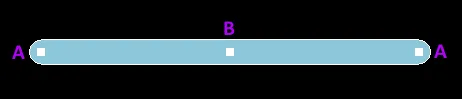
Une piste sélectionnée
- Cliquez et faites glisser A pour repositionner les points d’extrémité de la piste.
- Cliquez et faites glisser B pour modifier la forme de la piste.
L’éditeur PCB inclut des algorithmes sophistiqués pour déplacer les segments de piste sur la carte afin que l’agencement du routage puisse être conservé. Ce glissement des segments de piste peut être invoqué de manière interactive, soit en cliquant d’abord pour
sélectionner le segment de piste puis en cliquant et en maintenant lorsque le curseur spécial apparaît pour faire glisser le segment, soit en cliquant et en maintenant directement sur un segment de piste pour le faire glisser.
Pour effacer la sélection de l’objet (ou le désélectionner), utilisez la touche Esc .
Édition non graphique
Cette méthode d’édition utilise le mode du panneau Inspector pour modifier les propriétés d’un objet ligne.

Pendant le placement, le mode du panneau Track Inspector peut être ouvert en appuyant sur la touche Tab. Une fois la ligne placée, toutes les options apparaissent.
Après le placement, le mode du panneau Track Inspector peut être ouvert de l’une des façons suivantes :
- Si le panneau Inspector est déjà ouvert, sélectionnez l’objet piste.
- Faites un clic droit sur une piste sélectionnée et choisissez Properties dans le menu.
- Depuis l’éditeur PCB, choisissez View | PCB | Inspector dans les rubans principaux lorsqu’une piste est sélectionnée.
- Depuis l’éditeur de bibliothèque PCB, choisissez View | PCB Library | Inspector dans les rubans principaux lorsqu’une piste est sélectionnée.

 AI-localized