
Pastille


Une pastille est un objet de conception primitif utilisé à la fois pour assurer la fixation mécanique et les connexions électriques aux broches du composant. Les pastilles servent à fixer le composant sur la carte et à créer les points d’interconnexion entre les broches du composant et le routage sur la carte. Les pastilles peuvent exister sur une seule couche, par exemple sous la forme d’une pastille pour composant monté en surface, ou elles peuvent être des pastilles traversantes tridimensionnelles, avec un corps en forme de barillet dans le plan Z (vertical) et une zone plane sur chaque couche de cuivre (horizontale). Le corps en forme de barillet de la pastille est formé lorsque la carte est percée et métallisée lors de la fabrication. Dans les plans X et Y, les pastilles peuvent avoir une forme circulaire, rectangulaire, octogonale ou rectangulaire à coins arrondis. Les pastilles peuvent être utilisées individuellement comme pastilles libres dans une conception ou, plus généralement, elles sont utilisées dans l’éditeur de bibliothèque PCB, où elles sont intégrées avec d’autres primitives dans les empreintes de composants.
Pad Object
Les pastilles peuvent être placées dans les éditeurs PCB et de bibliothèque PCB des façons suivantes :
- Dans l’éditeur PCB :
- Choisissez Home | Place | Pad dans les menus principaux.

- Dans l’éditeur de bibliothèque PCB :
- Choisissez Home | Place | Pad dans les menus principaux.
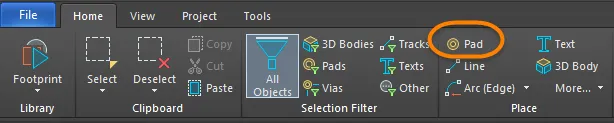
- Faites un clic droit dans l’espace de conception, puis sélectionnez Place » Pad dans le menu contextuel.
Après avoir lancé la commande, le curseur se transforme en réticule et vous passez en mode de placement de pastille.
- Positionnez le curseur, puis cliquez ou appuyez sur Enter pour placer une pastille.
- Continuez à placer d’autres pastilles ou faites un clic droit ou appuyez sur Esc pour quitter le mode de placement.
Actions supplémentaires pouvant être effectuées pendant le placement :
- Appuyez sur la touche Tab pour suspendre le placement et accéder au mode Pad du panneau Inspector dans lequel ses propriétés peuvent être modifiées à la volée. Cliquez sur la superposition du bouton de pause de l’espace de conception (
 ) pour reprendre le placement.
 - Appuyez sur la touche Alt pour contraindre la direction du déplacement à l’axe horizontal ou vertical selon la direction initiale du mouvement.
Édition graphique
Les propriétés des pastilles ne peuvent pas être modifiées graphiquement, à l’exception de leur position.
- Pour déplacer une pastille libre tout en déplaçant également les pistes connectées, cliquez et maintenez, puis déplacez la pastille. Le routage connecté restera attaché à la pastille pendant son déplacement.xxx
- Pour déplacer une pastille libre sans déplacer les pistes connectées, choisissez Tools | Arrange | Move » Move Object, cliquez et maintenez, puis déplacez la pastille.
Édition non graphique
Cette méthode d’édition utilise le panneau Inspector pour modifier les propriétés d’un objet Pastille.

Pendant le placement, le mode Pad du panneau Inspector est accessible en appuyant sur la touche Tab. Une fois la pastille placée, toutes les options apparaissent.
Après le placement, le mode Pastille du panneau Inspector est accessible de l’une des façons suivantes :
- Si le panneau Inspector est déjà ouvert, sélectionnez l’objet Pastille.
- Avec la pastille sélectionnée, choisissez View | Schematic | Inspector dans les rubans principaux.
Boîte de dialogue Pad
Les propriétés de la pastille peuvent également être modifiées à l’aide de la boîte de dialogue Pad , accessible en cliquant sur le bouton Edit sous la région Pins in Focused Net dans la boîte de dialogue Netlist Manager (Tools | Netlist | Neliist » Edit Nets).
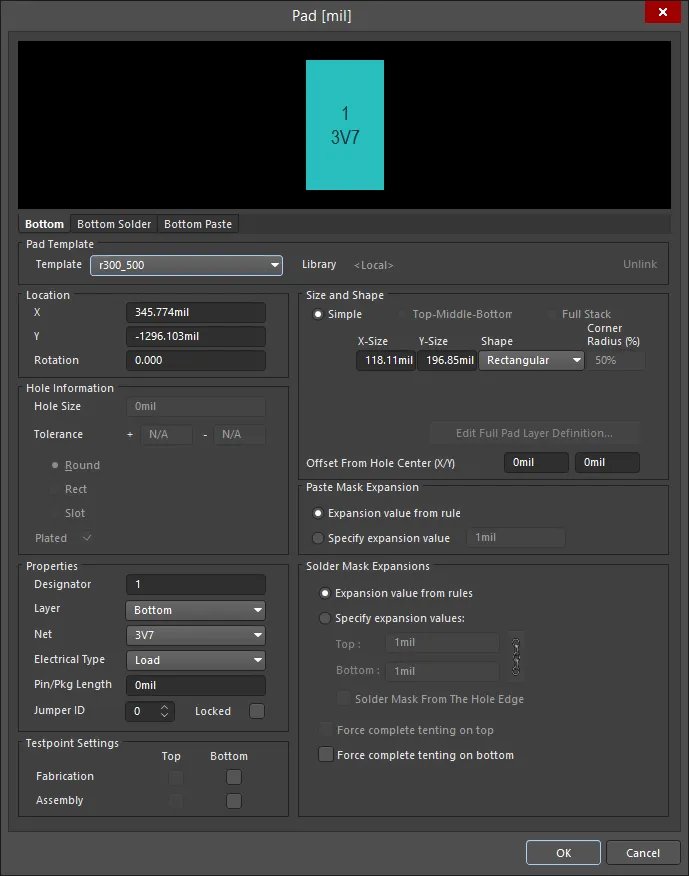
Layer Selection - cliquez sur l’onglet de couche pour afficher la couche souhaitée.
Pad Template
- Template - sélectionnez un modèle de pastille dans la liste déroulante.
- Library - affiche à quelle bibliothèque le modèle de pastille est lié et inclut l’option permettant de dissocier le modèle de cette bibliothèque.
Location
- X - la position X actuelle du centre de la pastille par rapport à l’origine actuelle. Modifiez la valeur pour changer la position de la pastille par rapport à l’origine.
- Y - la position Y actuelle du centre de la pastille par rapport à l’origine actuelle. Modifiez la valeur pour changer la position de la pastille par rapport à l’origine.
- Rotation - la rotation actuelle de la pastille en degrés. Modifiez-la pour changer la rotation de la pastille. La résolution angulaire minimale est de 0,001°.
Hole Information
- Hole Size - la taille actuelle du trou de la pastille. La valeur spécifie le diamètre du trou (en mil ou en mm) à percer dans la pastille lors de la fabrication. Pour une pastille sur une seule couche (comme une pastille CMS ou un connecteur de bord), cette valeur est automatiquement définie sur zéro. La taille du trou peut être réglée de 0 à 1000 mil et peut être supérieure à la zone de la pastille afin de définir des trous mécaniques sans cuivre. Modifiez la valeur dans ce champ pour changer la taille du trou de la pastille.
- Tolerance - Le réglage de l’attribut de tolérance du trou peut aider à déterminer les ajustements et limites de votre carte. Spécifiez la tolérance minimale (-) et maximale (+) du trou pour la conception.
Choisissez l’une des options suivantes pour spécifier la forme du trou :
- Round - spécifie une forme de trou ronde (par défaut) pour la pastille.
- Square - spécifie une forme de trou carrée (poinçonnée) pour la pastille.
- Slot - spécifie une forme de trou oblong à extrémités arrondies pour la pastille.
- Plated - cette option détermine si la pastille possède ou non un trou métallisé. Si des pastilles métallisées et non métallisées coexistent dans une conception, les trous non métallisés seront configurés pour utiliser des outils différents de ceux des trous métallisés dans les fichiers NC Drill.
Properties
- Designator - le désignateur actuel de la pastille. Si la pastille fait partie d’un composant, le désignateur est généralement défini sur le numéro de broche correspondant du composant. Le désignateur peut comporter jusqu’à 20 caractères et ne peut contenir aucun espace. Les pastilles libres peuvent inclure un désignateur ou le champ peut être laissé vide. Si le désignateur commence ou se termine par un chiffre, ce chiffre sera incrémenté automatiquement lors du placement séquentiel d’une série de pastilles. Modifiez la valeur dans ce champ pour changer le désignateur de la pastille. Notez que plusieurs pastilles au sein de la même empreinte de composant peuvent partager le même désignateur si nécessaire.
- Layer - la couche à laquelle la pastille est actuellement affectée. Les pastilles peuvent être affectées à n’importe quelle couche disponible. Définissez Layer sur
Multi-Layerpour définir une forme de pastille sur toutes les couches de signal. - Net - le net auquel la pastille est actuellement affectée. Modifiez l’affectation du net en cliquant dans le champ et en choisissant un net dans la liste déroulante. Sélectionnez No Net pour indiquer que la pastille n’est connectée à aucun net. La propriété Net est utilisée par le Design Rule Checker pour déterminer si un objet PCB est placé légalement.
- Electrical Type - ce champ affiche l’état électrique actuel de la pastille. Cet état n’est pertinent que pour les pastilles de composant et définit les caractéristiques de ligne de transmission pour ces pastilles. Les pastilles peuvent être désignées comme charge, source ou terminaison. Les paramètres Source et Terminator sont utilisés lorsqu’un net nécessite l’une des topologies de routage en chaîne Daisy. Cliquez dans le champ pour modifier le type électrique à partir de la liste déroulante.
- Pin/Pkg Length - la longueur de boîtier de broche est automatiquement incluse dans les calculs Signal Length affichés dans le panneau PCB panel. Réglez le panneau PCB sur le mode Nets pour examiner ou modifier la valeur de Pin/Pkg Length pour les broches du net choisi.
- Jumper ID - définissez cette valeur sur une valeur non nulle (plage de 1 à 1000) pour indiquer que cette pastille fait partie de l’empreinte d’un composant cavalier. Les composants cavalier peuvent être utilisés sur un PCB simple face lorsqu’un fil de liaison reliera physiquement les pastilles entre elles au lieu d’utiliser des pistes pour créer la connexion. La valeur Jumper ID indique au logiciel quelles pastilles doivent être traitées comme « connectées ». Une connexion cavalier ne peut être créée qu’entre les pastilles d’une même empreinte de composant ; elles doivent avoir la même valeur Jumper ID et doivent également être affectées au même net. Le composant doit aussi avoir son Type défini sur Jumper. Lorsque ces conditions sont remplies, une connexion cavalier est affichée sous forme de ligne de connexion courbe dans l’éditeur PCB.
- Locked - permet de protéger la pastille contre toute modification graphique. Verrouillez une pastille dont la position ou la taille est critique. Si vous essayez de modifier un primitif verrouillé, vous serez informé que le primitif est verrouillé et il vous sera demandé si vous souhaitez poursuivre l'action. Si cette option est décochée, le primitif peut être modifié librement sans confirmation. Notez que la case à cocher Locked n'a aucun effet sur une pastille appartenant à un composant. Si le composant n'est pas verrouillé, les pastilles se déplaceront lorsque le composant sera déplacé. Dans ce cas, verrouillez le composant pour éviter tout déplacement accidentel.
Testpoint Settings
Utilisez cette zone pour définir cette pastille comme point de test pour la génération de fichiers de points de test Fabrication et/ou Assembly. Un point de test est un emplacement où une sonde de test peut entrer en contact avec le PCB afin de vérifier le bon fonctionnement de la carte. Toute pastille ou tout via peut être désigné comme point de test. Lorsque cela est fait, le composant auquel appartient la pastille ou le via est automatiquement verrouillé.
- Top - activez cette option pour définir cette pastille comme point de test sur la couche supérieure.
- Bottom - activez cette option pour définir cette pastille comme point de test sur la couche inférieure.
Size and Shape
La zone de cuivre (zone de contact) de la pastille est définie par les paramètres X et Y Size et Shape .
- Simple - une pastille simple est une pastille dont la taille et la forme sont identiques sur toutes les couches.
- Top-Middle-Bottom - une pastille multicouche Top-Middle-Bottom permet de définir séparément des tailles X et Y et une forme différentes pour la couche supérieure, pour toutes les couches de signal internes et pour la couche inférieure.
- X-Size - la taille X (horizontale) actuelle de la pastille. Saisissez une valeur comprise entre 1 et 10000 mil. Les tailles X et Y peuvent être définies indépendamment afin de créer des formes de pastille asymétriques.
- Y-Size - la taille Y (verticale) actuelle de la pastille. Saisissez une valeur comprise entre 1 et 10000 mil. Les tailles X et Y peuvent être définies indépendamment afin de créer des formes de pastille asymétriques.
- Shape - la forme de base de la pastille. Les formes de base incluent
Round,Rectangular,OctagonalouRounded Rectangle. La forme de base peut être modifiée en changeant les paramètres de taille X et Y afin de produire une forme de pastille asymétrique. - Corner Radius - cette option est disponible lorsque Shape est défini sur
Rounded Rectangle. La valeur est un pourcentage de la moitié du côté le plus court de la pastille ; ainsi, une valeur de 0 % correspond à une pastille rectangulaire et 100 % à une pastille circulaire. - Offset From Hole Center (X/Y) - saisissez une valeur pour décaler la zone de contact de la pastille par rapport au centre du trou de la pastille de cette quantité.
- Full Stack - différentes tailles et différents diamètres de trou peuvent être modifiés sur chaque couche (y compris toutes les couches de signal et les plans).
- Edit Full Pad Layer Definitions - cliquez pour ouvrir une boîte de dialogue qui fournit des commandes liées aux paramètres de pastille/via pour chaque couche, notamment la forme de la pastille, sa taille et sa position X/Y. Full Stack doit être sélectionné pour accéder à ce bouton.
Paste Mask Expansion
Une ouverture dans le masque de pâte est automatiquement créée par le logiciel avec la même forme que la pastille. Cette ouverture peut être plus grande (valeur d'expansion positive) ou plus petite (valeur d'expansion négative) que la pastille elle-même, comme défini par ce paramètre. En général, les ouvertures du masque de pâte sont plus petites que la pastille, mais il existe des exceptions.
- Expansion value from rule - lorsque cette option est activée, l'expansion du masque de pâte pour cette pastille est définie par la règle de conception applicable Paste Mask Expansion.
- Specify expansion value - activez cette option pour remplacer la règle et spécifier la valeur d'expansion du masque de pâte pour cette pastille.
Solder Mask Expansion
Une ouverture dans le masque de soudure est automatiquement créée par le logiciel avec la même forme que la pastille. Cette ouverture peut être plus grande (valeur d'expansion positive) ou plus petite (valeur d'expansion négative) que la pastille elle-même, comme défini par ce paramètre. En général, les ouvertures du masque de soudure sont plus grandes que la pastille, mais il existe des exceptions.
- Expansion value from rules - lorsque cette option est activée, l'expansion du masque de soudure pour cette pastille est définie par la règle de conception applicable Solder Mask Expansion.
- Specify expansion value - activez cette option pour remplacer la règle et spécifier les valeurs d'expansion du masque de soudure pour cette pastille.
- Solder Mask From The Hole Edge - si la valeur d'expansion est spécifiée dans cette boîte de dialogue, vous pouvez également activer cette option pour définir l'expansion du masque de soudure à partir du bord du trou plutôt que du bord de la pastille.
- Force complete tenting on top - le terme tenting signifie to close off. Si cette option est activée, les paramètres de la règle de conception d'expansion du masque de soudure applicable seront remplacés, ce qui n'entraînera aucune ouverture dans le masque de soudure sur la couche supérieure de masque de soudure pour cette pastille. Lorsque cette option est activée, les options Expansion value from rules et Specify expansion value sont ignorées.
- Force complete tenting on bottom - le terme tenting signifie to close off. Si cette option est activée, les paramètres de la règle de conception d'expansion du masque de soudure applicable seront remplacés, ce qui n'entraînera aucune ouverture dans le masque de soudure sur la couche inférieure de masque de soudure pour cette pastille. Lorsque cette option est activée, les options Expansion value from rules et Specify expansion value sont ignorées.
Modification de plusieurs objets
Le panneau Inspector prend en charge la modification de plusieurs objets, où les paramètres de propriété identiques dans tous les objets actuellement sélectionnés peuvent être modifiés. Lorsque plusieurs objets du même type sont sélectionnés manuellement, un champ du panneau Inspector qui n'est pas affiché sous forme d'astérisque (*) peut être modifié pour tous les objets sélectionnés.
Pad Properties
Les propriétés des objets de l'éditeur PCB sont des options configurables qui spécifient le style visuel, le contenu et le comportement de l'objet placé.
Toutes les propriétés de l'objet Pad peuvent être modifiées dans le panneau Inspector lorsqu'une pastille placée est sélectionnée dans l'espace de conception.
Propriétés
- Designator - ce champ affiche le désignateur actuel de la pastille. Si la pastille fait partie d'un composant, le désignateur est généralement défini sur le numéro de broche correspondant du composant. Le désignateur peut comporter jusqu'à 20 caractères et ne peut contenir aucun espace. Les pastilles libres peuvent inclure un désignateur, ou le champ peut être laissé vide. Si le désignateur commence ou se termine par un chiffre, ce chiffre sera incrémenté automatiquement lors du placement séquentiel d'une série de pastilles. Modifiez la valeur dans ce champ pour changer le désignateur de la pastille.
- Layer - ce champ affiche la couche à laquelle la pastille est actuellement affectée. Les pastilles peuvent être affectées à n'importe quelle couche disponible. Pour modifier la couche affectée, cliquez sur le champ et sélectionnez une couche dans la liste déroulante. Lors de la conception de l'empreinte d'un composant monté en surface, définissez Layer sur
Topmême si le composant est destiné à être utilisé sur la face inférieure de la carte. Le logiciel inversera automatiquement la couche de la pastille lorsque le composant sera retourné sur la face inférieure de la carte. Pour une pastille traversante standard, définissez Layer surMulti-Layer. - Net - utilisez la liste déroulante pour sélectionner le net auquel appartient cette pastille. Tous les nets de la conception de carte active seront répertoriés dans la liste déroulante. S'il n'y a pas de net, cliquez sur
 pour accéder directement à un net spécifique dans l'espace de conception.
- Jumper - ce champ fournit à la pastille un numéro d'identification de connexion par cavalier (plage de 1 à 1000) lorsque vous utilisez une connexion par cavalier sur le PCB. Une connexion par cavalier utilise un fil pour connecter physiquement des pastilles sur un PCB, sans utiliser de pistes ni d'objets électriques sur la carte. La valeur Jumper indique au logiciel quelles pastilles doivent être considérées comme « connectées ». Une connexion par cavalier ne peut être créée qu'entre les pastilles d'une empreinte de composant. Les pastilles utilisées doivent avoir la même valeur Jumper et doivent également partager le même net. Utilisez les flèches de défilement ou saisissez directement le numéro d'identification de connexion par cavalier souhaité. Les connexions par cavalier sont affichées sous forme de lignes de connexion courbes dans l'éditeur PCB. Le vérificateur de règles de conception ne signalera pas les connexions par cavalier comme des nets non routés.

-
(X/Y) - les positions de la pastille sur les axes X et Y.
-
Rotation - la rotation de la pastille.
Empilage de pastille
- Hide/Show Preview - basculez pour afficher ou masquer l'image d'aperçu.
- Simple - sélectionnez pour choisir une pastille simple multicouche. Vous pouvez définir des tailles X et Y ainsi que des attributs de forme communs à toutes les couches de cette pastille.
- Shape - ce champ affiche la forme de pastille de base actuelle. Les choix sont Round, Rectangular, Octagonal et Rounded Rectangle. Les formes de base peuvent être modifiées en changeant les paramètres X et Y afin de produire des formes de pastille asymétriques.
- (X/Y) - affiche les dimensions actuelles X (horizontale) et Y (verticale) de la pastille. Les valeurs définissent la taille de la pastille et peuvent accepter des valeurs de 1 à 10000 mil. Les dimensions X et Y peuvent être définies indépendamment pour définir des formes de pastille asymétriques. La valeur peut être saisie en unités métriques ou impériales ; incluez les unités lors de la saisie d’une valeur dont les unités ne correspondent pas à l’unité par défaut actuelle. Les unités par défaut (métriques ou impériales) sont déterminées par le paramètre Units dans la région Other du panneau Inspector en mode Board (accessible lorsqu’aucun objet n’est sélectionné dans l’espace de conception) et sont utilisées si l’unité n’est pas spécifiée.
- Corner Radius - affiche le rayon d’angle d’une pastille. Le rayon de la pastille est représenté comme un pourcentage de la moitié du côté le plus court de la pastille. Cette option est disponible uniquement si Rounded Rectangle est sélectionné comme Shape.
- Offset From Hole Center (X/Y) - saisissez une valeur pour décaler la zone de contact de la pastille par rapport au centre du trou de la pastille.
- Top-Middle-Bottom - sélectionnez cette option pour choisir un objet de pastille multicouche Haut-Milieu-Bas. Vous pouvez définir les dimensions X et Y ainsi que les attributs de forme pour les couches supérieure, intermédiaire et inférieure de cet objet de pastille.
- Displayed Layer(s) - cliquez sur une couche affichée pour configurer les pastilles de cette couche. La couche sélectionnée est mise en évidence.
- Shape - ce champ affiche la forme de pastille de base actuelle. Les choix sont Round, Rectangular, Octagonal et Rounded Rectangle. Les formes de base peuvent être modifiées en changeant les paramètres X et Y afin de produire des formes de pastille asymétriques.
- (X/Y) - affiche les dimensions actuelles X (horizontale) et Y (verticale) de la pastille. Les valeurs définissent la taille de la pastille et peuvent accepter des valeurs de 1 à 10000 mil. Les dimensions X et Y peuvent être définies indépendamment pour définir des formes de pastille asymétriques. La valeur peut être saisie en unités métriques ou impériales ; incluez les unités lors de la saisie d’une valeur dont les unités ne correspondent pas à l’unité par défaut actuelle. Les unités par défaut (métriques ou impériales) sont déterminées par le paramètre Units dans la région Other du panneau Inspector en mode Board (accessible lorsqu’aucun objet n’est sélectionné dans l’espace de conception) et sont utilisées si l’unité n’est pas spécifiée.
- Corner Radius - affiche le rayon d’angle d’une pastille. Le rayon de la pastille est représenté comme un pourcentage de la moitié du côté le plus court de la pastille. Cette option est disponible uniquement si Rounded Rectangle est sélectionné comme Shape.
- Offset From Hole Center (X/Y) - saisissez une valeur pour décaler la zone de contact de la pastille par rapport au centre du trou de la pastille.
Expansion du masque de pâte
Une ouverture dans le masque de pâte est automatiquement créée par le logiciel et a la même forme que la pastille. Cette ouverture peut être plus grande (valeur d’expansion positive) ou plus petite (valeur d’expansion négative) que la pastille elle-même, comme défini par les paramètres Paste Mask Expansion. En général, les ouvertures du masque de pâte sont plus petites que la pastille, mais il existe des exceptions. Ce comportement peut être remplacé et des valeurs locales peuvent être définies directement dans la boîte de dialogue Pad si nécessaire.
- Rule - sélectionnez cette option pour que l’expansion du masque de pâte de la pastille suive la règle de conception applicable d’expansion du masque de pâte.
- Manual - sélectionnez cette option pour remplacer la règle de conception applicable et spécifier la valeur d’expansion du masque de pâte pour la pastille. Vous pouvez ensuite activer et saisir la mesure souhaitée. La valeur peut être saisie en unités métriques ou impériales ; incluez les unités lors de la saisie d’une valeur dont les unités ne correspondent pas à l’unité par défaut actuelle. Les unités par défaut (métriques ou impériales) sont déterminées par le paramètre Units dans la région Other du panneau Inspector en mode Board (accessible lorsqu’aucun objet n’est sélectionné dans l’espace de conception) et sont utilisées si l’unité n’est pas spécifiée.
Expansion du masque de soudure
Une ouverture dans le masque de soudure est automatiquement créée par le logiciel et a la même forme que la pastille. Cette ouverture peut être plus grande (valeur d’expansion positive) ou plus petite (valeur d’expansion négative) que la pastille elle-même, comme défini par les paramètres Solder Mask Expansion. En général, les ouvertures du masque de soudure sont plus grandes que la pastille, mais il existe des exceptions. Ce comportement peut être remplacé et des valeurs locales peuvent être définies directement dans la boîte de dialogue Pad si nécessaire.
- Règle - sélectionnez cette option pour que l’expansion du masque de soudure de la pastille suive la valeur définie dans la règle de conception applicable d’expansion du masque de soudure.
- Manuel - sélectionnez cette option pour remplacer la règle de conception applicable et spécifier la valeur d’expansion du masque de soudure pour la pastille.
- Top - saisissez la valeur d’expansion du masque de soudure de la couche supérieure. La valeur peut être saisie en unités métriques ou impériales ; incluez les unités lors de la saisie d’une valeur dont les unités ne correspondent pas à l’unité par défaut actuelle. Les unités par défaut (métriques ou impériales) sont déterminées par le paramètre Units dans la région Other du panneau Inspector en mode Board (accessible lorsqu’aucun objet n’est sélectionné dans l’espace de conception), et sont utilisées si l’unité n’est pas spécifiée. Ce champ est accessible uniquement si Tented n’est pas activé.
- Tented - activez cette option si vous souhaitez remplacer tous les paramètres de masque de soudure dans les règles de conception d’expansion du masque de soudure, ce qui a pour résultat l’absence d’ouverture dans le masque de soudure sur la couche supérieure de cette pastille, qui est donc sous tente. Lorsqu’elle est désactivée, la pastille est affectée par une règle d’expansion du masque de soudure ou par une valeur d’expansion spécifique.
- Bottom - saisissez la valeur d’expansion du masque de soudure de la couche inférieure. La valeur peut être saisie en unités métriques ou impériales ; incluez les unités lors de la saisie d’une valeur dont les unités ne correspondent pas à l’unité par défaut actuelle. Les unités par défaut (métriques ou impériales) sont déterminées par le paramètre Units dans la région Other du panneau Inspector en mode Board (accessible lorsqu’aucun objet n’est sélectionné dans l’espace de conception) et sont utilisées si l’unité n’est pas spécifiée.
- Tented - cochez cette option si vous souhaitez remplacer tous les paramètres de masque de soudure dans les règles de conception d’expansion du masque de soudure, ce qui a pour résultat l’absence d’ouverture dans le masque de soudure sur la couche inférieure de cette pastille, qui est donc sous tente. Lorsqu’elle est désactivée, la pastille est affectée par une règle d’expansion du masque de soudure ou par une valeur d’expansion spécifique.
- From Hole Edge - lorsqu’elle est activée, l’ouverture du masque de soudure suivra la forme de la pastille. Le masque est donc indépendant de la forme et de la taille de la pastille et est mis à l’échelle à partir de la taille et de la forme du trou. Par exemple, une pastille avec un trou carré créera une ouverture de masque carrée correspondant aux dimensions du trou, ainsi qu’à la valeur d’expansion attribuée. Notez également que la taille de l’ouverture du masque d’expansion d’une pastille suivra toute modification de la taille du trou.
- Top - saisissez la valeur d’expansion du masque de soudure de la couche supérieure. La valeur peut être saisie en unités métriques ou impériales ; incluez les unités lors de la saisie d’une valeur dont les unités ne correspondent pas à l’unité par défaut actuelle. Les unités par défaut (métriques ou impériales) sont déterminées par le paramètre Units dans la région Other du panneau Inspector en mode Board (accessible lorsqu’aucun objet n’est sélectionné dans l’espace de conception), et sont utilisées si l’unité n’est pas spécifiée. Ce champ est accessible uniquement si Tented n’est pas activé.
 Localisé par IA