Les remplissages polygonaux ne peuvent être placés que dans l’éditeur PCB. Vous pouvez les placer directement ou les créer à partir de primitives sélectionnées.
Pour placer un remplissage polygonal, basculez vers la couche souhaitée puis placez le remplissage polygonal en choisissant Home | Pour | Polygon Pour.

Après avoir lancé la commande, le curseur se transforme en réticule et vous passez en mode placement. Le placement s’effectue en réalisant la séquence d’actions suivante :
- Positionnez le curseur puis cliquez pour ancrer le sommet de départ du polygone.
- Déplacez le curseur pour préparer le placement du deuxième sommet. Le comportement par défaut consiste à placer deux arêtes à chaque clic, avec une forme d’angle définie par l’utilisateur entre elles. Reportez-vous à la section Placement Modes ci-dessous pour plus de détails sur la modification des modes d’angle.
- Continuez à déplacer la souris puis cliquez pour placer d’autres sommets.
- Après avoir placé le sommet final, cliquez avec le bouton droit ou appuyez sur Esc pour fermer et terminer le placement du polygone. Il n’est pas nécessaire de fermer manuellement le polygone, car le logiciel complétera automatiquement la forme en reliant le point de départ au dernier point placé.
Modes de placement
- Pendant le placement d’un polygone, cinq modes d’angle sont disponibles, dont quatre disposent également de sous-modes de direction d’angle. Pendant le placement :
- Appuyez sur Shift+Spacebar pour faire défiler les cinq modes d’angle disponibles.
- Appuyez sur la touche Spacebar pour inverser le polygone.
- Appuyez sur le raccourci 1 pour basculer entre le placement de deux arêtes par clic et celui d’une arête par clic. Dans le second mode, l’arête en pointillés est appelée segment d’anticipation (comme illustré dans la dernière image de l’ensemble ci-dessous).
- Appuyez sur la touche Backspace pour supprimer le dernier sommet.


Modification de la forme et de l’emplacement d’un remplissage polygonal
Cliquez une fois sur un objet de remplissage polygonal pour le sélectionner, ce qui le place en mode édition. La forme extérieure de l’objet polygonal est définie par une série d’arêtes : chaque arête est représentée par un sommet d’extrémité à chaque bout, affiché sous forme de carré blanc plein ; et un sommet central au milieu, affiché sous forme de carré blanc creux. Chaque sommet d’extrémité représente l’emplacement où deux arêtes se rejoignent.
 Un remplissage polygonal sélectionné
- Cliquez et faites glisser A pour déplacer le sommet d’extrémité concerné.
- Cliquez et faites glisser B pour déplacer le sommet central concerné, créant ainsi effectivement un nouveau sommet d’extrémité et divisant l’arête d’origine en deux.
- Cliquez n’importe où le long d’une arête, à l’écart des poignées d’édition, puis faites glisser pour faire coulisser cette arête.
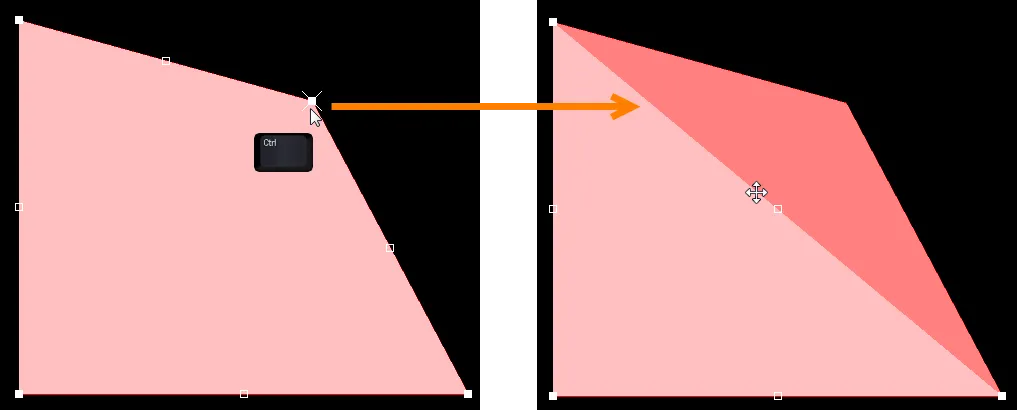
- Ctrl+click n’importe où le long d’une arête, à l’écart des poignées d’édition, pour insérer un nouveau sommet d’extrémité.
- Pour supprimer un sommet d’extrémité, cliquez sur le sommet et maintenez, puis appuyez sur la touche Delete .
- Cliquez n’importe où sur le polygone, à l’écart des poignées d’édition, puis faites-le glisser pour le repositionner. Pendant le déplacement, le polygone peut être pivoté ou symétrisé :
- Appuyez sur Spacebar pour faire pivoter le polygone dans le sens antihoraire ou sur Shift+Spacebar pour une rotation horaire. La valeur de Rotation Step est définie dans la page PCB Editor – General de System Preferences.
- Appuyez sur les touches X ou Y pour symétriser le polygone selon l’axe X ou l’axe Y respectivement.
Si le remplissage polygonal n’est actuellement pas coulé, l’édition ne demandera pas de le reconstruire/de le vider. Si le polygone est actuellement coulé et que vous avez modifié sa forme ou son emplacement, une boîte de dialogue s’ouvrira pour vous demander si vous souhaitez recouler le remplissage polygonal maintenant ou le passer à l’état non coulé. Cliquez sur le bouton approprié selon le besoin.
Plusieurs remplissages polygonaux peuvent être déplacés simultanément. Shift+click sur tous les remplissages que vous souhaitez inclure dans le déplacement, puis cliquez et faites glisser l’un des remplissages de la sélection pour déplacer l’ensemble de la sélection.
Pour recouler un remplissage polygonal actuellement non coulé après modification, cliquez avec le bouton droit sur le remplissage puis utilisez l’une des commandes Rebuild (ou les commandes Set All To Poured ou Set Selected To Poured) dans le sous-menu Polygon Actions (selon le cas).
Définir à partir des objets sélectionnés
En plus du placement interactif d’un polygone, il peut également être créé à partir d’un ensemble existant d’objets piste et arc définissant une forme fermée. Pour définir un polygone à partir d’une forme fermée existante, sélectionnez toutes les primitives qui composent la forme fermée puis cliquez sur Home | Pour | Polygon Pour » Define from Select Objects dans les menus principaux.
Le polygone sera créé avec son Fill Mode défini sur Outline et l’option Is Poured désactivée dans le panneau Inspector , et sera donc un polygone vide. Notez également que les primitives initialement sélectionnées ne sont pas supprimées ; par conséquent, le nouveau polygone ne sera pas visible puisque son contour se trouve sur la ligne médiane des objets sélectionnés. Les objets sélectionnés peuvent maintenant être supprimés ou déplacés vers une autre couche (via le panneau Inspector) pour révéler le nouveau polygone. Une autre approche consiste à sélectionner les objets à utiliser, basculer vers une autre couche, puis exécuter la commande Define From Selected Objects pour créer le polygone sur cette couche. Activez le mode Single Layer (Shift+S) et vous verrez le contour du nouveau polygone. Double-cliquez pour recouler le nouveau polygone en plein ou en hachuré, puis activez l’option Is Poured dans le panneau Inspector .
Comme l’algorithme Define from Selected Objects utilise la ligne médiane des objets sélectionnés, il exige que les positions de début et de fin des objets en contact coïncident exactement (au même emplacement). Si ce n’est pas le cas, une boîte de dialogue Confirm s’ouvrira et indiquera l’emplacement où l’algorithme a échoué, tout en offrant la possibilité de lui demander d’essayer de définir le polygone à partir des bords des objets à la place. Tant que les objets sélectionnés se chevauchent légèrement, cette option devrait permettre de créer un polygone, dont le bord suivra le contour extérieur des objets sélectionnés.
Édition graphique
Cette méthode d’édition vous permet de sélectionner directement un objet de remplissage polygonal placé dans l’espace de conception et de modifier graphiquement sa taille, sa forme ou son emplacement.
Pour sélectionner ou modifier un polygone, commencez par basculer vers la couche sur laquelle il se trouve.
Un objet dont la propriété Locked est activée ne peut pas être sélectionné ni modifié graphiquement. Double-cliquez directement sur l’objet verrouillé puis désactivez la propriété Locked pour modifier graphiquement l’objet.
La section suivante décrit les commandes clavier disponibles dans le menu déroulant Polygon Pour pour modifier graphiquement un polygone.

Déplacer les sommets du polygone
Les polygones contiennent deux types de points, ou « poignées », permettant de modifier la forme du polygone.
- Full Handles - ces poignées pleines sont situées aux coins du polygone.
- Empty Handles - ces poignées vides sont situées au centre des segments créés par les poignées pleines.
Un polygone existant peut être remodelé en déplaçant ces poignées, ou sommets, situés à chaque coin ou au centre de chaque arête.
Pour modifier la forme du polygone :
- Cliquez sur et sélectionnez un polygone, ce qui mettra en évidence ses sommets et transformera le curseur en réticule.
- Cliquez, maintenez et faites glisser une poignée pleine pour déplacer ce coin.
- Cliquez, maintenez et faites glisser le long d’une arête pour déplacer l’arête entière.
- Cliquez, maintenez et faites glisser une poignée vide pour déplacer tout le côté (pour une piste et pour un arc).
- Ctrl+Click sur une poignée vide pour diviser cette arête en deux arêtes. Ctrl n’a besoin d’être maintenu qu’au début du déplacement. Les raccourcis clavier Shift+Spacebar peuvent ensuite être utilisés pour faire défiler les modes (arc, chanfrein et angle quelconque). Les images du haut montrent l’édition par poignée vide. Dans les images du bas, Ctrl a été actionné pendant la saisie de la poignée à déplacer pour l’édition.

- Si le mode de placement angulaire crée des sommets indésirables, cliquez sur le sommet et maintenez, puis faites glisser l’arête pour réduire à un seul les sommets sur cette arête. Pour supprimer un sommet, cliquez sur le sommet et maintenez comme si vous alliez le déplacer, puis appuyez sur la touche Delete.
- Lorsque vous avez terminé, cliquez avec le bouton droit puis sélectionnez Polygon Actions »Repour Selected pour recouler le polygone dans sa nouvelle forme.
Découpe de remplissage polygonal
Pour créer une découpe ou un trou à l’intérieur d’un polygone, placez une découpe de remplissage polygonal au-dessus du polygone existant. Pour ce faire :
- Cliquez sur Home | Pour | Polygon Pour » Polygon Pour Cutout dans les menus principaux.
- Le curseur se transforme en réticule, en commençant à l’intérieur du contour du polygone. Cliquez avec le bouton gauche de la souris pour définir l’emplacement de départ.
- Déplacez le curseur à travers le polygone. La découpe est en réalité un objet Region avec l’option Polygon Cutout activée. Appuyez sur Shift+Spacebar pour faire défiler les modes d’angle de la région.
- Continuez à cliquer et à déplacer la souris pour définir le contour de la découpe.
- Cliquez avec le bouton droit pour quitter le mode de placement de découpe de polygone.
- Le polygone d’origine doit maintenant être repouré. Sélectionnez le polygone, puis utilisez la commande du menu contextuel par clic droit Polygon Actions » Repour Selected depuis les menus principaux : il se remplira autour de la nouvelle découpe.
 Exemple de découpe dans un remplissage polygonal, à l’état rempli (à gauche) et non rempli (à droite).
La découpe existe en tant qu’objet indépendant ; elle peut être déplacée, redimensionnée ou supprimée si nécessaire. N’oubliez pas que le polygone doit être repouré chaque fois que la découpe est modifiée.
Édition non graphique
Cette méthode d’édition utilise le panneau Inspector pour modifier les propriétés d’un objet de remplissage polygonal.

Le panneau Inspector panel est accessible pendant le placement en appuyant sur la touche Tab.
Après le placement, le panneau Inspector est accessible de l’une des façons suivantes :
- Double-cliquez sur l’objet de remplissage polygonal placé.
- Placez le curseur sur l’objet de remplissage polygonal, cliquez avec le bouton droit puis choisissez Properties dans le menu contextuel.
Changez rapidement les unités de mesure actuellement utilisées dans le panneau Inspector entre le système métrique (mm) et impérial (mil) à l’aide du raccourci Ctrl+Q. Cela affecte les mesures spécifiées dans le panneau et ne modifie pas l’unité de mesure réelle utilisée pour la carte, telle que déterminée par les boutons Metric et Imperial dans la zone Home | Grids and Units des menus principaux.
Modes de remplissage des polygones
Le moteur de placement de remplissage polygonal peut construire des polygones soit à partir de régions pleines, soit à partir d’une combinaison de pistes et d’arcs. Pour vous aider à choisir lequel utiliser, tenez compte des éléments suivants :
- Les polygones basés sur des régions entraînent le placement de beaucoup moins d’objets, ce qui donne des fichiers plus petits, des rafraîchissements plus rapides, une ouverture de fichier plus rapide, ainsi qu’une analyse DRC et de connectivité de net plus rapide, sans oublier des fichiers de sortie plus petits puisque l’objet région est entièrement pris en charge dans les fichiers Gerber et ODB++.
- Les polygones basés sur pistes/arcs permettent de créer un polygone hachuré en définissant Track Width comme étant inférieur à Grid Size. Notez qu’ils peuvent également être pleins en définissant Track Width comme étant supérieur à Grid Size.
- Les polygones Contour uniquement sont des polygones Piste/Arc sans les pistes et arcs internes.

 Le même polygone rempli à l’aide de régions, puis rempli à l’aide de pistes/arcs.
Fonctionnalités supplémentaires d’édition des polygones
Rempli versus non rempli
Les polygones ont un état non rempli. Lorsqu’un polygone est dans l’état non rempli, il est représenté par une ligne fine qui définit son contour, comme illustré dans l’image ci-dessous.
 Le même polygone affiché rempli à gauche et non rempli à droite.
Dans l’état non rempli, le contour n’est pas un objet électrique, c’est-à-dire qu’il ne provoquera pas de violations de règles, telles qu’une violation d’espacement ou un court-circuit ; le contour est affiché afin que vous sachiez que le polygone existe et que vous puissiez l’éditer et le manipuler selon les besoins.
Un polygone non rempli peut être :
- Remodelé.
- Déplacé vers un nouvel emplacement.
- Repouré via le menu clic droit ou le sous-menu Home | Pour | Polygon Pour.À nouveau vidé via le menu clic droit.
Utilisez le sous-menu Home | Pour | Polygon Pour pour repourer All, Selected ou Violating Polygons.
Reconstruction des polygones
Si vous avez modifié la conception à l’intérieur d’un polygone, celui-ci devra être repouré afin d’éliminer toute violation créée par les modifications de conception. Puisqu’un remplissage polygonal peut exister à l’état rempli ou non rempli, le terme « Repour » devient quelque peu inadéquat. Pour mieux décrire le processus de réanalyse et de recalcul d’un polygone, le terme plus approprié « Rebuild » est employé. Pour reconstruire des polygones, cliquez avec le bouton droit sur un polygone dans l’espace de conception puis utilisez la commande Rebuild appropriée du sous-menu Polygon Actions.
Décomposer un remplissage polygonal
Un remplissage polygonal peut être converti en son ensemble d’objets primitifs à l’aide de la commande Explode Selected Polygons To Free Primitives (pour un ou plusieurs polygones actuellement sélectionnés) depuis le sous-menu Polygon Actions. Les polygones pleins reviendront à des primitives de région, tandis que les polygones hachurés reviendront à des pistes et des arcs. Une fois décomposé, un objet de remplissage polygonal ne peut plus être manipulé comme un objet groupé.

 AI-localized