Les vias peuvent être placés dans l’éditeur PCB et dans les éditeurs de bibliothèque PCB des façons suivantes.
- Dans l’éditeur PCB, choisissez Home | Place | Via dans les menus principaux.

- Dans l’éditeur de bibliothèque PCB :
- Choisissez Home | Place | More » Via dans les menus principaux.
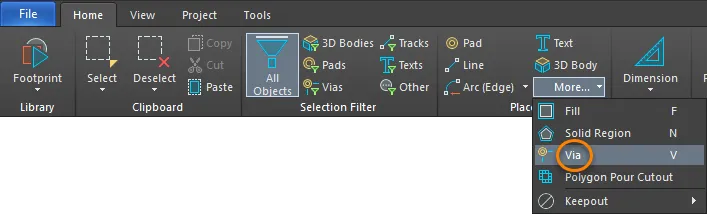
- Cliquez avec le bouton droit dans l’espace de conception puis choisissez Place » Via.
Après avoir lancé la commande, le curseur se transforme en réticule et vous entrez en mode de placement de via :
- Positionnez le curseur et cliquez ou appuyez sur Enter pour placer un via.
- Continuez à placer d’autres vias, ou cliquez avec le bouton droit ou appuyez sur Esc pour quitter le mode de placement.
Un via adoptera un nom de net s’il est placé sur un objet déjà connecté à un net. En général, les vias ne sont pas placés manuellement ; ils sont placés automatiquement dans le cadre du processus de routage interactif.
Placement automatique des vias pendant le routage
Lorsqu’un net est routé de manière interactive, vous pouvez faire défiler les couches de signal disponibles en appuyant sur la touche * du pavé numérique. Vous pouvez également utiliser la combinaison Ctrl+Shift+Roll Mouse Wheel pour parcourir les couches de signal. Dans ce cas, le logiciel placera automatiquement un via conformément à la règle de conception Routing Via Style applicable. Notez que plusieurs règles de style de via peuvent être définies afin d’attribuer différentes tailles de via à différents nets.
Paramètres par défaut versus règles de conception
Lorsqu’un via est placé dans un espace libre, le logiciel ne peut pas appliquer une règle de conception de style de routage pendant le placement. Dans cette situation, le via par défaut sera placé.
Édition graphique
Les propriétés des vias ne peuvent pas être modifiées graphiquement, à l’exception de leur position. Pour déplacer un via tout en déplaçant également les pistes connectées, cliquez et maintenez, puis déplacez le via. Le routage connecté restera attaché au via pendant son déplacement.
Si un via est déplacé avec le routage afin de créer davantage d’espace pour le routage ou les composants, il peut être plus efficace de rerouter que de déplacer le routage. Le logiciel inclut une fonctionnalité appelée Automatically Remove Loops, qui peut être activée dans la page PCB Editor - Interactive Routing de la boîte de dialogue des préférences système System Preferences dialog. Lorsque cette fonctionnalité est activée, vous routez le long d’un nouveau chemin (en commençant et en terminant quelque part le long du routage d’origine) ; dès que vous cliquez avec le bouton droit pour quitter le mode de routage interactif, l’ancien routage (boucle) est supprimé, y compris tous les vias redondants.
Pour effacer la sélection de l’objet (ou le désélectionner), utilisez la touche Esc .
Édition non graphique
Cette méthode d’édition utilise le mode de panneau Inspector pour modifier les propriétés d’un objet Via.
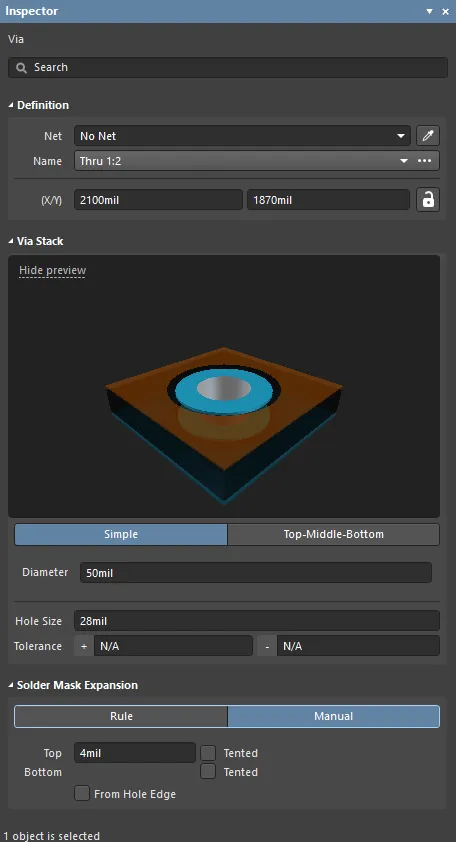
Pendant le placement, le mode Via du panneau Inspector est accessible en appuyant sur la touche Tab. Une fois le via placé, toutes les options apparaissent.
Après le placement, le mode Via du panneau Inspector est accessible de l’une des façons suivantes :
- Si le panneau Inspector est déjà ouvert, sélectionnez l’objet via, cliquez avec le bouton droit puis choisissez Properties dans le menu contextuel.
- Avec le via sélectionné, choisissez View | Schematic | Inspector dans les rubans principaux.

 AI-localized