
Projets
Le bouton Projects ouvre le panneau Projects, qui affiche tous les projets actuellement ouverts ainsi que les documents qui les composent. La commande est accessible depuis n’importe quel éditeur en choisissant View | System | Projects.


Arborescence des documents du projet
Lorsque vous ouvrez un projet existant ou en créez un nouveau, son entrée apparaît dans le panneau. Tous les documents existants faisant partie d’un projet (ainsi que les nouveaux documents ajoutés) apparaissent dans des sous-dossiers selon leur rôle et/ou leur type. Par exemple, les dossiers courants suivants et les types de documents qu’ils contiennent peuvent apparaître sous un projet :
- Source Documents – documents de conception principaux tels que schémas, PCB, etc.
- Settings – fournit divers fichiers utilisés dans le projet, tels que les fichiers de définition de faisceau.
- Documentation – documents supplémentaires ajoutés au projet (par ex. texte, PDF, etc.).
- Other Documents – documents supplémentaires ajoutés au projet. Ceux-ci peuvent être ouverts par CircuitMaker si l’application est connue de Windows (par ex. documents Word, feuilles de calcul Excel, etc.).
- Generated – documents générés en sortie, tels que les rapports ERC et DRC.
- Components – répertorie chaque composant, regroupé par la première lettre du désignateur, ainsi que le nombre de composants dont le désignateur commence par cette lettre dans le projet. Validez le projet si ce dossier n’apparaît pas.
- Nets – répertorie chaque net utilisé dans le projet. Validez le projet si ce dossier n’apparaît pas.
En plus de permettre l’ouverture simultanée de plusieurs documents pour modification, plusieurs projets peuvent également être ouverts en même temps. Il peut s’agir de projets liés ou non liés.
Les documents du panneau Projects sont automatiquement organisés en groupes logiques ou « dossiers », tels que les documents Source Documents et Settings. Les documents de chaque groupe de dossiers sont affichés par défaut dans l’ordre dans lequel ils ont été ajoutés, mais peuvent être déplacés par glisser-déposer vers une nouvelle position dans le groupe.
Dans le cas d’une nouvelle conception hiérarchique, la relation parent-enfant entre les documents sera affichée dans le panneau. Notez que les relations de connectivité ne peuvent pas être définies par glisser-déposer de documents schématiques, car les connexions inter-feuilles et la hiérarchie de conception sont en réalité définies par les symboles de feuille et les définitions de ports.
Les sous-dossiers de documents du projet, qu’ils soient développés ou réduits, partagent des commandes de menu accessibles par clic droit qui permettent d’ouvrir, de fermer, de supprimer et d’actualiser des documents.
Modification directe des composants
Lorsqu’un composant communautaire est en cours de modification dans le panneau Projects, il est répertorié sous l’entrée My Personal Space. Cliquez avec le bouton droit sur le composant pour accéder aux options suivantes.
- Save to Server – publie le composant en cours de modification et l’enregistre comme révision suivante de ce composant. Cela ferme l’éditeur temporaire et détruit le fichier temporaire.
- Discard Local Changes – annule la modification directe du composant et ignore toutes les modifications locales effectuées. Cela ferme l’éditeur et détruit le fichier temporaire sans publier les modifications effectuées depuis le lancement de la session de modification initiale.
Utilisation des projets dans le panneau
Les projets sont répertoriés dans le panneau Projects sous l’entrée My Personal Space avec  à côté.

Ouverture d’un projet partagé
Un projet partagé avec un utilisateur CircuitMaker est accessible depuis l’option d’emplacement Shared With Me dans la boîte de dialogue Open Project dialog. Un tel projet peut être enregistré et validé en retour si des droits de modification ont été accordés. Pour ouvrir le projet dans le Web Viewer, sélectionnez l’option Show in Web Browser dans le menu contextuel accessible par clic droit sur l’entrée du projet dans le panneau Projects.
Actif ou ciblé
Dans l’arborescence principale du panneau, le projet actif est mis en évidence à l’aide de la couleur de la barre de titre active de Windows définie pour votre système. Lorsqu’aucun document n’est ouvert dans l’espace de conception, un projet devient actif en le sélectionnant dans la liste de tous les projets actuellement ouverts (chargés) dans le panneau. Dès qu’un document de projet est ouvert (dans un éditeur/visualiseur), le projet parent de ce document devient automatiquement le projet actif.
Le document actif dans l’espace de conception est également mis en évidence dans le panneau et accompagné de l’icône de fichier ouvert, comme illustré ci-dessous.

Lorsqu’aucun document de projet n’est ouvert dans l’espace de conception, l’ouverture d’un projet supplémentaire en fait automatiquement le projet actif dans le panneau.
Lorsque de nombreux documents sont ouverts dans l’espace de conception, le changement de document actif à l’aide des onglets de document de l’éditeur entraîne la mise à jour du panneau Projects afin de refléter à la fois le document actif et le projet actif (si le document rendu actif n’appartient pas au même projet que le document précédemment actif). Inversement, cliquer sur l’entrée d’un document déjà ouvert (et appartenant à un projet non actif) rend actif le projet parent de ce document.
Un seul projet et un seul document peuvent être actifs à un moment donné ; toutefois, le panneau vous permet de cibler n’importe quel projet ou document et d’effectuer des actions dessus. Un clic droit sur l’entrée d’un projet non actif ou d’un document non actif affiche un menu associé contenant des commandes visant le projet ciblé ou le document ciblé. Voir la section Right-click Menus ci-dessous.
Dans le cas d’un document focusing, le document ne devient ciblé que s’il est fermé ; sinon, il devient le document actif et son projet parent devient le projet actif. Par exemple, dans l’image ci-dessous, le projet actif est GSM Logger.PrjPcb, le document actif est [7] MG323-B.SchDoc et le document ciblé est [4] 2x16 LCD Module.SchDoc (distingué dans le panneau par un contour bleu).

Enregistrer sur le serveur
Lorsqu’un fichier appartenant à un projet a été modifié et enregistré localement, vous pouvez enregistrer ce fichier dans le Personal Space depuis le panneau Projects. Enregistrez les fichiers sélectionnés en cliquant avec le bouton droit sur un projet et en sélectionnant Save to Server, ou en sélectionnant le lien Save to Server à côté du fichier de projet (.PrjPcb).

Le fait de cliquer sur le lien et de sélectionner la commande ouvre la boîte de dialogue Save to Server, dans laquelle vous pouvez sélectionner les documents à enregistrer. Après avoir cliqué sur OK, les documents sont enregistrés dans le Personal Space et le lien Save to Server disparaît du panneau Projects.
Icônes d’affichage des documents
Les entrées de document dans le panneau sont accompagnées d’icônes de document indiquant leur état ouvert/modifié. Cela fournit un résumé visuel rapide des documents modifiés ou enregistrés.
Les icônes de document et leur signification sont répertoriées ci-dessous.
Icônes d’état Ouvert/Modifié
| [blank] | Le document est fermé. |
 |
Ouvert – Le document est ouvert sous forme d’onglet dans la fenêtre de l’éditeur de conception. |
 |
Ouvert/Modifié – Le document est ouvert et a été modifié, mais n’a pas été enregistré. |
Icônes d’état du contrôle de version
 |
Aucune modification | La copie locale du fichier correspond au fichier du Personal Space et est à jour. |
 |
Planifié pour ajout | Un fichier a été ajouté au contrôle de version mais n’a pas encore été enregistré dans le Personal Space. |
 |
Modifié | La copie locale du fichier a été modifiée et enregistrée dans le cache local. |
 |
Obsolète | La copie locale du fichier (dans le cache local) est plus ancienne que son équivalent dans le Personal Space et est donc obsolète. Utilisez la commande Update Project pour récupérer la dernière version du fichier depuis le Personal Space. |
 |
Modifié et verrouillé par quelqu’un d’autre (conflit) | Le même fichier a été enregistré dans le Personal Space par quelqu’un d’autre avant votre tentative d’enregistrer votre version modifiée de ce fichier dans le Personal Space. |
 |
Planifié pour suppression | Le fichier a été supprimé localement du projet et sera retiré du Personal Space lors du processus d’enregistrement du projet dans le Personal Space. * Apparaît uniquement dans la boîte de dialogue Save to Server. |
Consultez les sections ci-dessous pour plus d’informations sur la fonctionnalité de contrôle de version et sur la manière dont les différentes situations des fichiers de projet sont reflétées dans le panneau Projects.
Gestion des fichiers de projet
Le concept essentiel à garder à l’esprit lors de l’utilisation de CircuitMaker est la manière dont le système centralisé de contrôle de version surveille en permanence la différence relative entre les fichiers de projet mis en cache localement et leurs équivalents dans le Personal Space.
En réponse aux informations échangées avec le système de contrôle de version, CircuitMaker entreprend les actions appropriées et modifie les options disponibles en fonction de ces différences. Du point de vue pratique de l’utilisateur, cela se manifeste dans CircuitMaker par une série d’alertes et d’icônes de fichier dans le panneau Projects, ainsi que par des changements dans les commandes de gestion de fichiers disponibles.

Le panneau Projects montrant un schéma qui a été modifié et un schéma qui a été nouvellement ajouté au projet.
La fonctionnalité de contrôle de version et ses réponses peuvent être résumées par les situations suivantes concernant les fichiers de projet.
A project is opened:
- Les fichiers du projet sont extraits du Personal Space et ouverts dans CircuitMaker, remplissant ainsi le cache local.
- Comme les fichiers du cache et du Personal Space correspondent, le panneau Projects affiche tous les fichiers comme
Not modified– l’icône .
.
A project is re-opened:
- Les fichiers du projet existent déjà dans le cache et sont ouverts par CircuitMaker.
- Le système de contrôle de version vérifie si ces fichiers correspondent à leurs équivalents dans le Personal Space :
- si un fichier dans le cache correspond à son équivalent dans le Personal Space, il est signalé comme
Not modified– l’icône. - si un fichier dans le cache est plus récent que le fichier dans le Personal Space, il est signalé comme
Modified– l’icône .
. - si un fichier dans le cache est plus ancien que la version du Personal Space, le projet est signalé comme
Out of date– l’icône .
.
- si un fichier dans le cache correspond à son équivalent dans le Personal Space, il est signalé comme
A file is edited and saved:
- Le cache local est mis à jour avec la version modifiée du fichier lorsqu’il est enregistré.
- Comme le fichier du cache est désormais une version plus récente que son équivalent dans le Personal Space, il est marqué comme
Modified– l’icône .
A new file is added to the project:
- Lorsque le nouveau fichier est enregistré, il est ajouté au cache local.
- Le contrôle de version note que le fichier n’est pas présent dans le Personal Space et marque le fichier comme
Scheduled for addition– l’icône .
.
A project is saved to Personal Space:
- Le projet et les fichiers mis en cache localement sont ajoutés au Personal Space en tant que nouvelle version du projet.
- Les différences entre la version locale du projet (dans le cache) et la version précédente du projet dans le Personal Space seront résolues dans la nouvelle version, via des mises à jour et des ajouts de fichiers.
- Les versions locale et Personal Space des fichiers sont maintenant synchronisées (elles correspondent) et marquées comme
Not modified– l’icône .
Gestion collaborative de la conception
Lorsque plusieurs concepteurs CircuitMaker travaillent en collaboration sur un même projet, l’interaction entre la version du projet de chaque utilisateur et sa version source dans le Personal Space devient un peu plus complexe. Heureusement, le contrôle de version automatisé et sa relation avec CircuitMaker permettent à ces interactions de conception potentiellement calamiteuses de se dérouler sans accroc, sans nécessiter d’intervention manuelle.
Lorsque vous travaillez en collaboration avec d’autres concepteurs CircuitMaker, la fonctionnalité de contrôle de version et ses réponses peuvent être résumées par les situations suivantes concernant les fichiers du projet, en plus de celles décrites ci-dessus :
Another user has updated the project:
- Le projet dans le Personal Space a été modifié et réenregistré dans le Personal Space par un autre utilisateur. La version du Personal Space est plus récente que votre version locale dans le cache.
- Votre version locale du projet sera marquée comme
Out of date– l’icône . Si vous tentez d’enregistrer le projet dans le Personal Space, il vous sera demandé de mettre à jour le projet à la place. - Utilisez la commande Update pour remplacer votre version locale du projet par la nouvelle version du Personal Space, ou pour conserver la version stockée dans le cache local. Cliquez avec le bouton droit sur le nom du projet et sélectionnez Update Project dans le menu contextuel, ou sélectionnez Home | Project » Update Project.
- La commande Update ouvre la boîte de dialogue Merge Project , qui offre le choix entre conserver la version locale du projet (
Keep working copy version) ou adopter la version du Personal Space (Keep revision version) – choisissez l’option appropriée dans le menu déroulant User Action de la boîte de dialogue, ou sélectionnez l’option dans le menu Apply for all afin qu’elle s’applique à toutes les entrées de fichier.
- La commande Update ouvre la boîte de dialogue Merge Project , qui offre le choix entre conserver la version locale du projet (

Lorsque votre version locale du projet est plus ancienne que la version du Personal Space, elle peut être mise à jour pour correspondre à l’aide de la boîte de dialogue Merge project .
Another user has edited, but not saved to the Personal Space, the project:
- Le projet a été modifié et enregistré localement par un autre utilisateur, mais cet utilisateur a not enregistré le projet modifié dans le Personal Space.
- Cet état du projet correspond à une situation de conflit de fichier en attente, puisqu’une modification non validée existe entre utilisateurs. La situation est détectée par le contrôle de version centralisé, ce qui amène CircuitMaker sur votre machine à signaler le ou les fichiers du projet comme
Modified and locked by someone else– l’icône . - Dans cette situation, vous ne pouvez ni enregistrer ni mettre à jour le projet – il a été « verrouillé » par le contrôle de version. Lorsque l’autre utilisateur enregistre finalement les modifications dans le Personal Space, créant ainsi une nouvelle version, vous pouvez effectuer la mise à jour vers cette version. Cela est indiqué par le changement ultérieur de l’icône du projet associé en
Out of date– l’icône . Sélectionnez la commande Update Project et choisissez l’option de révision du Personal Space dans la boîte de dialogue Merge Project .

Ici, la vue locale montre que le schéma a été modifié et enregistré par un autre utilisateur CircuitMaker, mais que cet utilisateur ne l’a pas encore enregistré dans le Personal Space.
Remarques :
- Lors de la mise à jour, si vous choisissez l’option consistant à conserver la version local du ou des fichiers modifiés, plutôt que d’adopter la nouvelle version du Personal Space, la situation entre utilisateurs sera inversée. En d’autres termes, puisque vous avez maintenant un fichier modifié (par rapport à la version du Personal Space) qui n’a pas été enregistré dans le Personal Space, la version du fichier de l’autre utilisateur sera marquée comme
Modified and locked by someone else–. - Plutôt que de mettre à jour le projet, si vous choisissez d’ouvrir un fichier en conflit (marqué comme ), une boîte de dialogue s’ouvrira pour avertir que le fichier a été modifié par un autre utilisateur. Vous serez de nouveau averti du conflit si vous tentez ensuite de modifier et d’enregistrer ce fichier. Si vous continuez, le fichier passera alors à un statut
Modified and lockedpour l’utilisateur other – il verra également l’icône . - Dans ce cas, la version du fichier d’aucun des utilisateurs n’a été enregistrée dans le Personal Space, ni ne correspond à la version du Personal Space. Celui qui enregistrera sa version dans le Personal Space en premier l’emportera, obligeant l’autre ou les autres utilisateurs à se mettre à jour vers la nouvelle version du Personal Space ou à continuer les modifications afin de créer et d’enregistrer leur propre nouvelle version dans le Personal Space.

Menus accessibles par clic droit
Fichier de projet
Un clic droit sur un fichier de projet dans le panneau donne accès à des options et commandes supplémentaires. Les commandes disponibles et requises dépendent des documents enfants qui ont été ajoutés au projet.

Les sélections accessibles par clic droit incluent :
- Validate PCB Project – le processus de validation détecte les violations électriques et de dessin et fait partie intégrante de la production d’une netlist valide pour un projet.
- Add New to Project – ajoute un nouveau document Schematic ou PCB vierge au projet en cours.
- Add Existing to Project – ajoute au projet en cours un document Schematic ou PCB existant, stocké localement. D’autres types de fichiers (texte, etc.) sont également pris en charge.
- Update Project – activé lorsque la version locale du projet ne correspond pas à celle du Personal Space. Offre le choix entre récupérer la version du projet dans le Personal Space ou conserver la version locale. En savoir plus.
- Save Project to Server – ouvre la boîte de dialogue Save to Server dialog, à partir de laquelle vous pouvez enregistrer les fichiers modifiés et enregistrés localement.
-
Revert Project – ouvre la boîte de dialogue Revert project, avec laquelle vous pouvez rétablir le document de projet actuel à une révision sélectionnée. Sélectionnez une révision dans le Revision list en haut de la boîte de dialogue. La liste des fichiers modifiés pour la révision sélectionnée sera affichée dans le Modified file list en bas de la boîte de dialogue.

- Save – enregistre le document de projet actuel dans le cache de conception local. Les documents enregistrés localement (si disponibles) sont récupérés depuis le cache lorsque le projet est rouvert.
- Clone – utilisez pour ouvrir la boîte de dialogue Clone Project dialog, que vous pouvez utiliser pour copier un projet. Par défaut, le nom du projet d’origine sera utilisé avec le suffixe « - Copy ».
- Close Project Documents – utilisé pour fermer tous les documents actuellement ouverts associés au projet actif.
-
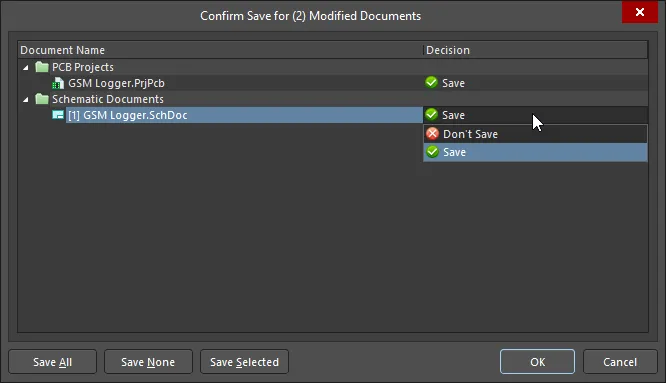
Close Project – ferme le projet et tous les documents de projet actifs. Si le projet contient un document qui a été modifié mais pas enregistré localement, une invite vous demandera de l’enregistrer. Si le projet contient au moins deux documents qui ont été modifiés, la boîte de dialogue Confirm Save for Modified Documents s’ouvrira. Utilisez la liste déroulante dans la colonne Decision pour choisir les documents spécifiques à enregistrer, ou utilisez les boutons Save All / Save None en bas à gauche de la boîte de dialogue pour sélectionner une action pour tous les documents listés.
- Generate Outputs – permet de générer les sorties du projet et de publier le projet dans le Personal Space.
- Variants – ouvre la boîte de dialogue Variants Management, dans laquelle vous pouvez définir des variantes de la conception de base.
- Show in Web Browser – permet d’ouvrir le projet dans le Web Viewer d’Altium 365 dans votre navigateur Web par défaut.
- Share – permet d’ouvrir la boîte de dialogue Share, qui vous permet de partager vos projets de conception avec un utilisateur spécifique par e-mail.
- Project Options – ouvre la boîte de dialogue Project Options de ce projet, dans laquelle vous pouvez définir des configurations pour les avertissements d’erreurs et de différences, la génération d’ECO, les chemins de fichiers, etc., qui remplacent les valeurs par défaut de l’installation.
Fichier de document
Un clic droit sur un fichier de document dans le panneau donne accès à des options et commandes supplémentaires.

Les sélections disponibles par clic droit incluent :
- Close – un document fermé ne sera plus ouvert dans l’éditeur de conception. Si le document a été modifié mais n’a pas été enregistré localement, une invite vous demandera de l’enregistrer.
- Save – enregistrer le document localement.
- Rename – renommer le document.
- Delete – permet d’exclure le document du projet parent.
-
Revert – ouvre la Revert projectboîte de dialogue permettant de rétablir le document de projet actuel à une révision sélectionnée. Sélectionnez une révision dans le Revision list.

- Page Setup / Print Preview / Print – gérer l’impression du document. Voir Print pour plus d’informations.
- Show Differences – détecter et résoudre les incohérences dans la structure de la conception ou les différences entre deux fichiers de conception. Voir Show Differences pour plus d’informations.
Remarques
- Les documents peuvent être transférés entre projets dans le panneau par cliquer-déposer. Il n’est pas nécessaire de faire glisser le document dans le sous-dossier correct. Il sera automatiquement placé au bon endroit dans la structure du projet.
- Les raccourcis clavier Up Arrow, Home, End et Down Arrow peuvent être utilisés pour afficher respectivement l’entrée précédente, la première, la dernière et la suivante dans le panneau. Utilisez les touches Right Arrow et Left Arrow pour développer et réduire respectivement une entrée de niveau supérieur ou son sous-dossier.
 AI-localized