
Arc, Ellipse et arc elliptique
Arc
 Un arc placé
Un arc est une primitive de dessin non électrique. Il s’agit essentiellement d’un segment de ligne courbe qui peut être utilisé lors de la création de symboles graphiques, de bordures de feuille personnalisées, de cartouches, etc. Un cercle complet est un objet Arc qui couvre 360° (avec le même angle de début et de fin).
Arc/Full Circle Object
Les arcs peuvent être placés des façons suivantes.
Depuis l’éditeur de schéma :
- Choisissez Home | Graphical Elements | Arc ou Home | Graphical Elements | Full Circle dans les menus principaux.

- Faites un clic droit dans l’espace de conception, puis choisissez Place » Drawing Tools » Arc ou Place » Drawing Tools » Full Circle dans le menu contextuel.
Depuis l’éditeur de bibliothèque schématique :
- Choisissez Home | Circuit & Graphical Elements | Arc ou Home | Circuit & Graphical Elements | Full Circle dans les menus principaux.

- Faites un clic droit dans l’espace de conception, puis choisissez Place » Arc ou Place » Full Circle dans le menu contextuel.
Après avoir lancé la commande, le curseur se transforme en croix, indiquant le mode de placement d’arc/cercle complet. Le placement s’effectue en réalisant la séquence d’actions suivante :
- Cliquez ou appuyez sur Enter pour ancrer le point central de l’arc/du cercle complet.
- Déplacez le curseur pour ajuster le rayon de l’arc/du cercle complet, puis cliquez ou appuyez sur Enter pour le définir.
- Déplacez le curseur pour ajuster l’angle de début de l’arc, puis cliquez ou appuyez sur Enter pour l’ancrer.
- Déplacez le curseur pour ajuster l’angle de fin de l’arc, puis cliquez ou appuyez sur Enter pour l’ancrer et terminer le placement de l’arc.
- Continuez à placer d’autres arcs/cercles complets, ou faites un clic droit ou appuyez sur Esc pour quitter le mode de placement.
Les actions supplémentaires suivantes peuvent être effectuées pendant le placement, tant que l’arc/le cercle complet est encore attaché au curseur et avant que le point central de l’arc ne soit ancré :
- Appuyez sur la touche Tab pour suspendre le placement et accéder au mode arc du panneau Inspector , dans lequel ses propriétés peuvent être modifiées à la volée. Cliquez sur la superposition du bouton de pause de l’espace de conception (
 ) pour reprendre le placement.
 - Appuyez sur Spacebar pour faire pivoter l’arc dans le sens antihoraire ou sur Shift+Spacebar pour une rotation horaire. La rotation s’effectue par incréments de 90°.
- Appuyez sur les touches X ou Y pour symétriser le symbole selon l’axe X ou l’axe Y.
- Appuyez sur les touches + ou - (du pavé numérique) pour agrandir ou réduire le symbole.
Édition graphique
Cette méthode d’édition vous permet de sélectionner directement un objet arc/cercle complet placé dans l’espace de conception et d’en modifier graphiquement la taille, la forme ou l’emplacement.
Lorsqu’un objet arc/cercle complet est sélectionné, les poignées d’édition suivantes sont disponibles :
 un arc et un cercle complet sélectionnés
- Cliquez et faites glisser A pour ajuster le rayon.
Click and drag B to adjust the arc/full circle end points (start and end angles). - Cliquez sur la ligne de l’arc/du cercle complet — à l’écart des poignées d’édition — puis faites-la glisser pour le repositionner. Pendant le glissement, l’arc/le cercle complet peut être :
- Pivoté (Spacebar pour le sens horaire et Shift+Spacebar pour le sens antihoraire) autour du curseur.
- Symétrisé (touches X ou Y pour une symétrie selon l’axe X ou l’axe Y) par rapport à la position du curseur.
Déplacé uniquement selon l’axe X ou Y (maintenez Alt), selon la direction dans laquelle le curseur est d’abord déplacé depuis son point de départ. - Dupliqué (maintenez Shift, puis faites glisser) pour créer un nouvel objet arc/cercle complet.
Édition non graphique
Cette méthode d’édition utilise le mode de panneau Inspector pour modifier les propriétés d’un objet arc/cercle complet.
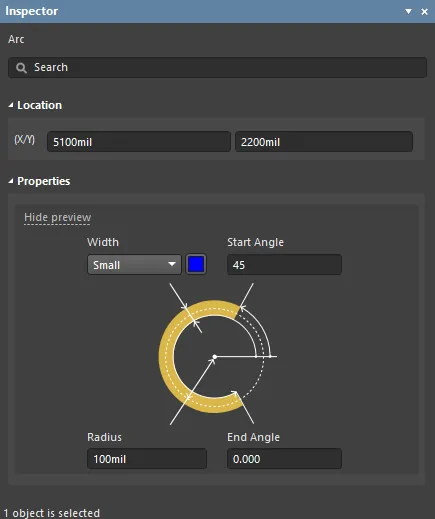
Pendant le placement, le mode Arc du panneau Inspector est accessible en appuyant sur la touche Tab.
Après le placement, le mode Arc du panneau Inspector est accessible de l’une des façons suivantes :
- Double-cliquez sur la ligne de l’objet arc/cercle complet placé.
- Placez le curseur sur la ligne de l’objet arc/cercle complet, faites un clic droit puis choisissez Inspector dans le menu contextuel.
- Si le panneau Inspector est déjà actif, en sélectionnant l’objet arc/cercle complet.
Avec l’objet sélectionné, cliquez sur View | Schematic | Inspector dans les rubans principaux.
Modification de plusieurs objets
Le panneau Inspector prend en charge la modification de plusieurs objets, dans laquelle les paramètres de propriété identiques dans tous les objets actuellement sélectionnés peuvent être modifiés. Lorsque plusieurs objets du même type sont sélectionnés manuellement, une entrée de champ du panneau Inspector qui n’est pas affichée sous forme d’astérisque (*) peut être modifiée pour tous les objets sélectionnés.
Arc/Full Circle Properties
Les propriétés des objets de l’éditeur de schéma et de l’éditeur de bibliothèque schématique sont des options définissables qui spécifient le style visuel, le contenu et le comportement de l’objet placé.
Toutes les propriétés d’un objet arc/cercle complet peuvent être modifiées dans le panneau Inspector lorsqu’un arc/cercle complet placé est sélectionné dans l’espace de conception.
Emplacement
- (X/Y)
- X (premier champ) - la coordonnée X (horizontale) actuelle du point de référence de l’arc/du cercle complet, par rapport à l’origine actuelle de l’espace de conception. Modifiez-la pour changer la position X de l’arc/du cercle complet. La valeur peut être saisie en unités métriques ou impériales ; incluez les unités lors de la saisie d’une valeur dont les unités ne correspondent pas à celles par défaut.
- Y (deuxième champ) - la coordonnée Y (verticale) actuelle du point de référence de l’arc/du cercle complet, par rapport à l’origine actuelle. Modifiez-la pour changer la position Y de l’arc/du cercle complet. La valeur peut être saisie en unités métriques ou impériales ; incluez les unités lors de la saisie d’une valeur dont les unités ne correspondent pas à celles par défaut.
Propriétés
- Width - utilisez la liste déroulante pour sélectionner la largeur souhaitée. Cliquez sur la case de couleur pour sélectionner la couleur souhaitée pour l’arc/le cercle complet.
- Radius - le rayon de l’arc/du cercle complet.
- Start Angle - l’angle de début de l’arc/du cercle complet.
- End Angle - l’angle de fin de l’arc/du cercle complet.
Ellipse
 Un objet ellipse placé
Les objets ellipse sont des primitives de dessin non électriques qui peuvent être placées sur une feuille de schéma. Ils peuvent être remplis ou non remplis.
Ellipse Object
Les objets ellipse peuvent être placés des façons suivantes.
Depuis l’éditeur de schéma :
- Choisissez Home | Graphical Elements | Ellipse dans les menus principaux.

- Faites un clic droit dans l’espace de conception puis choisissez Place » Drawing Tools » Ellipse.
Depuis l’éditeur de bibliothèque schématique :
- Choisissez Home | Circuit & Graphical Elements | Ellipse dans les menus principaux.

- Faites un clic droit dans l’espace de conception puis choisissez Place » Ellipse.
Après avoir lancé la commande, le curseur se transforme en croix et vous entrez en mode de placement d’ellipse. Le placement s’effectue en réalisant la séquence d’actions suivante :
- Cliquez ou appuyez sur Enter pour ancrer le centre de l’ellipse.
- Déplacez le curseur pour ajuster le rayon horizontal de l’ellipse, puis cliquez ou appuyez sur Enter pour le définir.
- Déplacez le curseur pour ajuster le rayon vertical de l’ellipse, puis cliquez ou appuyez sur Enter pour le définir et terminer le placement.
- Continuez à placer d’autres ellipses, ou faites un clic droit ou appuyez sur Esc pour quitter le mode de placement.
Les actions supplémentaires suivantes peuvent être effectuées pendant le placement, tant que l’ellipse est encore attachée au curseur et avant que le point central de l’ellipse ne soit ancré :
- Appuyez sur la touche Tab pour ouvrir le panneau Inspector , à partir duquel les propriétés de l’ellipse peuvent être modifiées à la volée.
- Appuyez sur la touche Alt pour contraindre la direction du mouvement à l’axe horizontal ou vertical selon la direction initiale du déplacement.
- Appuyez sur Spacebar pour faire pivoter l’ellipse dans le sens antihoraire ou sur Shift+Spacebar pour une rotation horaire. La rotation s’effectue par pas de 90°.
Édition graphique
Cette méthode d’édition vous permet de sélectionner directement un objet ellipse placé dans l’espace de conception et d’en modifier graphiquement la taille, la forme ou l’emplacement.
Lorsqu’un objet ellipse est sélectionné, les poignées d’édition suivantes sont disponibles :
 Une ellipse sélectionnée.
- Cliquez et faites glisser A pour modifier le rayon horizontal.
- Cliquez et faites glisser B pour modifier le rayon vertical.
- Cliquez n’importe où sur l’ellipse, à l’écart des poignées d’édition, puis faites-la glisser pour la repositionner. Pendant le glissement, l’ellipse peut être pivotée (Spacebar/Shift+Spacebar) ou symétrisée (touches X ou Y pour une symétrie selon l’axe X ou l’axe Y respectivement).
Édition non graphique
Cette méthode d’édition utilise le mode de panneau Inspector associé pour modifier les propriétés d’un objet ellipse.
 Pendant le placement, le mode Ellipse du panneau Inspector est accessible en appuyant sur la touche Tab.
Après le placement, le mode Ellipse du panneau Inspector est accessible de l’une des façons suivantes :
- Double-cliquez sur l’ellipse placée.
- En plaçant le curseur sur l’ellipse, puis en cliquant avec le bouton droit, choisissez Inspector dans le menu contextuel.
- Si le panneau Inspector est déjà actif, sélectionnez l’objet ellipse.
- Avec l’objet sélectionné, cliquez sur View | Schematic | Inspector dans les rubans principaux.
Modification de plusieurs objets
Le panneau Inspector prend en charge la modification de plusieurs objets, dans laquelle les paramètres de propriété identiques pour tous les objets actuellement sélectionnés peuvent être modifiés. Lorsque plusieurs objets du même type sont sélectionnés manuellement, une entrée de champ du panneau Inspector qui n’est pas affichée sous forme d’astérisque (*) peut être modifiée pour tous les objets sélectionnés.
Ellipse Properties
Les propriétés des objets de l’éditeur de schéma et de bibliothèque de schémas sont des options définissables qui spécifient le style visuel, le contenu et le comportement de l’objet placé.
Toutes les propriétés de l’objet ellipse peuvent être modifiées dans le panneau Inspector lorsqu’une ellipse placée est sélectionnée dans l’espace de conception.
Propriétés
- Border - utilisez la liste déroulante pour sélectionner la bordure souhaitée et la zone de couleur pour sélectionner la couleur souhaitée de la bordure.
- Fill Color - activez cette option pour utiliser une couleur de remplissage. Cliquez sur la zone colorée pour accéder à une liste déroulante à partir de laquelle vous pouvez sélectionner la couleur.
- Transparent - activez cette option pour rendre l’objet transparent.
Arc elliptique
 Un objet Arc elliptique placé
Les arcs elliptiques sont des primitives de dessin non électriques qui peuvent être placées sur une feuille de schéma. Ils peuvent être remplis ou non.
Elliptical Arc Object
Les arcs elliptiques peuvent être placés des façons suivantes :
Depuis l’éditeur de schéma :
- Choisissez Home | Graphical Elements | Elliptical Arc dans les menus principaux.

- Cliquez avec le bouton droit dans l’espace de conception, puis choisissez Place » Drawing Tools » Elliptical Arc.
Depuis l’éditeur de bibliothèque de schémas :
- Choisissez Home | Circuit & Graphical Elements | Elliptical Arc dans les menus principaux.

- Cliquez avec le bouton droit dans l’espace de conception, puis choisissez Place » Elliptical Arc.
Après avoir lancé la commande, le curseur se transforme en croix et vous entrez en mode de placement d’arc elliptique. Le placement s’effectue en réalisant la séquence d’actions suivante :
- Cliquez ou appuyez sur Enter pour ancrer le point central de l’arc.
- Déplacez le curseur pour ajuster le rayon X de l’arc, puis cliquez ou appuyez sur Enter pour le définir.
- Déplacez le curseur pour ajuster le rayon Y de l’arc, puis cliquez ou appuyez sur Enter pour le définir.
- Déplacez le curseur pour ajuster le premier point d’extrémité de l’arc, puis cliquez ou appuyez sur Enter pour l’ancrer.
- Déplacez le curseur pour modifier la position de l’autre point d’extrémité de l’arc, puis cliquez ou appuyez sur Enter pour l’ancrer et terminer le placement de l’arc.
- Continuez à placer d’autres arcs elliptiques, ou cliquez avec le bouton droit ou appuyez sur Esc pour quitter le mode de placement.
Les actions supplémentaires pouvant être effectuées pendant le placement, tant que l’arc est encore attaché au curseur et avant que le point central de l’arc ne soit ancré, sont les suivantes :
- Appuyez sur la touche Tab pour suspendre le placement et accéder au mode arc du panneau Inspector dans lequel ses propriétés peuvent être modifiées à la volée. Cliquez sur la superposition du bouton de pause de l’espace de conception () pour reprendre le placement.
- Appuyez sur Spacebar pour faire pivoter l’arc dans le sens antihoraire ou sur Shift+Spacebar pour une rotation dans le sens horaire. La rotation s’effectue par incréments de 90°.
- Appuyez sur les touches X ou Y pour symétriser le symbole selon l’axe X ou l’axe Y.
Modification graphique
Cette méthode de modification vous permet de sélectionner directement un objet arc elliptique placé dans l’espace de conception et d’en modifier graphiquement la taille, la forme ou l’emplacement.
Lorsqu’un objet arc elliptique est sélectionné, les poignées de modification suivantes sont disponibles :

- Cliquez et faites glisser A pour modifier le rayon vertical.
- Cliquez et faites glisser B pour modifier le rayon horizontal.
- Cliquez et faites glisser C pour ajuster les points d’extrémité.
- Cliquez n’importe où sur l’arc elliptique, à l’écart d’une poignée de modification, puis faites-le glisser pour le repositionner. Pendant le glissement, l’arc elliptique peut être pivoté (Spacebar/Shift+Spacebar) ou symétrisé (X ou touches Y pour une symétrie selon l’axe X ou l’axe Y respectivement).
Modification non graphique
Cette méthode de modification utilise le mode de panneau Inspector associé pour modifier les propriétés d’un objet arc elliptique.

Pendant le placement, le mode Elliptical Arc du panneau Inspector est accessible en appuyant sur la touche Tab.
Après le placement, le mode Elliptical Arc du panneau Inspector est accessible de l’une des façons suivantes :
- Double-cliquez sur la ligne de l’objet arc elliptique placé.
- Placez le curseur sur la ligne de l’objet arc elliptique, cliquez avec le bouton droit, puis choisissez Inspector dans le menu contextuel.
- Si le panneau Inspector est déjà actif, sélectionnez l’objet arc elliptique.
- Avec l’objet sélectionné, cliquez sur View | Schematic | Inspector dans les rubans principaux.
Modification de plusieurs objets
Le panneau Inspector prend en charge la modification de plusieurs objets, dans laquelle les paramètres de propriété identiques pour tous les objets actuellement sélectionnés peuvent être modifiés. Lorsque plusieurs objets du même type sont sélectionnés manuellement, une entrée de champ du panneau Inspector qui n’est pas affichée sous forme d’astérisque (*) peut être modifiée pour tous les objets sélectionnés.
Elliptical Arc Properties
Les propriétés des objets de l’éditeur de schéma ou de bibliothèque de schémas sont des options définissables qui spécifient le style visuel, le contenu et le comportement de l’objet placé.
Toutes les propriétés de l’objet arc elliptique peuvent être modifiées dans le panneau Inspector lorsqu’un arc placé est sélectionné dans l’espace de conception.
Emplacement
- (X/Y)
- X (premier champ) - la coordonnée X (horizontale) actuelle du point de référence de l’arc, par rapport à l’origine actuelle de l’espace de conception. Modifiez-la pour changer la position X de l’arc. La valeur peut être saisie en unités métriques ou impériales ; incluez les unités lors de la saisie d’une valeur dont les unités ne correspondent pas à celles par défaut actuellement utilisées.
- Y (deuxième champ) - la coordonnée Y (verticale) actuelle du point de référence de l’arc, par rapport à l’origine actuelle. Modifiez-la pour changer la position Y de l’arc. La valeur peut être saisie en unités métriques ou impériales ; incluez les unités lors de la saisie d’une valeur dont les unités ne correspondent pas à celles par défaut actuellement utilisées.
Propriétés
- Width - utilisez la liste déroulante pour sélectionner la largeur souhaitée et la zone de couleur pour sélectionner la couleur souhaitée de l’arc.
- X-Radius - le rayon x de l’arc elliptique, qui peut être modifié.
- Y-Radius - le rayon y de l’arc elliptique, qui peut être modifié.
- Start Angle - l’angle de début de l’arc elliptique, qui peut être modifié.
- End Angle - l’angle de fin de l’arc elliptique, qui peut être modifié.
 Localisé par IA