
Pièce

Une part est un élément primitif de conception électrique. Il s’agit d’un symbole schématique qui représente un dispositif électronique, tel qu’une résistance, un interrupteur, un amplificateur opérationnel, un régulateur de tension, etc. Les parts sont stockées dans les composants communautaires. Notez que chaque composant peut contenir une ou plusieurs parts.
Part Object
Les parts peuvent être placées dans l’éditeur de schémas des façons suivantes :
- Choisissez Home | Circuit Elements | Part dans les menus principaux.

- Cliquez avec le bouton droit dans l’espace de conception, puis choisissez Place » Part dans le menu contextuel.
Placement depuis le panneau Libraries
Dans l’éditeur de schémas, le processus de sélection et de placement d’une part peut être effectué depuis le panneau Libraries.
 dans la liste des composants du panneau Libraries.
- Utilisez la liste déroulante en haut du panneau pour choisir le type de composant ou votre liste de composants favorite.
- Utilisez le champ de recherche sous la liste déroulante supérieure pour filtrer la liste et accélérer la recherche, ou faites défiler et sélectionnez la part requise.
- Cliquez sur Place, double-cliquez, ou cliquez et faites glisser pour placer le composant sélectionné sur la feuille de schéma active. Tant que la part suit le curseur, elle peut être pivotée (appuyez sur Spacebar), symétrisée selon un axe (appuyez sur X ou Y), ou modifiée (appuyez sur Tab) avant le placement.
- Les colonnes affichées dans la liste des composants de la bibliothèque actuellement sélectionnée peuvent être réorganisées (cliquer-glisser).
Édition graphique
L’édition graphique d’une part se limite au déplacement, à la rotation et à la symétrie. Lorsqu’une part est sélectionnée dans l’espace de conception, un cadre de sélection en pointillés apparaît autour d’elle. Pour manipuler graphiquement un composant sélectionné :
- Appuyez sur Delete pour supprimer la part sélectionnée.
- Cliquez et maintenez pour déplacer la part sélectionnée. Le curseur se déplacera vers le point électrique actif le plus proche (l’extrémité de câblage de la broche la plus proche).
- Appuyez sur Spacebar pour faire pivoter la part dans le sens antihoraire ou sur Shift+Spacebar pour une rotation horaire. L’action peut également être effectuée pendant le glissement de l’objet. La rotation se fait par incréments de 90°.
- Pendant qu’une part se déplace avec le curseur, appuyez sur la touche X ou Y pour la symétriser selon cet axe.
Travailler entre le composant schématique et le composant PCB
Le logiciel comprend des outils pour faciliter le travail entre le composant sur le schéma et ce même composant sur le PCB. Ces outils incluent le cross probing et la sélection croisée.
Cross Probing
Comme son nom l’indique, Cross Probe vous permet de cliquer sur un composant dans un éditeur et d’accéder à ce composant dans l’autre éditeur. Pour utiliser le cross probing :
- Cliquez sur Cross Probe situé dans le menu de l’éditeur de schéma ou PCB, dans l’onglet Tools.
- Lorsque vous cliquez sur le composant dans l’éditeur de schémas, il sera centré et agrandi dans l’éditeur PCB, et inversement.
- Par défaut, vous restez dans le même éditeur, prêt à effectuer un cross probing sur un autre composant. Pour basculer vers l’autre éditeur pendant le cross probing, maintenez la touche Ctrl enfoncée.
Mode Cross Select
Cross Select Modesélectionne le même composant dans l’autre éditeur. Notez qu’il n’effectue ni zoom ni centrage. Cross Select Mode est soit activé, soit désactivé. Choisissez Home | Clipboard | Select » Cross Select Mode pour activer/désactiver ce mode. Sélectionnez plusieurs composants en maintenant la touche Shift enfoncée pendant que vous cliquez pour sélectionner.
Édition non graphique
Cette méthode d’édition utilise le mode associé du panneau Inspector pour modifier les propriétés d’un objet part.
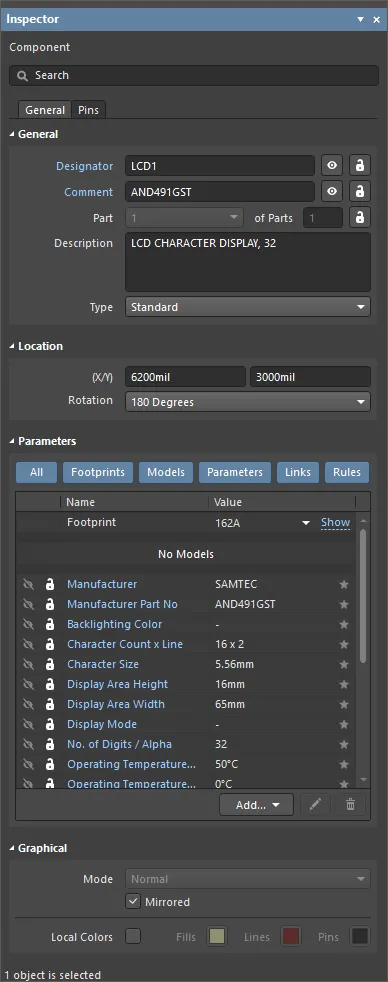
Pendant le placement, le mode Component du panneau Inspector est accessible en appuyant sur la touche Tab. Une fois le composant placé, toutes les options apparaissent.
Après le placement, le mode Component du panneau Inspector est accessible de l’une des façons suivantes :
- Si le panneau Inspector est déjà ouvert, sélectionnez l’objet, cliquez avec le bouton droit puis choisissez Properties dans le menu contextuel.
- Avec l’objet sélectionné, choisissez View | Schematic | Inspector dans les rubans principaux.
Modification de plusieurs objets
Le panneau Inspector prend en charge la modification de plusieurs objets, où les paramètres de propriété identiques dans tous les objets actuellement sélectionnés peuvent être modifiés. Lorsque plusieurs objets du même type sont sélectionnés manuellement, une entrée de champ du panneau Inspector qui n’est pas affichée sous forme d’astérisque (*) peut être modifiée pour tous les objets sélectionnés.
Part Properties
Toutes les propriétés de l’objet part peuvent être modifiées dans le Inspector panneau lorsque qu’une Part placée est sélectionnée dans l’espace de conception.
Onglet General
Propriétés
- Designator - activez/désactivez l’icône en forme d’œil pour afficher/masquer le désignateur et utilisez l’icône de verrouillage pour verrouiller/déverrouiller le désignateur. Cliquez sur le lien Designator pour ouvrir le mode Designator du Inspector panneau et configurer selon les besoins.

- Comment - activez/désactivez l’icône en forme d’œil pour afficher/masquer le commentaire et utilisez l’icône de verrouillage pour verrouiller/déverrouiller le commentaire. Cliquez sur le lien Comment pour ouvrir le mode Parameter du Inspector panneau et configurer selon les besoins.

- Part <x> of Parts - affiche le numéro de la part sélectionnée et le nombre total de parts. Utilisez la liste déroulante pour sélectionner le numéro de la part associée, puis saisissez le nombre total de parts. Cliquez sur l’icône de verrouillage pour verrouiller/déverrouiller les champs. Ce champ n’est disponible que pour un composant multipartie.
- Description - la description de la part.
- Type - sélectionnez ici l’un des types de composants suivants pour l’empreinte du composant. Les types disponibles sont les suivants :
- Standard - composants qui possèdent des propriétés électriques standard et sont toujours synchronisés entre le schéma et le PCB (l’empreinte, les broches/pastilles et les affectations de nets doivent toutes correspondre). Un exemple est un composant électrique standard, tel qu’une résistance.
- Mechanical - composants qui n’ont pas de propriétés électriques et ne sont pas synchronisés (vous devez les placer manuellement dans les deux éditeurs). Un exemple est un dissipateur thermique.
- Graphical - composants qui n’ont pas de propriétés électriques et ne sont pas synchronisés (vous devez les placer manuellement dans les deux éditeurs). Un exemple est un logo d’entreprise.
- Net Tie (In BOM) - composants utilisés pour court-circuiter ensemble deux nets différents ou plus et toujours synchronisés entre le schéma et le PCB (l’empreinte, les broches/pastilles et les affectations de nets doivent toutes correspondre). Ils diffèrent d’un composant Standard en ce que la connectivité créée par le cuivre dans l’empreinte n’est pas vérifiée ; c’est ce cuivre qui permet de court-circuiter les nets. Activez l’option Verify Shorting Copper dans la boîte de dialogue Design Rule Checker pour vérifier qu’il n’y a pas de cuivre non connecté dans le composant.
- Net Tie (No BOM) - composants utilisés pour court-circuiter ensemble deux nets différents ou plus, toujours synchronisés entre le schéma et le PCB (l’empreinte, les broches/pastilles et les affectations de nets doivent toutes correspondre), et not inclus dans la nomenclature. Ils diffèrent d’un composant Standard en ce que la connectivité créée par le cuivre dans l’empreinte n’est pas vérifiée ; c’est ce cuivre qui permet de court-circuiter les nets. Remarque : activez l’option Verify Shorting Copper dans la boîte de dialogue Design Rule Checker pour vérifier qu’il n’y a pas de cuivre non connecté dans le composant.
- Standard (No BOM) - composants qui possèdent des propriétés électriques standard, sont toujours synchronisés entre le schéma et le PCB (l’empreinte, les broches/pastilles et les affectations de nets doivent toutes correspondre), et sont not inclus dans la nomenclature. Un exemple est un composant point de test que vous souhaitez exclure de la nomenclature.
- Jumper - composants utilisés pour inclure des cavaliers filaires dans une conception de PCB, par exemple sur un PCB simple face qui ne peut pas être entièrement routé sur une seule couche. Pour ce type de composant, l’empreinte et les broches du composant sont synchronisées entre le schéma et le PCB, mais pas les affectations de nets, et le composant est inclus dans la nomenclature (BOM). En plus de sélectionner cette option au niveau du composant, les deux pastilles du composant doivent avoir leur propriété JumperID définie sur la même valeur non nulle. Les composants de type cavalier n’ont pas besoin d’être câblés sur le schéma ; ils doivent uniquement être inclus dans le schéma s’ils sont requis dans la BOM. S’ils ne sont pas requis dans la BOM, ils peuvent être placés directement dans le PCB là où le Component Type est défini, les JumperIDs sont définis, et le Nets attribué manuellement aux pastilles.
Emplacement
- (X/Y)
- X (premier champ) - la coordonnée X (horizontale) actuelle du point de référence de l’objet, par rapport à l’origine actuelle de l’espace de conception. Modifiez-la pour changer la position X de l’objet. La valeur peut être saisie en unités métriques ou impériales ; incluez les unités lors de la saisie d’une valeur dont les unités ne correspondent pas à l’unité par défaut actuelle.
- Y (deuxième champ) - la coordonnée Y (verticale) actuelle du point de référence de l’objet, par rapport à l’origine actuelle. Modifiez-la pour changer la position Y de l’objet. La valeur peut être saisie en unités métriques ou impériales ; incluez les unités lors de la saisie d’une valeur dont les unités ne correspondent pas à l’unité par défaut actuelle.
- Rotation - utilisez la liste déroulante pour sélectionner la rotation.
Paramètres
- Parameter selection buttons - cliquez pour sélectionner le paramètre souhaité. Sélectionnez All pour tous les afficher dans la grille.
- Grid - répertorie les Name et Value des paramètres associés au composant actuellement sélectionné. Utilisez l’icône en forme d’œil pour afficher le paramètre et l’icône de cadenas pour verrouiller/déverrouiller un paramètre répertorié.
- Font - cette option est disponible lorsqu’un paramètre est sélectionné dans la grille. Cliquez sur la police affichée pour modifier le style de police.
- Other - cette option est disponible lorsqu’un paramètre est sélectionné dans la grille. Cliquez pour ouvrir une liste déroulante afin de modifier des options supplémentaires :
- Show Parameter Name - activez cette option pour afficher le nom du paramètre.
- Allow Synchronization with Database - activez cette option pour synchroniser avec la base de données. Cette option sert à contrôler si le commentaire peut être mis à jour. Par défaut, ces options sont activées afin de toujours autoriser la synchronisation avec la bibliothèque/base de données source. Vous pouvez désactiver cette option pour empêcher que ce commentaire soit inclus dans un processus de mise à jour.
- (X/Y) - saisissez les coordonnées X et Y. Les choix sont les suivants : 0°, 90°, 180°, et 270°.
- Autoposition - cochez pour activer le positionnement automatique, ce qui signifie que le texte restera à la position choisie lorsque le composant est déplacé et pivoté.
- Add - utilisez la liste déroulante pour sélectionner le type de paramètre que vous souhaitez ajouter, puis configurez le Name et le Value selon les besoins. Utilisez l’icône en forme de crayon pour modifier la règle sélectionnée.
Graphique

- Mode - utilisez la liste déroulante pour sélectionner le mode souhaité. Si aucun mode autre que Normal n’est disponible, cette liste déroulante sera grisée.
- Mirrored - activez cette option pour symétriser la pièce.
- Local Colors - activez cette option pour modifier les couleurs par défaut des objets souhaités.

Cet onglet répertorie les Pins et Name pour toutes les broches du composant sélectionné. Utilisez l’icône en forme d’œil pour afficher/masquer la broche et l’icône de cadenas pour verrouiller/déverrouiller les broches. Utilisez  pour ouvrir la boîte de dialogue Component Pin Editor.
Boîte de dialogue Component Pin Editor

La boîte de dialogue Component Pin Editor affiche toutes les broches soit du composant dans le document de bibliothèque schématique actif, soit d’un composant placé (ou d’une partie de celui-ci) dans l’éditeur de schéma. Elle fournit un emplacement unique et pratique pour modifier certaines propriétés de toute broche associée à ce composant. En plus de permettre la modification des propriétés des broches, la boîte de dialogue vous permet également d’ajouter de nouvelles broches ou de supprimer celles qui existent.
Grille des broches
Cette zone présente toutes les broches du composant ainsi que des informations descriptives. Ce qui suit décrit les champs clés.
- Footprint Model Mapping - le titre de cette colonne correspond à la pastille du modèle d’empreinte lié indiqué à laquelle cette broche du composant schématique est associée. Un champ distinct est présenté pour chaque modèle d’empreinte lié.
- Type - le type électrique de la broche. Ce type est utilisé lors de la compilation d’un projet ou de l’analyse d’un document schématique pour détecter les erreurs de connexion électrique (à l’aide de la fonction de vérification des règles électriques).
-
Owner - la partie parente à laquelle la broche est associée. Pour un composant à une seule partie, cette entrée sera toujours 1 ; elle n’a de sens que pour un composant multipartie. Un composant multipartie comprend également une partie non graphique, Part Zero. La Partie Zéro est utilisée pour les broches qui doivent être incluses dans toutes les parties du composant multipartie, par exemple les broches d’alimentation.
- Show - les broches d’alimentation des composants multiparties sont généralement masquées lorsque leur affichage provoquerait autrement un encombrement inutile sur la feuille de schéma.
- Number - utilisé pour déterminer si le désignateur de la broche est affiché (activé) ou masqué (désactivé) lorsque la partie parente est placée sur une feuille de schéma.
-
Name - utilisé pour déterminer si le nom d’affichage de la broche est affiché (activé) ou masqué (désactivé) lorsque la partie parente est placée sur une feuille de schéma.
- Add - cliquez sur ce bouton pour ajouter une nouvelle broche au composant. La nouvelle broche se verra attribuer le prochain désignateur disponible (qui peut être la broche 0) et aura les propriétés par défaut qui pourront être modifiées.
Right-Click Menu
La commande clé dans le menu contextuel est Report, qui ouvre la boîte de dialogue Report Preview dialog.
Zone Propriétés
Cette zone de la boîte de dialogue comprend les mêmes options et contrôles que le mode Broche du panneau Inspector .
 Localisé par IA