
Broche

La broche schématique représente la broche physique du composant dans l’espace de conception schématique.
Une broche est une primitive de conception électrique. Les broches confèrent à un composant (pièce) ses propriétés électriques et définissent les points de connexion du composant pour les signaux entrants et sortants.
Pin
Les broches ne peuvent être placées que dans l’éditeur de bibliothèque schématique. Utilisez l’une des méthodes suivantes pour placer une broche :
- Cliquez sur Home | Circuit & Graphical Elements | Pin dans les menus principaux.

- Cliquez sur le bouton Add dans la région Pin List du panneau SCH Library .
- Cliquez sur le bouton Add dans l’onglet Pins du panneau Inspector en mode Component .
- Cliquez sur le bouton Add dans la boîte de dialogue Component Pin Editor (décrite ci-dessous).
Les nouvelles broches sont ajoutées au composant actuellement visible dans l’éditeur de bibliothèque schématique. Sélectionnez le composant requis dans le panneau SCH Library.
- À l’aide de l’une des deux premières techniques décrites ci-dessus, lancez le processus de placement de la broche. Notez que la broche flottante est tenue par l’extrémité électrique, qui doit être positionnée à l’écart du corps du composant. Une seule extrémité de la broche est électrique, et c’est toujours par cette extrémité que la broche est tenue.
- Comme un composant comporte souvent de nombreuses broches, il est plus efficace de modifier les propriétés de chaque broche au fur et à mesure de leur placement. Pour ce faire, appuyez sur Tab pendant que la broche flotte sur le curseur afin d’ouvrir le panneau Inspector . Cliquez sur la superposition du bouton pause (
 ) pour reprendre le placement.
 - Modifiez les propriétés de la broche selon les besoins ; cela inclura généralement au moins Name, Designator, et Electrical Type.
- Appuyez sur Spacebar pour faire pivoter la broche si nécessaire. La rotation s’effectue dans le sens antihoraire par incréments de 90 degrés.
- Positionnez la broche, puis cliquez ou appuyez sur Enter pour placer la broche dans l’espace de conception de la bibliothèque schématique.
- Continuez à placer des broches, ou cliquez avec le bouton droit ou appuyez sur Esc pour terminer le placement des broches.
Ajout de broches dans l’éditeur de broches du composant
Les broches peuvent également être ajoutées via la boîte de dialogue Component Pin Editor , accessible en cliquant sur l’icône en forme de crayon ( ) depuis l’onglet du panneau InspectorPins lorsqu’il est en mode Component.
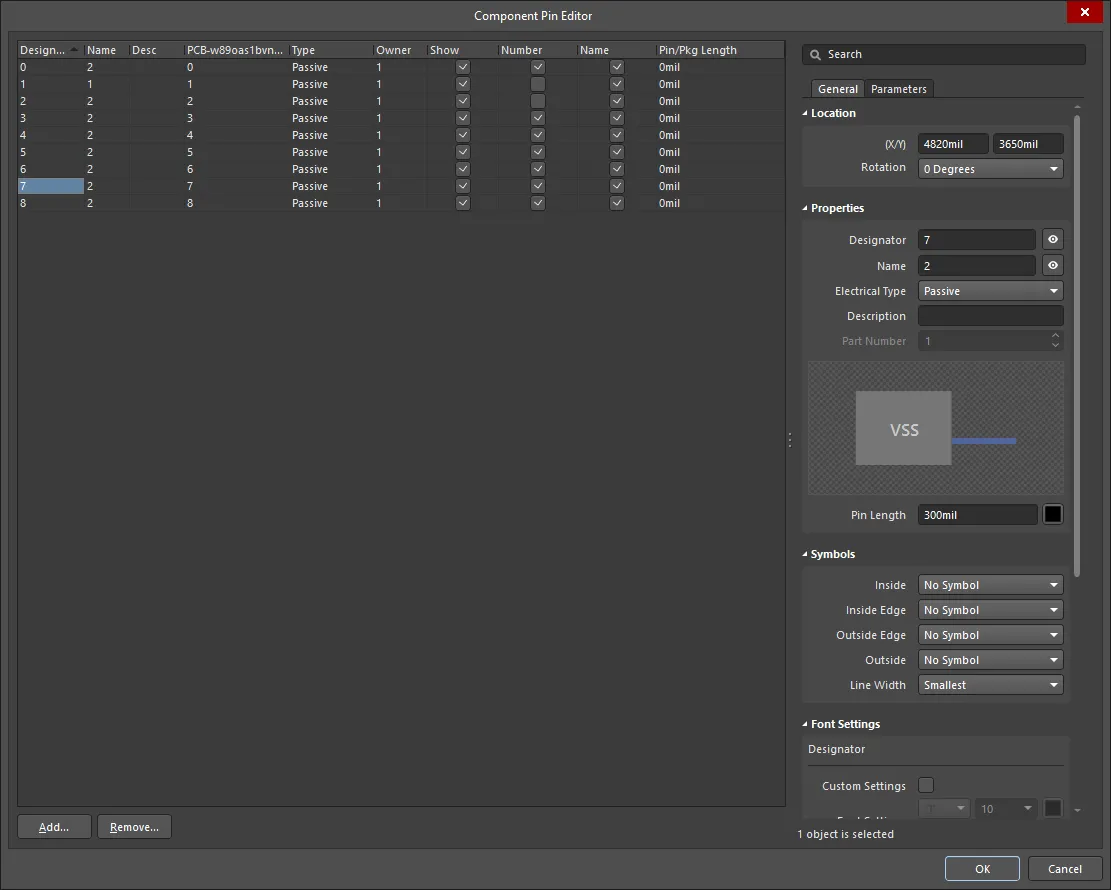
Cliquez sur le bouton Add pour ajouter une nouvelle broche, puis définissez ses propriétés dans la boîte de dialogue Component Pin Editor. Notez que plusieurs broches peuvent être ajoutées et leurs propriétés définies ; vous pouvez également utiliser Tab et Shift+Tab pour passer d’un champ à l’autre. Lorsque vous cliquez sur OK pour fermer la boîte de dialogue, la ou les nouvelles broches sont placées sur la feuille en bas à droite du composant, prêtes à être positionnées.
Remarques sur la numérotation des broches
Pour de nombreux composants, il existe une série de broches ayant des noms et des numéros numériques. La fonctionnalité Auto-Increment During Placement de la page Schematic - General de System Preferences peut être utilisée pour accélérer le placement de ces broches. L’incrémentation automatique est invoquée automatiquement si les propriétés de la broche sont modifiées avant le placement (appuyez sur Tab pendant que la broche flotte sur le curseur). La fonctionnalité fonctionne à la fois pour le Designator et le Display Name : le Designator de la broche utilise le champ d’incrémentation automatique Primary et le Display Name de la broche utilise le champ d’incrémentation automatique Secondary. Elle prend en charge l’incrémentation des valeurs alphabétiques et numériques ainsi que la décrémentation des valeurs numériques.
 Utilisez la fonctionnalité d’incrémentation automatique pour accélérer le placement des broches. Notez l’incrémentation du nom de broche alphabétique et la décrémentation du numéro de broche numérique.
Édition graphique
Pour déplacer une broche, cliquez et maintenez. Le curseur se déplacera vers l’extrémité du point actif électrique de la broche. Déplacez-la vers le nouvel emplacement, en la plaçant avec l’extrémité électrique à l’écart du corps du composant.
Pendant le glissement, la broche peut être pivotée (Spacebar) ou mise en miroir (touches X ou Y pour effectuer une symétrie selon l’axe X ou l’axe Y respectivement).
Édition non graphique
Cette méthode d’édition utilise le panneau Inspector pour modifier les propriétés d’un objet broche.
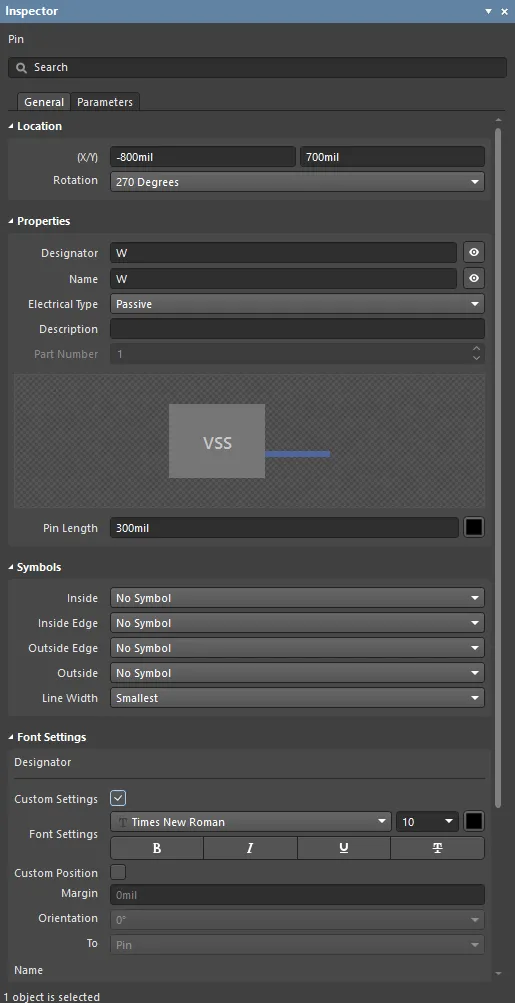
Pendant le placement, le mode Pin du panneau Inspector est accessible en appuyant sur la touche Tab. Une fois la broche placée, toutes les options apparaissent.
Après le placement, le mode Pin du panneau Inspector est accessible de l’une des façons suivantes :
- Si le panneau Inspector est déjà ouvert, sélectionnez l’objet broche, cliquez avec le bouton droit puis choisissez Properties dans le menu contextuel.
- Avec la broche sélectionnée, choisissez View | Schematic | Inspector dans les menus principaux.
Nom d’affichage et désignateur de la broche - Position et police
L’emplacement du Name affiché de la broche et du Designator (numéro) de la broche est défini globalement par les paramètres Pin Margin sur la page Schematic - General de System Preferences. Il s’agit d’un paramètre d’environnement, ce qui signifie qu’il s’applique au PC sur lequel le paramètre est défini. Les paramètres définissent une distance relative entre le texte et l’extrémité non électrique de la broche.
Pin Properties
Toutes les propriétés de l’objet Pin peuvent être modifiées dans le panneau Inspector lorsque qu’une broche placée est sélectionnée dans l’espace de conception.
Onglet Général
Emplacement
- (X/Y)
- X (premier champ) - la coordonnée X (horizontale) actuelle du point de référence de l’objet, par rapport à l’origine actuelle de l’espace de conception. Modifiez-la pour changer la position X de l’objet. La valeur peut être saisie en métrique ou en impérial ; incluez les unités lors de la saisie d’une valeur dont les unités ne correspondent pas à l’unité par défaut actuelle.
- Y (deuxième champ) - la coordonnée Y (verticale) actuelle du point de référence de l’objet, par rapport à l’origine actuelle. Modifiez-la pour changer la position Y de l’objet. La valeur peut être saisie en métrique ou en impérial ; incluez les unités lors de la saisie d’une valeur dont les unités ne correspondent pas à l’unité par défaut actuelle.
- Rotation - utilisez la liste déroulante pour sélectionner la rotation. Les choix sont : 0 Degrees, 90 Degrees, 180 Degrees et 270 Degrees.
Propriétés
- Designator - l’identifiant numérique de la broche. Chaque broche d’une pièce doit avoir un désignateur unique. Utilisez l’icône en forme d’œil pour déterminer si le Designator de la broche est affiché ou masqué (respectivement) lorsque la pièce parente est placée sur une feuille schématique.
- Name - permet de spécifier un nom d’affichage facultatif pour la broche. Par défaut, une broche nouvellement placée sera nommée à l’aide de la valeur du désignateur. Fournir un nom d’affichage est particulièrement utile pour les composants de type CI, lorsqu’un nom explicite permet de voir rapidement comment la broche est utilisée. Utilisez l’icône en forme d’œil pour déterminer si le Name de la broche est affiché ou masqué (respectivement) lorsque la pièce parente est placée sur une feuille de schéma.
- Electrical Type - utilisez la liste déroulante pour définir le type électrique de la broche. Celui-ci est utilisé lors de la compilation d’un projet ou de l’analyse d’un document schématique afin de détecter les erreurs de connexion électrique (à l’aide de la fonction de vérification des règles électriques). Les types disponibles sont : Input, I/O, Output, Open Collector, Passive, HiZ, Open Emitter, et Power.
- Description - saisissez une description explicite de la broche, si vous le souhaitez.
- Part Number - ce champ est disponible lorsque la broche est ajoutée à un composant multi-parties. Utilisez les flèches haut/bas pour spécifier la partie à laquelle la broche doit être associée. Un composant multi-parties comprend également une partie non graphique, la Partie Zéro. La Partie Zéro est utilisée pour les broches qui doivent être incluses dans toutes les parties du composant multi-parties, par exemple les broches d’alimentation.
- Pin Length - permet de spécifier la longueur de la broche conformément aux unités de mesure actuellement définies. Cliquez sur la case de couleur pour modifier la couleur de la broche.
Symboles
Ces symboles sont purement graphiques. La véritable propriété électrique de la broche est déterminée par l’entrée définie pour le Electrical Type de la broche.
- Inside - permet d’ajouter éventuellement un symbole à la broche à l’intérieur du graphique du composant. Choisissez parmi : No Symbol, Postponed Output, Open Collector, Hiz, High Current, Pulse, Schmitt, Open Collector Pull Up, Open Emitter, Open Emitter Pull Up, Shift Left, et Open Output.
- Inside Edge - permet d’ajouter éventuellement un symbole à la broche sur le bord intérieur du graphique du composant. Choisissez parmi : No Symbol et Clock.
- Outside Edge - permet d’ajouter éventuellement un symbole à la broche sur le bord extérieur du graphique du composant. Choisissez parmi : No Symbol, Dot, Active Low Input, et Active Low Output.
- Outside - permet d’ajouter éventuellement un symbole à la broche à l’extérieur du graphique du composant. Choisissez parmi : No Symbol, Right Left Signal Flow, Analog Signal In, Not Logic Connection, Digital Signal In, Left Right Signal Flow, et Bidirectional Signal Flow.
- Line Width - utilisez ce champ pour déterminer la largeur de ligne utilisée pour dessiner les symboles. Choisissez soit Small , soit Smallest. Cela permet de respecter les normes GOST, qui stipulent que ces symboles doivent avoir la même largeur que la ligne utilisée pour dessiner le symbole du composant.
Le paramètre Line Width s’appliquera également au symbole automatique utilisé en relation avec le Electrical Type défini de la broche.
Paramètres de police
- Designator
- Custom Settings - activez cette option pour accéder au Font Settings ci-dessous afin de personnaliser la police.
- Font Settings - utilisez les commandes pour configurer la police, la taille de police, la couleur et les paramètres spéciaux tels que le gras et le soulignement.
- Custom Position - activez cette option pour accéder aux commandes ci-dessous afin de personnaliser la position.
- Margin - saisissez la marge souhaitée.
- Orientation - utilisez la liste déroulante pour sélectionner l’orientation.
- To - utilisez la liste déroulante pour sélectionner l’objet souhaité du désignateur.
- Name
- Custom Settings - activez cette option pour accéder au Font Settings ci-dessous afin de personnaliser la police.
- Font Settings - utilisez les commandes pour configurer la police, la taille de police, la couleur et les paramètres spéciaux tels que le gras et le soulignement.
- Custom Position - activez cette option pour accéder aux commandes ci-dessous afin de personnaliser la position.
- Margin - saisissez la marge souhaitée.
- Orientation - utilisez la liste déroulante pour sélectionner l’orientation.
- To - utilisez la liste déroulante pour sélectionner l’objet souhaité du nom.
Onglet Parameters

Paramètres
Utilisez cette zone pour gérer les paramètres attachés à l’objet broche actuellement sélectionné.
- Grid - cette zone répertorie tous les paramètres actuellement définis pour la broche. Utilisez l’icône de verrouillage pour verrouiller/déverrouiller le paramètre associé.
- Name - le nom du paramètre. Pour un paramètre de type règle, cette entrée sera verrouillée sur Rule.
- Value - la valeur du paramètre. Pour un paramètre de type règle, l’entrée reflétera le type de règle ainsi qu’une liste de ses contraintes définies.
- Font - cliquez pour ouvrir un menu permettant de sélectionner la police, la taille de police, la couleur et les attributs de mise en gras, italique, etc., si souhaité.
- Other - cliquez pour ouvrir une liste déroulante afin de modifier des options supplémentaires :
- Show Parameter Name - activez cette option pour afficher le nom du paramètre dans l’éditeur de bibliothèque schématique.
- Allow Synchronization with Database - activez cette option pour synchroniser avec la base de données. Cette option est utilisée pour contrôler si le commentaire peut être mis à jour. Par défaut, ces options sont activées afin de toujours autoriser la synchronisation avec la bibliothèque/base de données source. Vous pouvez désactiver cette option pour empêcher que ce commentaire soit inclus dans un processus de mise à jour.
- X/Y - saisissez les coordonnées X et Y souhaitées.
- Rotation - utilisez la liste déroulante pour sélectionner la rotation.
- Autoposition - cochez pour activer le positionnement automatique, ce qui signifie que le texte restera dans la position choisie lorsque le composant est déplacé et pivoté.
- Add - cliquez pour ajouter un paramètre. Utilisez
 pour supprimer le paramètre actuellement sélectionné.
 Localisé par IA