
Actions du serveur
La Server Actions région permet d’enregistrer votre conception, de partager vos projets de conception avec d’autres personnes, de cloner des projets et d’ouvrir des projets dans une interface de navigateur web.

La région est accessible depuis n’importe quel éditeur en choisissant Project | Server Actions dans le ruban principal.
Share
CircuitMaker prend en charge le partage de vos projets de conception avec des personnes spécifiques, partout dans le monde, directement depuis le logiciel. Cela complète la possibilité de partager des conceptions depuis la plateforme Altium 365 basée sur navigateur elle-même.
La conception active (ou WIP) peut être partagée avec tout utilisateur de la communauté CircuitMaker pour consultation et/ou modification, via une invitation par e-mail. Un utilisateur invité peut consulter la conception via CircuitMaker ou via l’interface Personal Space d’Altium 365. La modification s’effectue uniquement via CircuitMaker.
Autres moyens d’accès
En plus de la région Server Actions, des commandes permettant de partager une conception depuis CircuitMaker sont disponibles des façons suivantes :
- Pour le projet actif, cliquez sur le bouton
 en haut à droite de la fenêtre principale de l’application.
 - Pour le projet sélectionné dans le panneau Projects, cliquez avec le bouton droit sur l’entrée du projet, puis choisissez la commande Share dans le menu contextuel.
 Accès à la boîte de dialogue Share, qui constitue le centre de commande pour partager une conception avec des personnes spécifiques depuis CircuitMaker.
Sharing a Design
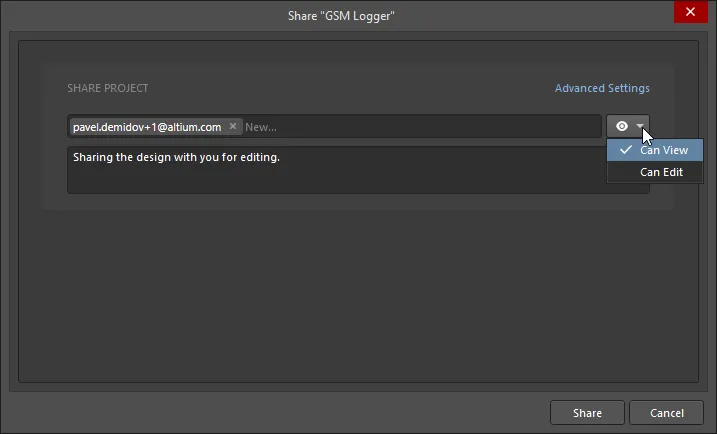
Avec la boîte de dialogue Share , vous pouvez spécifier avec quelle personne (ou quelles personnes) le projet doit être partagé. Pour ajouter une entrée, saisissez une adresse e-mail complète dans le champ de texte prévu à cet effet, puis appuyez sur Enter. Plusieurs adresses e-mail peuvent être indiquées. Pour supprimer une adresse e-mail saisie, cliquez sur la commande  associée à l’entrée.
Définissez les autorisations d’accès de partage pour les personnes ajoutées à partir du menu déroulant associé en sélectionnant Can View ( ) ou Can Edit (
 ), la seconde option incluant naturellement la capacité de consultation. Le paramètre s’applique initialement à toutes les entrées incluses dans le champ. Utilisez le champ de note facultatif pour inclure des informations relatives aux modalités de partage de ce projet.
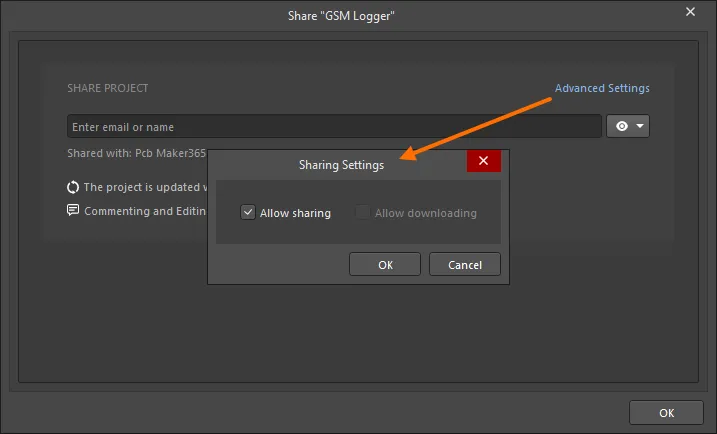
Utilisez la commande Advanced Settings (disponible uniquement pour le propriétaire du projet) pour ouvrir la boîte de dialogue Sharing Settings afin de spécifier les droits de repartage pour les utilisateurs avec lesquels la conception doit être partagée.
Une fois le ou les destinataires définis et les droits d’accès spécifiés, cliquez sur le bouton  pour procéder au partage du projet. Le projet sera partagé avec la ou les personnes désignées et elles recevront un e-mail les informant que le projet a été partagé avec elles. Elles pourront ouvrir le projet dans CircuitMaker ou y accéder via l’espace Personal Space d’Altium 365 (depuis la page Shared with Me ). L’e-mail fournit un accès direct à la conception via Altium 365. Une fois qu’elles auront cliqué sur
  dans l’e-mail, elles seront redirigées vers la page Altium 365 Sign In (à moins qu’elles ne soient déjà connectées à la plateforme ou à leur compte AltiumLive). Après connexion, elles seront redirigées vers Viewer avec la conception partagée chargée.
 Accès à une conception depuis l’invitation par e-mail reçue par l’utilisateur avec lequel la conception a été partagée.
Modifying Access Rights for Existing People
À tout moment, le propriétaire du projet (ou, si Allow Sharing a été activé dans la boîte de dialogue Sharing Settings , un utilisateur avec lequel un projet a été partagé en modification) peut modifier les autorisations d’accès existantes pour un projet. Pour vérifier qui a déjà accès au projet, cliquez sur la commande Shared with . La région se développera pour afficher avec qui le projet est partagé et si ces personnes disposent de droits de modification (Can Edit) ou peuvent uniquement consulter et commenter le projet (Can View).
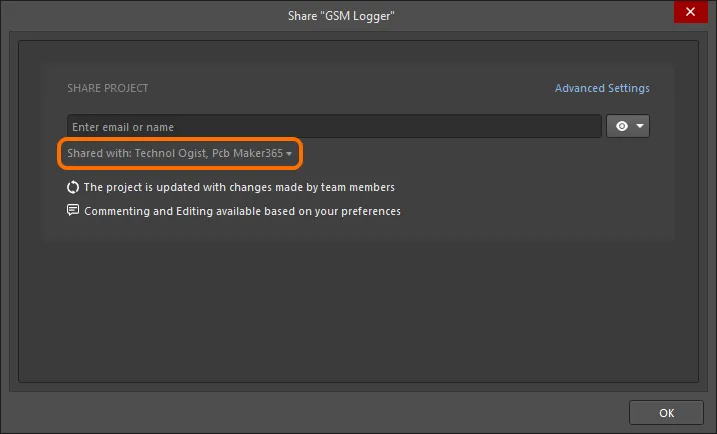
Vérifiez avec qui le projet est actuellement partagé en cliquant sur la commande Share with . Survolez l’image pour voir le résultat.
À l’exception de Owner, les autorisations de toutes les personnes incluses peuvent être définies individuellement sur Can View ou Can Edit , ou les droits d’accès peuvent être complètement supprimés. Cliquez sur l’état actuel de l’autorisation pour accéder aux commandes.
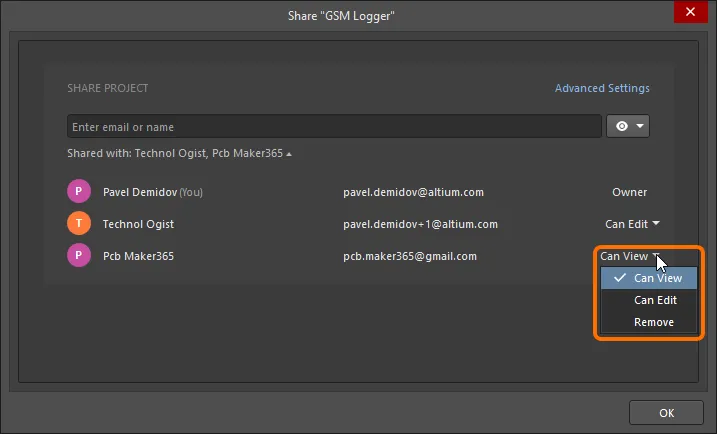
Apportez les modifications nécessaires aux autorisations d’accès. Chaque entité modifiée est mise en évidence dans la liste avec un arrière-plan plus clair.
 Exemple de modifications des autorisations pour un utilisateur existant avec lequel un projet est actuellement partagé.
Pour appliquer les modifications, cliquez sur  . Les modifications seront appliquées, avec confirmation reflétée dans la boîte de dialogue. Pour voir la liste mise à jour des accès partagés, cliquez sur le lien Who has access.
 Après avoir enregistré les modifications d’autorisation, vous pouvez voir le résultat mis à jour directement dans la boîte de dialogue Share.
Accessing a Shared Design at Any Stage
Un utilisateur peut accéder au projet partagé via CircuitMaker ou via l’espace Personal Space d’Altium 365 (depuis la page Shared with Me de l’interface du Personal Space). Notez que la modification du projet (s’il dispose des droits de modification) n’est possible que via CircuitMaker.
Dans CircuitMaker, accédez au projet à l’aide de la commande File » Open Project. La boîte de dialogue Open Project dialog s’ouvrira, dans laquelle vous pourrez choisir quel projet ouvrir depuis l’emplacement Shared With Me.
Une fois ouvert, le projet apparaîtra dans le panneau Projects. Ce que vous pouvez faire avec le projet dépend des droits d’accès qui vous ont été accordés. Si des droits de modification vous ont été attribués, vous pourrez modifier la conception normalement. Si vous ne disposez que de droits de consultation, vous pourrez commenter la conception.
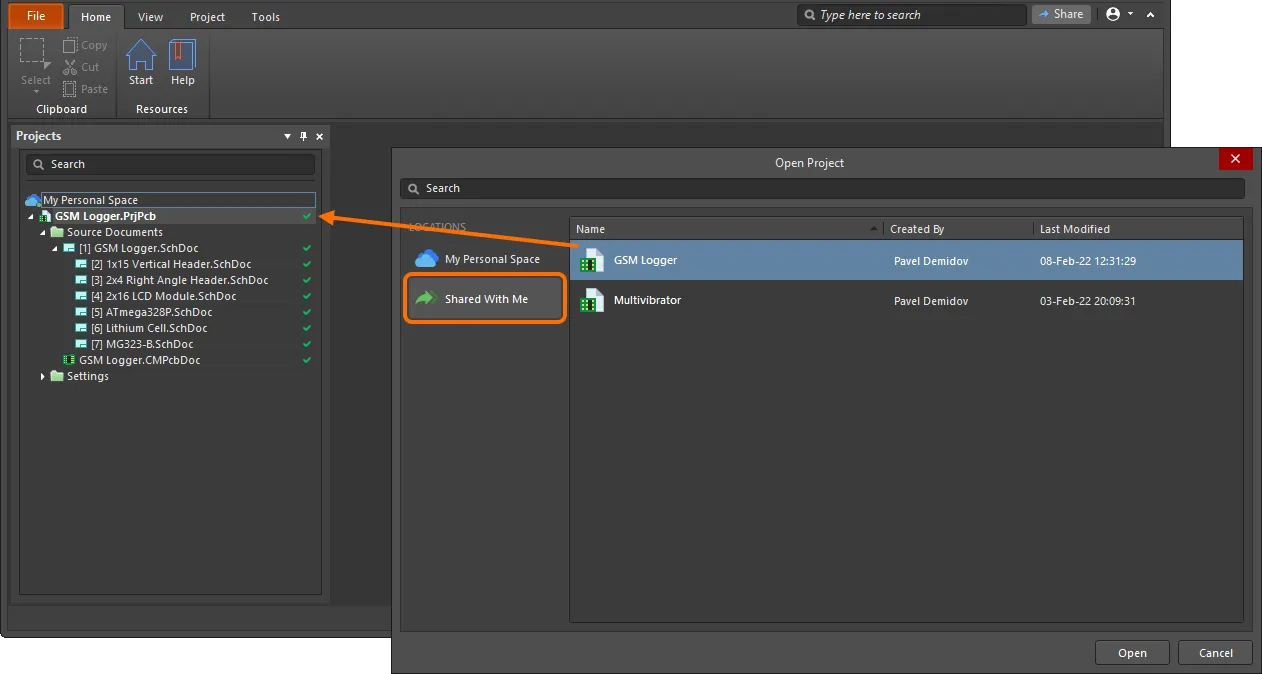
Choisissez quel projet ouvrir dans CircuitMaker parmi ceux qui sont actuellement partagés avec vous.
Cloner le projet
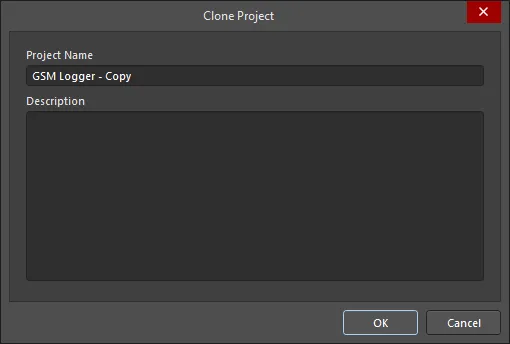
La boîte de dialogue Clone Project est utilisée pour copier un projet. Par défaut, le nom du projet d’origine sera utilisé avec le suffixe « - Copy». Vous pouvez saisir une description si nécessaire.
Afficher dans le navigateur
Cette commande permet d’ouvrir une page web détaillée de gestion orientée CAO d’un projet actif. Cette page apparaîtra dans un nouvel onglet de votre navigateur web par défaut.
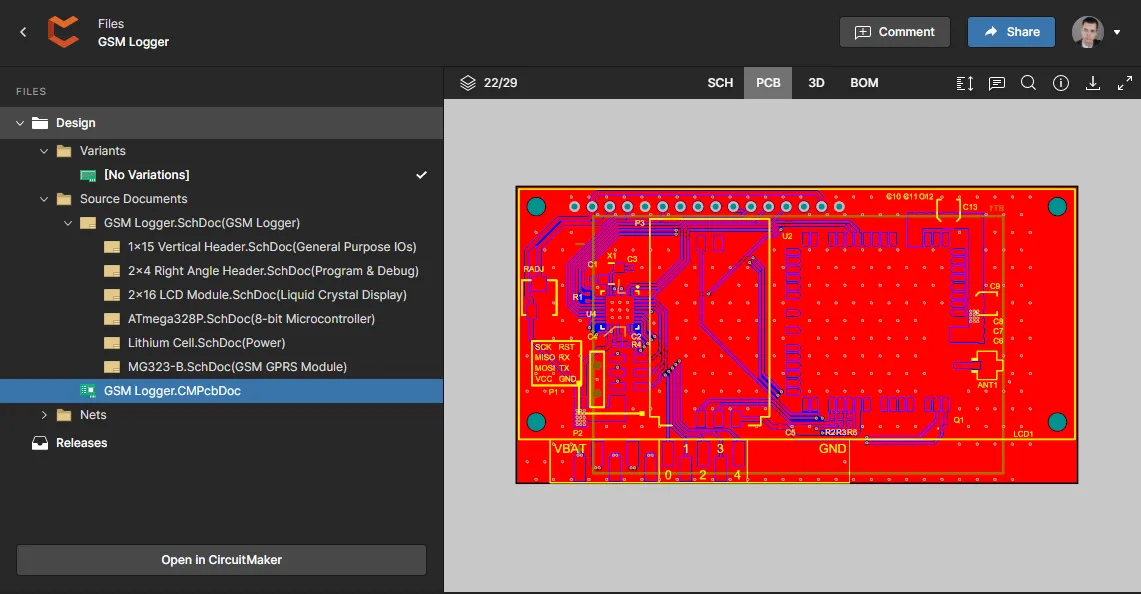
Après le lancement de la commande, l’interface du navigateur web s’ouvre. Après connexion, le navigateur s’ouvre alors en affichant le projet Workspace qui a été sélectionné lors de l’accès.
Commandes d’accès rapide
Une barre Quick Access est située dans le coin supérieur gauche de la fenêtre de l’application. Cette barre permet un accès rapide aux commandes fréquemment utilisées, telles que l’enregistrement du document actuellement sélectionné et l’ouverture de tout document existant à l’aide du bouton approprié.
 |
Cette commande permet d’ouvrir la boîte de dialogue Open Project , qui vous permet d’ouvrir un projet existant. |
 |
Cette commande permet d’enregistrer tous les documents modifiés. |
 |
Cette commande permet d’annuler la dernière action effectuée sur le document en cours. |
 |
Cette commande permet de restaurer les modifications annulées par la fonction Annuler. Plusieurs niveaux de rétablissement sont pris en charge. |
 Localisé par IA