
Conception pour l’électronique imprimée
En un coup d'œil
- Découvrez ce qu’est l’électronique imprimée, en quoi elle diffère de la fabrication traditionnelle de PCB et pourquoi elle est importante pour la conception des produits de demain.
- Découvrez comment Altium Designer représente l’électronique imprimée à travers les passes d’impression, les zones non conductrices, la configuration de l’empilage des couches et la définition des matériaux.
- Comprenez le processus de conception actuel et ses limites, notamment la prise en charge des substrats plans, la génération des fichiers de sortie standard et le routage dans un projet d’électronique imprimée.
Conception en électronique imprimée
Une évolution passionnante dans la conception et le développement des produits électroniques est la possibilité d’imprimer le circuit électronique directement sur un substrat, par exemple une pièce moulée en plastique qui fait partie intégrante du produit.
Ces diapositives présentent les vues 2D et 3D d’un exemple d’implantation en électronique imprimée. (Image fournie par « csi entwicklungstechnik », issue de leur conception utilisant la technologie TactoTek® In-Mold Structural Electronics). |
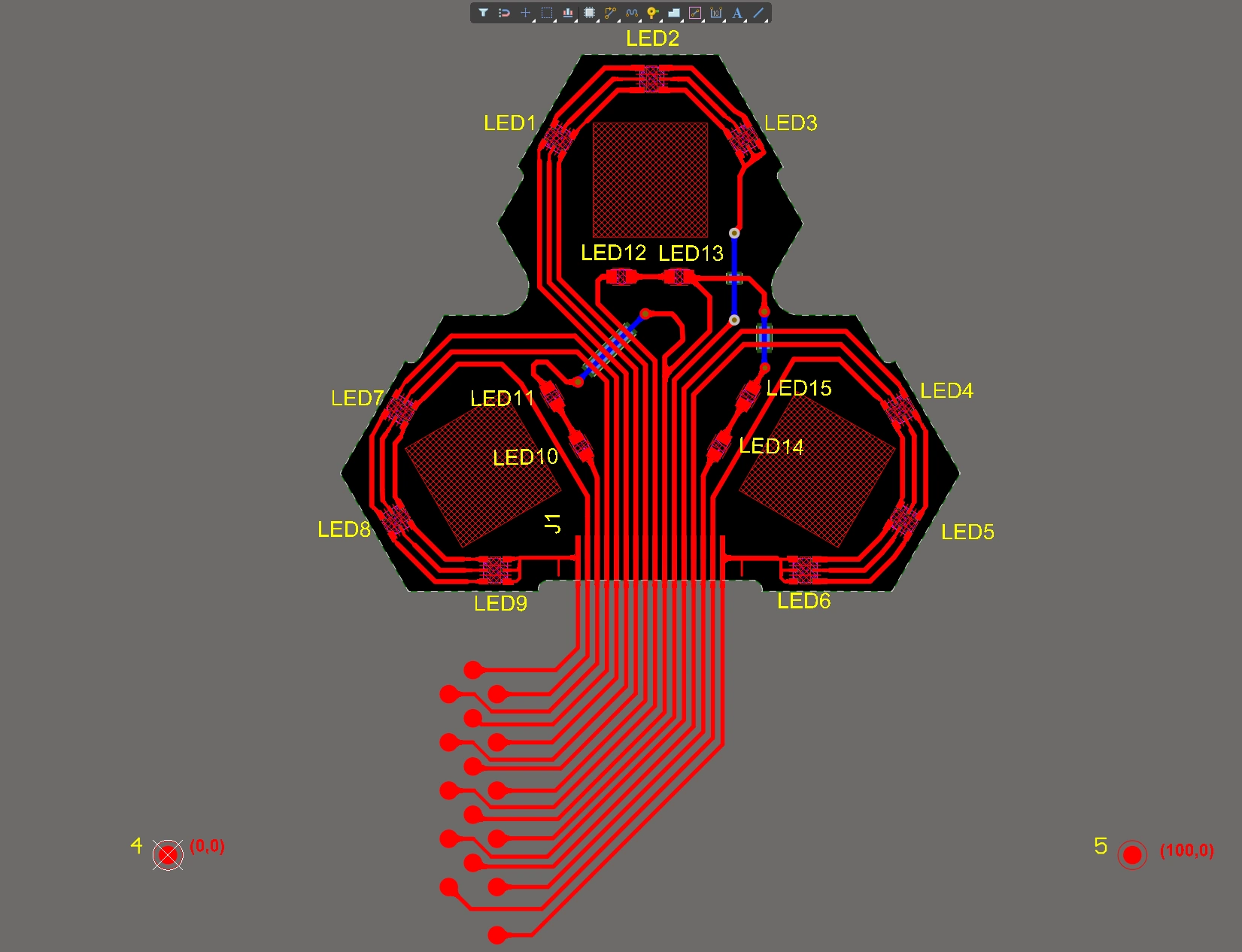
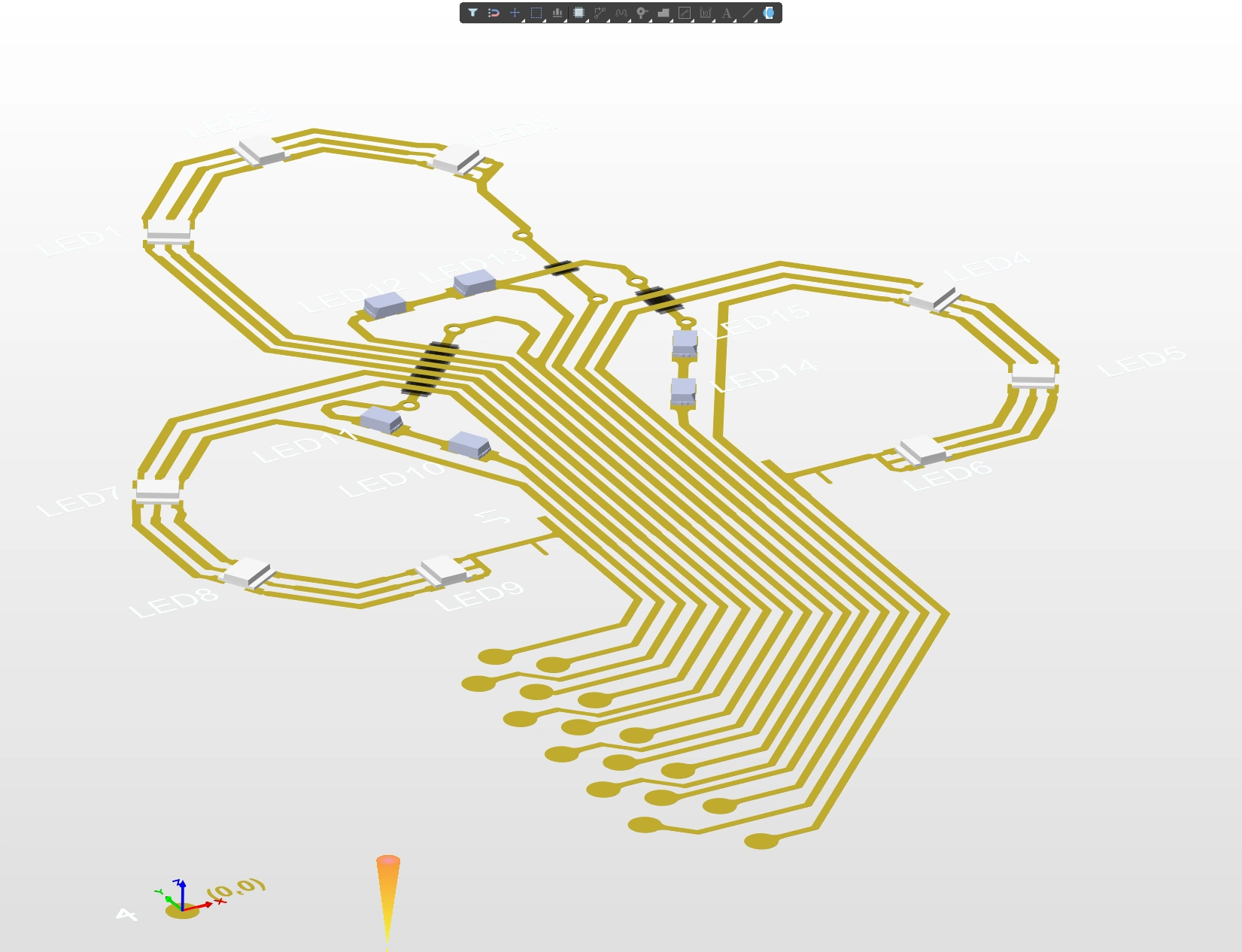
Cette technique de réalisation sur une surface est appelée Printed Electronics. Bien que le terme Printed Electronics ne décrive pas précisément la technologie, puisque l’impression n’est pas la seule technique employée pour la mettre en œuvre, il est largement reconnu dans l’industrie et sera utilisé sur cette page.
Plusieurs approches sont en cours de développement pour créer des dispositifs électroniques imprimés, notamment : l’impression 3D avec des encres conductrices ; les techniques d’estampage permettant de créer des conducteurs ainsi que des éléments de circuit simples, tels que des transistors ; et les techniques de dépôt laser permettant de réaliser des pistes conductrices à très petite échelle, avec une précision extrêmement élevée.
L’électronique imprimée deviendra une technologie essentielle, permettant d’intégrer l’électronique à de nouveaux marchés. Elle permet une intégration étroite entre le circuit et le produit. D’un capteur souple qui se fixe directement sur le corps à une pièce moulée multicapteur en forme de bout de doigt permettant à une main robotisée de tenir un gobelet en plastique souple pendant qu’on y verse du liquide, l’électronique imprimée permettra de développer de nouvelles solutions innovantes dans de nombreux segments de marché.
La technologie
En ce qui concerne what qu’offre cette technologie, le principe reste le même : des composants électroniques sont reliés entre eux par des pistes conductrices, formant un circuit électronique qui remplit une fonction utile. Ce qui diffère, c’est l’approche utilisée pour réaliser le circuit.
La technologie de fabrication par couches utilisée pour réaliser un PCB traditionnel est un reductive process. Chaque couche conductrice se présente initialement sous la forme d’une feuille continue de matériau conducteur, comme le cuivre, qui est ensuite gravée pour ne laisser que le cuivre formant les pistes conductrices requises. Il s’agit également d’un processus en plusieurs étapes : les différentes couches conductrices sont assemblées en alternance avec des couches isolantes, puis divers procédés de perçage et de métallisation sont appliqués.
L’électronique imprimée est un additive process : les pistes de signal sont imprimées directement sur un substrat. Si une nouvelle piste de signal doit croiser une piste existante, une petite zone isolante est imprimée directement à l’endroit requis. Agissant comme un minuscule pont, elle permet d’imprimer la nouvelle piste de signal par-dessus la piste existante, sans établir de connexion avec celle-ci. Par exemple, si la conception utilise la technologie DuPont InMold, le circuit est d’abord imprimé sur un substrat plastique plat, qui est ensuite thermoformé et surmoulé par injection pour obtenir la forme finale du produit.
Avec l’électronique imprimée, le traditionnel substrat rigide de circuit imprimé en fibre de verre n’est plus nécessaire. Le circuit est directement intégré au produit, les conducteurs épousant finalement la forme et les contours de sa surface. Comme elle utilise moins de matière et produit moins de déchets, l’électronique imprimée deviendra à terme une approche plus économique qu’un PCB traditionnel dans de nombreuses situations.
Concevoir des dispositifs électroniques imprimés dans Altium Designer
Hormis le substrat sur lequel la conception est imprimée, un produit électronique imprimé ne comporte aucune couche physique : les pistes conductrices sont imprimées directement sur le substrat. Lorsque la conception exige que des pistes se croisent, une petite zone de matériau diélectrique est imprimée à cet endroit, en débordant suffisamment au-delà du croisement pour assurer le niveau d’isolation requis entre les différents signaux.
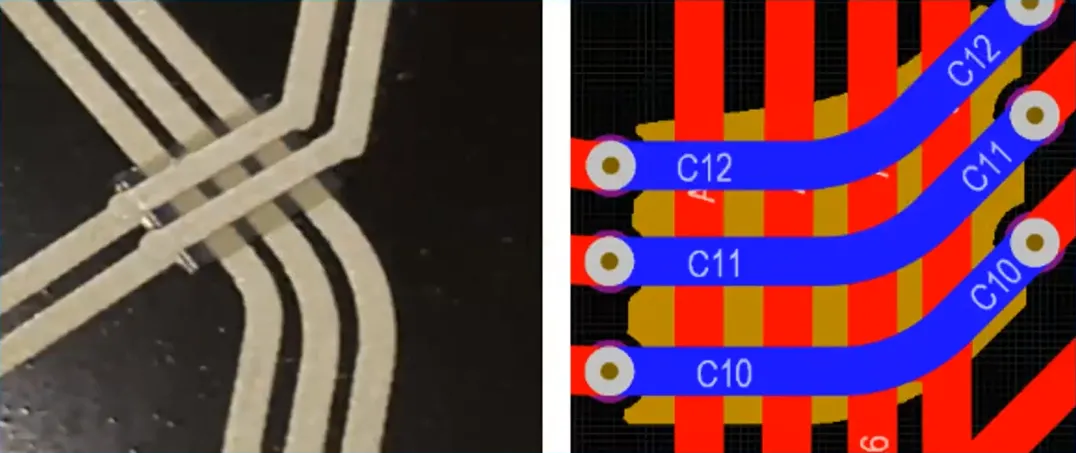
Les fichiers de sortie nécessaires au pilotage du processus d’impression sont générés dans un format de sortie standard, tel que Gerber.
Les sorties comprennent un fichier pour :
- Chaque passe d’impression conductrice, ce qui correspond essentiellement à une couche de routage en cuivre dans un PCB traditionnel.
- Chaque passe d’impression diélectrique : puisque les zones diélectriques sont imprimées, leurs formes sont également définies dans un fichier de sortie, tel qu’un fichier Gerber.
Définition de l’empilage des couches
Comment ces différentes passes d’impression sont-elles définies dans l’éditeur PCB ? En électronique imprimée, chaque passe d’impression nécessite un fichier de sortie. Ainsi, plutôt que de considérer une série de couches de cuivre séparées par des couches diélectriques, considérez un ensemble de passes d’impression, chaque passe correspondant soit à une couche d’encre conductrice, soit à une couche d’encre non conductrice.
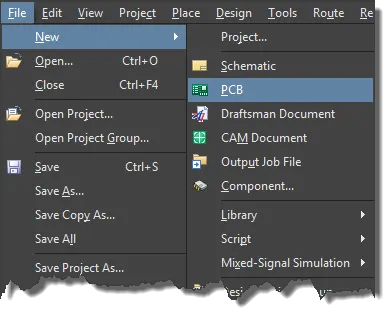
Pour créer une conception en électronique imprimée, commencez par créer un nouveau PCB à l’aide de File » New » PCB dans les menus principaux.
La configuration d’une nouvelle carte pour l’électronique imprimée s’effectue dans le gestionnaire d’empilage des couches. Choisissez Design » Layer Stack Manager dans les menus principaux pour accéder au Layer Stack Manager. Utilisez la liste déroulante  puis sélectionnez Printed Electronics ou sélectionnez Tools » Features » Printed Electronics dans les menus principaux.
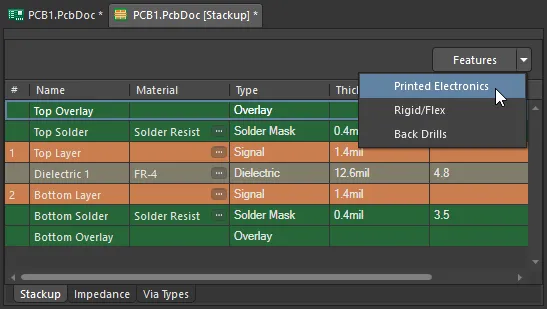 Par défaut, un nouveau PCB comporte deux couches de cuivre séparées par une couche diélectrique.
Lorsque la fonctionnalité Printed Electronics est activée, la couche diélectrique située entre les deux couches de cuivre disparaît. Pourquoi ? Parce que l’électronique imprimée nécessite un fichier de sortie pour chaque couche ; les couches diélectriques ne sont donc pas utilisées, car elles ne servent pas à générer de fichiers de sortie.
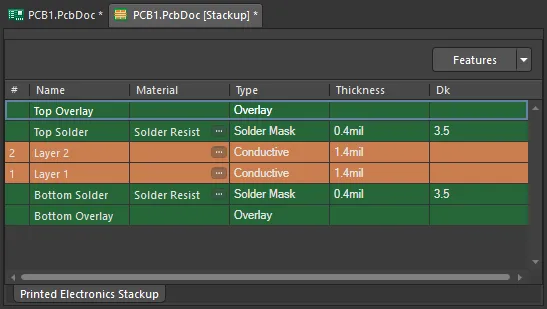 Lorsque la fonctionnalité Printed Electronics est activée, la couche diélectrique est supprimée.
Des couches non conductrices sont ajoutées à la place. Des formes diélectriques, appelées zones isolantes, peuvent être définies manuellement ou automatiquement sur ces couches partout où les pistes de signal doivent se croiser sur les couches conductrices.
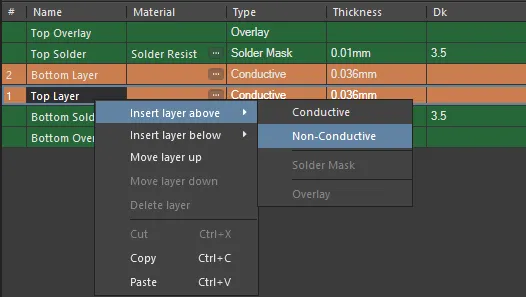
Non-Conductive peuvent être insérées entre les couches Conductive , et des zones diélectriques peuvent y être définies.
Faites un clic droit sur une couche pour insérer une couche au-dessus ou en dessous, déplacer une couche vers le haut ou vers le bas, ou supprimer une couche. L’électronique imprimée n’utilise pas les couches de masque de soudure inférieur et de sérigraphie inférieure ; celles-ci ont été supprimées.
Une fois les couches ajoutées, définissez les propriétés du matériau de chaque couche.
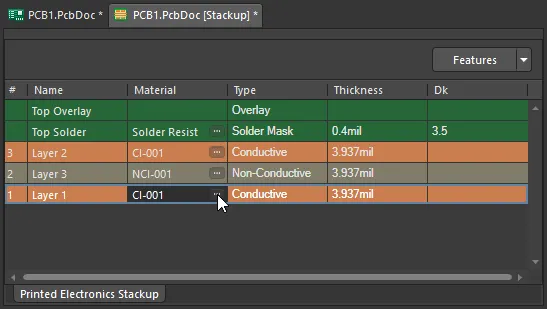 Utilisez le bouton représentant des points de suspension pour sélectionner le matériau à utiliser pour chaque couche imprimée.
Sélection des matériaux
Les matériaux utilisés dans la conception de PCB traditionnels comme dans la conception en électronique imprimée sont sélectionnés dans la bibliothèque de matériaux du gestionnaire d’empilage des couches.
Lorsque le gestionnaire d’empilage des couches est ouvert, utilisez la commande Tools » Material Library pour ouvrir la boîte de dialogue Altium Material Library.
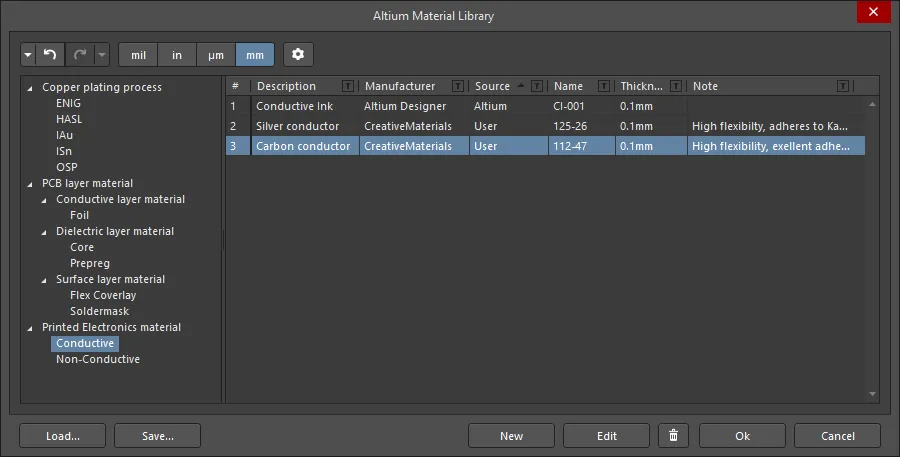
- La boîte de dialogue Altium Material Library comprend des matériaux pour les couches conductrices et non conductrices.
- De nouveaux matériaux peuvent être définis dans la bibliothèque ; cliquez sur le bouton New en bas de la boîte de dialogue. Si des matériaux personnalisés sont créés, ils peuvent être enregistrés dans une bibliothèque de matériaux personnalisée et chargés depuis celle-ci.
- Pour sélectionner un matériau pour une couche spécifique, cliquez sur le bouton à points de suspension (
 ) dans la cellule Material de cette couche dans le gestionnaire d’empilage des couches. La boîte de dialogue Select Material s’ouvre et affiche uniquement les matériaux adaptés au type de cette couche. Sélectionnez le matériau souhaité et cliquez sur OK.
Panneau Propriétés
Lorsque l’onglet Printed Electronics Stackup du document d’empilage des couches est actif, le panneau Properties vous permet de modifier et de configurer les propriétés des couches de l’empilage pour une conception en électronique imprimée.
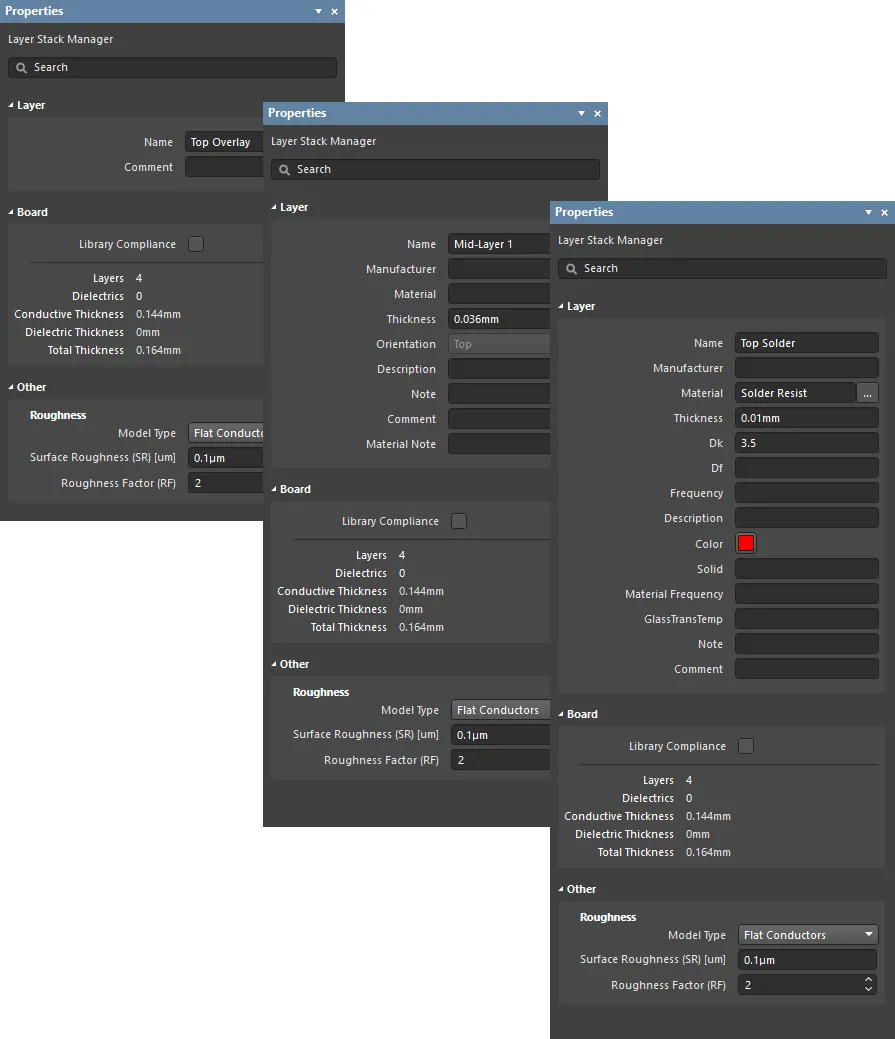
-
Layer
- Name – le nom de la couche.
- Manufacturer – le fabricant de la couche.
-
Material – le matériau de la couche. Il peut être prédéfini dans la boîte de dialogue Altium Material Library (Tools » Material Library), dans le champ Constructions, ou défini par l’utilisateur dans l’empilage des couches. Cliquez sur
 pour ouvrir la boîte de dialogue Sélectionner un matériau et choisir le matériau souhaité pour la couche actuellement sélectionnée dans l’empilage.
- Thickness – l’épaisseur de la couche de signal.
- Dk – la constante diélectrique (également appelée εr en électromagnétisme). Elle indique la permittivité relative d’un matériau isolant, qui désigne sa capacité à stocker de l’énergie électrique dans un champ électrique. Pour l’isolation, un matériau ayant une constante diélectrique plus faible est préférable, tandis que, dans les applications RF, une constante diélectrique plus élevée peut être souhaitable. De plus, plus la constante diélectrique relative est faible, plus les performances du matériau se rapprochent de celles de l’air. Cette propriété est essentielle pour respecter les exigences d’impédance de certaines lignes de transmission.
- Df – le facteur de dissipation. Il indique l’efficacité du matériau isolant en caractérisant le taux de perte d’énergie pour un mode d’oscillation donné, par exemple mécanique, électrique ou électromécanique. En d’autres termes, cette propriété décrit la quantité d’énergie transmise qui est absorbée par le matériau. Plus la tangente de pertes est élevée, plus l’absorption d’énergie par le matériau est importante. Cette propriété influe directement sur l’atténuation du signal à haute vitesse.
- Frequency – la fréquence à laquelle le matériau est testé et à laquelle correspondent les valeurs de Dk / Df. La fréquence est également issue des données de référence du matériau.
- Description – saisissez une description pertinente.
- Color – la couleur souhaitée du vernis épargne. Cliquez pour ouvrir une liste déroulante permettant de définir ou de modifier la couleur.
- Solid – sans objet
- Material Frequency – sans objet
- GlassTransTemp – la température de transition vitreuse (également appelée TG), à laquelle la résine passe d’un état vitreux à un état amorphe, ce qui modifie son comportement mécanique, notamment son taux de dilatation.
- Note – saisissez toute note pertinente concernant la couche.
- Comment – saisissez tout commentaire nécessaire concernant la couche.
-
Board
- Library Compliance – lorsque cette option est activée, les propriétés actuelles de chaque couche sélectionnée dans la bibliothèque de matériaux sont comparées aux valeurs de la définition de ce matériau dans la bibliothèque.
- Layers – le nombre de couches conductrices.
- Dielectrics – le nombre de couches diélectriques.
- Conductive Thickness – la somme des épaisseurs de toutes les couches de signal et de plan (toutes les couches de cuivre ou conductrices).
- Dielectric Thickness – l’épaisseur de la ou des couches diélectriques.
- Total Thickness – l’épaisseur totale de la carte finie.
- Other
Roughness – indique la rugosité des couches conductrices.
- Model Type – le modèle privilégié pour calculer l’effet de la rugosité de surface (consultez les articles ci-dessous pour en savoir plus sur les différents modèles). S’applique à toutes les couches de cuivre de l’empilage.
- Surface Roughness – la valeur de la rugosité de surface (disponible auprès de votre fabricant). Saisissez une valeur comprise entre 0 et 10 µm ; la valeur par défaut est de 0,1 µm.
- Roughness Factor – caractérise l’augmentation maximale attendue des pertes dans les conducteurs dues à la rugosité. Saisissez une valeur comprise entre 1 et 100 ; la valeur par défaut est de 2.
Routage des nets
- Les nets d’une conception en électronique imprimée sont routés de la même manière que ceux d’un circuit imprimé traditionnel, à l’aide de la commande Interactive Routing.
- Les transitions entre couches conductrices s’effectuent à l’aide des touches + et - du pavé numérique, ou du raccourci Ctrl+Shift+Wheelroll.
- Lorsque vous changez de couche pendant le routage, un via est ajouté. Ses propriétés sont déterminées par la règle de conception de style de via de routage applicable.
Les vias sont-ils nécessaires ?
Le logiciel doit placer un via pour maintenir la connectivité du net pendant le routage, ainsi que pour gérer cette connectivité lorsque le routage est modifié par poussée ou par glissement. Les vias ne sont pas nécessaires à la connexion entre les couches : le logiciel considère que les pistes qui se chevauchent sur des couches différentes sont connectées.
Augmentation de l’épaisseur du routage
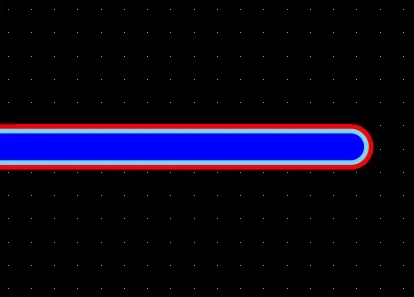
L’épaisseur du routage peut être augmentée si nécessaire, par exemple pour réaliser une structure telle qu’une antenne imprimée. Pour cela, plusieurs pistes sont superposées sur différentes couches conductrices.
Ajout de formes diélectriques
Une fois les nets routés, l’étape suivante consiste à créer les zones diélectriques nécessaires pour isoler les croisements entre des nets différents. Les formes diélectriques sont définies sur des couches non conductrices. Elles peuvent être définies manuellement ou créées automatiquement à l’aide de Dielectric Shapes Generator.
Générateur de formes diélectriques
Le logiciel comprend également un Dielectric Shapes Generator automatique. Le principe consiste à terminer d’abord le routage sur les couches conductrices selon les besoins, en plaçant des vias pour passer d’une couche à l’autre.
Une fois le routage terminé, exécutez la commande Tools » Printed Electronics » Generate Dielectric Patterns pour ouvrir la boîte de dialogue Dielectric Shapes Generator. Lors de son exécution, le générateur de formes diélectriques supprime toutes les formes sur les couches cibles, puis les recrée. Si des formes ont été définies manuellement, verrouillez-les avant d’exécuter Dielectric Shapes Generator.
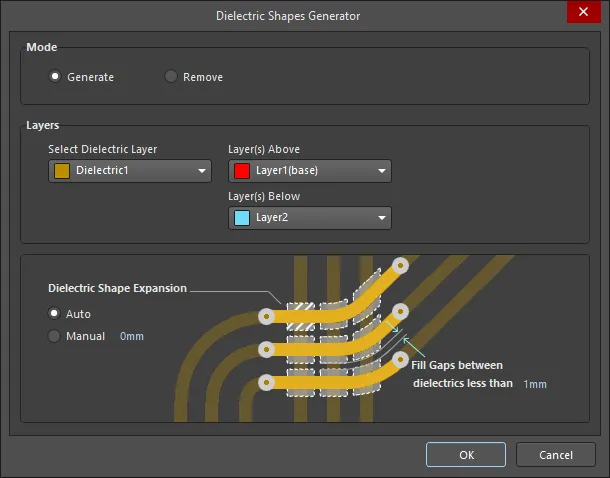
Options et commandes de la boîte de dialogue du générateur de formes diélectriques
-
Mode - sélectionnez le mode souhaité :
- Generate - sélectionnez cette option pour générer de nouvelles zones diélectriques pour toutes les couches activées indiquées dans la zone Layers .
- Remove - sélectionnez cette option pour supprimer toutes les formes existantes détectées par le générateur sur les couches indiquées dans la zone Layers avant qu’il n’ajoute les siennes.
-
Layers - le générateur identifie tous les croisements et ajoute des zones diélectriques conformément aux paramètres de cette zone de la boîte de dialogue.
- Select Dielectric Layer - utilisez la liste déroulante pour sélectionner la couche diélectrique. Si All est sélectionné, le générateur recherche les croisements sur toutes les paires de couches conductrices et place une pastille isolante sur une couche diélectrique située entre ces deux couches conductrices. Si aucune couche diélectrique n’est sélectionnée, des formes diélectriques seront créées pour tous les croisements entre toutes les couches, sur les couches diélectriques appropriées. Utilisez Layer(s) Above et Layer(s) Below pour choisir les deux couches conductrices entre lesquelles le générateur doit rechercher des croisements. S’il trouve un objet sur Layer(s) Above qui croise un objet sur Layer(s) Below, il génère une pastille isolante à placer entre eux et la place sur la couche spécifiée dans la zone Select Dielectric Layer . Les options Layer(s) Above et Layer(s) Below ne sont pas disponibles si Remove est sélectionné dans la zone Mode .
-
Dielectric Shape Expansion
- Auto - dans ce mode, la forme diélectrique est automatiquement agrandie pour satisfaire aux exigences de la règle de conception de contrainte d’isolement applicable.
- Manual - dans ce mode, le générateur crée une forme correspondant à celle délimitée par les objets qui se croisent, puis l’agrandit de la distance saisie. Par exemple, dans ce mode, si deux pistes situées sur des couches différentes sont trop proches et enfreignent la contrainte d’isolement, aucune pastille isolante ne sera placée.
- Fill Gaps between dielectrics less than <xx> - spécifiez une distance si vous souhaitez combler les espaces entre les formes diélectriques lorsque ces espaces sont inférieurs à la valeur indiquée. Cela permet de fusionner des pastilles diélectriques adjacentes en pastilles plus grandes.
Connectivité des nets et vérification des règles de conception
La vérification des règles de conception (DRC) en ligne n’est pas prise en charge lorsque l’empilage des couches est configuré pour l’électronique imprimée, en raison de la logique différente utilisée pour définir les conditions de violation ; par exemple, des nets qui se croisent sur des couches différentes sont signalés comme un court-circuit. Une fois le routage terminé et les pastilles isolantes définies, cliquez sur le bouton Run Design Rule Check dans la boîte de dialogue Design Rule Checker (Tools » Design Rule Check) pour effectuer une DRC par lots.
Remarques sur la connectivité des nets et la vérification des règles de conception :
- Lorsqu’un net doit passer sur une autre couche conductrice, insérez un via. Cela garantit que les segments de piste sont correctement gérés si le routage est déplacé ou repoussé.
- Les pistes qui se touchent ou se croisent sur des couches différentes sont considérées comme connectées. Si elles appartiennent au même net, aucune rupture de net n’est signalée ; si elles appartiennent à des nets différents, un court-circuit est signalé.
- Une forme diélectrique est nécessaire pour isoler les pistes qui se touchent ou se croisent ; cette forme est placée sur une couche non conductrice. La forme diélectrique peut être placée manuellement ou par le Dielectric Shape Generator. Elle doit dépasser suffisamment les bords des pistes qui se croisent pour respecter la règle de conception de contrainte d’isolement applicable.
- Pour une conception en électronique imprimée, les vérifications des règles de conception relatives aux courts-circuits, aux violations d’isolement et aux nets non routés se comportent comme décrit ci-dessous.
Règle de conception relative aux courts-circuits
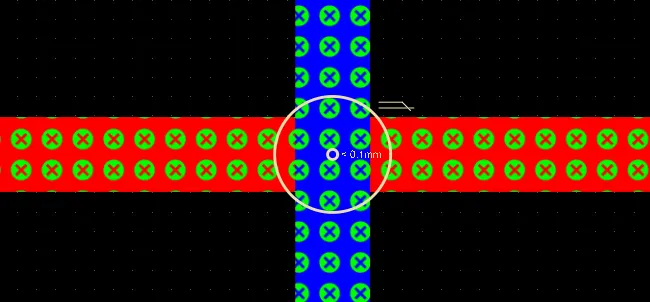
Dans une conception en électronique imprimée, lorsque des nets différents se croisent sur des couches différentes, ils sont signalés comme un court-circuit. Ces croisements sont isolés en plaçant une pastille diélectrique sur une couche non conductrice.
Règle de conception relative à l’isolement
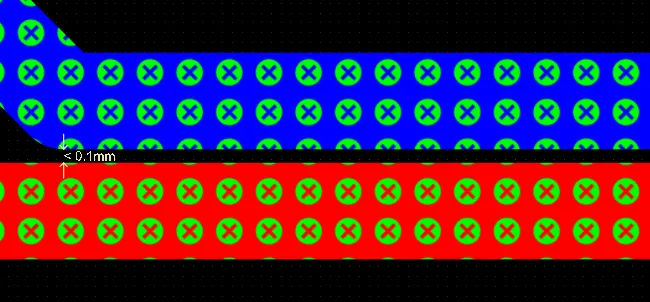
Les distances d’isolement entre nets sont vérifiées sur toutes les couches, et pas uniquement sur une même couche.
Net non routé
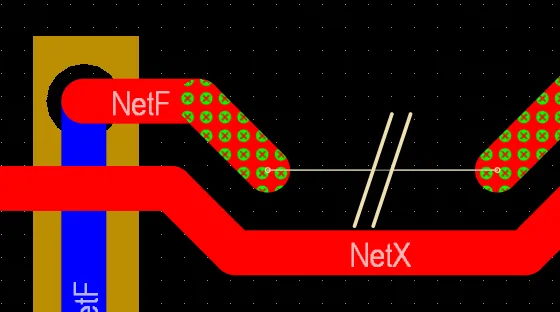
Les transitions entre couches ne nécessitent pas de via ; l’analyseur de nets reconnaît que le net n’est pas interrompu.
 Localisé par IA