
Préparation de PTC Creo pour la co-conception
Altium CoDesigner est une interface permettant de transférer des conceptions de circuits imprimés entre les domaines de conception ECAD et MCAD. Une fois le module complémentaire CoDesigner ajouté à votre logiciel MCAD, CoDesigner peut transmettre les modifications de conception dans les deux sens entre votre logiciel MCAD et votre logiciel ECAD Altium. Les modifications de conception transitent par un Workspace Altium, qui sert de passerelle entre les domaines ECAD et MCAD.
► Vérifiez la compatibilité de version entre votre logiciel MCAD et CoDesigner
Installation et configuration de CoDesigner dans PTC Creo
Pour interface de PTC Creo® vers Altium Designer, vous devez installer le module complémentaire Altium CoDesigner for PTC Creo.
 Installez et activez le module complémentaire pour accéder à CoDesigner dans votre logiciel MCAD.
Pour installer le module complémentaire :
- Fermez PTC Creo avant l’installation.
- Téléchargez et installez le module complémentaire PTC Creo (AltiumCoDesignerPtcCreo_<VersionNo>.exe).
- Lancez PTC Creo ; le ruban de l’application inclura une section Altium avec un bouton CoDesigner. Cliquez dessus pour afficher/masquer le panneau Altium CoDesigner. Toutes les activités de collaboration s’effectuent via ce panneau.
Affichage du panneau Altium CoDesigner
CoDesigner est accessible via un panneau dans PTC Creo.
Si le panneau Altium CoDesigner n’apparaît pas dans PTC Creo :
- Cliquez sur le bouton CoDesigner dans la section Altium du ruban, comme illustré ci-dessus.
- Le panneau Altium CoDesigner s’affichera ; cliquez une deuxième fois sur le bouton pour masquer le panneau.
Connexion à votre Workspace depuis PTC Creo
PTC Creo collabore avec Altium Designer via votre Workspace, auquel vous devez vous connecter lors de la première utilisation.
Lorsque vous n’êtes pas connecté, le panneau Altium CoDesigner comprend des champs de connexion, comme illustré ci-dessous. Il existe deux modes de connexion : l’un pour se connecter à un Workspace Altium 365, l’autre pour se connecter à un Workspace sur un serveur Enterprise sur site.
Connexion à un Workspace Altium 365
 Connexion à un Workspace Altium 365.
-
Sélectionnez l’option Altium Account dans le panneau Altium CoDesigner.
-
Saisissez l’adresse e-mail que vous utilisez pour vous connecter à Altium Live comme votre Email, ainsi que votre Password Altium Live.
-
Activez l’option Remember Me pour conserver ces informations (y compris le mot de passe) et vous connecter automatiquement à votre Workspace Altium 365 à chaque démarrage de PTC Creo.
-
Cliquez sur le bouton Sign In pour vous connecter.

Connexion à un Workspace Altium Enterprise Server
 Connexion à un Workspace sur un serveur Enterprise sur site.
- Sélectionnez l’option Use Custom Server dans le panneau Altium CoDesigner.
- Lors de votre première connexion, vous devez spécifier l’Server address (URL) pour vous connecter à votre Workspace sur serveur Enterprise sur site. L’adresse vous sera fournie par votre administrateur système.
- Saisissez votre User Name et votre Password ; ces informations vous seront également fournies par l’administrateur système.
- Activez l’option Remember Me pour conserver ces informations (y compris le mot de passe) et vous connecter automatiquement à votre Workspace à chaque démarrage de PTC Creo.
Une fois connecté, vous êtes prêt à commencer à collaborer via Altium CoDesigner.
 CoDesigner a été installé et est prêt à être utilisé.
Configuration des paramètres de collaboration PTC Creo
Une fois connecté, les paramètres de CoDesigner peuvent être configurés dans la boîte de dialogue Altium CoDesigner Settings, ouverte via l’entrée Settings du menu CoDesigner ( ).
).
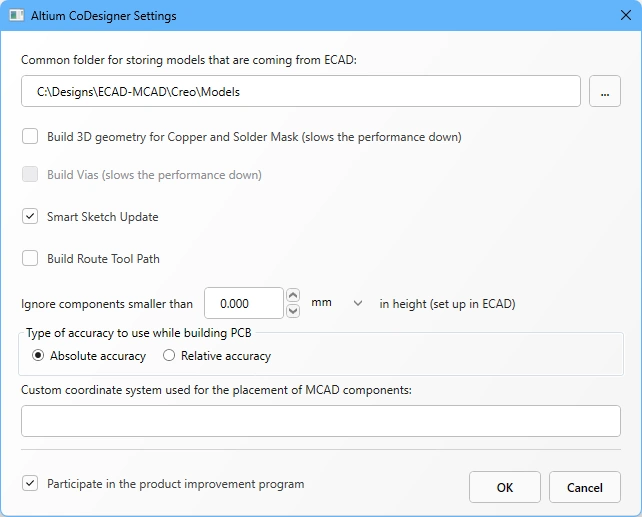 Utilisez la boîte de dialogue Paramètres d’Altium CoDesigner pour configurer les options de CoDesigner.
-
Common folder for storing models that are coming from ECAD – Tous les modèles de composants créés par CoDesigner sont stockés à cet emplacement, quel que soit le projet auquel ils appartiennent (notez que la pièce de carte et l’assemblage de carte sont créés par CoDesigner dans le dossier de projet spécifié lors du pull initial dans PTC Creo). Si aucun emplacement n’est spécifié, tous les modèles de composants seront créés dans le dossier de projet et ne pourront pas être réutilisés dans d’autres projets.
-
Build 3D geometry for Copper – Les couches de cuivre supérieure et inférieure sont toujours représentées sous forme de décalcomanies sur les surfaces de la pièce de carte. Lorsque cette option est activée, CoDesigner crée également des fonctions extrudées pour représenter toutes les couches de cuivre, ainsi que les pastilles traversantes. Notez que l’activation de cette option peut générer une grande quantité de données et affecter considérablement les performances.
-
Build Vias – activez cette option pour inclure également les corps des vias. Notez que l’activation de cette option peut générer une grande quantité de données et affecter considérablement les performances.
-
Smart Sketch Update – lorsqu’elle est activée, pendant un Pull MCAD CoDesigner ne redessine que les éléments d’une esquisse qui ont été modifiés dans l’ECAD, en conservant les dimensions et contraintes liées aux éléments non modifiés. Désactivez cette option si elle produit des résultats indésirables. En savoir plus sur la prise en charge de Smart Sketch Change.
-
Build Route Tool Path – Le Route Tool Path est un contour défini pour détourer la carte du panneau sur lequel elle est fabriquée. Désactivez cette option si ce chemin n’est pas nécessaire dans le MCAD. En savoir plus sur le ECAD Route Tool Path.
-
Ignore components smaller than
<Value><Units>in height – Les composants plus petits peuvent être exclus du processus de synchronisation. Configurez cette option pour exclure les composants inférieurs à<Value><Units>lorsqu’un Pull est effectué. Notez que la hauteur du composant est définie dans l’ECAD comme une propriété du composant (empreinte) ; il ne s’agit pas de la hauteur du modèle 3D placé sur l’empreinte. En savoir plus sur la configuration de CoDesigner pour ignorer les composants plus petits -
Type of accuracy to use while building PCB - Creo prend en charge deux types de précision, absolue et relative. Sélectionnez la précision requise. Pour en savoir plus sur la précision des pièces dans PTC Creo.
-
Custom coordinate system used for the placement of MCAD components - si les composants Creo utilisent un système de coordonnées personnalisé, saisissez son nom ici. Notez que du côté ECAD, les modèles utilisés dans les empreintes des composants correspondants doivent être construits sur le même système de coordonnées (origine et orientation). Si vous exportez le modèle depuis Creo pour l’utiliser dans l’ECAD, activez l’option Customize Export lors de l’export et sélectionnez le bon Coordinate system. (
 )
)
-
Participate in the product improvement program - activez cette option pour partager automatiquement avec Altium des informations techniques sur votre utilisation de CoDesigner. Pour en savoir plus sur le programme d’amélioration du produit.
Travail dans PTC Creo
Cette section détaille les paramètres spécifiques à Creo qui sont importants lors de l’utilisation de Altium MCAD CoDesigner.
Utilisation des modèles Creo
CoDesigner utilise les modèles Creo par défaut, tels que définis dans le fichier de configuration Creo, config.pro.
À partir du fichier de configuration, CoDesigner utilise :
-
template_solidpart- pour créer la carte nue et les composants, -
template_sheetmetalpart- pour créer les pièces flex, et -
template_designasm- pour créer l’assemblage PCB et les assemblages de composants pour les cartes flex.
Utilisation de modèles personnalisés
Il est également possible d’utiliser des modèles personnalisés en les définissant dans le registre.
Clé de registre : HKEY_CURRENT_USER\SOFTWARE\Altium\CoDesigner
Ajoutez les String Values suivants à cette clé :
| Nom de la valeur | Données de la valeur |
|---|---|
CreoAssemblyTemplate |
<TemplateName(including path)> |
CreoModelTemplate |
<TemplateName(including path)> |
CreoSheetmetalTemplate |
<TemplateName(including path)> |
Définition des plans de référence dans les modèles Creo par défaut
MCAD CoDesigner impose des exigences spécifiques concernant la définition des plans de référence dans le modèle Creo :
-
CoDesigner exige que les plans du modèle Pièce (et Pièce tôlerie) ainsi que du modèle Assemblage utilisent les noms par défaut.

 Les plans Pièce/Pièce tôlerie (image de gauche) et les plans Assemblage (image de droite) doivent utiliser les noms par défaut.
- Notez que le plan FRONT doit être perpendiculaire à l’axe Z. Autrement dit, CoDesigner s’attend à ce que le plan FRONT soit situé dans le plan XY.
- MCAD CoDesigner 3.8.x ou version ultérieure affichera une boîte de dialogue d’erreur si les plans ne sont pas correctement définis dans le modèle ; les versions antérieures construiront incorrectement l’assemblage PCB.
- Le système de coordonnées est requis uniquement pour le modèle Pièce. Bien qu’aucune exigence ne porte sur le nom du système de coordonnées, il est recommandé d’utiliser les noms par défaut (comme illustré ci-dessus).

Si le panneau CoDesigner n’apparaît pas dans Creo
Dans certaines situations, le bouton utilisé pour afficher/masquer le panneau CoDesigner n’apparaît pas dans Creo. Suivez les étapes ci-dessous pour résoudre ce problème.
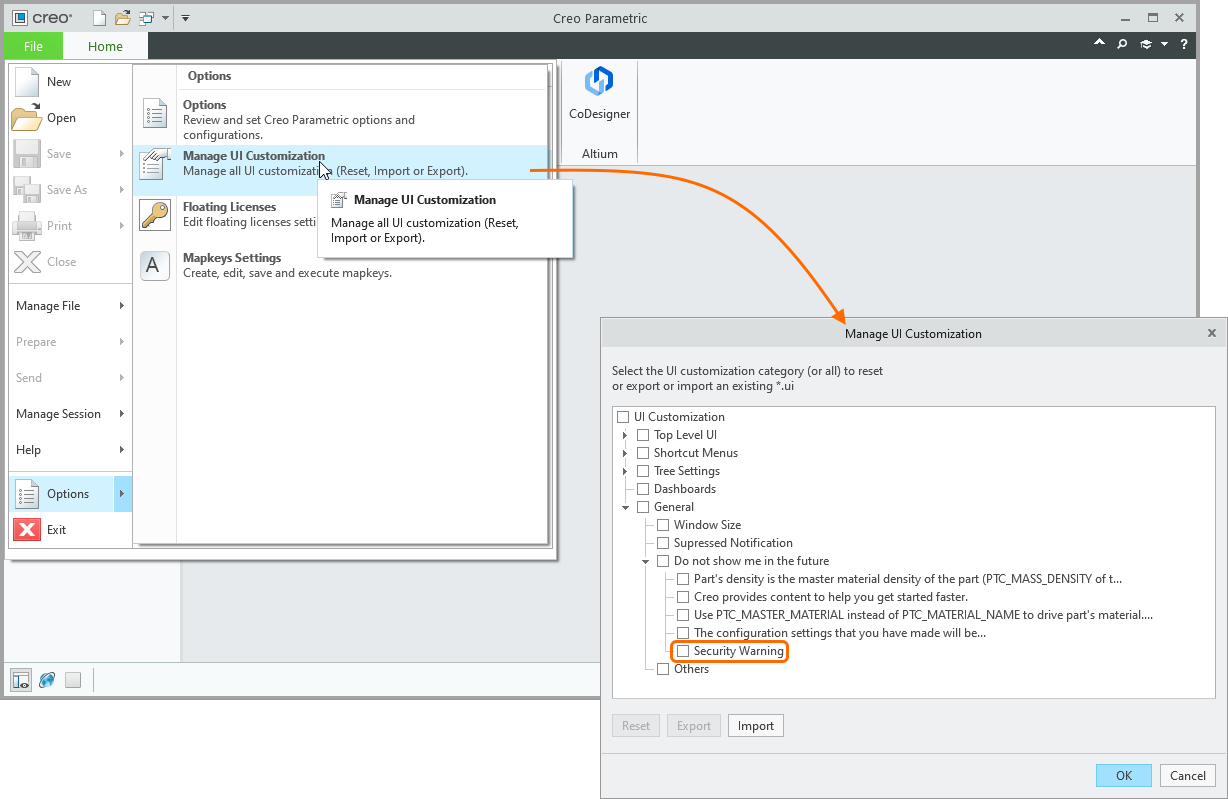 ).
).Vérifiez si le bouton d’affichage du panneau CoDesigner est masqué
La visibilité du bouton sur lequel vous cliquez pour afficher le panneau CoDesigner se configure dans la boîte de dialogue Creo Parametric Options. Cette boîte de dialogue est accessible en cliquant avec le bouton droit sur le ruban dans Creo puis en sélectionnant la commande Customize the Ribbon dans le menu contextuel.
-
Vérifiez que l’option Altium (Custom) est activée, comme illustré ci-dessous.
 Vérifiez que l’option Altium (Custom) est activée.
- Si l’option Altium (Custom) est activée et que le bouton CoDesigner n’est toujours pas visible dans le ruban Creo, cliquez sur le bouton Reset dans la boîte de dialogue et exécutez la commande Reset only selected Ribbon tab, comme indiqué ci-dessus.
Échec de l’initialisation du module complémentaire
Si le module complémentaire CoDesigner n’apparaît pas dans la boîte de dialogue Creo Parametric Options, il se peut qu’il n’ait pas réussi à s’initialiser. La meilleure façon de résoudre ce problème est de réinstaller le module complémentaire.
Échec du chargement du module complémentaire
Si le module complémentaire n’apparaît pas après avoir effectué les étapes qui viennent d’être décrites, il se peut qu’il n’ait pas été correctement enregistré dans Creo. Dans ce cas :
- Ouvrez la boîte de dialogue Auxilary Applications, comme illustré ci-dessous.
 CoDesigner s’installe en tant qu’application auxiliaire ; il se peut qu’il ne se soit pas chargé correctement.
- Cliquez sur le bouton Info dans la boîte de dialogue pour afficher une fenêtre d’informations, qui inclura Altium CoDesigner s’il s’est chargé correctement.
 Vérifiez si Altium CoDesigner s’est chargé correctement.
- Si Altium CoDesigner n’est pas répertorié, fermez la boîte de dialogue d’informations et cliquez sur le bouton Register dans la boîte de dialogue Auxilary Applications.
- La boîte de dialogue Register Auxiliary Applications apparaîtra ; accédez à l’emplacement des fichiers d’installation du module complémentaire pour votre version de Creo. L’image ci-dessous montre cet emplacement pour Creo 5.0.
 CoDesigner est enregistré via le fichier Altium.dat.
-
Sélectionnez le fichier
Altium.datet cliquez sur Open. Si le module complémentaire a déjà été correctement enregistré, la boîte de dialogue suivante apparaîtra :
 Un message vous indiquera si CoDesigner a été correctement enregistré.
Lorsque Creo est installé à un emplacement personnalisé
Si les étapes précédentes ont échoué parce que le fichier Altium.dat n’était pas présent, il se peut que Creo ait été installé à un emplacement personnalisé qui n’a pas été détecté par le programme d’installation de CoDesigner. Dans ce cas :
- Fermez PTC Creo.
-
Exécutez l’exécutable
Altium.Designer.PtcCreo.InstallUI.exe. L’emplacement par défaut de ce fichier estC:\Program Files (x86)\Altium CoDesigner PTC Creo Plugin\register\.

Exécutez manuellement le programme d’installation afin que CoDesigner sache où PTC Creo est installé.
La Altium CoDesigner PTC Creo Plugin Installer s’ouvrira, comme illustré ci-dessus. Si votre installation de Creo n’apparaît pas dans la liste Select Creo Installations, cliquez sur le bouton Add pour la localiser manuellement. La boîte de dialogue Add Creo Installation s’ouvrira.

-
Le Altium CoDesigner PTC Creo Plugin Installer doit pouvoir accéder au fichier Creo,
config.pro. Cliquez sur le bouton de parcours ( ) dans la boîte de dialogue Add Creo Installation pour localiser le dossier dans lequel il est stocké. L’emplacement par défaut pour PTC Creo 8.0.4.0 est illustré dans l’image ci-dessus.
- Lorsque vous revenez à Creo Plugin Installer, cliquez sur le bouton Install pour terminer le processus d’installation.
- Redémarrez PTC Creo.
Contrôle de l’affichage des décalcomanies
Si l’option CoDesigner Build 3D Geometry for Copper and Solder Mask est désactivée dans Creo, CoDesigner charge à la place une décalcomanie pour la face supérieure et une pour la face inférieure pour ces couches (la décalcomanie de la face supérieure combine le cuivre supérieur, le masque de soudure supérieur et la sérigraphie supérieure, et la décalcomanie de la face inférieure combine le cuivre inférieur, le masque de soudure inférieur et la sérigraphie inférieure).
Dans Creo, il existe un contrôle global pour l’affichage des décalcomanies, des textures et des bump maps. Activez/désactivez l’option Show textures on shaded model dans la page Model Display de la boîte de dialogue Creo Parametric Options pour masquer/afficher ces décalcomanies.
 L’affichage des décalcomanies cuivre+masque de soudure+sérigraphie des faces supérieure et inférieure peut être activé/désactivé dans la boîte de dialogue Options.
Et ensuite ?
Maintenant que CoDesigner est installé dans votre logiciel MCAD et connecté à votre Workspace, l’étape suivante consiste à configurer les paramètres Workspace pertinents.
► En savoir plus sur la configuration de vos paramètres Workspace
 Localisé par IA