
Installation et configuration de CoDesigner
Logiciels MCAD pris en charge
Les plateformes MCAD et versions suivantes sont actuellement prises en charge :
-
Autodesk Fusion® (version Microsoft Windows uniquement. La licence Autodesk Fusion Personal est prise en charge uniquement par Altium CircuitMaker)
-
Dassault Systemes SOLIDWORKS® (Standard, Pro et Premium)
-
Siemens® NX™ - (pour les concepteurs disposant d’Altium Enterprise Solutions)
Installation et configuration de CoDesigner
Altium CoDesigner est une interface permettant de transférer des conceptions de circuits imprimés entre les domaines de conception ECAD et MCAD. Une fois l’extension/le plugin CoDesigner ajouté au logiciel ECAD et au logiciel MCAD, CoDesigner peut transmettre les modifications de conception dans les deux sens. Les modifications de conception sont transmises via un Workspace Altium, qui fait office de passerelle entre les domaines ECAD et MCAD, comme illustré ci-dessous.

Installation de CoDesigner dans votre logiciel ECAD
-
L’MCAD CoDesigner extension est incluse dans l’installation standard d’Altium Designer, le panneau MCAD CoDesigner est donc toujours disponible dans l’éditeur PCB. Si cela vous intéresse, découvrez-en davantage sur l’extension et la mise à jour de votre installation.
Installation de CoDesigner dans votre logiciel MCAD
Pour accéder au panneau Altium CoDesigner dans votre logiciel MCAD, vous devez installer un plugin (également appelé Add-In dans certains outils MCAD). Vous pouvez télécharger tous les plugins MCAD CoDesigner depuis la page de téléchargement du site web Altium.
Une fois le plugin téléchargé, utilisez ces liens pour accéder à des informations détaillées sur l’installation et la configuration de CoDesigner dans votre logiciel MCAD.
Mise à jour du plugin MCAD
Le plugin MCAD comprend une fonction de mise à jour automatique. Au démarrage, la boîte de dialogue suivante apparaît automatiquement chaque fois qu’une version plus récente du plugin est disponible pour votre logiciel MCAD.

Le plugin MCAD peut également être mis à jour en téléchargeant une nouvelle version depuis la page de téléchargement du site web Altium et en l’installant par-dessus le plugin actuel.
Utilisation de la licence CoDesigner
CoDesigner est inclus dans votre logiciel de conception Altium, il n’y a donc aucune exigence de licence supplémentaire côté ECAD.
Côté MCAD, l’utilisation de la licence dépend du type de Workspace auquel CoDesigner se connecte :
-
Altium 365 Workspace - le plugin MCAD CoDesigner ne consomme pas de licence.
-
Altium Enterprise Server Workspace - le plugin MCAD CoDesigner consomme une licence CAL Altium (Client Access License) lorsque vous vous connectez au Workspace Enterprise Server via le panneau Altium CoDesigner dans votre logiciel MCAD. Toutes les fonctionnalités de CoDesigner sont disponibles lorsque vous utilisez un Workspace Enterprise Server.
Configuration des paramètres de votre Workspace
Accès à votre Workspace dans votre navigateur
CoDesigner transfère les modifications de conception PCB via un Workspace. Pour vérifier et modifier les paramètres de votre projet et de votre équipe, vous pouvez vous connecter à votre Workspace via un navigateur web. L’approche à utiliser pour vous connecter dépend de la manière dont votre Workspace est hébergé. Un Workspace Altium 365 est hébergé sur Altium 365, dans le cloud. Vous pouvez également utiliser un Workspace Altium sur site, tel qu’un Workspace Enterprise Server.
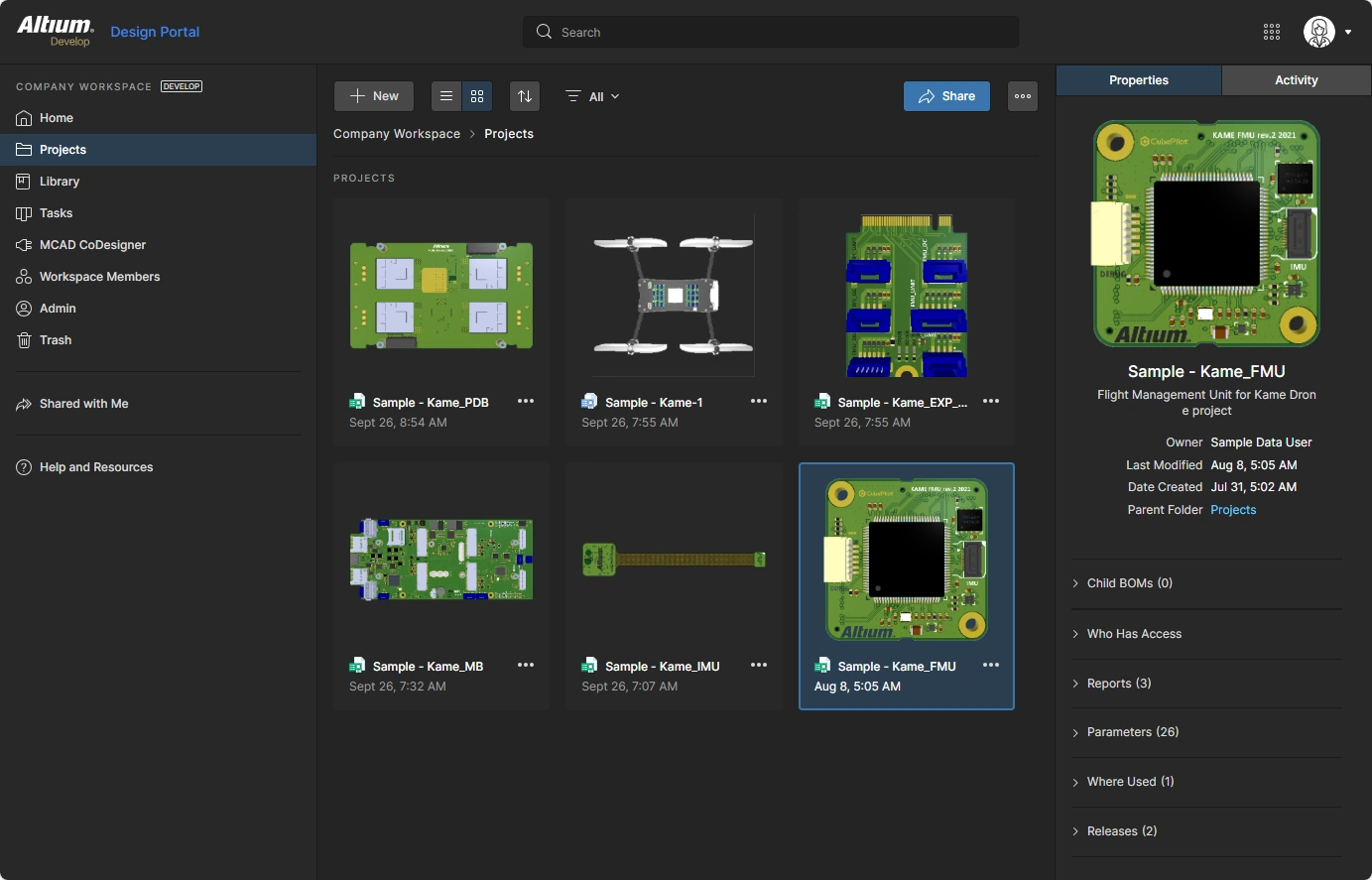 Votre Workspace peut être configuré et géré via un navigateur web.
Accessing your Altium 365 Workspace
Le moyen le plus simple d’accéder à un Workspace hébergé est de vous connecter à https://auth.altium.com/ à l’aide de vos identifiants Altium Live.
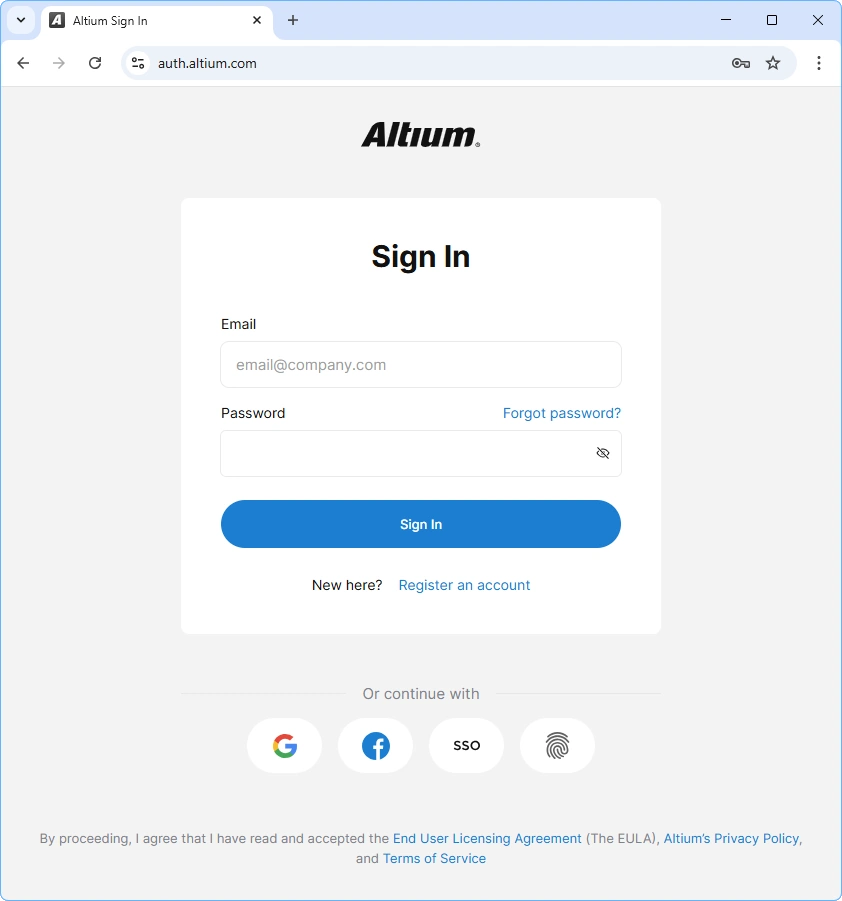 Accédez à 365.altium.com pour vous connecter à votre Workspace Altium 365.
La première fois que vous vous connectez, une page de présentation s’affiche. Utilisez-la si vous souhaitez mieux vous familiariser avec votre Workspace. Sinon, cliquez sur le libellé Workspace Members à gauche pour configurer les membres de l’équipe qui ont accès à votre Workspace.
Accessing your Altium Enterprise Server Workspace
Un Workspace Enterprise Server est fourni via un Altium Enterprise Server sur site, une solution installée et gérée par votre propre service informatique. Votre administrateur système peut vous fournir l’adresse du serveur et les informations de connexion ; l’URL sera de la forme suivante :
http://<HostingServerName>:9780
ou
https://<HostingServerName>:9785 (montrant les numéros de port par défaut, attribués lors de l’installation)
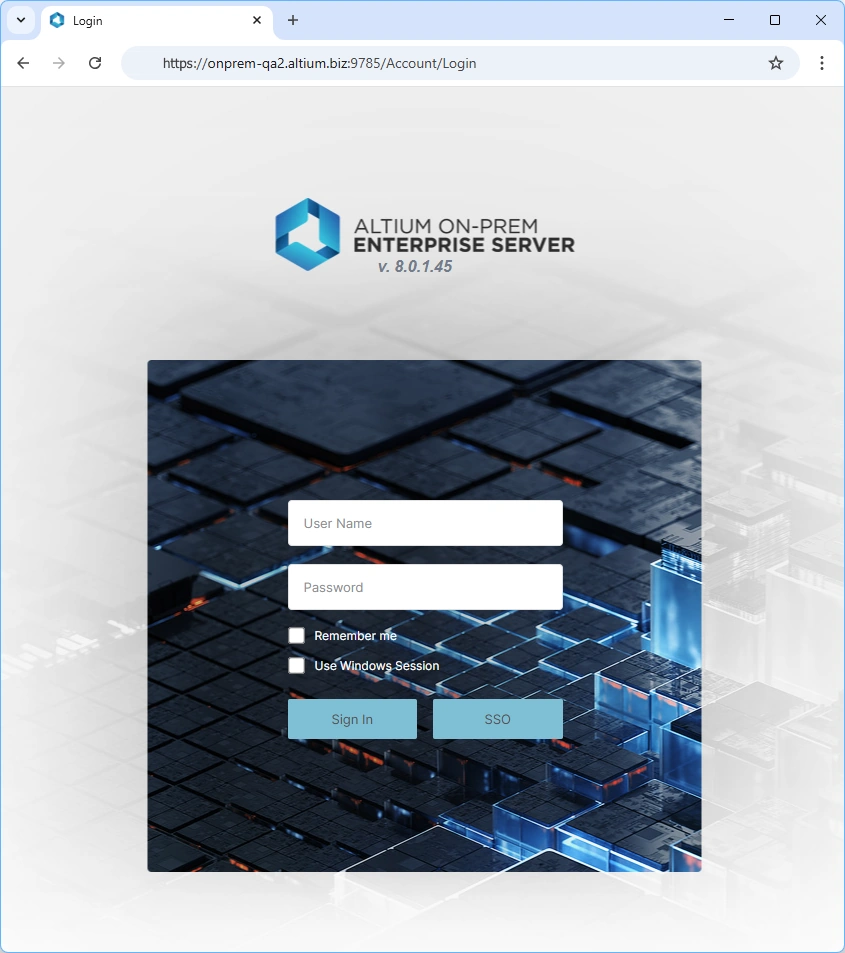 Vous pouvez vous connecter à votre Workspace Enterprise Server dans votre navigateur.
Configuration des membres du Workspace
Chaque personne qui a besoin d’accéder à votre Workspace partagé (directement ou à partir d’une conception ouverte dans son logiciel ECAD ou MCAD) doit être ajoutée au Workspace Members et se voir attribuer un Group qui lui donne les autorisations appropriées pour accéder aux fichiers stockés dans le Workspace. Bien que leurs interfaces soient légèrement différentes, le processus d’ajout d’un membre d’équipe et d’attribution d’un groupe est essentiellement le même pour un Workspace Altium 365 ou un Workspace Altium sur site, tel qu’un Workspace Enterprise Server. Ces tâches sont effectuées dans l’interface web du Workspace, accessible depuis le navigateur de votre choix.
Ajout de nouveaux membres et attribution de groupes
L’approche consiste à Invite Workspace Members (Users dans un Workspace Server sur site). Lors de l’ajout du membre d’équipe, il est possible de lui attribuer un groupe, par exemple Mechanical Engineer, Librarian, Engineer, etc. De nouveaux groupes peuvent également être définis. L’image ci-dessous montre où ajouter un nouveau membre d’équipe dans un Workspace Altium 365. Le processus est similaire dans les Workspaces sur site.
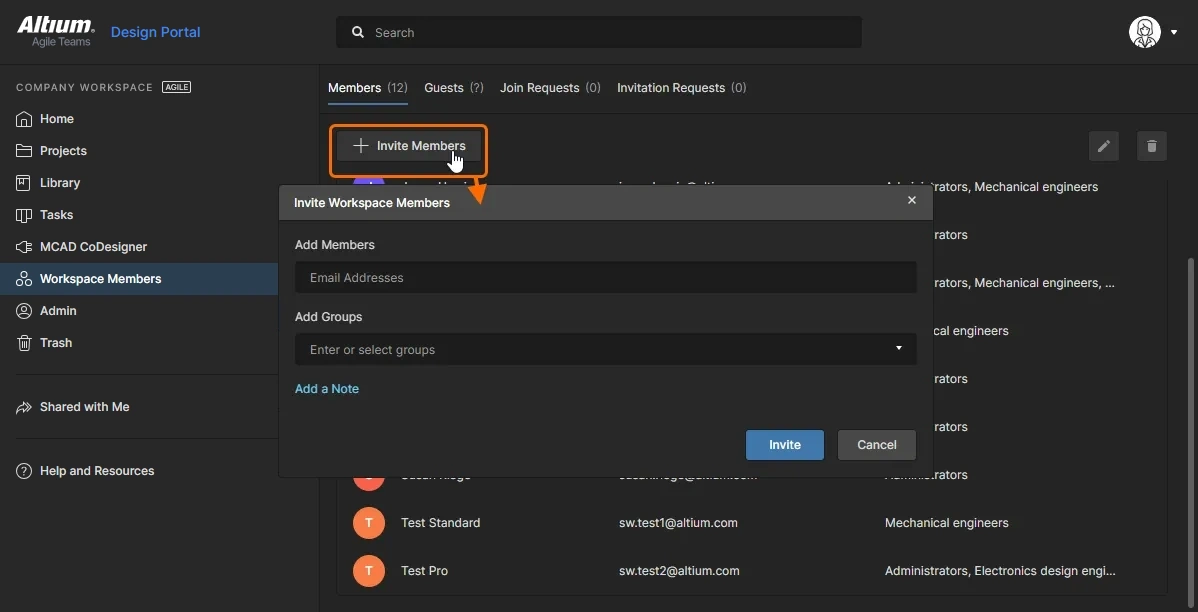 Configurez les membres de votre équipe et attribuez-leur leurs groupes.
En savoir plus sur Managing Your Team dans un Workspace Altium 365
En savoir plus sur Managing Users and Groups dans un Workspace Enterprise Server
Configuration de la dénomination des modèles de composants MCAD
Lorsque CoDesigner convertit chaque composant en modèle Parasolid, ceux-ci sont nommés selon le schéma suivant :
<Footprint Name>_<ComponentDesignItemID>_<ItemRevision>
Les caractères spéciaux suivants, ainsi que d’autres symboles de contrôle, sont remplacés par un trait de soulignement (_) :
\, /, :, %, [whitespace], |, [, ], *, ", ', \t
 Schéma de dénomination par défaut utilisé pour les modèles de composants.
Contrôle de la dénomination des modèles de composants
CoDesigner prend en charge quatre options pour contrôler la manière dont les modèles de composants sont nommés lors de leur transfert initial d’ECAD vers MCAD :
-
<FootprintName>, puis<ComponentID>(mode par défaut) -
<ComponentID>, puis<FootprintName> -
<FootprintName>, puis<CustomComponentProperty> -
<CustomComponentProperty>, puis<FootprintName>
Configurez l’option Naming of Component Models dans la section MCAD CoDesigner des paramètres du Workspace.
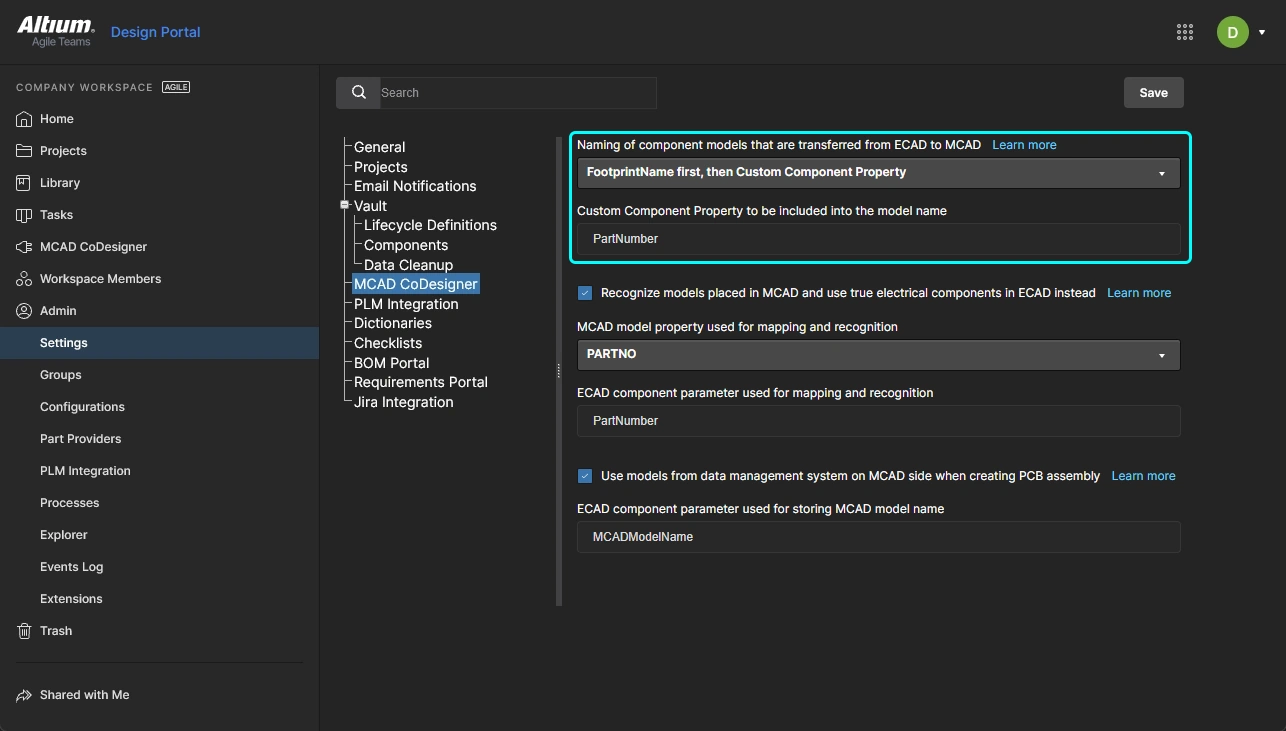 Sélectionnez l’option de dénomination et, si elle inclut une propriété de composant personnalisée (paramètre), définissez le nom du paramètre.
Ces options simplifient l’interaction avec les composants dans MCAD, en permettant à l’ingénieur MCAD d’ajouter des informations utiles telles que les références dans l’ID du composant, ou à l’ingénieur ECAD d’ajouter une propriété de composant personnalisée dans la bibliothèque de composants ECAD.
 Le modèle MCAD est nommé en fonction de l’option de dénomination configurée dans le Workspace.
Configuration de la liaison des composants ECAD-MCAD
Main page: Liaison des composants de conception ECAD et MCAD natifs
L’un des défis du transfert de données de conception entre les environnements MCAD et ECAD est la gestion du mode de transfert des composants. Dans de nombreuses entreprises, les équipes ECAD et MCAD créent et gèrent leurs propres bibliothèques de composants distinctes et doivent pouvoir établir un lien entre les versions MCAD et ECAD de ce composant.
Par défaut, lorsqu’une conception est Pushed depuis l’environnement MCAD ou ECAD, CoDesigner convertit chaque composant en un modèle au format Parasolid et les stocke tous dans le Workspace. Lorsque cette conception est Pulled, CoDesigner crée ensuite un modèle de chaque composant dans le format requis par l’outil cible. Cette approche fournit une représentation fidèle de chaque composant dans les espaces de conception ECAD et MCAD. L’inconvénient de cette approche est que le modèle peut ne pas représenter entièrement le composant tel qu’il doit l’être dans cet outil. Par exemple, lorsqu’une conception est Pulled dans Altium Designer, le composant n’inclura pas les pastilles, la sérigraphie et les autres entités généralement incluses dans un composant PCB. Il ne sera pas non plus lié à un symbole schématique ni à la chaîne d’approvisionnement.
Pour répondre à l’exigence selon laquelle chaque outil de conception doit pouvoir utiliser des composants natifs, CoDesigner prend en charge la liaison entre les composants MCAD et ECAD. Les liaisons sont définies dans le Workspace, qui sert de passerelle entre les domaines ECAD et MCAD.
Configuration de la liaison des composants dans votre Workspace
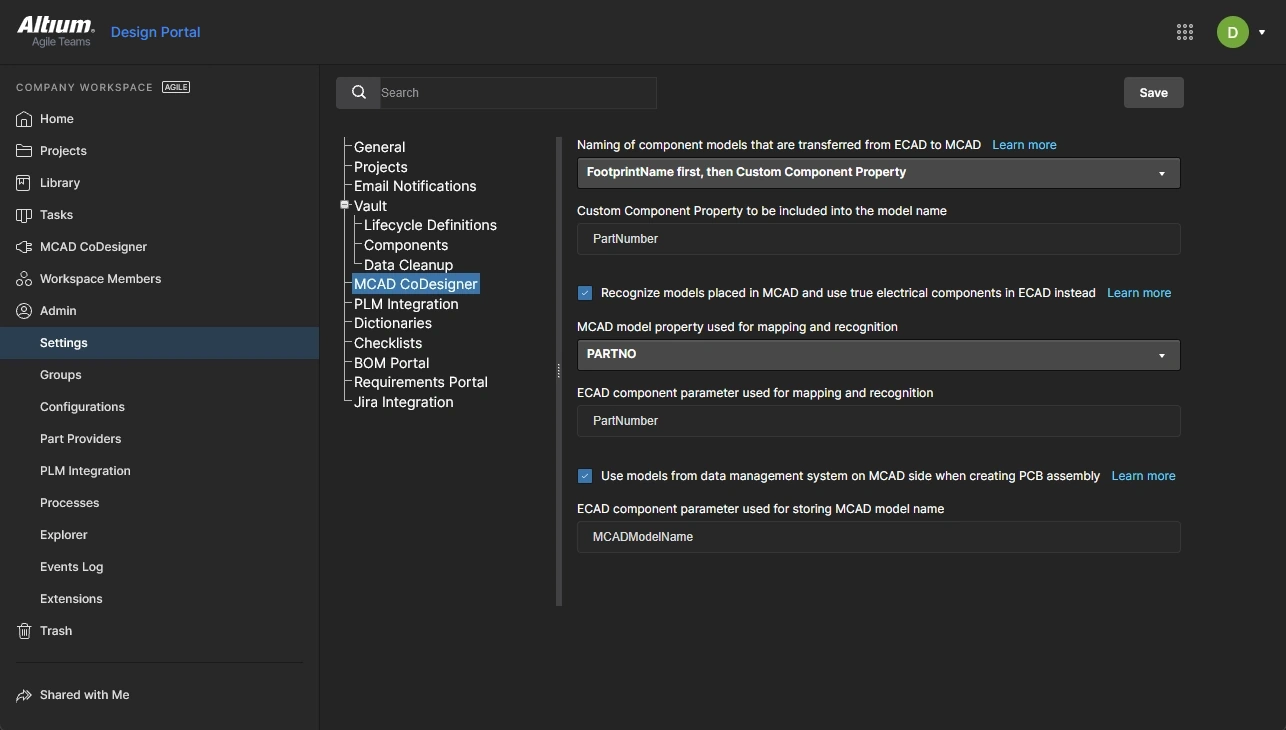
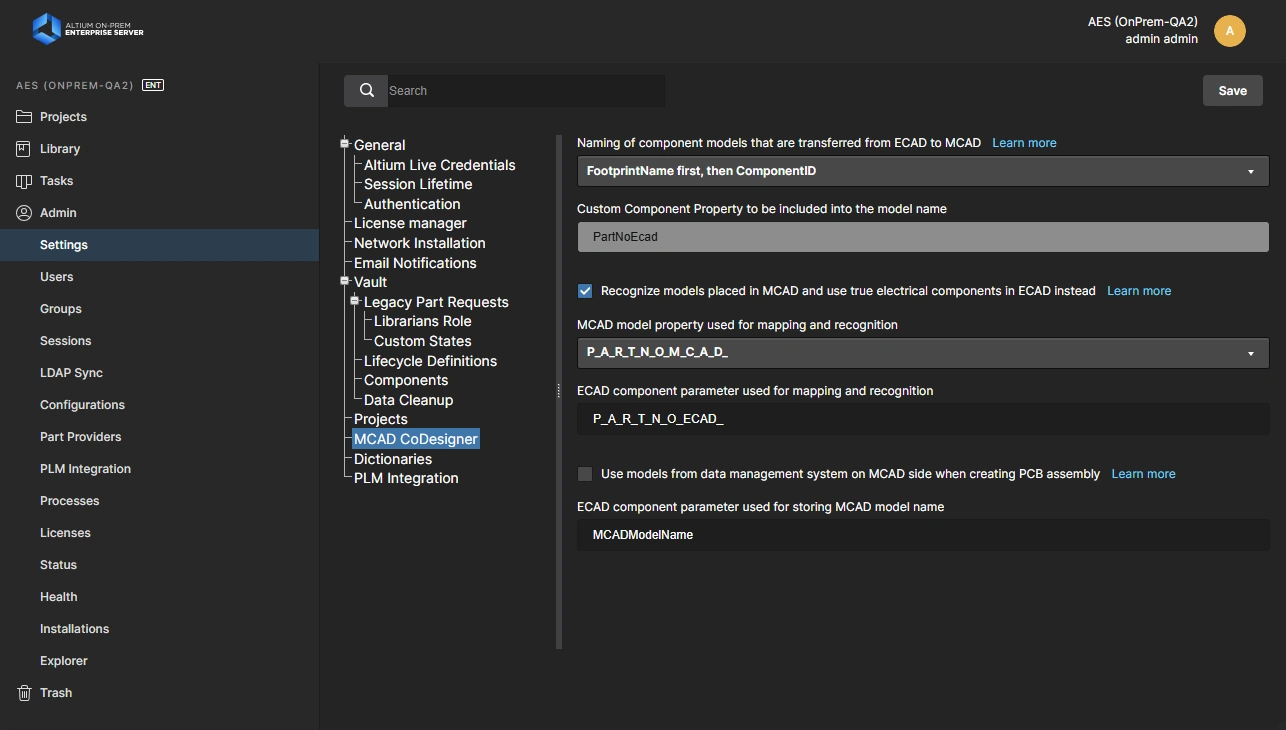
En savoir plus sur Linking Native ECAD and MCAD Design Components
Et ensuite ?
Maintenant que CoDesigner est installé et que votre Workspace est configuré, vous êtes prêt à commencer à explorer le processus de transfert de votre conception entre vos logiciels ECAD et MCAD.
En savoir plus sur Direct ECAD-MCAD Design with Altium CoDesigner
 Localisé par IA