
Préparation de SOLIDWORKS pour le CoDesign
Parent page: Installation et configuration d'Altium CoDesigner
Altium CoDesigner est une interface permettant de transférer des conceptions de circuits imprimés entre les domaines de conception ECAD et MCAD. Une fois le module complémentaire CoDesigner ajouté à votre logiciel MCAD, CoDesigner peut transmettre les modifications de conception dans les deux sens. Les modifications de conception transitent par un Workspace Altium, qui sert de passerelle entre les domaines ECAD et MCAD.
► Vérifiez la compatibilité des versions entre votre logiciel MCAD et CoDesigner
Installation et configuration de CoDesigner dans SOLIDWORKS
Pour assurer l'interface avec SOLIDWORKS® dans les deux sens, vous devez installer le module complémentaire Altium CoDesigner for SOLIDWORKS.
 Installez et activez le module complémentaire pour accéder à CoDesigner dans votre logiciel MCAD.
Pour installer le module complémentaire :
-
Fermez SOLIDWORKS avant l'installation.
-
Téléchargez et installez le module complémentaire SOLIDWORKS (AltiumCoDesignerSolidWorks_<VersionNo>.exe).
-
Lancez SOLIDWORKS et activez le module complémentaire via la boîte de dialogue Add-Ins, comme illustré ci-dessus.
-
Une fois le module complémentaire activé, l'onglet Altium CoDesigner peut être ajouté aux onglets du Taskpane de la manière habituelle. Toutes les activités de collaboration s'effectuent via cet onglet.
Affichage de l'onglet Taskpane de CoDesigner
Dans SOLIDWORKS, les onglets du Taskpane peuvent être activés/désactivés dans la boîte de dialogue Customize Taskpane Tabs.
 On accède à CoDesigner via un onglet du Taskpane de SOLIDWORKS.
Si l'onglet du Taskpane Altium CoDesigner ( ) n'apparaît pas dans SOLIDWORKS :
-
Cliquez sur la Setup roue dentée en haut du Taskpane, comme illustré ci-dessus. La boîte de dialogue Customize Taskpane Tabs s'ouvrira.
-
Dans la boîte de dialogue, activez l'onglet Altium CoDesigner.
Connexion à votre Workspace depuis SOLIDWORKS
SOLIDWORKS collabore avec Altium Designer via un Workspace, auquel vous devez vous connecter lors de la première utilisation.
Lorsque vous n'êtes pas connecté, l'onglet Altium CoDesigner comprend des champs de connexion, comme illustré ci-dessous. Il existe deux modes de connexion : l'un pour se connecter à un Workspace Altium 365, l'autre pour se connecter à un Workspace sur un serveur Enterprise sur site.
Connexion à un Workspace Altium 365
 Connexion à un Workspace Altium 365.
-
Sélectionnez l'option Altium Account dans l'onglet Taskpane Altium CoDesigner.
-
Saisissez l'adresse e-mail que vous utilisez pour vous connecter à Altium Live comme Email, ainsi que votre Password Altium Live.
-
Activez l'option Remember Me pour conserver les informations (y compris le mot de passe) et vous connecter automatiquement à votre Workspace Altium 365 à chaque démarrage de SOLIDWORKS.
-
Cliquez sur le bouton Sign In pour vous connecter.

Connexion à un Workspace Altium Enterprise Server
 Connexion à un Workspace Enterprise Server sur site.
-
Sélectionnez l'option Use Custom Server dans l'onglet Taskpane Altium CoDesigner.
-
Lors de votre première connexion, vous devez spécifier l'Server Address (URL) pour vous connecter à votre Workspace Enterprise Server sur site. L'adresse vous sera fournie par votre administrateur système.
-
Saisissez votre User Name et votre Password ; ils vous seront également fournis par l'administrateur système.
-
Activez l'option Remember Me pour conserver les informations (y compris le mot de passe) et vous connecter automatiquement à votre Workspace chaque fois que SOLIDWORKS est démarré.
Une fois connecté, vous êtes prêt à commencer à collaborer via Altium CoDesigner.
 CoDesigner a été installé et est prêt à être utilisé.
Configuration des paramètres de collaboration de SOLIDWORKS
Une fois connecté, les paramètres de CoDesigner peuvent être configurés dans la boîte de dialogue Altium CoDesigner Settings, ouverte via l'entrée de menu Settings dans le menu CoDesigner, comme illustré ci-dessus.
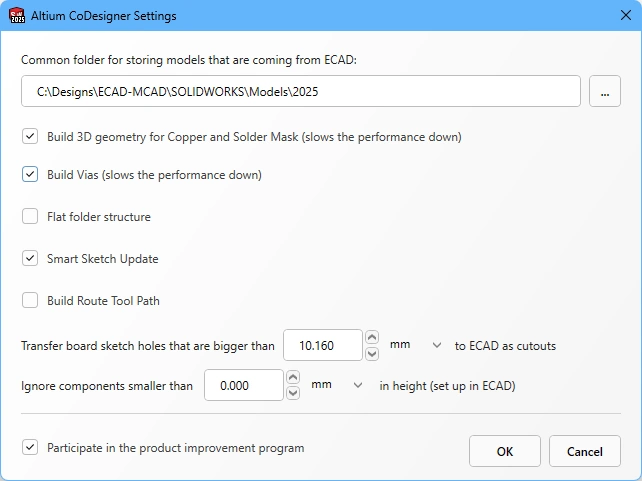 Configurez les options de CoDesigner dans la boîte de dialogue Settings.
-
Common folder for storing models that are coming from ECAD - Tous les modèles de composants créés par CoDesigner sont stockés à cet emplacement, quel que soit le projet auquel ils appartiennent (notez que la pièce de carte et l'assemblage de carte sont créés par CoDesigner dans le dossier du projet spécifié lors de l'extraction initiale dans Solidworks). Si aucun emplacement n'est spécifié, tous les modèles de composants seront créés dans le dossier du projet et ne pourront pas être réutilisés dans d'autres projets.
-
Build 3D geometry for Copper - Les couches de cuivre supérieure et inférieure sont toujours représentées sous forme de décalcomanies sur les surfaces de la pièce de carte. Lorsque cette option est activée, CoDesigner créera également des fonctions extrudées pour représenter toutes les couches de cuivre, ainsi que les pastilles traversantes. Notez que l'activation de cette option peut créer une grande quantité de données et avoir un impact significatif sur les performances.
-
Build Vias - activez cette option pour inclure également les fûts de vias. Notez que l'activation de cette option peut créer une grande quantité de données et avoir un impact significatif sur les performances.
-
Flat Folder Structure - Lorsque cette option est activée, les fichiers de pièces et d'assemblages enfants sont stockés dans le même dossier que le fichier d'assemblage principal. Lorsque l'option est désactivée, tous les fichiers de pièces et d'assemblages enfants sont stockés dans le sous-dossier
\<McadAssyName>-EDM. Une structure de dossiers plate est recommandée si vous utilisez SOLIDWORKS avec Windchill comme système de gestion des données produit. -
Smart Sketch Update - lorsqu'elle est activée, lors d'un Pull, MCAD CoDesigner redessine uniquement les éléments d'une esquisse qui ont été modifiés dans l'ECAD, en conservant les dimensions et contraintes liées aux éléments non modifiés telles qu'elles étaient. Désactivez cette option si elle produit des résultats indésirables. En savoir plus sur la prise en charge des modifications intelligentes d'esquisse.
-
Build Route Tool Path – Le Route Tool Path est un contour défini pour détourer la carte du panneau sur lequel elle est fabriquée. Désactivez cette option si ce chemin n'est pas requis dans le MCAD. En savoir plus sur le Route Tool Path ECAD.
-
Transfer board sketch holes that are bigger than <Size><Units> to ECAD as cutouts - Tout trou inclus dans l’esquisse du contour de la carte pouvant être interprété comme une pastille dans l’ECAD (y compris les trous circulaires, carrés ou oblongs), avec une taille de trou (ou une largeur de fente) inférieure ou égale à cette valeur, sera converti en pastille libre dans l’ECAD. Les trous d’une taille supérieure à cette valeur seront convertis en découpe de carte. Les trous non circulaires qui ne correspondent pas à une forme carrée ou oblongue sont toujours convertis en découpe de carte, quelle que soit leur taille.
-
Ignore components smaller than
<Value><Units>in height - Les composants plus petits peuvent être exclus du processus de synchronisation. Configurez cette option pour exclure les composants inférieurs à<Value><Units>lorsqu’une opération Pull est effectuée. Notez que la hauteur du composant est définie dans l’ECAD comme une propriété du composant (empreinte) ; il ne s’agit pas de la hauteur du modèle 3D placé sur l’empreinte. En savoir plus sur la configuration de CoDesigner pour ignorer les composants plus petits. -
Participate in the product improvement program - Activez cette option pour partager automatiquement avec Altium des informations techniques sur votre utilisation de MCAD CoDesigner. En savoir plus sur le programme d’amélioration du produit.
Utilisation de SOLIDWORKS
Cette section détaille les paramètres spécifiques à SOLIDWORKS qui sont importants lorsque vous travaillez avec Altium MCAD CoDesigner.
Modèles par défaut SOLIDWORKS
Pour éviter qu’un modèle de composant ne vous soit demandé chaque fois qu’un nouveau composant est créé, il est recommandé de configurer et d’utiliser des modèles par défaut pour les pièces, comme indiqué ci-dessous. Il peut s’agir des modèles SOLIDWORKS fournis ou de vos propres modèles d’entreprise. Définissez l’emplacement des modèles pour Parts, Assemblies et Drawings, puis sélectionnez le Always use these default document templates, comme indiqué ci-dessous.
 Configurez vos modèles SOLIDWORKS préférés.
Affichage du cuivre, des masques et de la sérigraphie du PCB dans SOLIDWORKS
CoDesigner combine les images du cuivre supérieur, du vernis épargne supérieur et de la sérigraphie supérieure en un seul décalque pour la face supérieure, et répète ce processus pour les couches équivalentes de la face inférieure de la carte. Ces décalques des faces supérieure et inférieure sont appliqués lorsque la carte est importée dans le MCAD.
 Le décalque supérieur est une combinaison de la couche de cuivre supérieure, de la couche de vernis épargne supérieure et de la couche de sérigraphie supérieure.
Remarques concernant les décalques :
-
Si les décalques ne s’affichent pas correctement, il peut s’agir d’un problème de rendu dans SOLIDWORKS. Pour plus d’informations sur les cartes vidéo certifiées et les dernières mises à jour des pilotes vidéo, consultez https://www.solidworks.com/support/system-requirements. Notez que la page inclut un lien vers Certified Cards and Drivers, où vous pourrez peut-être télécharger un correctif de mise à jour pour votre carte vidéo.
-
Si l’étape précédente ne résout pas le problème d’affichage des décalques, essayez d’activer/désactiver l’option Enhanced graphics performance dans la page Performance de la boîte de dialogue SOLIDWORKS System Options (
 ). Pour certaines cartes vidéo, désactiver cette option aidera ; pour d’autres, l’activer aidera.
-
Si le mode Build 3D Geometry for Copper and Solder Mask est activé dans les paramètres de CoDesigner, chaque couche de cuivre et de vernis épargne est transférée comme une couche individuelle ; elles ne sont pas combinées en un décalque. Dans ce mode, le détail de la sérigraphie est appliqué à la couche de vernis épargne comme un décalque. En savoir plus sur la façon dont CoDesigner gère les couches de cuivre, de masque et d’overlay
Stockage des décalques dans SOLIDWORKS
Pour mieux prendre en charge les concepteurs qui utilisent SOLIDWORKS avec un système PDM, CoDesigner enregistre les décalques (fichiers image représentant les couches de cuivre, de sérigraphie et de vernis épargne) directement dans le fichier de pièce de la carte. Cela simplifie la gestion des fichiers liés au PCB lorsqu’un système PDM est utilisé côté MCAD.
 Les décalques sont stockés dans le fichier prt de SOLIDWORKS, ce qui simplifie le travail avec SOLIDWORKS et un système PDM.
Utilisation de plusieurs versions de SOLIDWORKS
Si votre entreprise travaille avec plusieurs versions de SOLIDWORKS, vous savez probablement que SOLIDWORKS ne prend pas en charge l’ouverture de fichiers plus récents dans une version plus ancienne de SOLIDWORKS. Si CoDesigner est configuré pour utiliser un dossier commun pour le stockage des modèles, cela peut devenir problématique, car un ingénieur travaillant avec une version plus récente de SOLIDWORKS peut écraser des modèles partagés, les rendant inutilisables pour un ingénieur utilisant une version plus ancienne de SOLIDWORKS.
CoDesigner stocke le chemin du dossier de modèles commun dans un fichier de configuration (config) :
-
Fichier :
SolidworksAddin.config -
Emplacement :
%localappdata%\Altium\Altium CoDesigner\Config\
Ce fichier est chargé au lancement de SOLIDWORKS et enregistré lorsque vous quittez SOLIDWORKS. Si vous devez travailler avec plusieurs versions de SOLIDWORKS et souhaitez configurer Altium MCAD CoDesigner pour prendre en charge un emplacement différent du dossier de modèles commun pour chaque version, vous pouvez créer un fichier config unique pour chaque version de SOLIDWORKS que vous souhaitez exécuter.
 Cette installation d’Altium CoDesigner a été configurée pour fonctionner avec SOLIDWORKS 2023 et SOLIDWORKS 2024.
Pour y parvenir :
- Créez une copie du fichier config pour chaque version de SOLIDWORKS avec laquelle vous allez travailler.
-
Incluez la version de SOLIDWORKS dans le nom de fichier de chaque copie du fichier config ; par exemple
SolidworksAddin.2023.config. -
Le chemin de modèle unique nécessaire dans chaque version de SOLIDWORKS peut ensuite être défini en : modifiant le
Valuede la cléSolidWorksPartsLibraryFolderPathdans le fichier config (comme indiqué ci-dessous), ou en exécutant SOLIDWORKS et en modifiant le chemin dans la boîte de dialogue Altium CoDesigner Settings.
 Configurez un fichier config pour lancer chaque version de SOLIDWORKS avec un chemin de modèle CoDesigner unique.
Configuration de SOLIDWORKS PDM pour la co-conception
Client SOLIDWORKS PDM
Un complément utile lorsque vous travaillez avec SOLIDWORKS PDM est le client SOLIDWORKS PDM. Le client fournit un accès au coffre-fort PDM (serveur), vous permettant de parcourir et d’explorer le contenu de votre coffre-fort PDM.
-
Le client PDM est installé via le SOLIDWORKS Installation Manager (
 ).
).
-
Vous aurez également besoin d’une vue du coffre-fort, qui permet d’afficher le contenu du coffre-fort dans l’Explorateur de fichiers Windows. Le Visualiseur du coffre-fort sera disponible à l’installation une fois le client PDM installé (
 ).
).
Paramètres PDM
-
Désactivez l’option Prompt to check out file if opened in read-only mode dans les paramètres SOLIDWORKS PDM (accessibles depuis le menu Tools dans SOLIDWORKS), comme indiqué ci-dessous. Ainsi, les composants existants n’auront pas besoin d’être extraits, ce qui évitera toute gêne pour les autres ingénieurs mécaniques. Toutefois, lorsqu’il est nécessaire de modifier les propriétés des composants, les composants correspondants doivent être extraits.

SOLIDWORKS Product Data Management (PDM) est une solution de gestion des données sur site qui prend en charge la gestion d’équipe et la collaboration pendant le développement des produits.
Recommandé de conserver sous contrôle PDM
- Le dossier commun où CoDesigner stocke les modèles. Configurez le dossier spécifié dans l’option Dossier commun pour le stockage des modèles de la boîte de dialogue Altium CoDesigner Settings pour qu’il soit sous contrôle de SOLIDWORKS PDM et synchronisez ce dossier avec le stockage local avant de collaborer avec l’ECAD.
-
Pour MCAD CoDesigner 3.7 ou antérieur, incluez les sous-dossiers
\Origet\Expt. - Pour MCAD CoDesigner 3.8 et versions ultérieures, il est recommandé d’activer l’option Flat Folder Structure dans la boîte de dialogue Altium CoDesigner Settings si Windchill est utilisé comme système de Product Data Management.
- Les assemblages et pièces liés au projet PCB.
Il n’est pas nécessaire de conserver sous contrôle PDM
- Les fichiers PNG sont utilisés pour générer les décalques (images représentant le cuivre, la sérigraphie et le vernis épargne). Ces fichiers image sont stockés dans le même dossier que celui où la pièce de la carte est enregistrée.
Quelle est la prochaine étape ?
Maintenant que CoDesigner est installé dans votre logiciel MCAD et connecté à votre Espace de travail, l’étape suivante consiste à configurer les paramètres pertinents de l’Espace de travail.
► En savoir plus sur Configuring your Workspace Settings
 Localisé par IA