
Synchronisation d'un assemblage à plusieurs cartes
Présentation
En conception mécanique, l’approche standard pour développer un produit consiste à construire le dispositif à partir d’un certain nombre de sous-assemblages. Le logiciel de conception électronique d’Altium prend en charge un concept similaire, dans lequel plusieurs circuits imprimés peuvent être regroupés pour créer un assemblage de circuits imprimés ; en ECAD, on parle d’
 Un assemblage multi-cartes ouvert dans l’éditeur d’assemblage multi-cartes ECAD d’Altium.
Le processus d’assemblage des cartes de circuits imprimés dans le boîtier s’effectue de préférence dans un logiciel de CAO mécanique (MCAD). Cependant, l’ingénieur ECAD peut également être amené à effectuer des vérifications électromécaniques, telles que les dégagements entre composants et entre composants et le boîtier ; ainsi qu’à vérifier l’accessibilité et l’étiquetage des éléments d’interface utilisateur, tels que les voyants et les écrans, les boutons et les connecteurs.
Pour ce faire, les ingénieurs en mécanique et en électronique doivent pouvoir échanger l’assemblage entre les environnements MCAD et ECAD. Cela est possible grâce à Altium MCAD CoDesigner. La synchronisation d’un assemblage de cartes entre les domaines MCAD et ECAD présente de nombreux avantages, notamment la possibilité pour les équipes de conception mécanique et électronique de vérifier rapidement l’état actuel du dispositif assemblé.
Déroulement
Les diapositives ci-dessous présentent un résumé de la synchronisation d’un assemblage multi-cartes entre les domaines MCAD et ECAD. L’ordre des étapes n’est pas figé ; par exemple, les diapositives montrent une séquence dans laquelle les circuits imprimés individuels ont été extraits (Pulled) de l’ECAD et assemblés dans le boîtier MCAD, avant de décider de transférer l’ensemble complet vers l’ECAD.


Les étapes numérotées ci-dessous illustrent le même processus, mais dans un ordre différent. Cette fois-ci, le boîtier du dispositif MCAD est d’abord lié à l’assemblage multi-cartes ECAD, puis les circuits imprimés sont ajoutés au boîtier du dispositif.
1. Transférez chaque circuit imprimé d’ECAD vers MCAD
Pour transférer l’assemblage de l’ECAD vers le MCAD, vous devez d’abord « pousser » chaque carte de circuit imprimé individuellement, puis les « tirer » dans le MCAD, en enregistrant chacune d’elles en tant qu’assemblage mécanique.

| Utilisez le |
|
Utilisez le |
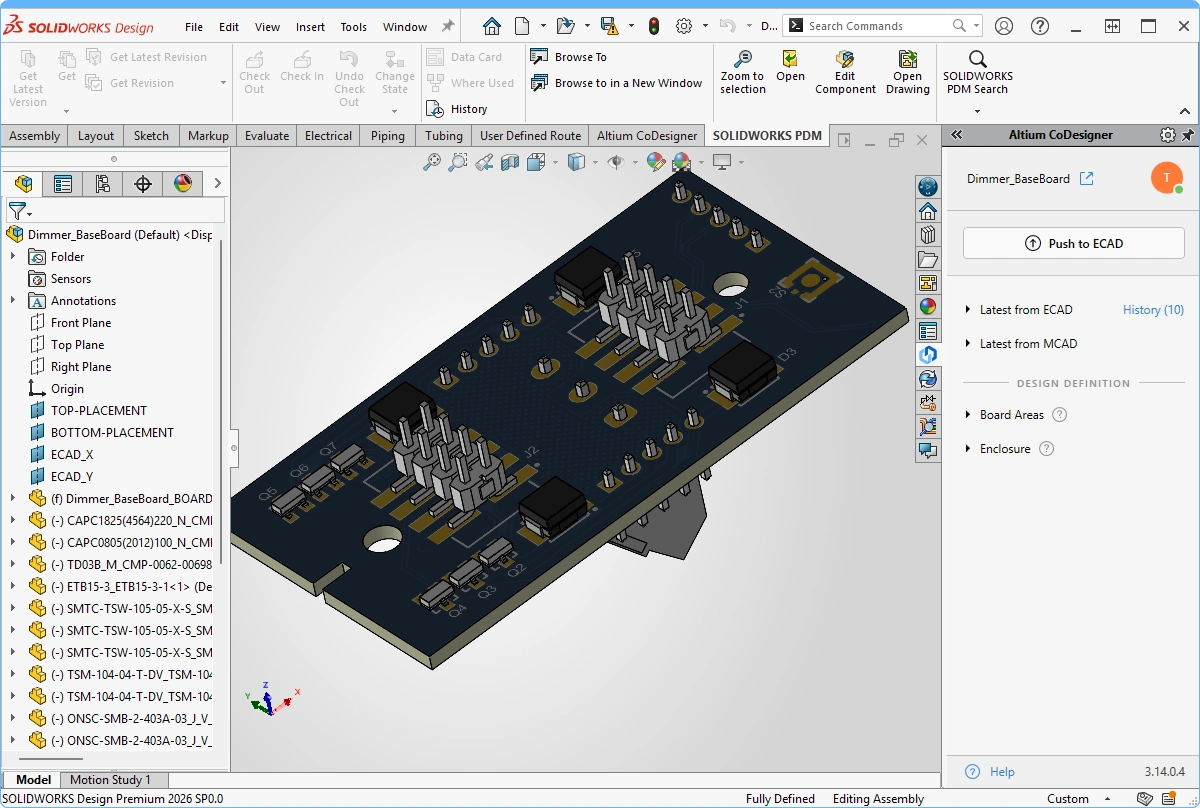 ).
).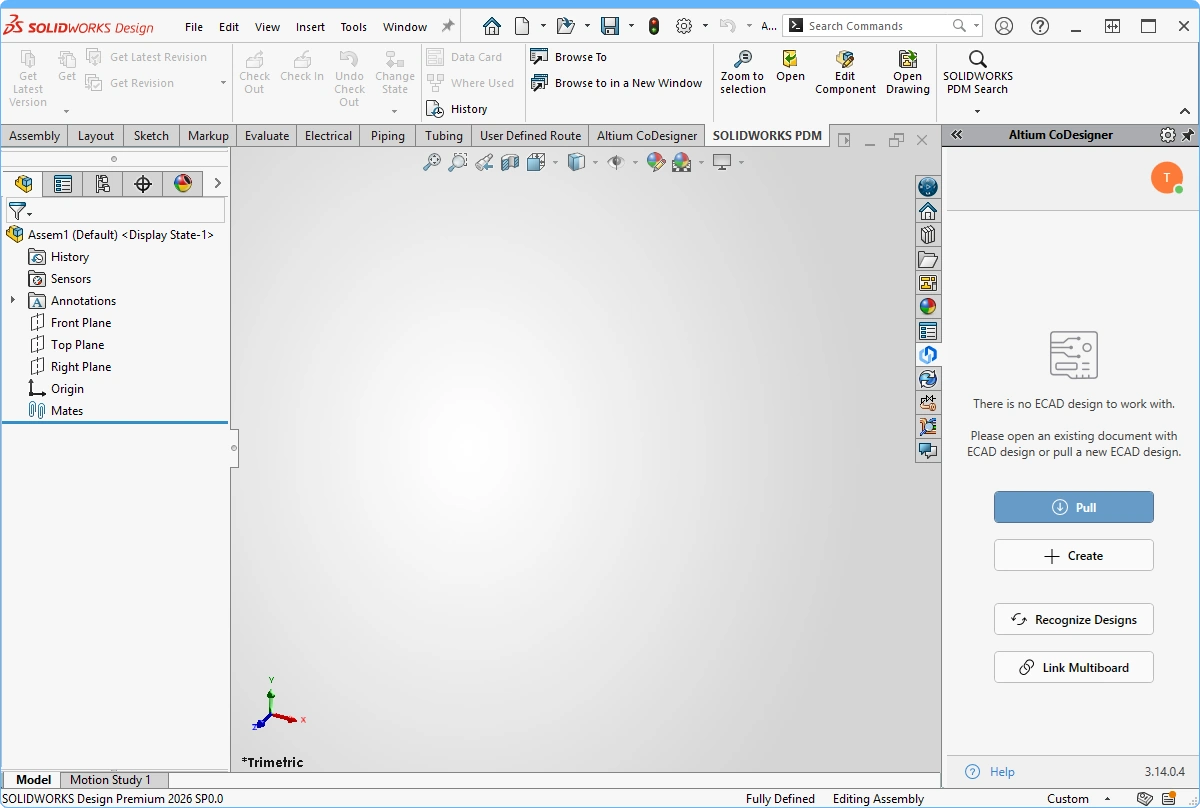 ).
).2. Transférer l’assemblage ECAD multi-cartes depuis ECAD
L’assemblage multi-cartes ECAD est défini comme un projet multi-cartes, auquel sont ensuite ajoutés chacun des projets de circuits imprimés.

Dans ECAD, les cartes sont ajoutées à un assemblage multi-cartes en plaçant un module pour chaque carte sur un schéma multi-cartes, puis en important ces cartes dans un document d’assemblage multi-cartes. En savoir plus sur la conception multi-cartes dans ECAD. |
|
| Il est recommandé de définir les contraintes d’assemblage dans l’assemblage de composants MCAD plutôt que dans l’assemblage multi-cartes ECAD. | |
| Une fois les circuits imprimés ajoutés au document d’assemblage multi-cartes ECAD, l’assemblage ECAD est prêt à être transféré vers MCAD. Après avoir positionné et orienté les cartes dans MCAD, les informations d’emplacement et d’orientation peuvent ensuite être retransférées vers ECAD. |
3. Créer l’assemblage de composants dans MCAD et lier l’assemblage multi-circuits ECAD
L’assemblage de composants MCAD est lié à l’assemblage multi-cartes ECAD via le

| Créez un nouvel assemblage de composants dans MCAD. | |
| Si nécessaire, ajoutez le boîtier à l’assemblage de dispositif, puis enregistrez l’assemblage. | |
Le |
|
Les assemblages MCAD et ECAD sont liés en cliquant sur le |
 ).
). )
)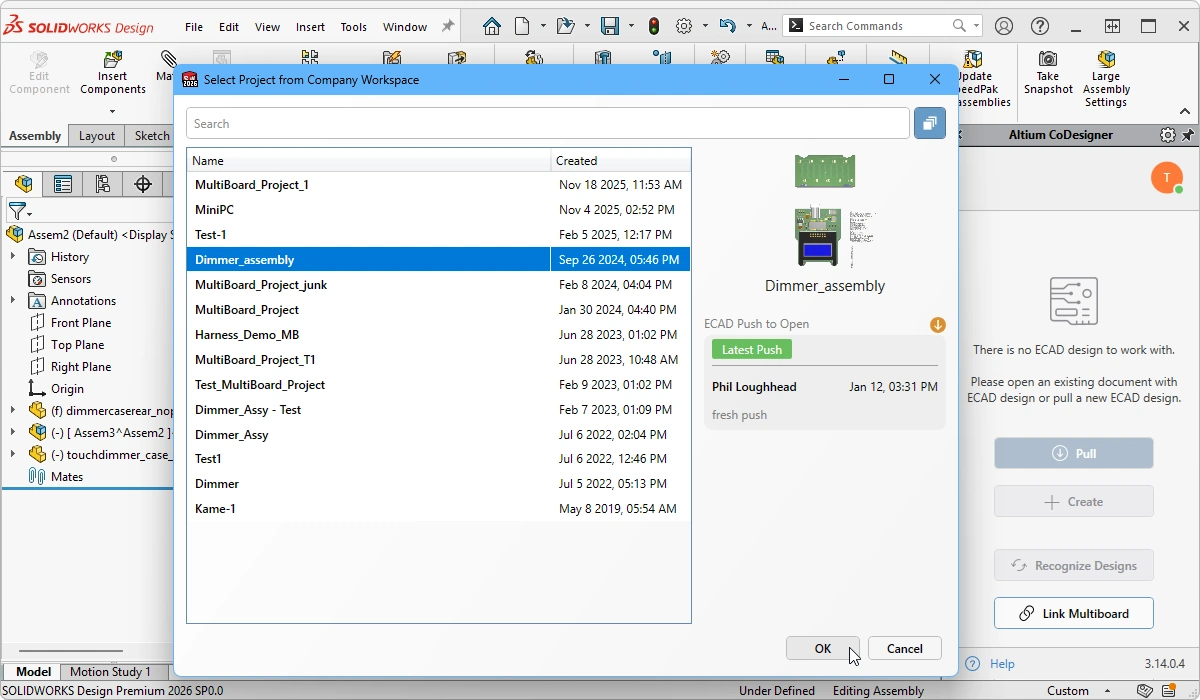 ).
).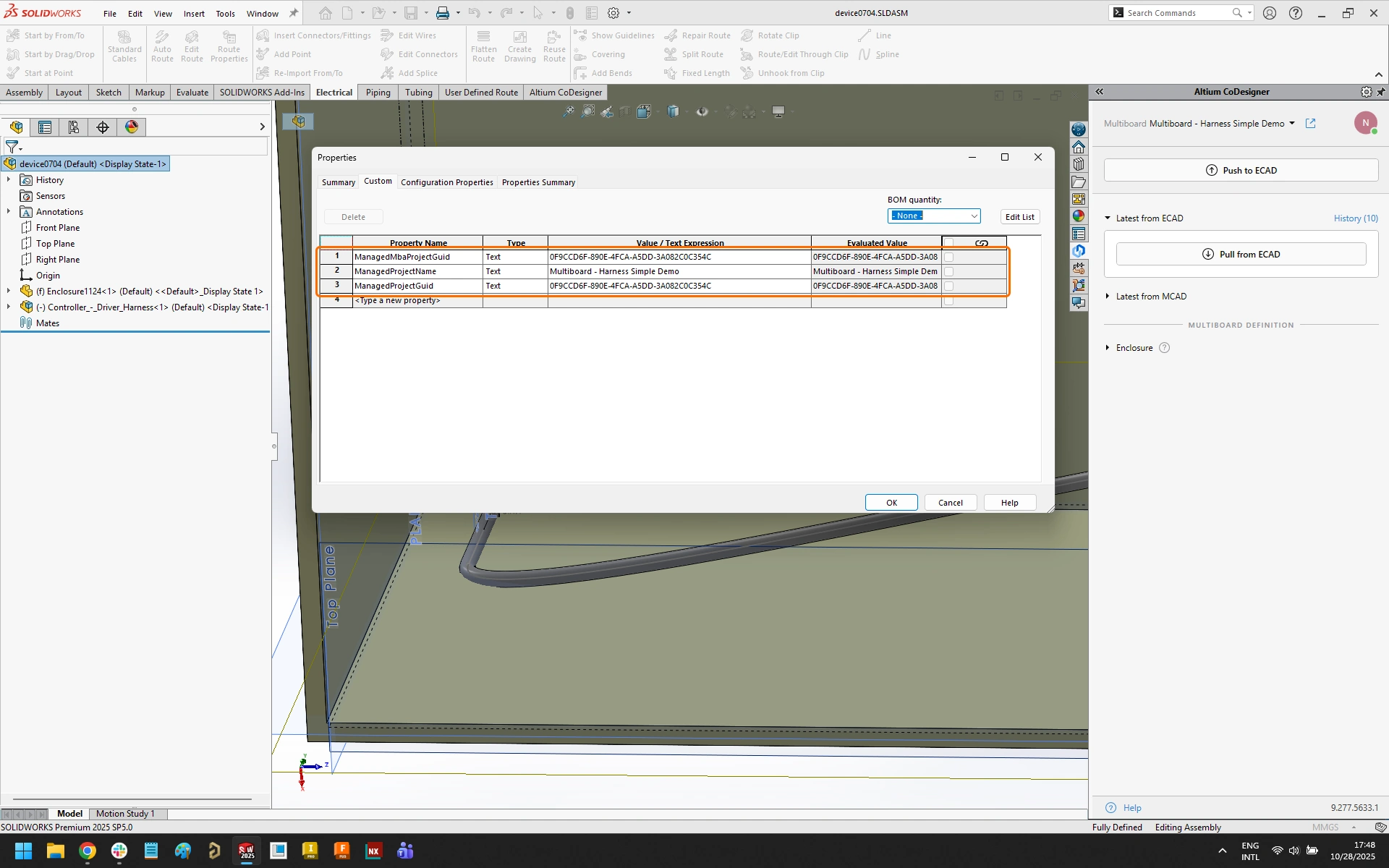 ).
).4. Importer l’assemblage multicarte dans MCAD
Maintenant que les assemblages MCAD et ECAD ont été liés, l’état de la synchronisation peut être vérifié en effectuant une opération « Pull » dans MCAD.

Une fois le lien au niveau de l’assemblage établi, CoDesigner peut vérifier les différences entre l’assemblage MCAD et l’MBA ECAD en cliquant sur « Pull » dans le |
|
| Étant donné que les circuits imprimés sont présents dans l’assemblage ECAD mais pas dans l’assemblage MCAD, ils doivent être ajoutés à l’assemblage MCAD. Une modification surlignée en jaune indique que CoDesigner ne peut pas effectuer cette modification sans intervention. Passez le curseur sur la modification pour afficher une info-bulle contenant des informations sur la manière de résoudre le problème, comme illustré dans l’image ci-dessus. | |
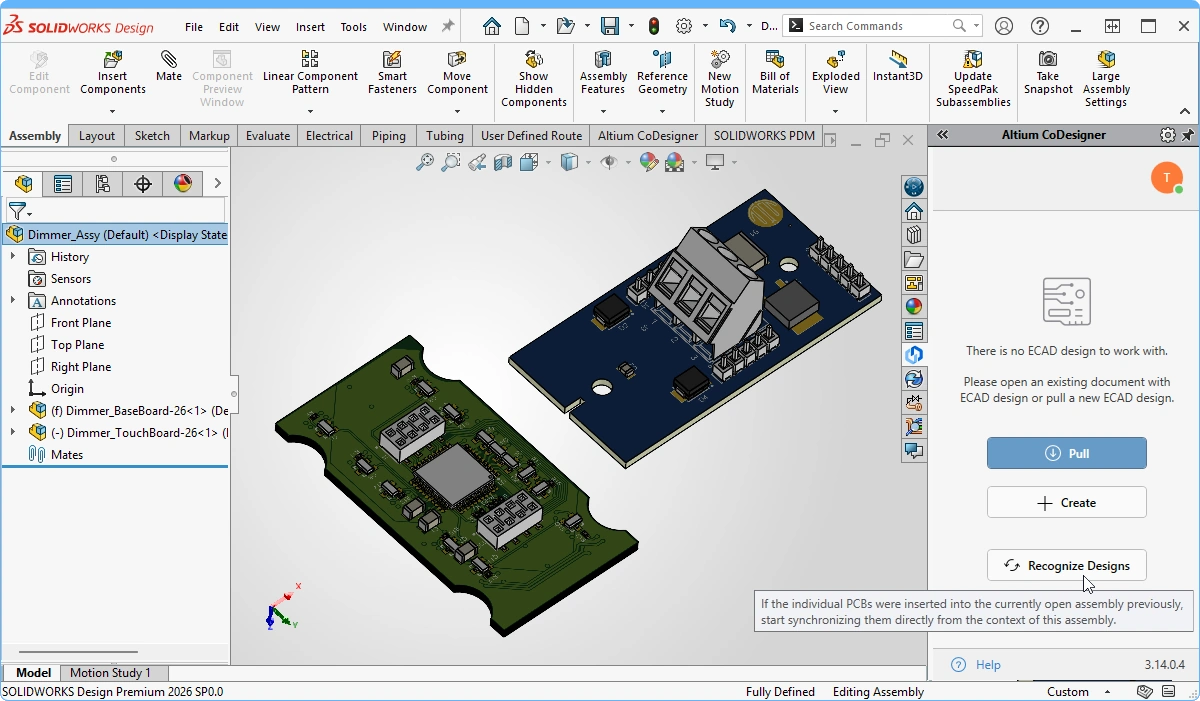
La première fois que l’assemblage est « tiré » (Pulled), CoDesigner ne saura pas où trouver les versions MCAD des circuits imprimés. Pour localiser chaque carte pour CoDesigner, cliquez sur le |
|
| Lorsqu’une modification est surlignée en rouge, cela indique qu’elle ne peut pas être appliquée et que CoDesigner ne peut pas aider à la résoudre. C’est par exemple le cas lorsqu’un circuit imprimé de l’assemblage n’a pas encore été transféré depuis ECAD. |
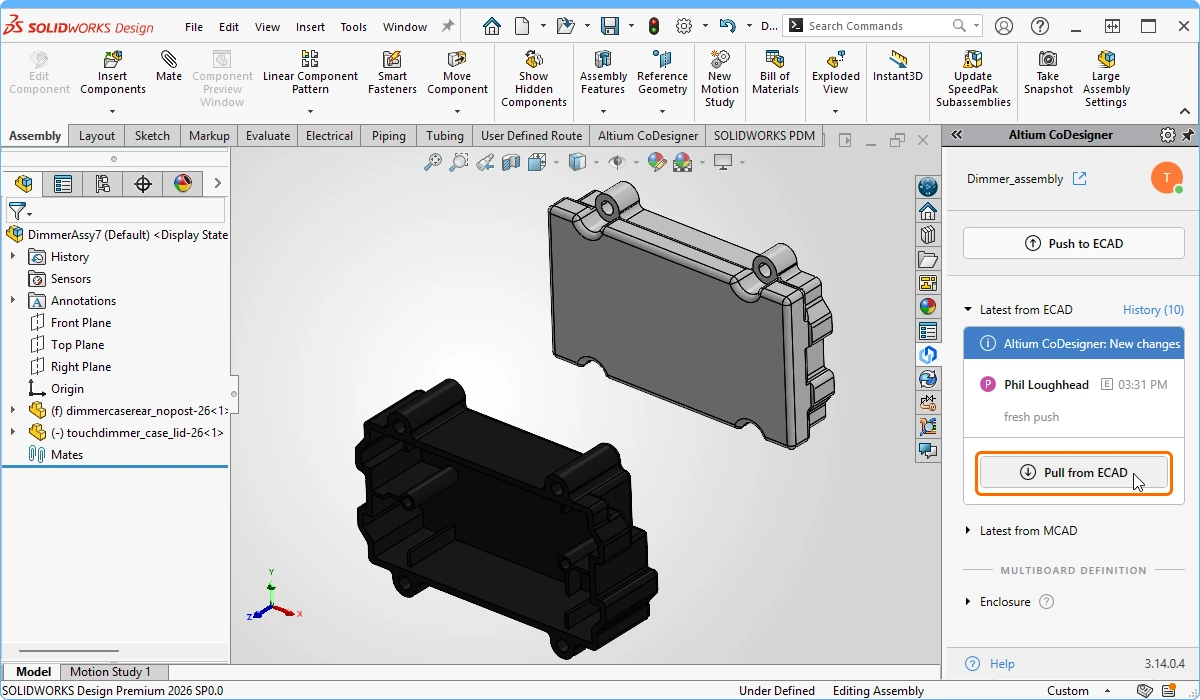 ).
). )
)5. Utilisation de l’assemblage de dispositif MCAD
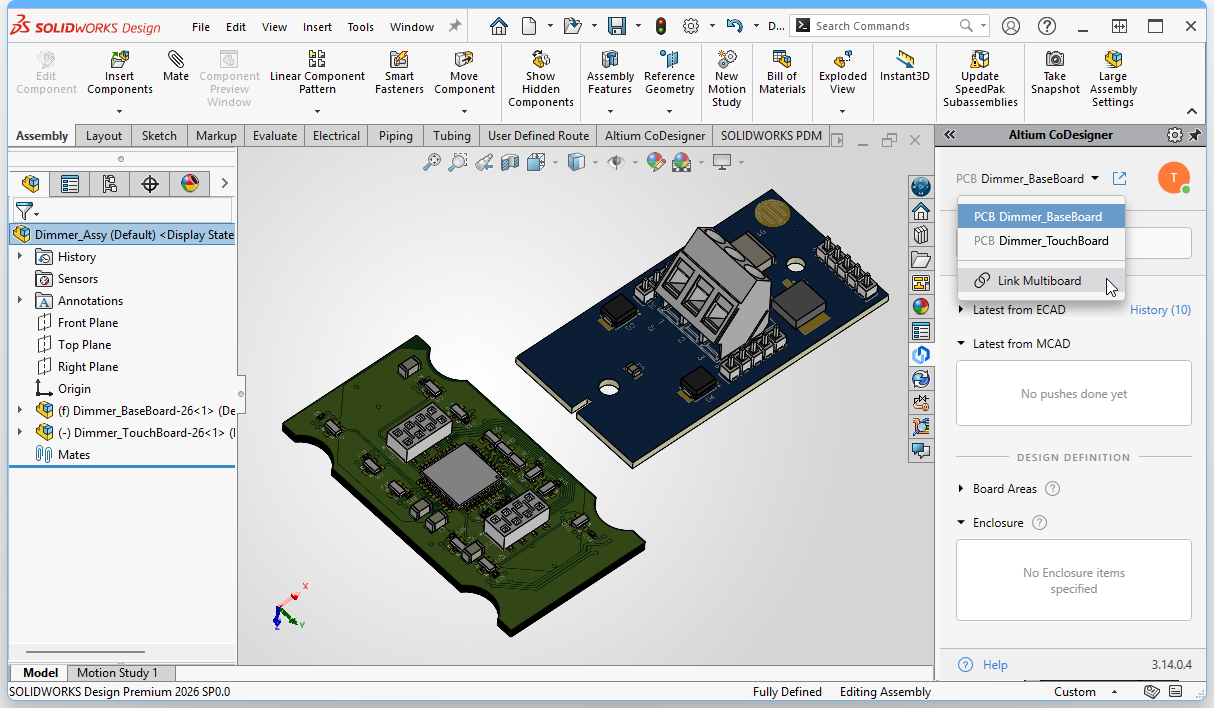
L’assemblage MCAD comprend désormais plusieurs éléments pouvant être synchronisés entre MCAD et ECAD, notamment chacun des circuits imprimés, ainsi que l’assemblage dans son ensemble. Pour pouvoir utiliser les fonctions de co-conception, telles que : définir des objets de boîtier, synchroniser les modifications apportées à un circuit imprimé spécifique au sein de l’assemblage, ou synchroniser les modifications apportées à l’emplacement d’un circuit imprimé dans l’assemblage, vous devez indiquer à MCAD CoDesigner sur quel circuit imprimé ou assemblage vous travaillez actuellement.
Pour ce faire, sélectionnez le circuit imprimé ou l’assemblage dans le menu déroulant situé en haut du

Vous choisissez ce que vous souhaitez que CoDesigner synchronise avec ECAD dans le menu déroulant situé en haut du Par exemple, si vous devez modifier l’un des circuits imprimés, sélectionnez-le dans le menu déroulant, effectuez les modifications, puis transférez ces modifications vers le circuit imprimé ECAD de la manière habituelle ( |
 ).
).6. Définir le boîtier dans MCAD
Un nombre illimité d’objets MCAD peut être défini comme faisant partie du boîtier dans MCAD CoDesigner.

| Sélectionnez les objets du boîtier dans l’arborescence du modèle MCAD. | |
| Cliquez sur le |
|
| 3. Confirmation par CoDesigner | MCAD CoDesigner confirmera que ces objets ont été identifiés comme faisant partie du boîtier du circuit imprimé ou de l’assemblage actif. |
| Les objets mécaniques que MCAD CoDesigner reconnaît comme appartenant au boîtier. Ces objets seront transférés vers la carte/l'assemblage ECAD lorsque la conception sera transférée vers ECAD. Les objets peuvent être sélectionnés et supprimés de la liste si nécessaire. |
7. Préparer l’assemblage du dispositif et le transférer vers ECAD
Les objets du boîtier et de la carte sont orientés et positionnés dans MCAD à l’aide des techniques standard. À n’importe quelle étape de ce processus, l’assemblage peut être transféré vers ECAD.

| Positionnez et assemblez les circuits imprimés à l’intérieur du boîtier. | |
| Assurez-vous que l’assemblage multicarte est sélectionné comme élément actif dans le menu déroulant en haut du |
|
| Transférez l’ensemble complet depuis MCAD vers l’espace de travail, prêt à être importé dans ECAD. |
8. Importer l’assemblage dans ECAD
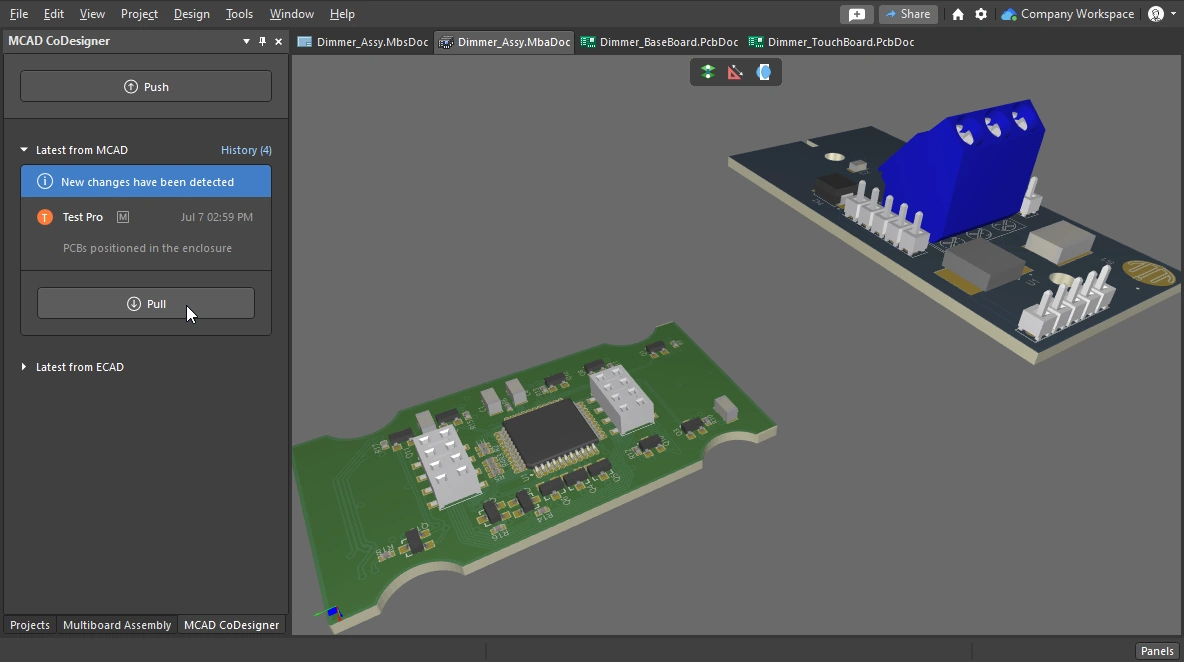
Les modifications apportées à l’assemblage MCAD peuvent être synchronisées dans ECAD. Ouvrez le projet d’assemblage multicarte dans Altium Designer, puis activez le

Une notification s’affichera dans le |
|
| Les modifications incluront les mises à jour d’emplacement des circuits imprimés, ainsi que du boîtier s’il a été ajouté dans MCAD. Les types de modifications pris en charge sont les suivants : emplacement et orientation des circuits imprimés, ajout ou suppression d’éléments du boîtier. | |
| Les modifications peuvent être appliquées de manière sélective ; désactivez celles que vous ne souhaitez pas appliquer lors de cette étape. | |
Si des modifications de conception MCAD ont été apportées à un circuit imprimé enfant dans l’assemblage, ces mises à jour doivent d’abord être intégrées au projet du circuit imprimé enfant (à partir du fichier ECAD du circuit imprimé). Le circuit imprimé doit ensuite être mis à jour dans l’assemblage multi-cartes ECAD ( |
|
| Ajout d’un circuit imprimé dans MCAD | Si un circuit supplémentaire a été ajouté à l’assemblage dans MCAD, lorsque vous tentez d’effectuer un « Push » depuis MCAD, une boîte de dialogue de CoDesigner s’affiche pour vous avertir que ce circuit imprimé supplémentaire ne fait pas partie de l’assemblage multi-circuits ECAD (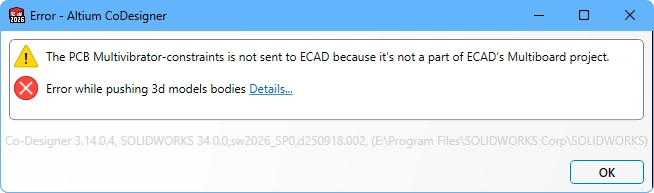 ). Dans ce cas, vous devez ajouter ce circuit à l’assemblage multi-circuits dans ECAD, puis effectuer un « Push » du projet depuis ECAD vers l’espace de travail. Il n’est pas nécessaire d’effectuer un « Pull » de cette mise à jour dans MCAD ; il suffit d’effectuer à nouveau un « Push » de l’assemblage depuis MCAD pour que les informations relatives à l’emplacement et à l’orientation du circuit supplémentaire soient envoyées vers l’espace de travail, prêtes à être récupérées par un « Pull » dans ECAD. ). Dans ce cas, vous devez ajouter ce circuit à l’assemblage multi-circuits dans ECAD, puis effectuer un « Push » du projet depuis ECAD vers l’espace de travail. Il n’est pas nécessaire d’effectuer un « Pull » de cette mise à jour dans MCAD ; il suffit d’effectuer à nouveau un « Push » de l’assemblage depuis MCAD pour que les informations relatives à l’emplacement et à l’orientation du circuit supplémentaire soient envoyées vers l’espace de travail, prêtes à être récupérées par un « Pull » dans ECAD. |
 ).
). ).
).9. L’assemblage prêt pour l’ingénieur ECAD
Toutes les tâches ECAD requises peuvent désormais être effectuées, telles que la vérification des dégagements et la confirmation visuelle de l’ajustement des circuits imprimés. L’image ci-dessous montre une vue en coupe de l’assemblage multi-cartes dans ECAD.

 Localisé par IA
