
Utilisation de la documentation Altium
En un coup d'œil
- Découvrez où accéder à la documentation d’Altium, comment le portail principal est organisé et comment passer plus efficacement d’une ressource produit à une autre.
- Découvrez des méthodes pratiques pour trouver des réponses plus rapidement, notamment la recherche dans la page, les liens rapides (QuickLinks), le fil d’Ariane, les autres modes d’accès et le raccourci d’aide F1.
- Comprenez la structure de l’interface de documentation, notamment les indications relatives à la disponibilité des fonctionnalités et à la documentation des anciennes versions, afin de mieux interpréter les informations présentées.
Une vaste documentation technique est disponible pour l’ensemble des solutions de conception proposées par Altium. Ce document rassemble des conseils et astuces pratiques pour vous aider à trouver les informations dont vous avez besoin dans la documentation. Il présente également en détail les nombreux aspects de celle-ci dont vous ignoriez peut-être l’existence.
Accéder à la documentation technique
Le principal point d’accès à la documentation technique — sa « porte d’entrée », en quelque sorte — est : https://www.altium.com/documentation/.
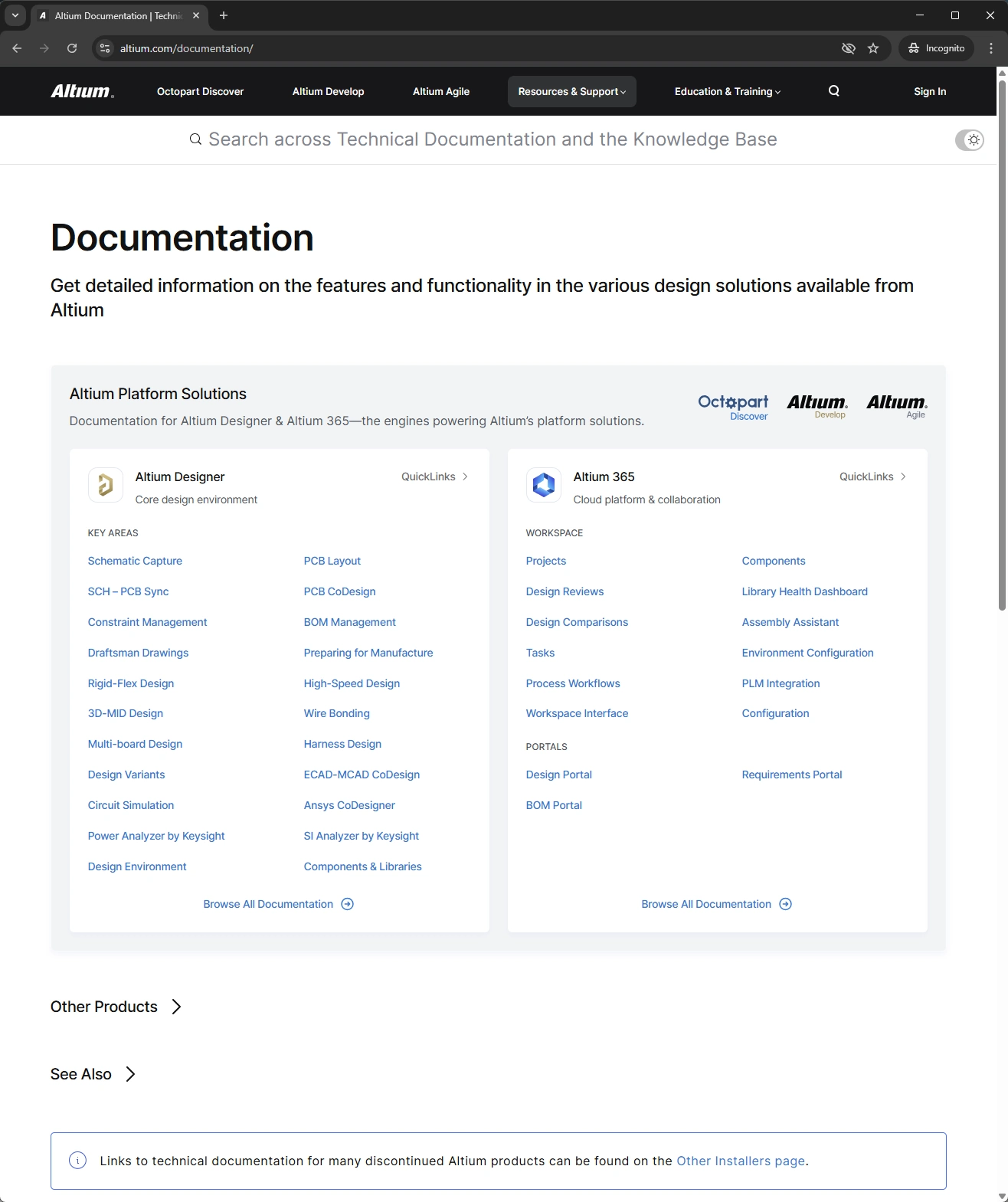
Au cœur de cette page se trouvent les deux ensembles de documentation suivants :
-
Altium Designer – le logiciel de conception de bureau, commercialisé sous les noms suivants :
-
Altium Designer Develop – lorsqu’il fait partie de la solution Altium Develop.
-
Altium Designer Agile – lorsqu’il fait partie des solutions Altium Agile Teams ou Altium Agile Enterprise.
-
Altium Designer – lorsqu’il est toujours utilisé (avec une licence à durée déterminée en cours de validité) et ne fait pas partie d’une solution de plateforme.
-
-
Altium 365 – la plateforme cloud, dont l’espace de travail central porte les noms suivants :
-
Altium Develop Workspace - lorsqu’il est créé dans le cadre de la solution Altium Develop.
-
Altium Agile Teams Workspace - lorsqu’il est créé dans le cadre de la solution Altium Agile Teams.
-
Altium Agile Enterprise Workspace - lorsqu’il est créé dans le cadre de la solution Altium Agile Enterprise.
-
Altium 365 Workspace – lorsqu’il est toujours utilisé avec Altium Designer (avec une licence à durée déterminée en cours de validité) et ne fait pas partie d’une solution de plateforme.
-
Notez que, dans les deux cas, un seul ensemble de documentation couvre toutes les solutions. Dans la documentation d’Altium Designer, la forme abrégée « Altium Designer » est généralement utilisée pour désigner le logiciel. Dans la documentation d’Altium 365, « Altium Platform » (ou « Altium 365 ») désigne la plateforme et « Altium Workspace » (ou « Altium 365 Workspace », ou simplement « Workspace ») désigne un espace de travail hébergé sur la plateforme.
Utiliser la page :
-
Cliquez sur le titre principal d’une vignette pour accéder à la page d’accueil de la documentation de la solution de conception correspondante.
-
Cliquez sur un lien dans les vignettes Altium Designer ou Altium 365 pour accéder aux informations relatives au domaine concerné.
-
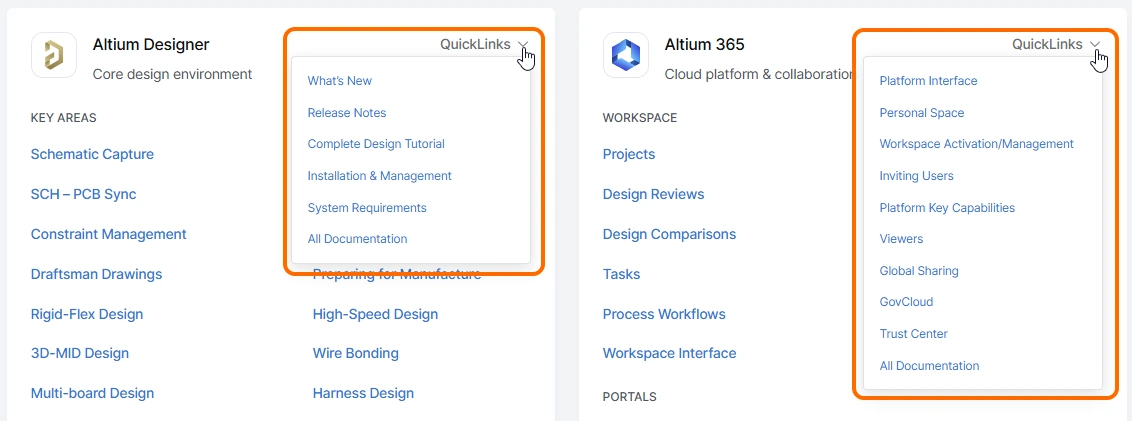
Utilisez les menus QuickLinks disponibles pour accéder à d’autres pages essentielles, comme illustré ci-dessous pour les vignettes de documentation Altium Designer et Altium 365.
-
Utilisez le champ Search en haut de la page pour effectuer une recherche rapide dans toute la documentation de l’ensemble des solutions de conception (et de leurs versions, le cas échéant), ainsi que dans la base de connaissances. Pour en savoir plus sur la fonction de recherche, consultez Fonction de recherche dans la documentation.
-
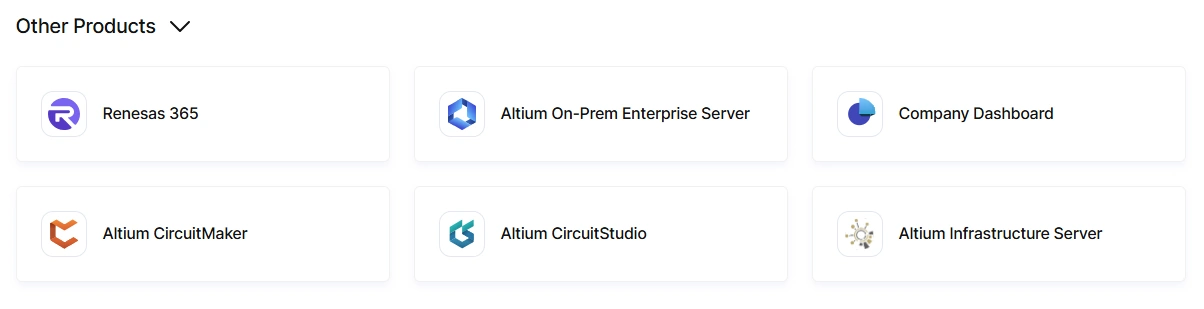
Cliquez sur l’entrée Other Products pour développer la page et accéder à la documentation d’autres solutions ou domaines : Renesas 365, Altium Developer Center, Altium On-Prem Enterprise Server, Tableau de bord de l’entreprise, Altium CircuitMaker, Altium CircuitStudio et Altium Infrastructure Server.
-
Cliquez sur l’entrée See Also pour développer la page et accéder à d’autres ressources utiles proposées par Altium, telles que la base de connaissances, le centre d’apprentissage (qui regorge d’articles intéressants et ciblés, dont beaucoup sont rédigés par des experts du secteur), les formations professionnelles Altium et les forums Altium (une précieuse ressource d’apprentissage contenant des informations provenant directement de vos pairs).

Accès direct avec « F1 »
Pour les logiciels de conception, notamment Altium Designer, le raccourci clavier F1 mérite vraiment d’être connu. Placez le pointeur de la souris sur l’une des nombreuses ressources de l’environnement logiciel — une commande de menu, une boîte de dialogue, un panneau, un objet de conception ou un mot-clé du langage de requête — puis appuyez sur F1 pour accéder à la documentation correspondante. Cette liaison entre les ressources du logiciel et la documentation technique repose sur un fichier de correspondance (*.HelpID), situé dans le dossier \Program Files\Altium\AD<Solution>\Help de l’installation principale.
L’image suivante illustre cette fonctionnalité en action. Ici, le raccourci clavier F1 est utilisé pour accéder à la documentation de la commande Material Library, disponible lors de la modification de l’empilage des couches d’un PCB à l’aide du gestionnaire d’empilage des couches.

Mises à jour de F1
Pour les logiciels de conception pris en charge, le fichier de correspondance HelpID situé dans le dossier principal \Help de l’installation est mis à jour à chaque nouvelle version du logiciel. Toutefois, il arrive que l’équipe de documentation technique mette à jour ce fichier entre deux versions. Afin de permettre à nos utilisateurs de bénéficier des dernières modifications de F1 sans attendre la prochaine version du logiciel, nous utilisons une méthode de mise à jour à la volée qui s’appuie sur le paramètre Check frequency, sur la page System - Installation de la boîte de dialogue Preferences.

Si l’intervalle de vérification est écoulé, lors de la prochaine utilisation de la fonctionnalité F1, une version plus récente du fichier de correspondance est téléchargée dans le dossier \ProgramData\Altium\Altium Designer <Solution> <GUID>\Help dossier. Cette version plus récente du fichier HelpID est prioritaire sur le fichier par défaut situé dans le dossier \Help de l’installation principale.
Autres méthodes d’accès
La documentation technique est également accessible de plusieurs autres façons, notamment :
-
En effectuant une recherche externe à l’aide du moteur de recherche de votre navigateur Web, par exemple Google. Pour limiter cette recherche à la documentation Altium, indiquez le site en préfixe, au format
site:altium.com/documentation <Search String>(par exemple,site:altium.com/documentation PCB Layout Replication). -
En suivant un lien fourni dans une publication officielle d’Altium sur le forum.
-
En suivant les liens disponibles dans d’autres sections du site Web principal altium.com (par exemple, dans la section Learning Hub ou sur les pages consacrées aux nouveautés et aux différentes fonctionnalités).
-
En suivant les liens dédiés dans le logiciel. Par exemple, à partir d’un menu Help ou à l’aide de liens « Learn More » (ou de liens au libellé similaire).
L’interface de documentation
L’interface de documentation comprend généralement jusqu’à 14 zones distinctes, présentées dans l’image suivante et détaillées ci-après.

-
Product Documentation Selector – utilisez cette commande pour basculer entre les différents ensembles de documentation disponibles.
-
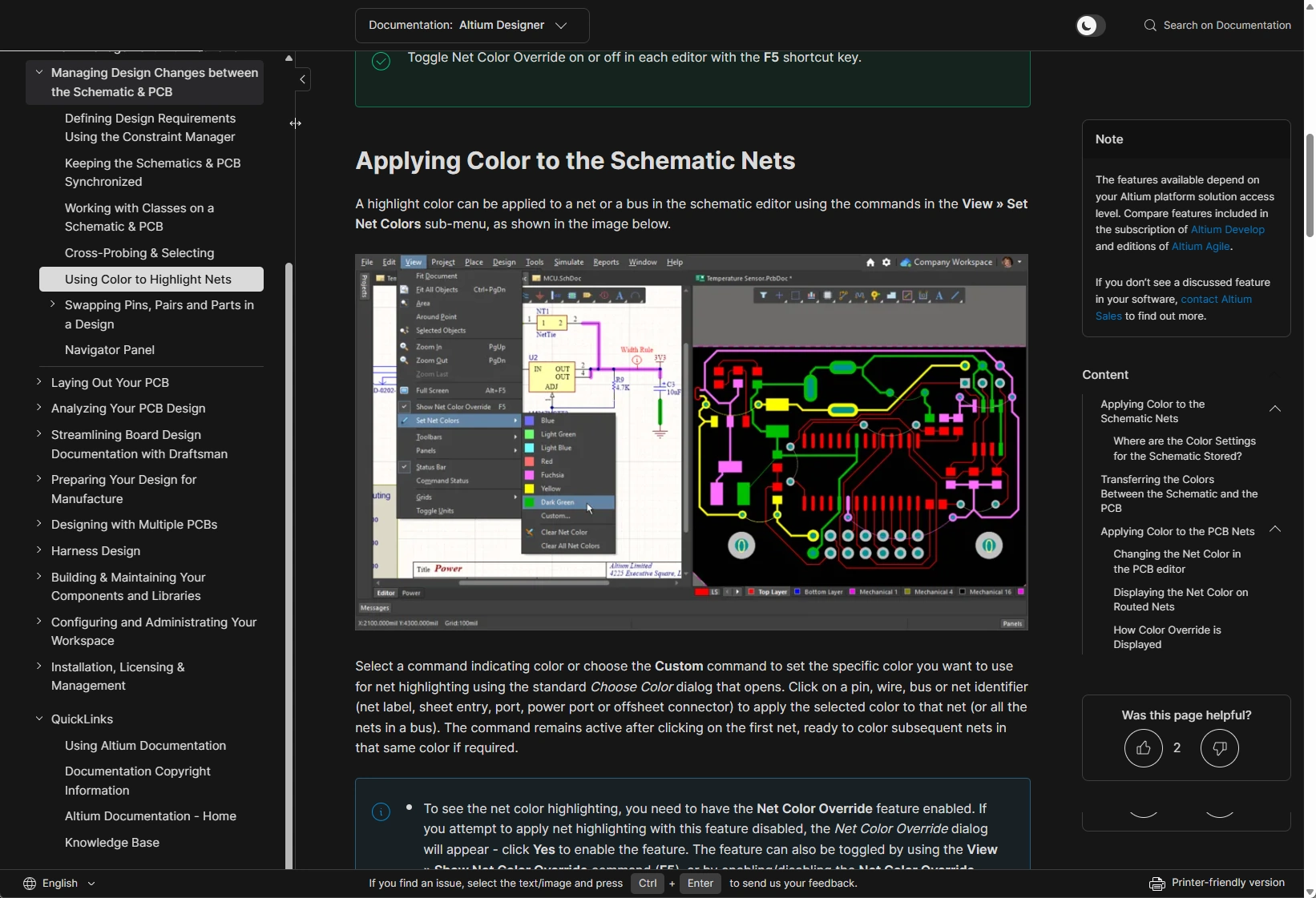
Theme Selector – utilisez cette commande pour basculer entre les modes d’affichage clair (
 ) et sombre (
 ), comme l’illustre l’exemple suivant.

-
Search – utilisez ce champ pour saisir une chaîne de recherche et trouver des informations dans la documentation du produit actuellement consultée. Les filtres de recherche associés vous permettent ensuite d’ajuster la portée de la recherche. Pour plus de détails, consultez Fonction de recherche dans la documentation.
-
Nav Tree Pane – présente l’ensemble des pages de la documentation du produit consulté, regroupées de manière logique. Cliquez sur une entrée pour afficher la page correspondante. Les commandes situées en haut à droite du volet vous permettent de le redimensionner et/ou de gérer sa visibilité.
-
QuickLinks – un élément dédié et fixe du volet Nav Tree, toujours affiché, quelle que soit la documentation produit consultée. Il permet d’accéder facilement à cette page, aux informations de copyright et au portail principal de la documentation, ainsi que d’accéder rapidement à la base de connaissances.
-
Breadcrumbs – offre un autre moyen de navigation, à partir de la page en cours de lecture, vers les pages parentes situées plus haut dans la hiérarchie. Lorsque le fil d’Ariane comprend de nombreuses pages, une commande représentée par des points de suspension permet de conserver un affichage lisible. Cliquez dessus pour ouvrir une fenêtre contextuelle contenant toutes les pages intermédiaires supplémentaires du chemin, chacune constituant un lien actif vers la page correspondante.

-
Main Page Content – il s’agit de la zone principale de l’interface, qui affiche la page sélectionnée dans le volet Nav Tree . Pour plus de détails sur les différents aspects du contenu d’une page, ainsi que pour des conseils sur ses caractéristiques et fonctionnalités, consultez Consulter un document technique.
-
Feature Availability Note – cet élément est présent sur chaque page de certains ensembles de documentation. La documentation technique couvre toutes les caractéristiques et fonctionnalités d’un produit ou d’un élément d’une solution globale. Dans le cas d’Altium Designer et d’Altium 365, l’accès à une fonctionnalité présentée sur une page dépend de la solution Altium dont vous disposez : Altium Develop, Altium Agile Teams, Altium Agile Enterprise ou Altium Designer (avec une licence à durée déterminée en cours de validité). Si vous ne trouvez pas une fonctionnalité documentée dans votre logiciel, contactez le service commercial Altium pour en savoir plus.
-
Legacy Documentation Note – cet élément est présent sur chaque page de la documentation Altium Designer. Il permet d’accéder rapidement à la section Documentation des anciennes versions de la page Autres programmes d’installation, qui contient la documentation relative aux anciennes versions du logiciel.
-
Table of Contents – la zone Content du volet de droite présente, le cas échéant, la structure de la page active sous forme de titres (niveaux 2 à 4, le niveau 1 correspondant au titre de la page). Cliquez sur une entrée pour accéder à l’emplacement correspondant sur la page. Inversement, lorsque vous faites défiler la page, la zone Content se met à jour pour indiquer votre position dans le document.
-
Like/Dislike – DÉSORMAIS SUPPRIMÉ ; la page sera mise à jour ultérieurement pour retirer cet élément de l’image ci-dessus.
-
Language Selector – permet de basculer rapidement vers l’affichage de la documentation dans l’une des différentes langues officiellement prises en charge.
-
Documentation Feedback (affiché lorsque vous êtes connecté à votre compte Altium) – cette fonctionnalité vous permet d’envoyer rapidement vos commentaires sur une page à l’équipe de documentation technique, notamment pour signaler des fautes de frappe, des informations incorrectes ou obsolètes, ou des informations manquantes. Sélectionnez simplement du texte et/ou une image sur la page et utilisez le raccourci clavier
Ctrl+Enterpour accéder à cette fonctionnalité. Pour plus de détails, consultez Mécanisme de retour d’information sur la documentation. -
Printer-friendly version – permet de générer à la volée une version de la page dont le contenu est spécialement préparé pour faciliter l’impression (par exemple, pour l’enregistrer au format PDF).
Pages de structuration
Dans le volet Nav Tree de l’interface, vous rencontrerez parfois des entrées qui n’affichent pas de page de documentation lorsque vous cliquez dessus. Ce comportement est intentionnel : ces entrées servent à structurer davantage l’arborescence lorsqu’il est nécessaire de regrouper des pages sous un « parent » commun, sans qu’aucune information ne soit nécessaire sur la page parente elle-même. Ce type de page — une page Structure — remplit simplement cette fonction. Lorsque vous placez le curseur sur une telle entrée, celle-ci n’est pas soulignée (contrairement à l’entrée d’une « véritable » page de documentation). Lorsque vous cliquez sur une telle entrée, elle développe simplement la section correspondante de l’arborescence. Cliquez à nouveau pour la réduire.

Consulter un document technique
Les sections suivantes fournissent des informations sur les différents aspects du contenu de la page elle-même.
Conventions du document
| Bold | Sert à mettre en évidence une commande de menu, une commande de boîte de dialogue, un bouton ou une barre d’outils mentionné dans le texte. Exemples :
|
| Italic | Sert à mettre en évidence un panneau ou une boîte de dialogue mentionné dans le texte. Exemples :
L'italique est également utilisé, si nécessaire, pour mettre en évidence un point important. |
Monospace |
Sert à mettre en évidence un emplacement sur le disque dur, un nom de fichier, une extension de fichier, une entrée de liste d'options (dans le menu déroulant d'un champ), une expression de langage de requête ou un mot-clé de langage mentionné dans le texte. Exemples :
|
Bold + Monospace |
Sert à mettre en évidence un raccourci clavier mentionné dans le texte. Exemples :
|
| Menu » Menu Item | Les références aux menus principaux dans la documentation d'Altium Designer utilisent le caractère » comme séparateur. La première entrée désigne le menu lui-même, suivie de la commande de ce menu. Si une commande est accessible depuis un sous-menu, un caractère » supplémentaire est utilisé pour l'indiquer. Exemples :
|
| Tab | Group | Button | Les références aux menus principaux dans la documentation d'Altium CircuitStudio et d'Altium CircuitMaker utilisent le caractère | comme séparateur. La première entrée désigne l'onglet spécifique du ruban, suivie du groupe (ou de la zone) de l'onglet, puis du bouton au sein de ce groupe. Si une commande est accessible depuis un menu associé à un bouton, le caractère » est utilisé pour l'indiquer. Exemples :
|
Key1+Key2 |
Dans les raccourcis clavier, le symbole plus (+) indique qu'il faut maintenir plusieurs touches du clavier enfoncées dans l'ordre indiqué. Exemples :
|
Key1, Key2 |
Dans les séquences de touches d'accès rapide, la virgule (,) indique qu'il faut appuyer successivement sur chaque touche de la séquence. Exemples :
|
| Lien | Un lien hypertexte classique vers une cible qui peut être :
|
Sert à mettre en évidence des informations complémentaires essentielles concernant un sujet particulier abordé sur la page. Exemple : |
|
Sert à mettre en évidence une caractéristique ou une fonctionnalité particulière à connaître, ou une astuce pour l'utiliser. Exemple : |
|
Sert à mettre en évidence un élément important à connaître ou une action à effectuer. Exemple : |
 )
)Des visuels attrayants
Tout au long de la documentation, vous trouverez divers éléments visuels destinés à présenter les informations de manière plus attrayante. Les sections suivantes illustrent leur présentation sur une page et leur utilisation.
Image statique
La simple image statique est un élément fondamental de la documentation. Associée au texte qui l'entoure, elle fournit des détails précis sur un aspect clé du logiciel.
Pour préserver une présentation et une lisibilité satisfaisantes des documents, les pages ont une largeur fixe. Les images ne peuvent donc généralement pas être affichées à leur taille réelle par défaut. Lorsque vous survolez une image avec le curseur, celui-ci passe d'une icône de pointeur ( ) à une icône de loupe (
 ). Cela indique qu'en cliquant sur l'image, vous pourrez afficher sa version en taille réelle dans une fenêtre flottante (lorsque cela est possible et en fonction de la taille actuelle de la fenêtre de votre navigateur). L'image suivante illustre ce fonctionnement pour une image statique de la documentation (paradoxalement, vous devrez cliquer sur l'image pour l'afficher à sa taille réelle).

Diaporama
Un diaporama peut comporter plusieurs images (et vidéos) accompagnées de légendes, afin de présenter davantage d'informations visuelles de manière claire. Cet élément est particulièrement utile pour illustrer une progression ou une suite d'étapes à suivre lors de l'utilisation d'une fonctionnalité particulière du logiciel.
L'image suivante présente un exemple de diaporama dans la documentation et met en évidence certaines zones clés, décrites ensuite.

-
Utilisez ces commandes pour avancer et reculer dans le diaporama, respectivement. Lorsque vous survolez une zone, celle-ci s’assombrit. Vous pouvez cliquer n’importe où dans le « cadre de la flèche », et pas seulement sur l’icône de la flèche elle-même.
-
Ces « pastilles » indiquent le nombre de diapositives du diaporama et votre position dans celui-ci (pastille plus foncée). Vous pouvez cliquer sur une pastille pour accéder directement à la diapositive correspondante.
-
Un diaporama peut comporter des légendes, à raison d’une légende par diapositive. Elles sont actualisées à mesure que vous parcourez les diapositives.
GIF animé
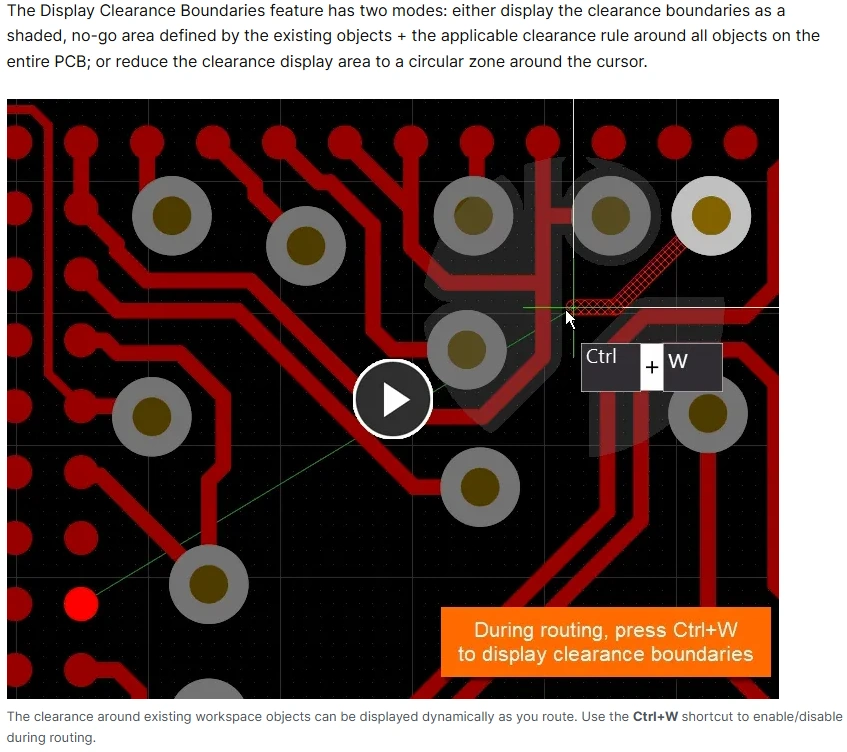
Un GIF animé est utilisé lorsqu’il est nécessaire de présenter un processus ou un aspect du logiciel sous une forme semblable à une vidéo, mais que l’illustration est suffisamment courte pour qu’une vidéo soit superflue. Dans la documentation, un GIF animé se distingue par un bouton de lecture bien visible en son centre, comme le montre l’image suivante. Après un clic sur ce bouton, le GIF est lu jusqu’à la fin, puis s’arrête et affiche à nouveau le bouton de lecture.
Vidéo (MP4)
Une vidéo, comme un GIF, est utilisée lorsqu’il est nécessaire de présenter visuellement un processus ou un aspect du logiciel en cours d’exécution, et que ce contenu visuel est trop long pour un GIF. Dans la documentation, une vidéo se distingue par une barre de commandes située dans sa partie inférieure, comme le montre l’image suivante. Cliquez n’importe où sur la vidéo pour lancer la lecture (il n’est pas nécessaire de cliquer sur la flèche de lecture en bas à gauche). Cliquez à nouveau n’importe où sur la vidéo pour la mettre en pause. Utilisez les commandes vidéo disponibles pour, par exemple, passer en taille réelle et revenir à la taille initiale, avancer ou reculer sur la barre de progression, ou modifier la vitesse de lecture.
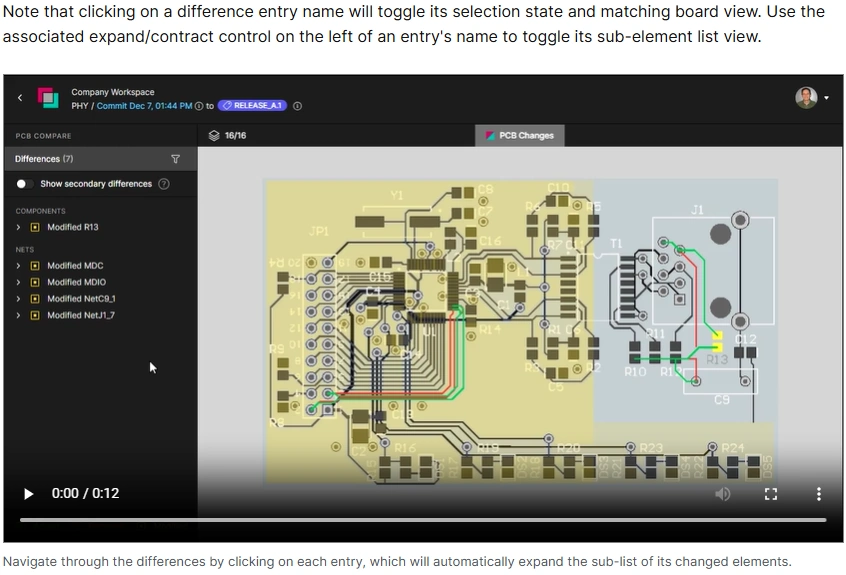
Image au survol
Une image au survol permet de présenter un scénario « avant/après » ou une comparaison concernant une fonctionnalité ou une fonction du logiciel. Elle se compose de deux images seulement. Elle apparaît sur la page comme une image statique classique, la première image étant affichée par défaut. Lorsque vous la survolez avec le curseur, la seconde image apparaît.
L’exemple suivant montre une image au survol réellement utilisée dans la documentation. Dans ce cas, elle sert à illustrer les vias de blindage (première image, affichée par défaut) et les vias de couture (seconde image, affichée au survol).

Image dans une fenêtre contextuelle
Une image dans une fenêtre contextuelle permet de montrer un élément en rapport avec le texte environnant, sans insérer cette image dans le fil du contenu. À ce titre, elle peut être considérée comme une « parenthèse » ou un exemple venant appuyer un commentaire ou une affirmation du texte. Un tel élément est représenté par l’une de ces deux icônes :  (image dans une fenêtre contextuelle) ou
  (GIF animé ou vidéo dans une fenêtre contextuelle). L’image suivante montre un élément contextuel après un clic ; il s’agit ici d’une fenêtre de type « image », qui affiche l’image en taille réelle.

Texte au survol (infobulle)
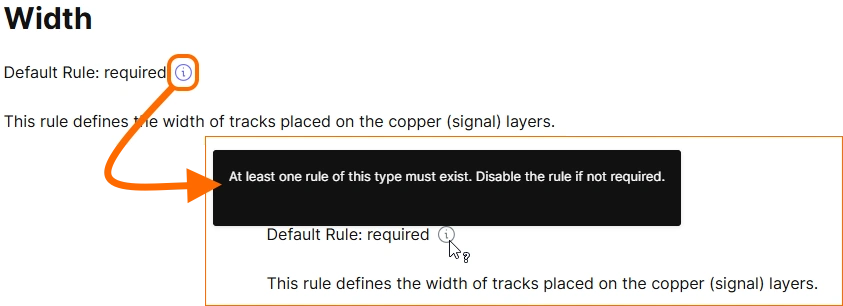
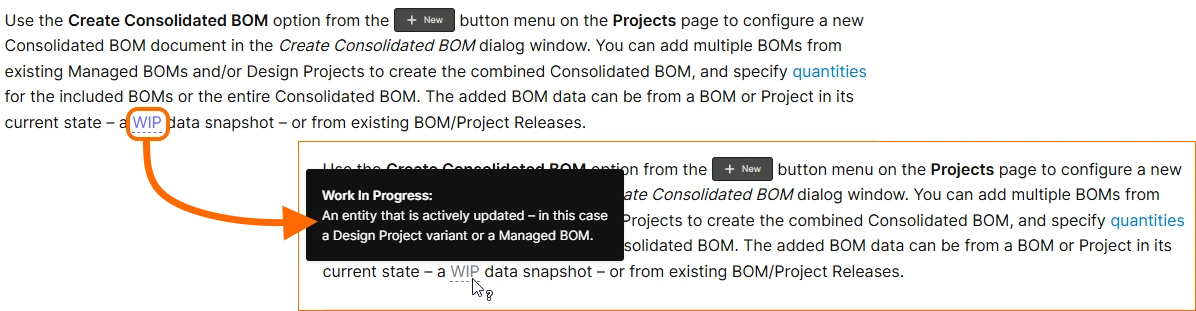
Le texte au survol (ou infobulle) fournit des indications complémentaires utiles à propos d’un élément précis d’une page. Il peut s’agir, par exemple, d’une note explicative sur un élément ou d’une définition de la terminologie utilisée, à la manière d’un glossaire. Une infobulle peut se présenter de deux façons :
-
L’icône
 . Survolez l’icône pour afficher l’infobulle.
-
Du texte souligné en pointillés. Survolez le texte pour afficher l’infobulle.
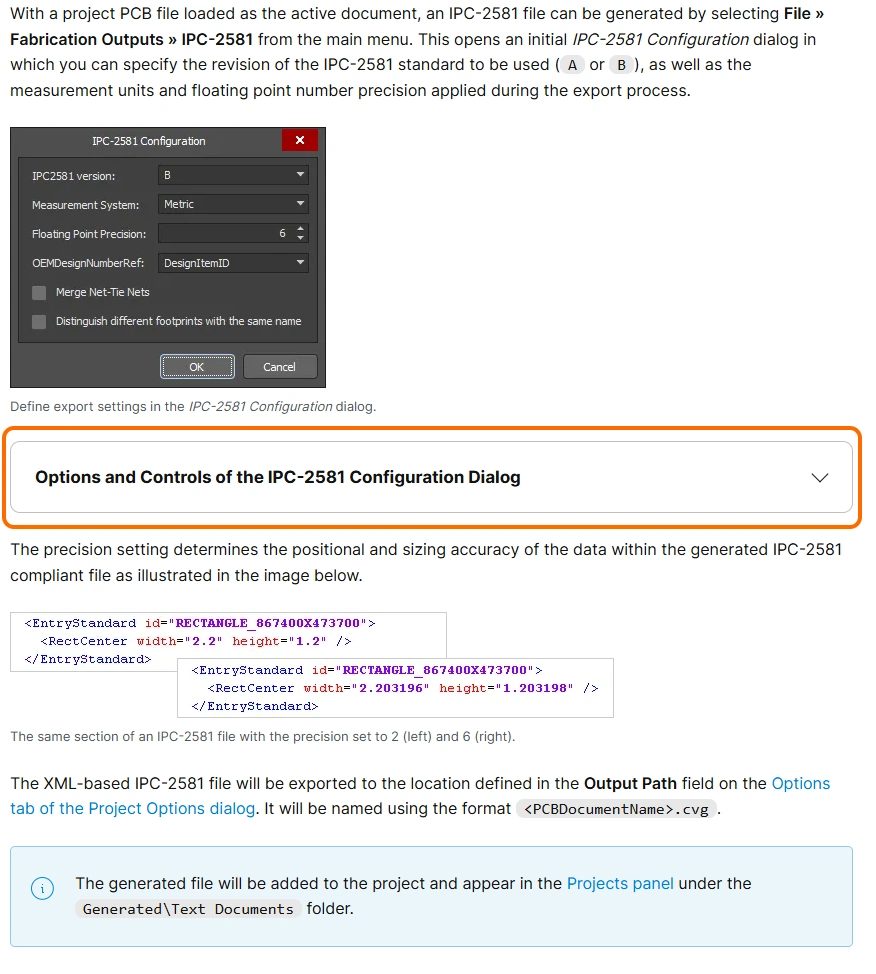
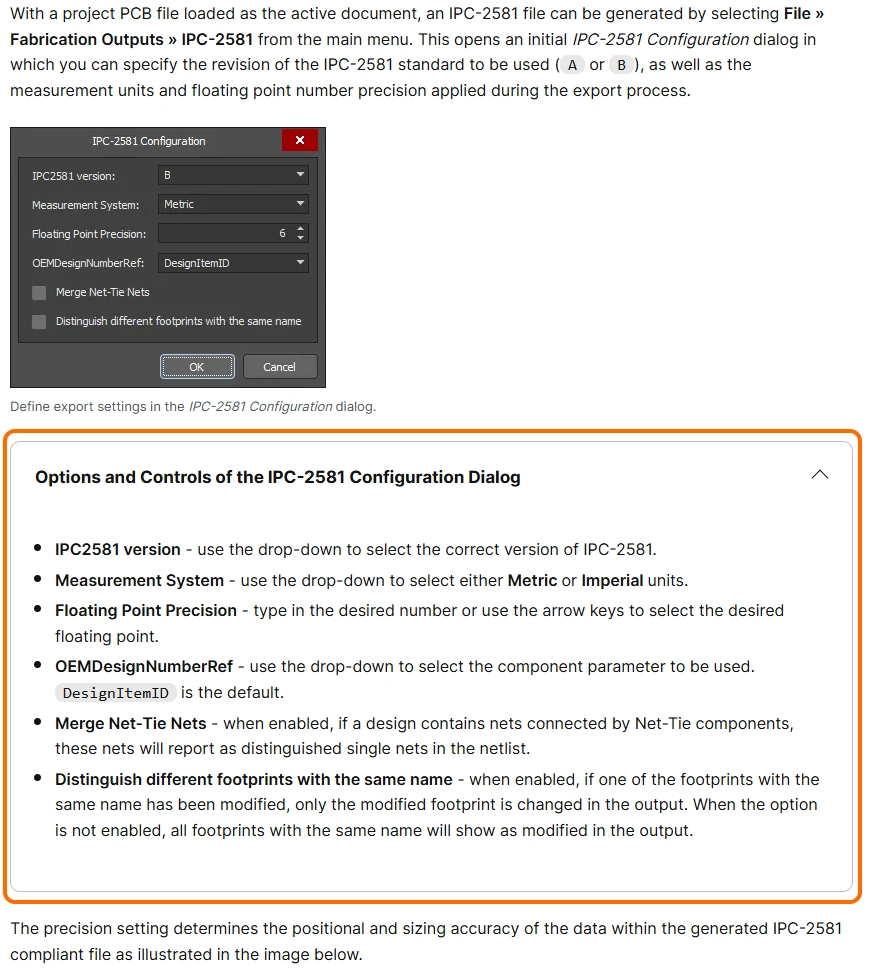
Sections repliables
Les sections repliables permettent de conserver un contenu de page bien organisé sans le surcharger. Elles sont généralement utilisées pour des informations plus détaillées, mais pas forcément nécessaires à la compréhension du contenu principal de la page (et qui n’ont donc pas besoin d’être affichées en permanence). Il peut s’agir, par exemple, d’options disponibles dans une boîte de dialogue ou un panneau, ou de considérations particulières relatives à un aspect d’une fonctionnalité abordée dans le contenu principal. Développez ou repliez une section en cliquant n’importe où dans son en-tête.
Obtenir un lien vers la page ou une section précise
Pour partager une page avec d’autres personnes, vous devez pouvoir récupérer rapidement son URL. Vous pouvez l’obtenir (la copier dans le Presse-papiers Windows) de plusieurs façons :

-
Depuis la barre d’adresse de votre navigateur lorsque vous accédez à la page pour la première fois.
-
En faisant un clic droit sur l’entrée correspondant à la page dans l’arborescence de navigation à gauche, puis en utilisant la commande Copy link address du menu contextuel.
Vous pouvez également obtenir l’URL d’une section précise de la page que vous consultez, de la manière suivante :

-
Utilisez le volet de droite pour accéder à la section souhaitée dans le sommaire de la page, puis copiez l’URL depuis la barre d’adresse de votre navigateur.
-
Faites défiler la page jusqu’à la section souhaitée. Au fil du défilement, la barre d’adresse de votre navigateur se met à jour pour refléter la section actuellement atteinte.
-
Faites un clic droit sur l’entrée de la section souhaitée dans le sommaire de la page (dans le volet de droite), puis utilisez la commande Copy link address du menu contextuel.
Vous pouvez également récupérer rapidement un lien aux emplacements suivants :
-
Main Section Header - cliquez sur la commande « Copier le lien » à gauche de l’en-tête d’une section principale.

-
Collapsible Section - cliquez sur la commande « Copier le lien » à droite du titre d’une section repliable.

Documentation versionnée
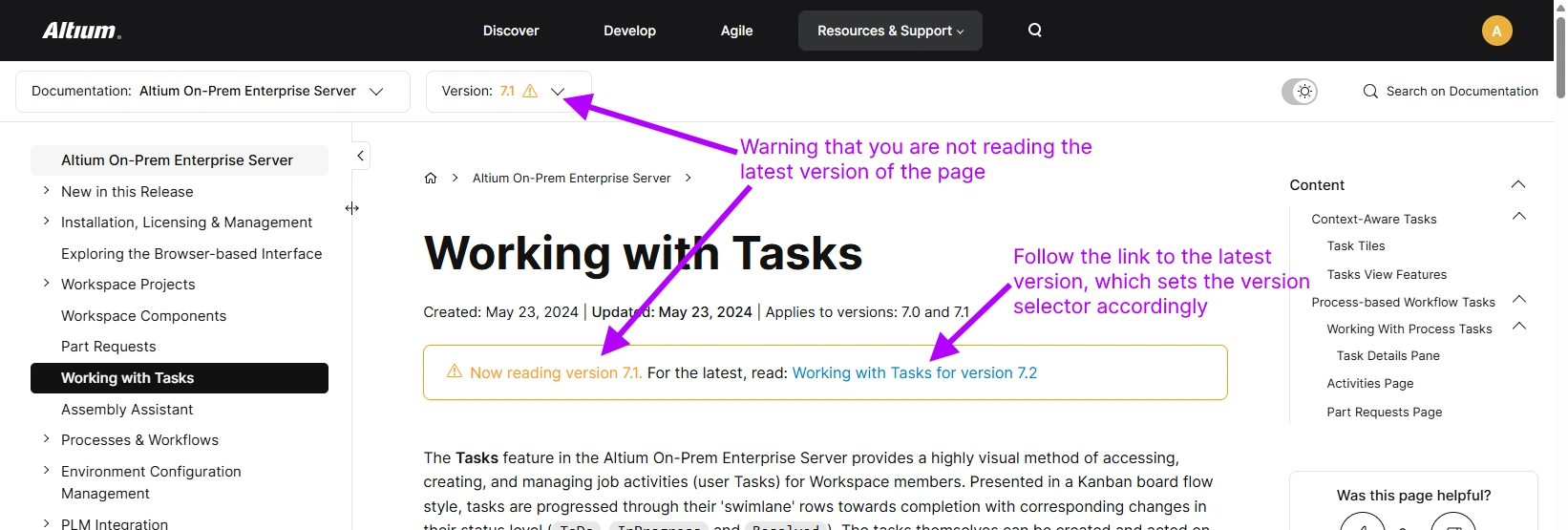
La documentation d’Altium On-Prem Enterprise Server est versionnée. Cela vous permet de sélectionner la version de la documentation correspondant à la version du logiciel que vous utilisez. Vous pouvez sélectionner la version depuis le portail principal de la documentation (dans le menu QuickLinks de la vignette du produit) ou à tout moment dans la documentation, à l’aide du sélecteur de version disponible dans le bandeau supérieur, comme illustré ci-dessous.

Le système de gestion des versions vous avertit si vous consultez une page qui n’est pas dans sa version la plus récente. Il le fait de deux manières :
- Le numéro de version dans le sélecteur déroulant s’affiche dans une couleur différente et est accompagné d’un symbole d’avertissement.
- Un avertissement apparaît en haut de la page, avec un lien vers la version la plus récente. En suivant ce lien, le sélecteur de version passe automatiquement à la dernière version disponible.
Versions applicables
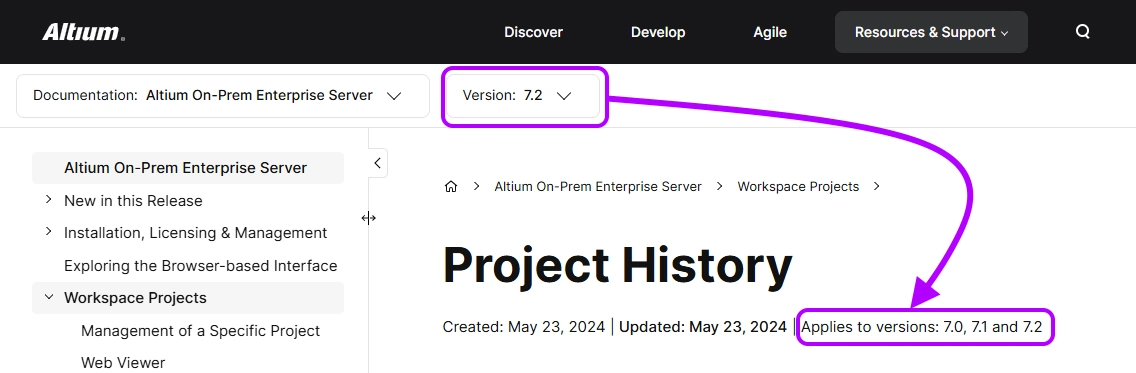
Bien que le logiciel évolue d’une version à l’autre, avec l’ajout de nouvelles fonctionnalités et l’amélioration des fonctionnalités existantes, la documentation versionnée d’Altium On-Prem Enterprise Server peut n’être concernée que dans certaines sections. De nombreuses pages ne sont pas affectées par la version suivante du logiciel : le contenu applicable à la version précédente reste donc également valable pour cette nouvelle version. Une indication figure ainsi sur chaque page pour préciser les versions du logiciel auxquelles son contenu s’applique.
L’image suivante illustre cette indication. Ici, la version 8.0 de la page consacrée à la fonctionnalité Historique du projet est ouverte. Ce contenu s’applique également aux versions 7.0, 7.1 et 7.2 du logiciel. Autrement dit, le contenu de la page reste identique, que vous régliez le sélecteur de version de la documentation sur 7.0, 7.1, 7.2 ou 8.0.
Outil de recherche dans la documentation
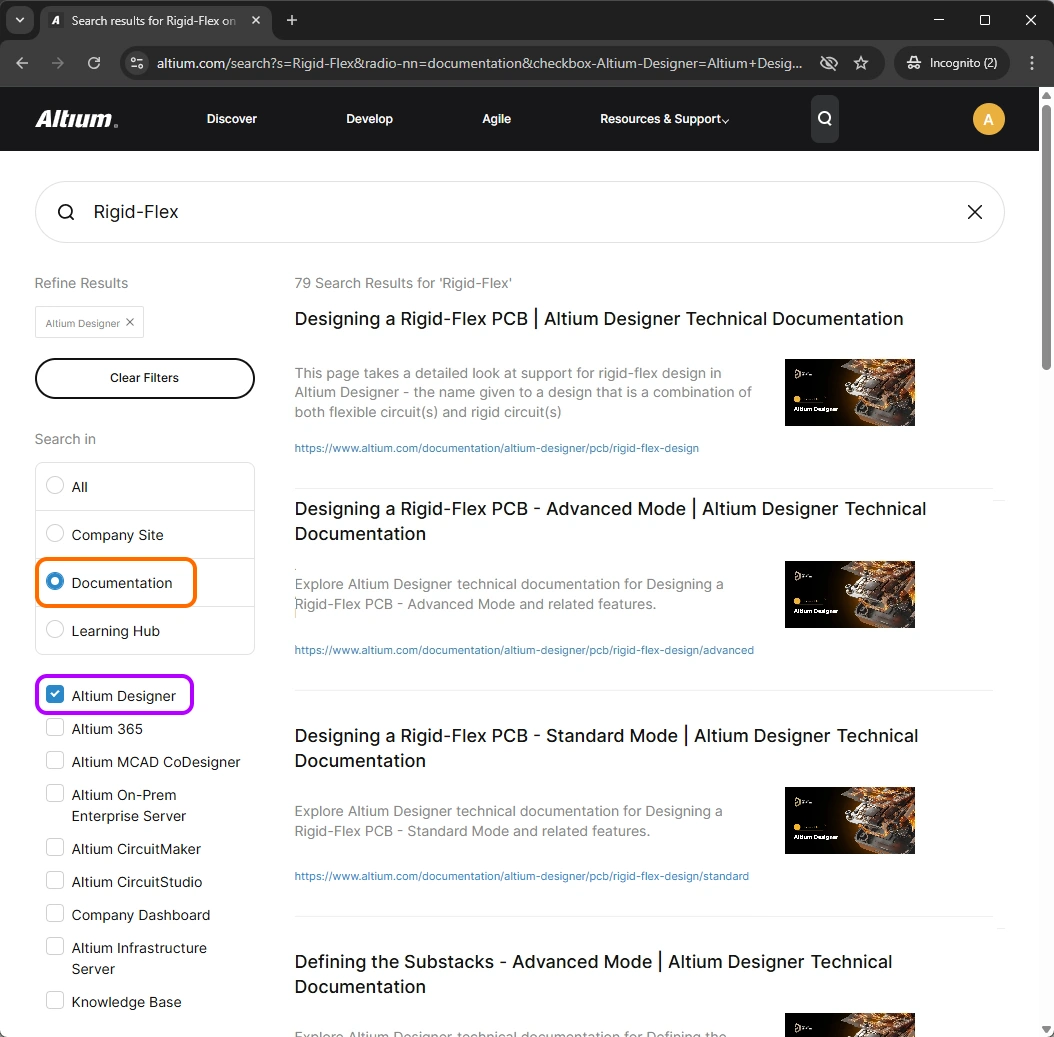
Pour vous aider à trouver des informations dans la documentation technique des solutions de conception Altium, un puissant Search outil est à votre disposition. Basé sur Google, cet outil de recherche est en fait commun à l’ensemble du site altium.com. La manière dont vous accédez à la recherche et l’endroit depuis lequel vous y accédez déterminent le niveau de « filtrage » des premiers résultats :
-
Depuis le bandeau principal du site : l’accès et l’utilisation sont illustrés dans le diaporama suivant. La recherche porte sur l’ensemble du site et les résultats s’affichent dans un nouvel onglet du navigateur.


-
Depuis la page d’accueil de la documentation technique (altium.com/documentation) : l’accès et l’utilisation sont illustrés dans le diaporama suivant. La recherche porte sur tous les ensembles de documentation disponibles pour les différentes solutions de conception Altium, ainsi que sur la base de connaissances. Les résultats s’affichent dans le même onglet du navigateur.


-
Depuis une page de la documentation technique : l’accès et l’utilisation sont illustrés dans le diaporama suivant. La recherche porte uniquement sur l’ensemble de documentation actuellement consulté. Les résultats s’affichent dans le même onglet du navigateur.


Pages QuickNav (documentation Altium Designer)
Les informations sur les objets de conception et les panneaux d’Altium Designer sont réparties sur de très nombreuses pages de la documentation Altium Designer. Pour faciliter l’accès à ces informations, le concept de pages QuickNav a été adopté. À l’image d’un plan des boutiques dans un centre commercial, une page QuickNav fournit des informations de référence rapide sur les éléments disponibles dans un domaine de conception donné et vous permet d’accéder rapidement à des informations plus détaillées sur chacun d’eux.
Dans la plupart des cas, une page QuickNav présente les informations en trois sections distinctes :
- Graphical Overview - par exemple, une vue d’ensemble illustrée des objets couramment utilisés.
- Slideshow - une présentation plus générale de certains éléments que vous utiliserez le plus régulièrement.
- A-Z Listing - une liste alphabétique pratique. Sans fioritures ni complications. Simplement des liens directs vers les informations détaillées sur un élément donné.

Des pages QuickNav sont disponibles pour les éléments suivants :
Pages QuickStart (documentation Altium Designer)
La documentation Altium Designer (qui constitue le socle documentaire des solutions de plateforme proposées par Altium) comporte des pages clés de premier niveau qui, réunies, offrent un précieux ensemble d’informations de démarrage rapide (« QuickStart »). Ces pages vous guident dans un domaine de conception donné, en vous apportant juste le niveau de détail nécessaire pour en comprendre les bases et commencer à travailler, sans entrer trop en profondeur. Ces pages sont les suivantes :
-
Analyser votre conception à l’aide de la simulation de circuits
-
Gérer les modifications de conception entre le schéma & le PCB
-
Simplifier la documentation de conception des cartes avec Draftsman
Mécanisme de retour sur la documentation
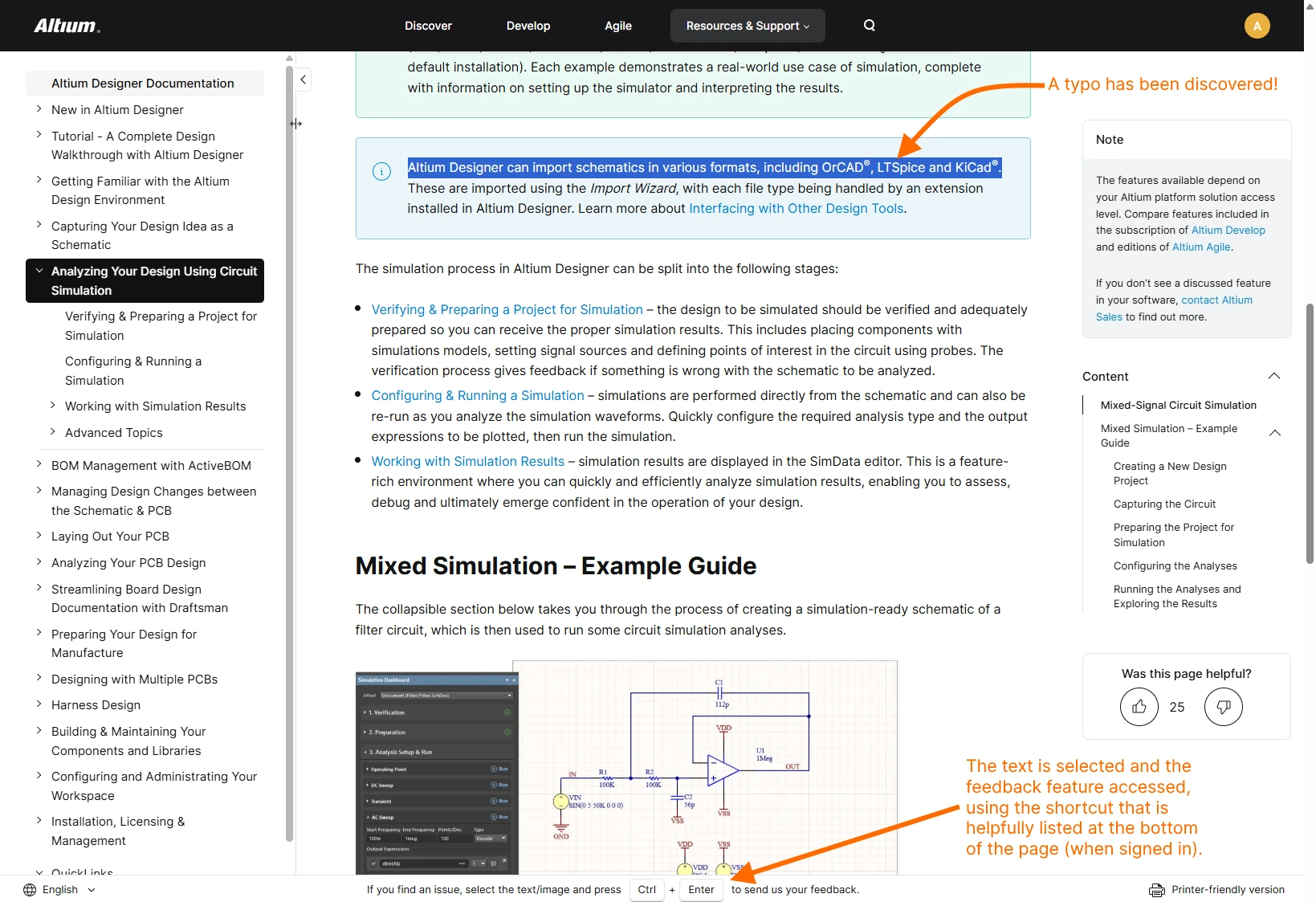
Il peut vous arriver de rencontrer ou de découvrir un problème dans un document : faute de frappe, problème d'accès, informations incorrectes, peu claires ou obsolètes. L'erreur est humaine et nous comptons sur vous, nos lecteurs, pour nous aider à corriger ces problèmes. À cette fin, la documentation technique intègre un mécanisme de retour accessible depuis n'importe quelle page, qui envoie un rapport directement à l'équipe de documentation technique.
Ce mécanisme de retour est accessible à l'aide du raccourci clavier Ctrl+Enter. Si vous souhaitez faire référence à un passage de texte ou à une image en particulier, sélectionnez-le (200 caractères maximum) avant d'appuyer sur Ctrl+Enter.
Une fois la fonctionnalité ouverte, la fenêtre Report Document Issue s'affiche, avec le texte ou les images sélectionnés, le cas échéant. Utilisez le champ Issue (500 caractères maximum) pour fournir autant de détails que possible : cela nous aide réellement à analyser et à résoudre plus rapidement les problèmes avérés. Lorsque vous avez terminé, cliquez sur le bouton Send Feedback pour envoyer votre rapport. Un message de remerciement confirme son envoi et sa bonne réception. Nous ne saurions trop insister sur l'importance de vos retours, que nous apprécions sincèrement !


Consultation sur tous les appareils
Le temps où chaque concepteur travaillait sur un ordinateur de bureau équipé d'un seul écran de 1280 x 1024 pixels est révolu. Aujourd'hui, nos ordinateurs de bureau disposent de plusieurs écrans de tailles et de résolutions variées. Nous devons également pouvoir travailler sur un ordinateur portable lors de déplacements sur le terrain ou chez un client. Et comme nous sommes avides de connaissances, nous aimons aussi utiliser notre tablette ou notre téléphone pour en apprendre davantage en attendant un vol ou dans le bus qui nous conduit au bureau.
Pour présenter le contenu de manière adaptée à tous ces appareils, la documentation technique, qui fait partie du site altium.com, utilise responsive web design. Un site web adaptatif communique avec l'appareil utilisé et ajuste la disposition et la taille du contenu en fonction de cet appareil, de la résolution de l'écran et de la taille du navigateur. Vous pouvez le constater en redimensionnant votre navigateur : lorsque vous réduisez sa largeur, les éléments de la page se réorganisent et les polices ainsi que les images deviennent plus petites. Même sur un écran de 5 pouces, le site reste fonctionnel : l'arborescence de navigation reste par exemple accessible sur votre tablette ou votre téléphone sous forme de menu déroulant.

Documentation imprimable
Vous souhaitez imprimer une partie de la documentation technique ? Comme nous privilégions les fonctionnalités en ligne et utilisons de nombreux effets visuels pour transmettre les informations, vous devez d'abord préparer la page pour l'envoyer à votre fidèle imprimante ou l'enregistrer au format PDF. À droite du bandeau inférieur, une commande vous permet d'obtenir une version de la page adaptée à l'impression.

Documentation traduite
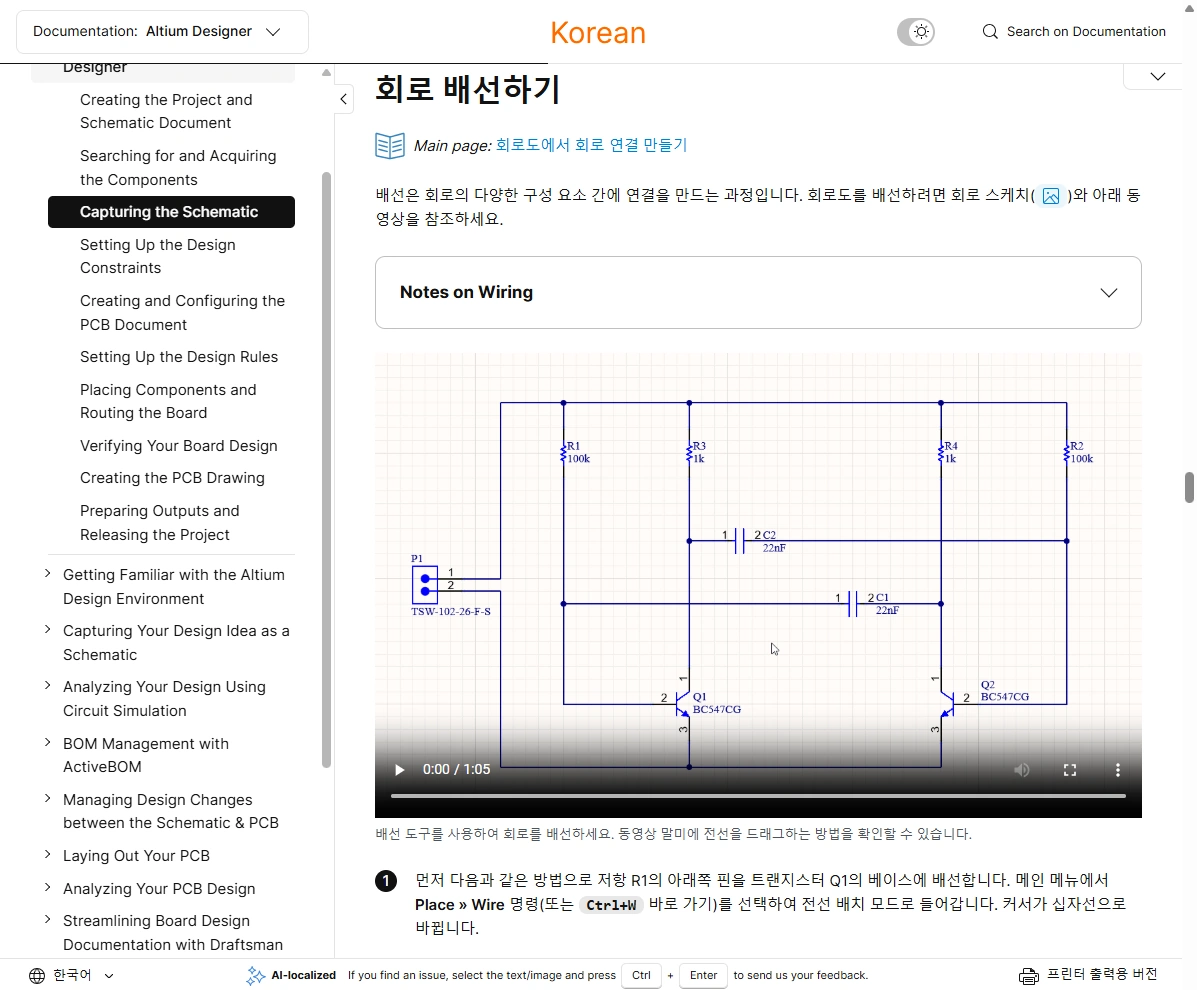
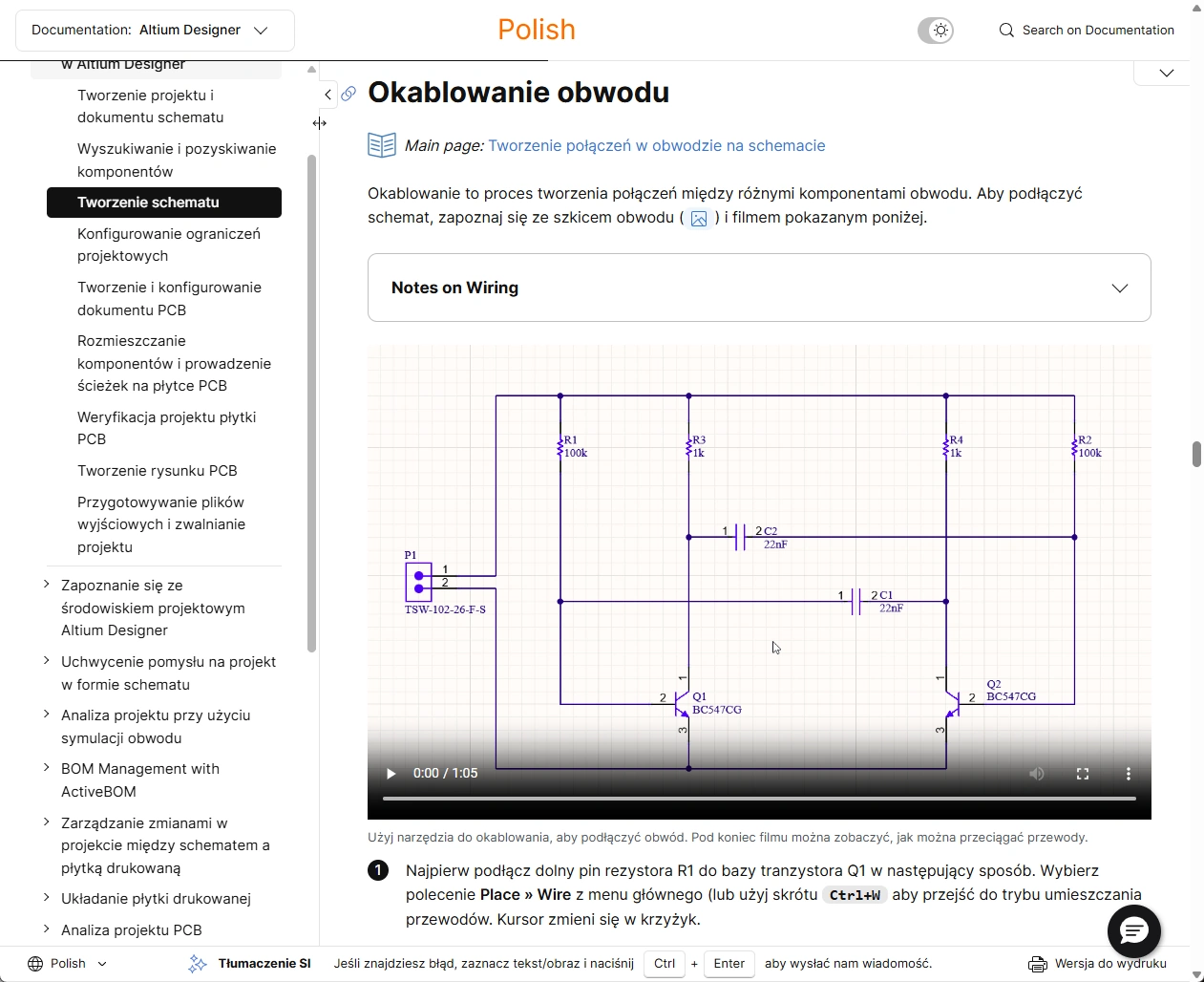
Certains de nos contenus sont disponibles dans d'autres langues que l'anglais. Utilisez le sélecteur de langue, situé à gauche du bandeau inférieur, pour choisir la langue souhaitée parmi celles actuellement prises en charge.

Le contenu traduit correspondant à une version donnée d'une page s'affiche automatiquement s'il est disponible. Dans le cas contraire, le contenu en anglais est affiché. Le diaporama suivant illustre la traduction d'une page en présentant son contenu original en anglais, ainsi que quelques-unes des autres langues disponibles : japonais, chinois, coréen et polonais.


 dans le bandeau inférieur (par exemple
  lorsque vous consultez une page en coréen). Cette indication est retirée une fois que la qualité du contenu traduit a été vérifiée en interne. Si vous constatez des problèmes dans une traduction, n'hésitez pas à nous les signaler au moyen du mécanisme de retour habituel. Il vous suffit de sélectionner du texte ou une image sur la page et d'utiliser le raccourci clavier
 Traduction par le navigateur (non officielle)
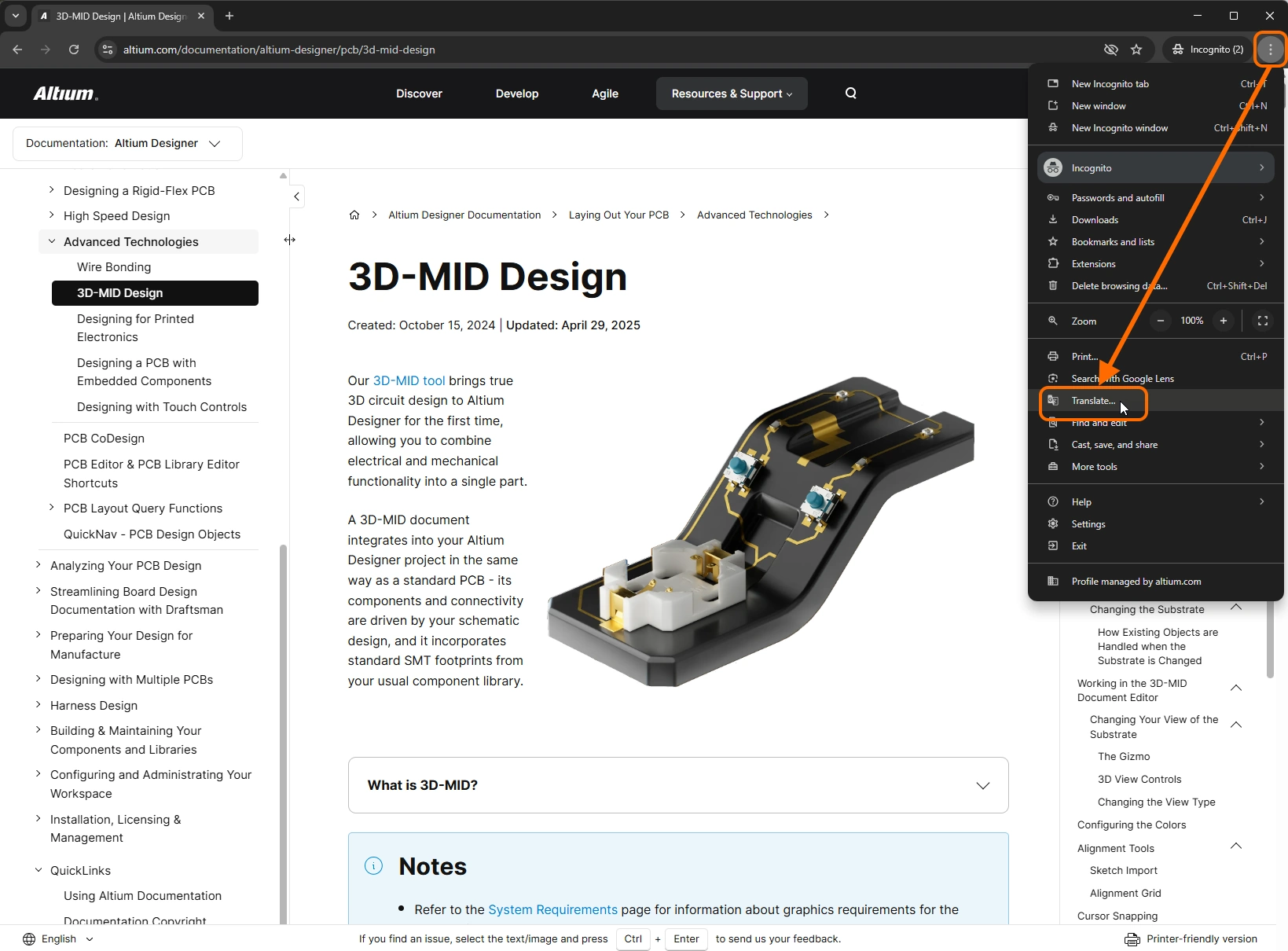
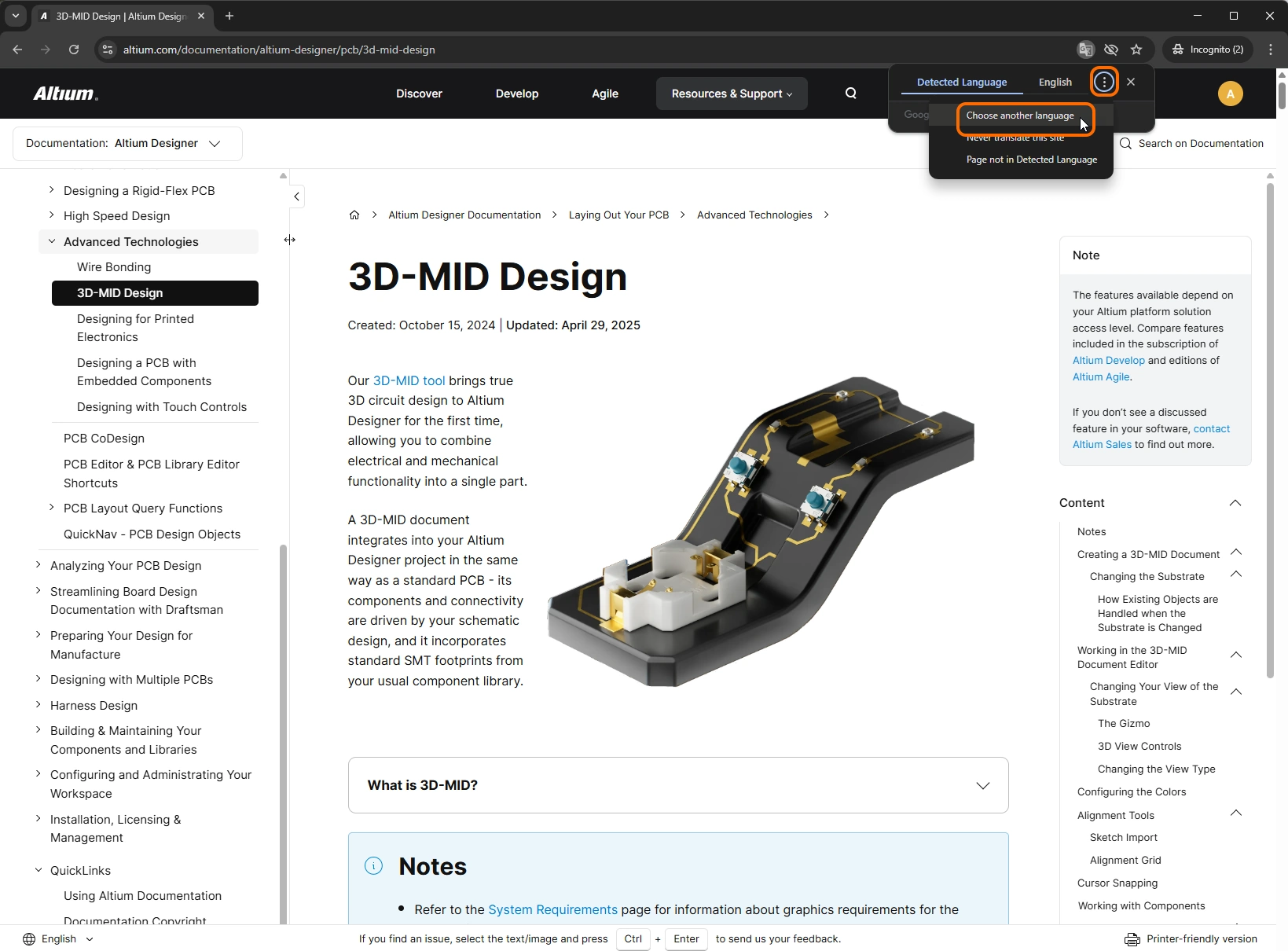
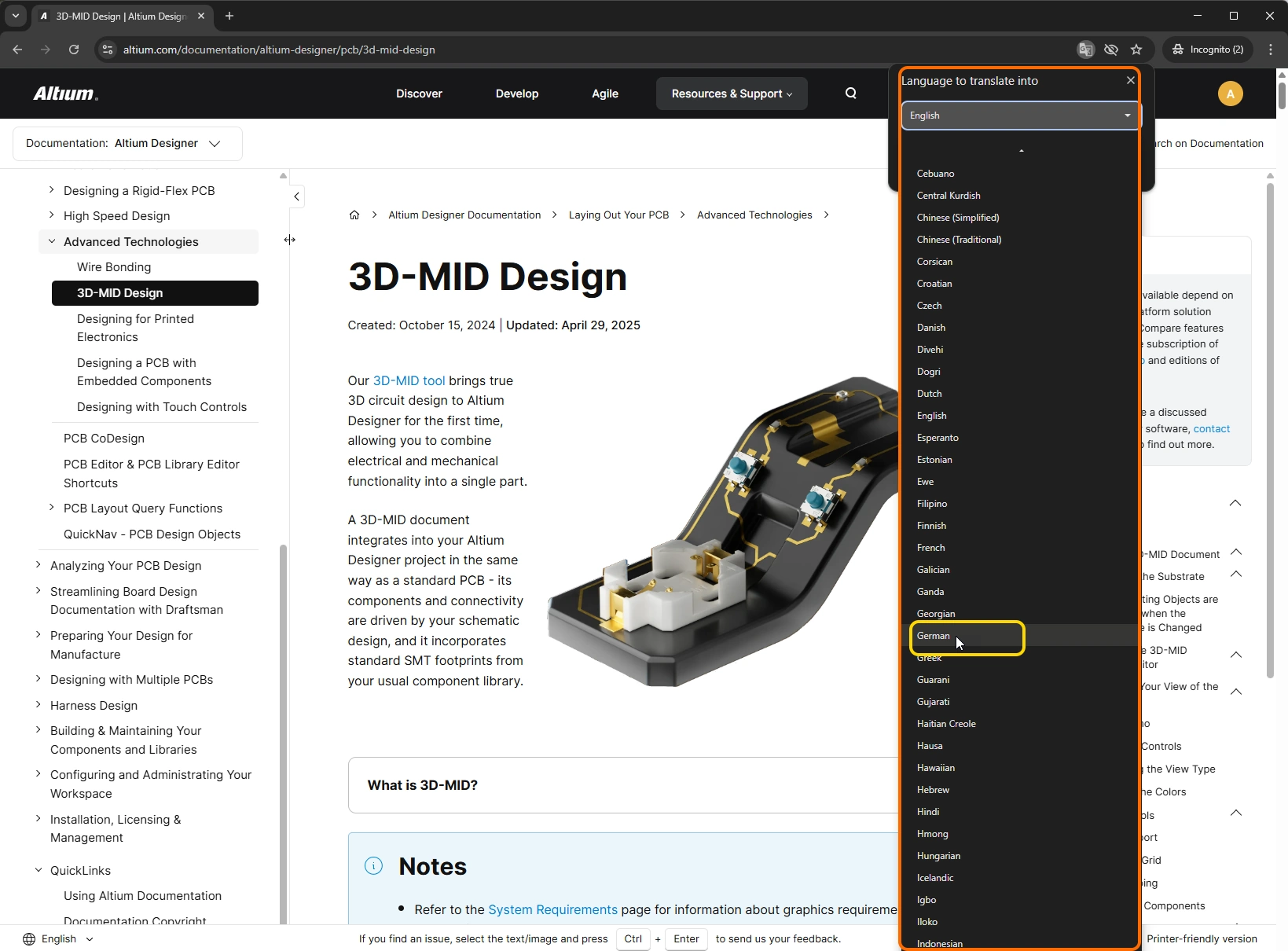
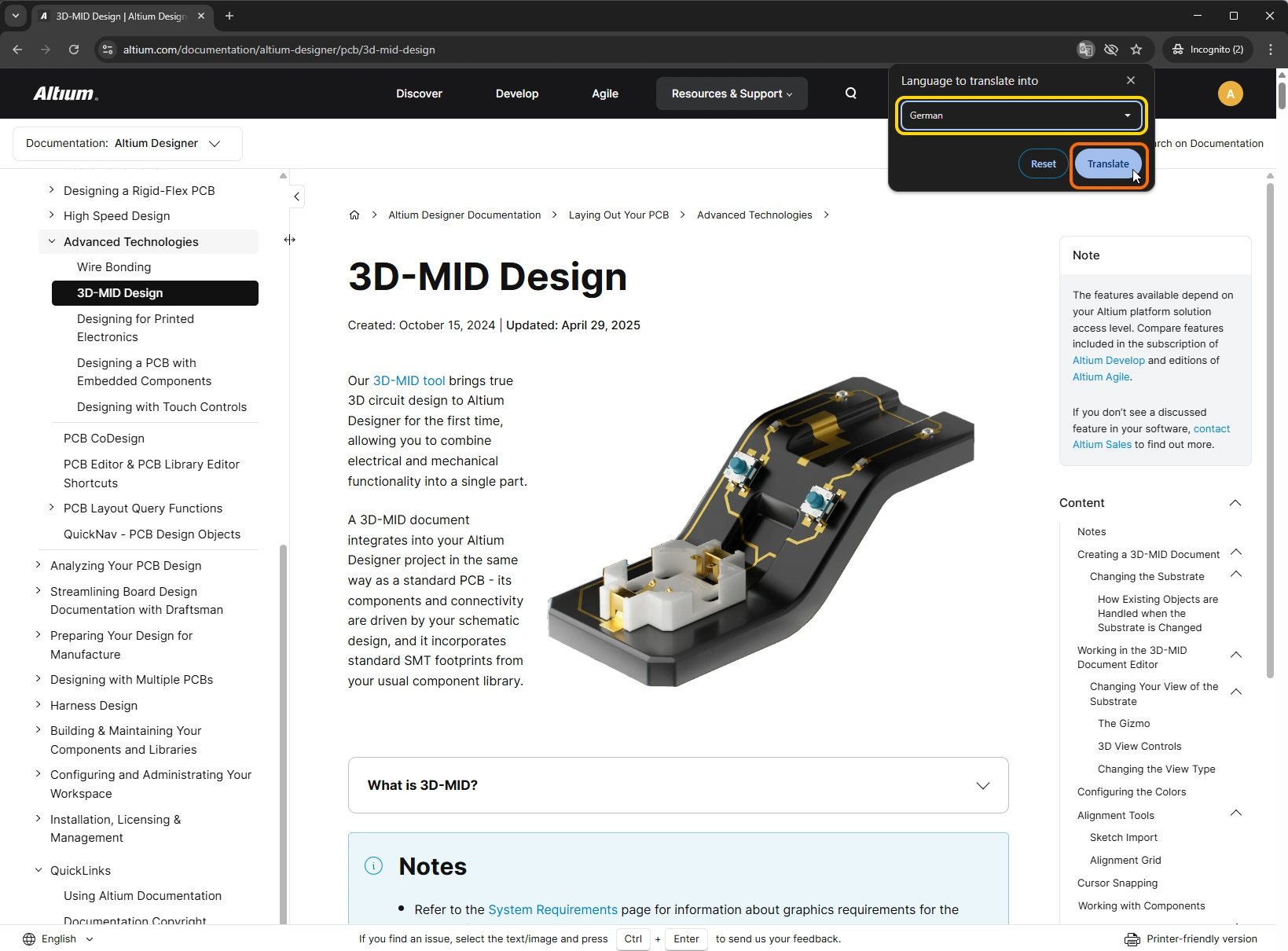
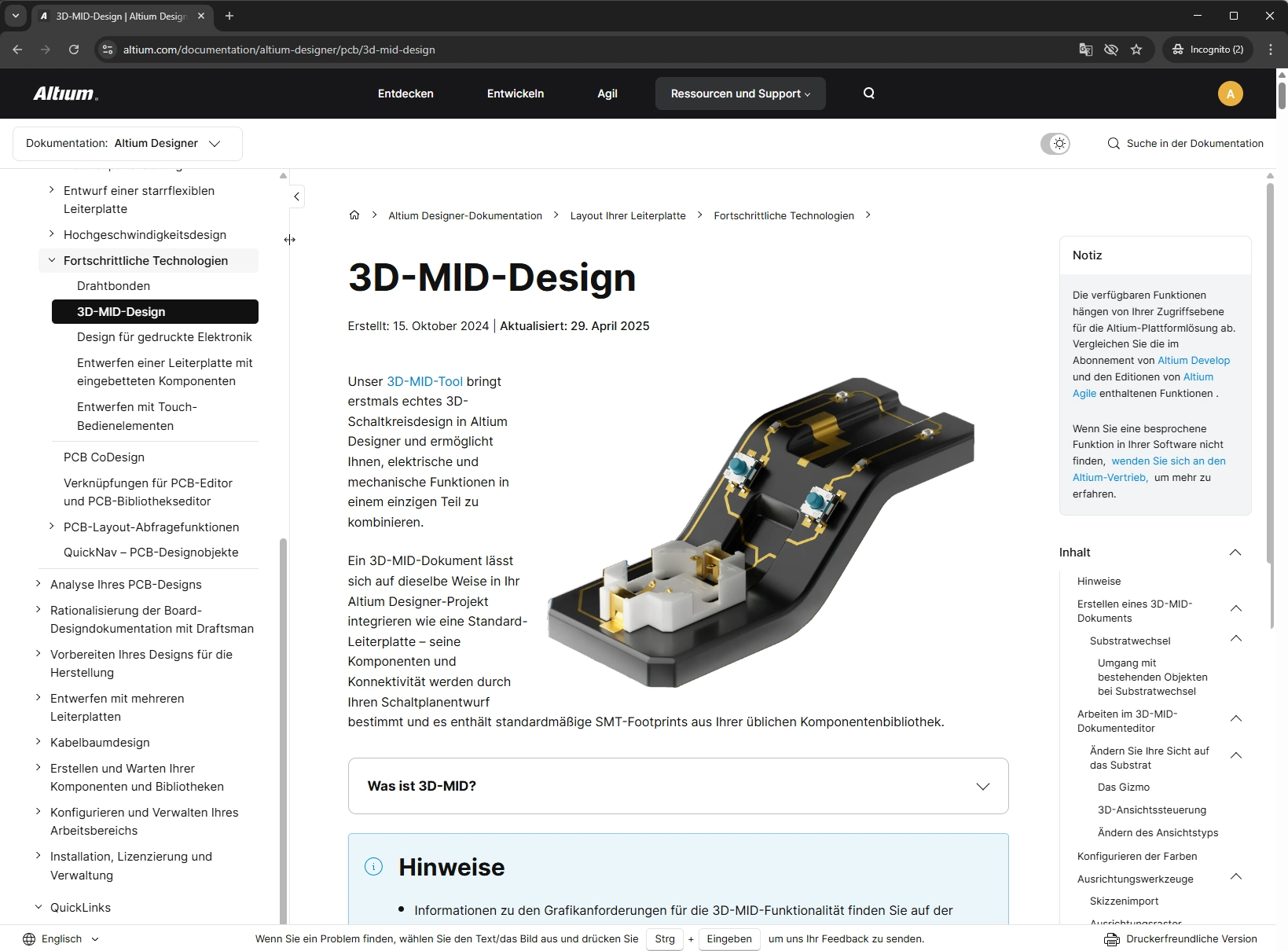
Selon le navigateur web que vous utilisez, vous pouvez disposer d'une fonction de traduction temporaire et à la volée de la page que vous consultez. Le diaporama suivant illustre l'utilisation de la fonction de traduction de Google Chrome pour afficher rapidement la page dans l'une des nombreuses langues prises en charge, ici l'allemand. Notez que cette traduction est temporaire : si vous passez à une autre page puis revenez, ou si vous actualisez la page, le contenu s'affichera à nouveau dans sa langue d'origine.
La base de connaissances
Les utilisateurs découvrent souvent la base de connaissances d’Altium et supposent qu’elle constitue l’intégralité de notre documentation technique. En réalité, il s’agit d’une ressource distincte à part entière. La base de connaissances et la documentation technique entretiennent une relation symbiotique : elles sont reliées entre elles et se complètent pour vous permettre de trouver les informations que vous recherchez.
La base de connaissances est une ressource de référence en libre-service, dont le contenu est élaboré et tenu à jour par les membres de l’équipe d’assistance d’Altium, qui possèdent une connaissance approfondie des solutions Altium. Ce contenu s’appuie directement sur les problèmes rencontrés par d’autres utilisateurs. Il en résulte un ensemble évolutif d’articles apportant des réponses et des solutions ciblées à des sujets précis et à des cas particuliers. Des articles concis, rapides à lire, pour vous permettre de reprendre rapidement votre travail.
L’interface de la base de connaissances est d’une grande simplicité. Vous pouvez effectuer une recherche dans l’ensemble des articles ou cibler ceux d’une catégorie de solutions de conception prise en charge. Il vous suffit ensuite de commencer à saisir votre recherche : les résultats sont filtrés au fur et à mesure. Lorsque vous trouvez un article qui vous intéresse, cliquez sur son entrée pour l’ouvrir.

Droits d’auteur de la documentation
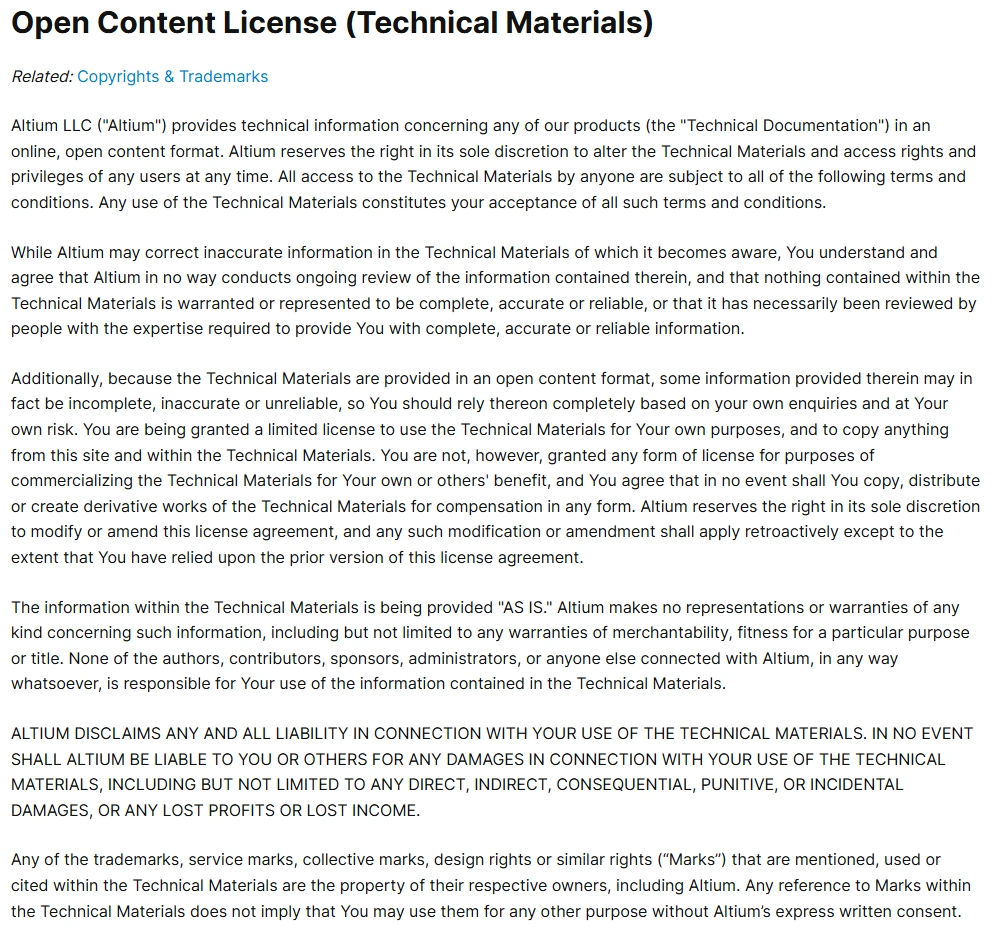
Les informations relatives aux droits d’auteur de la documentation technique sont présentées dans l’image ci-dessous et sont accessibles depuis la section Liens rapides du volet Arborescence de navigation (Informations sur les droits d’auteur de la documentation), disponible depuis n’importe quelle page de la documentation technique. Cette page comprend un lien vers la page Droits d’auteur et marques commerciales du site principal altium.com.
Une citation pour conclure…
C’est véritablement un mantra que l’équipe de documentation technique fait sien et s’efforce de mettre en pratique. À l’avenir, la documentation technique continuera d’évoluer, notamment pour en faciliter l’utilisation. Après tout, une abondance d’informations n’est utile que si nos utilisateurs peuvent les trouver. À mesure que de nouveaux développements, améliorations et fonctionnalités seront disponibles, cette page sera mise à jour pour les présenter et les mettre en évidence, et pour vous expliquer comment en tirer le meilleur parti afin d’accéder aux informations dont vous avez besoin.
 Localisé par IA