
Synchronisation d'un assemblage multicarte
En un coup d'œil
- Identifiez les logiciels de conception pris en charge, les versions de CoDesigner et les exigences relatives au Workspace.
- Découvrez comment reconnaître les PCB, lier les assemblages ECAD et MCAD, et envoyer ou récupérer les mises à jour des assemblages.
- Comprenez pourquoi les modifications apportées à chaque PCB doivent être synchronisées séparément de celles effectuées au niveau de l’assemblage.
Présentation
En conception mécanique, l’approche habituelle pour développer un produit consiste à construire le dispositif à partir de plusieurs sous-ensembles. Le logiciel de conception électronique d’Altium prend en charge un concept similaire : plusieurs circuits imprimés peuvent être réunis pour créer un assemblage de circuits imprimés, appelé Multi-Board Assembly en ECAD. Cet assemblage peut également inclure le boîtier et d’autres éléments mécaniques.
 Un assemblage multicarte ouvert dans l’éditeur d’assemblages multicartes ECAD d’Altium.
L’assemblage des circuits imprimés dans le boîtier s’effectue de préférence en MCAD. Cependant, l’ingénieur ECAD peut également avoir besoin d’effectuer des vérifications électromécaniques, comme le contrôle des distances entre composants et entre les composants et le boîtier, ainsi que de vérifier l’accès aux éléments d’interface utilisateur et leur étiquetage, notamment les voyants et les afficheurs, les boutons et les connecteurs.
Pour ce faire, les ingénieurs en mécanique et en électronique doivent pouvoir échanger l’assemblage entre les environnements MCAD et ECAD. Altium MCAD CoDesigner permet de réaliser ces échanges. La synchronisation d’un assemblage de cartes entre les domaines MCAD et ECAD présente de nombreux avantages, notamment la possibilité, pour les équipes de conception mécanique et électronique, de vérifier rapidement l’état actuel du dispositif assemblé.
Flux de travail
Les diapositives ci-dessous présentent un récapitulatif de la synchronisation d’un assemblage multicarte entre MCAD et ECAD. Cet ordre des étapes n’est pas figé. Par exemple, les diapositives montrent une séquence dans laquelle les circuits imprimés individuels ont été récupérés depuis l’environnement ECAD et assemblés dans le boîtier MCAD avant de décider de transférer l’assemblage complet vers l’environnement ECAD.


Les étapes numérotées ci-dessous présentent le même processus, mais dans un ordre différent. Cette fois, le boîtier MCAD du dispositif est d’abord lié à l’assemblage multicarte ECAD, puis les circuits imprimés sont ajoutés au boîtier du dispositif.
1. Transférer chaque circuit imprimé de l’environnement ECAD vers l’environnement MCAD
Pour transférer l’assemblage de l’environnement ECAD vers l’environnement MCAD, envoyez d’abord chaque circuit imprimé individuellement, puis récupérez-les dans l’environnement MCAD en enregistrant chacun d’eux en tant qu’assemblage mécanique.

| Push from ECAD | Utilisez le panneau MCAD CoDesigner pour envoyer chaque carte de l’environnement ECAD vers l’espace de travail, comme illustré ci-dessus. |
| Pull into MCAD | Utilisez le panneau Altium CoDesigner pour récupérer chaque carte depuis l’espace de travail, en enregistrant chacune en tant qu’assemblage MCAD. Notez que la synchronisation au niveau des cartes doit être maintenue indépendamment de celle de l’assemblage auquel ces cartes sont intégrées. |
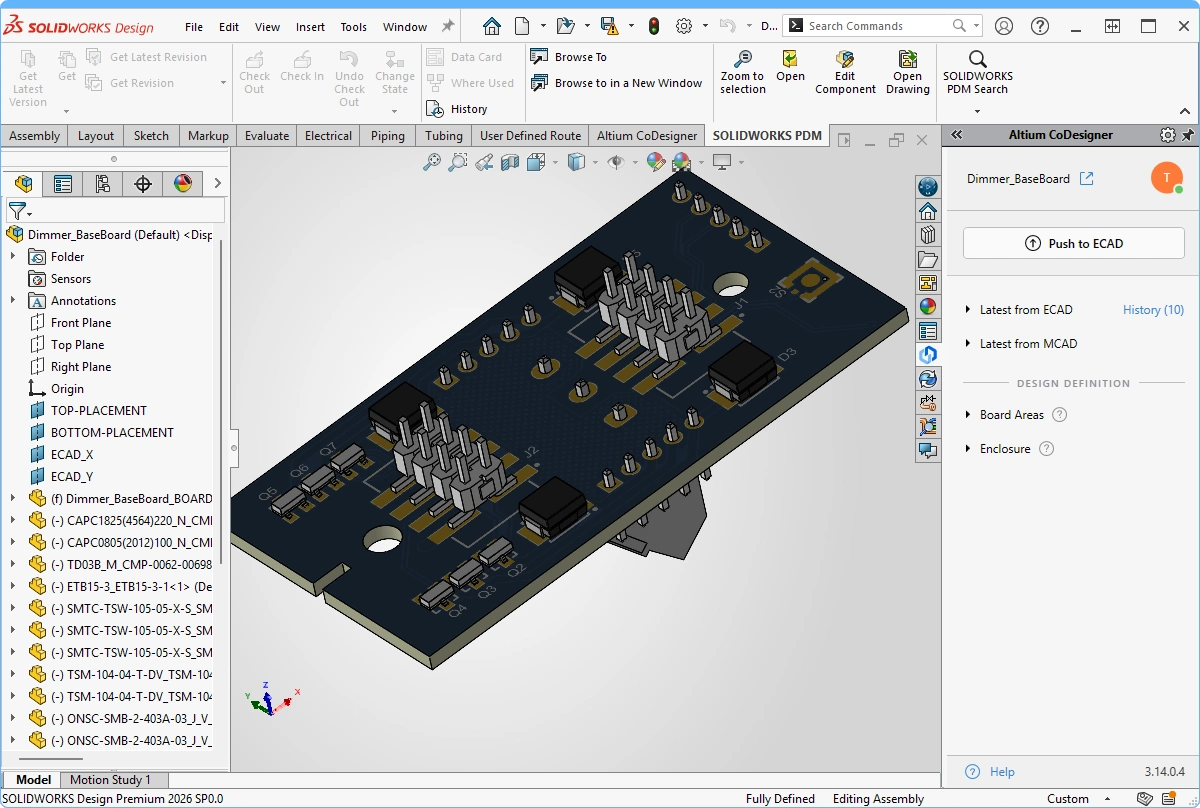 ).
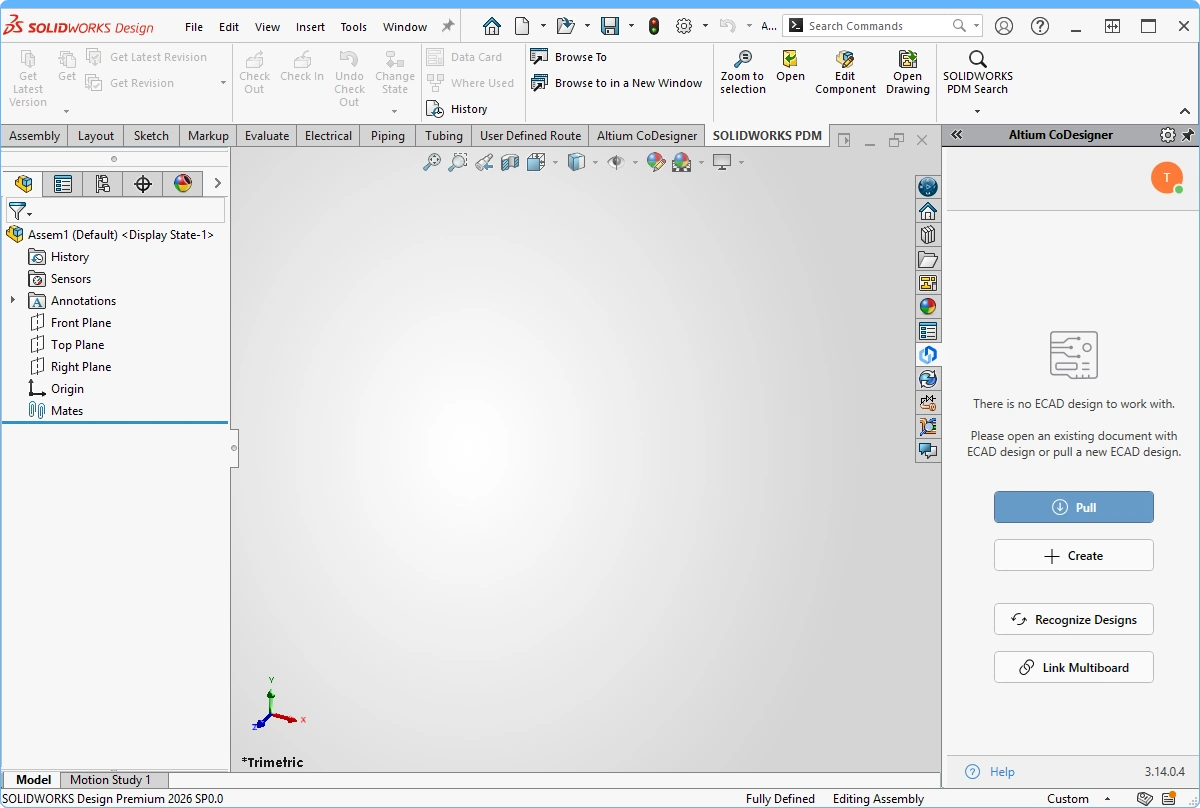 ).
2. Envoyer l’assemblage multicarte ECAD depuis l’environnement ECAD
L’assemblage multicarte ECAD est défini comme un projet multicarte, auquel chacun des projets de circuits imprimés est ensuite ajouté.

| Define the assembly in ECAD | En ECAD, les cartes sont ajoutées à un assemblage multicarte en plaçant un module pour chaque carte sur un schéma multicarte, puis en important ces cartes dans un document d’assemblage multicarte. En savoir plus sur la conception multicarte en ECAD. |
| Mating the boards | Il est recommandé de définir les contraintes d’assemblage dans l’assemblage du dispositif MCAD, plutôt que dans l’assemblage multi-cartes ECAD. |
| Push the assembly from ECAD | Une fois les circuits imprimés ajoutés au document d’assemblage multi-cartes ECAD, l’assemblage ECAD est prêt à être envoyé vers MCAD. Après avoir positionné et orienté les cartes dans MCAD, les informations de position et d’orientation peuvent être retransférées vers ECAD. |
3. Créer l’assemblage du dispositif dans MCAD et le lier à l’assemblage multi-cartes ECAD
L’assemblage du dispositif MCAD est lié à l’assemblage multi-cartes ECAD via le panneau Altium CoDesigner. Vous pouvez établir cette liaison à tout moment : à partir d’un fichier d’assemblage MCAD vide, après l’ajout du ou des boîtiers, ou après l’ajout d’une ou de plusieurs cartes. Dans cet exemple, le boîtier a été ajouté, mais pas les cartes.

| Create the MCAD assembly | Créez un nouvel assemblage de dispositif dans MCAD. |
| Include the enclosure | Si nécessaire, ajoutez le boîtier à l’assemblage du dispositif, puis enregistrez l’assemblage. |
| Recognize Designs button | Le panneau Altium CoDesigner comprend un bouton intitulé Recognize Designs ( |
| Link the MCAD assembly to the ECAD assembly | Les assemblages MCAD et ECAD sont liés en cliquant sur le bouton Link Multiboard dans le panneau Altium CoDesigner, comme illustré ci-dessus. Si CoDesigner est connecté au même espace de travail que celui vers lequel l’assemblage multi-cartes a été envoyé, l’assemblage multi-cartes ECAD figurera dans la boîte de dialogue Select Project from Company Workspace ( |
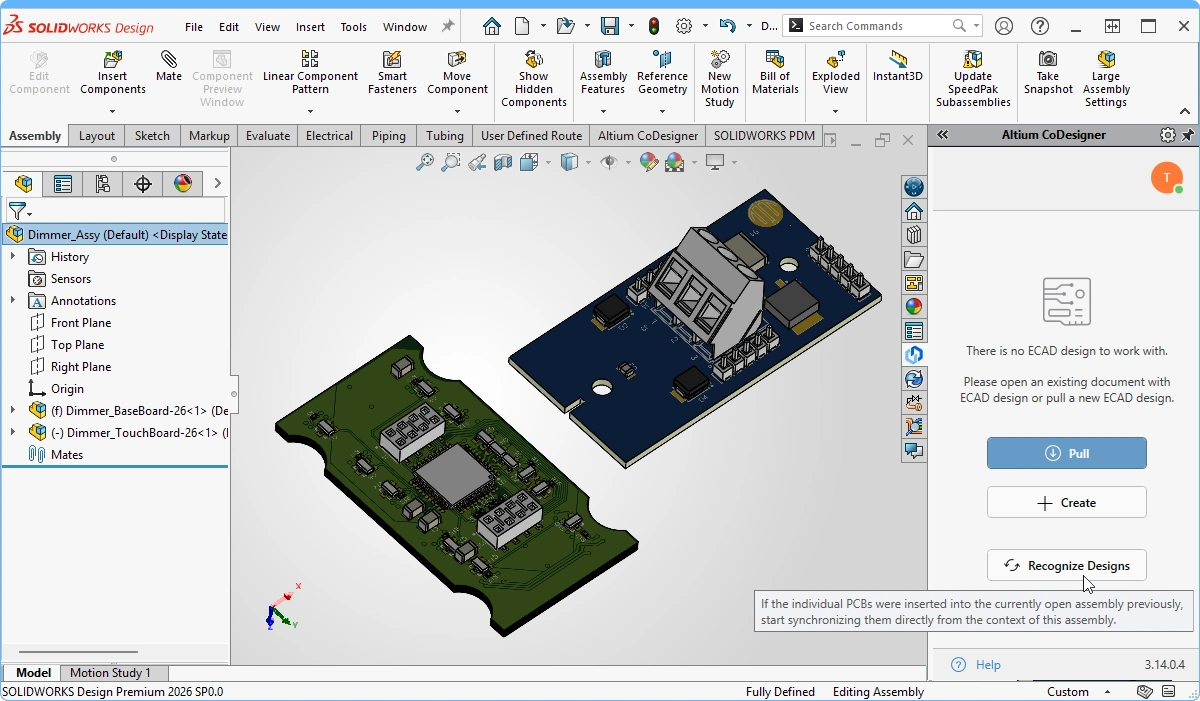 ).
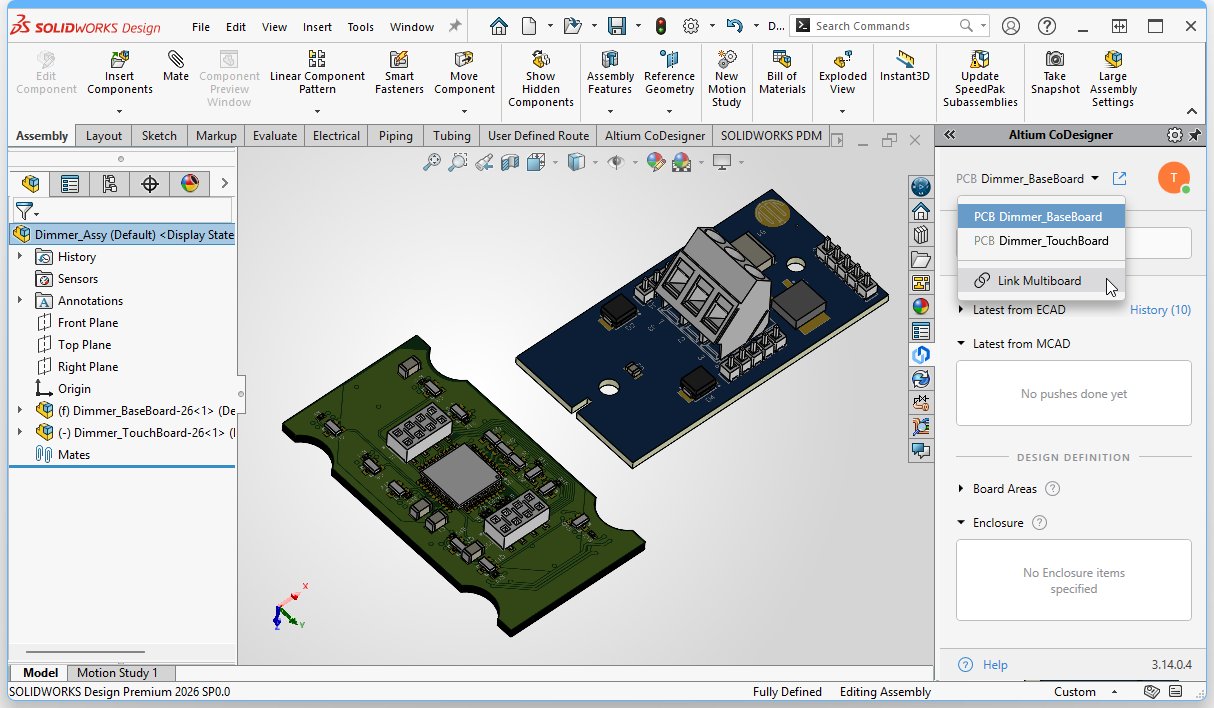 )
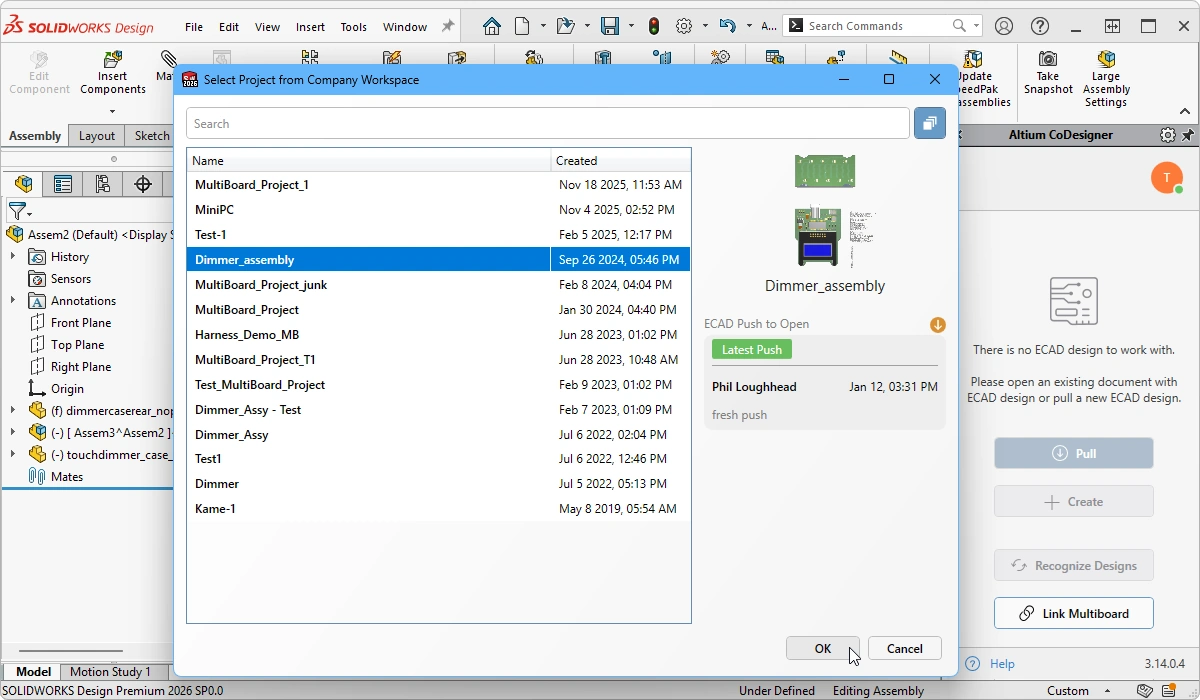 ).
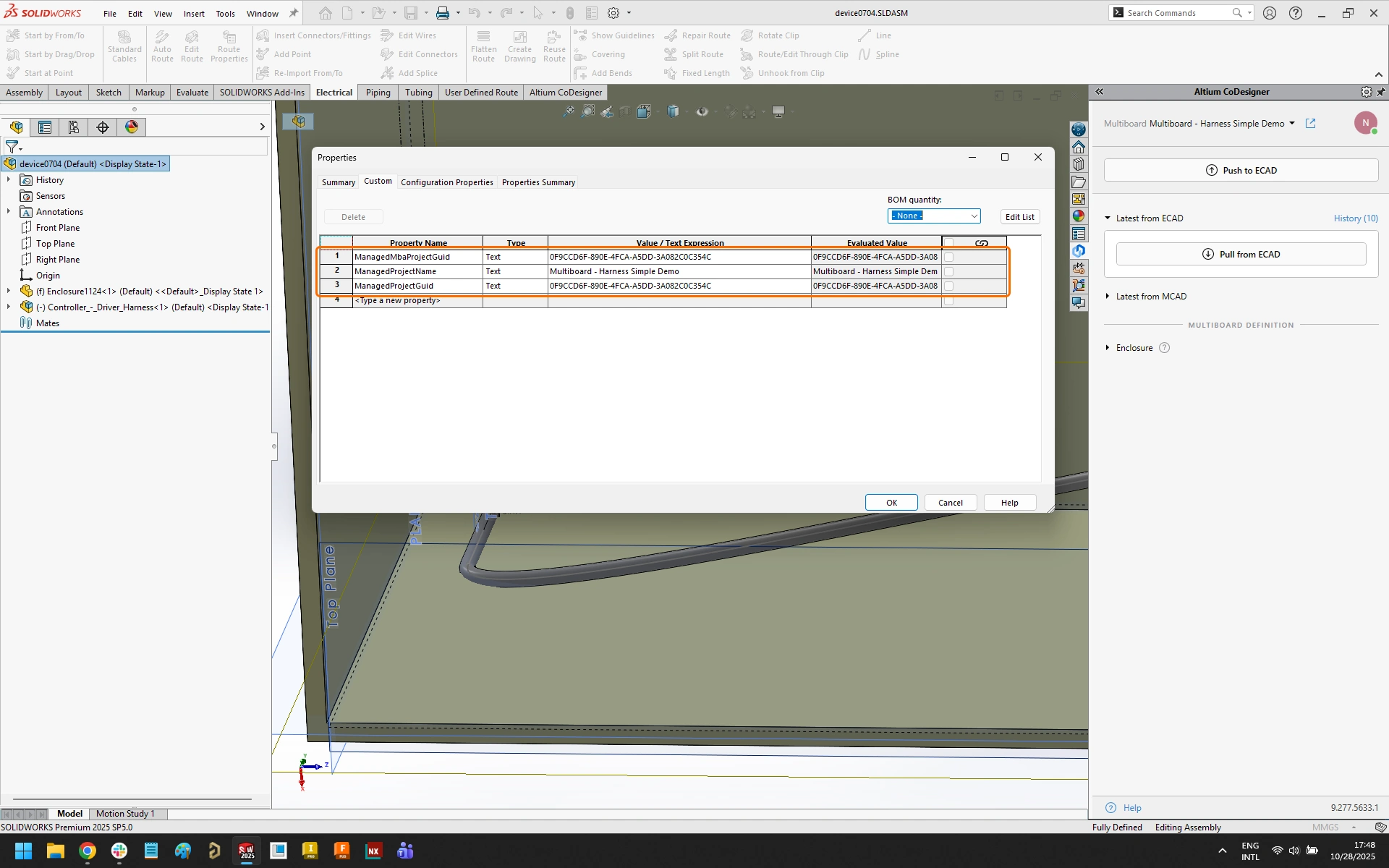 ).
4. Récupérer l’assemblage multi-cartes dans MCAD
Maintenant que les assemblages MCAD et ECAD sont liés, vous pouvez vérifier l’état de synchronisation en effectuant une récupération dans MCAD.

| Check for differences | Une fois la liaison établie au niveau de l’assemblage, CoDesigner peut rechercher les différences entre l’assemblage MCAD et l’assemblage multi-cartes ECAD en cliquant sur Pull dans le panneau Altium CoDesigner ( |
| Changes highlighted in yellow | Les circuits imprimés étant présents dans l’assemblage ECAD mais pas dans l’assemblage MCAD, ils doivent être ajoutés à ce dernier. Une modification surlignée en jaune indique que CoDesigner ne peut pas l’effectuer sans assistance. Placez le curseur sur la modification pour afficher une infobulle expliquant comment résoudre le problème, comme illustré ci-dessus. |
| Adding the boards in MCAD | Lors de la première récupération de l’assemblage, CoDesigner ne sait pas où trouver les versions MCAD des circuits imprimés. Pour indiquer à CoDesigner l’emplacement de chaque carte, cliquez sur le bouton à points de suspension Location ( |
| Changes highlighted in red | Lorsqu’une modification est surlignée en rouge, cela indique qu’elle ne peut pas être appliquée et que CoDesigner ne peut pas aider à résoudre le problème. C’est par exemple le cas lorsqu’un circuit imprimé de l’assemblage n’a pas encore été envoyé depuis ECAD. |
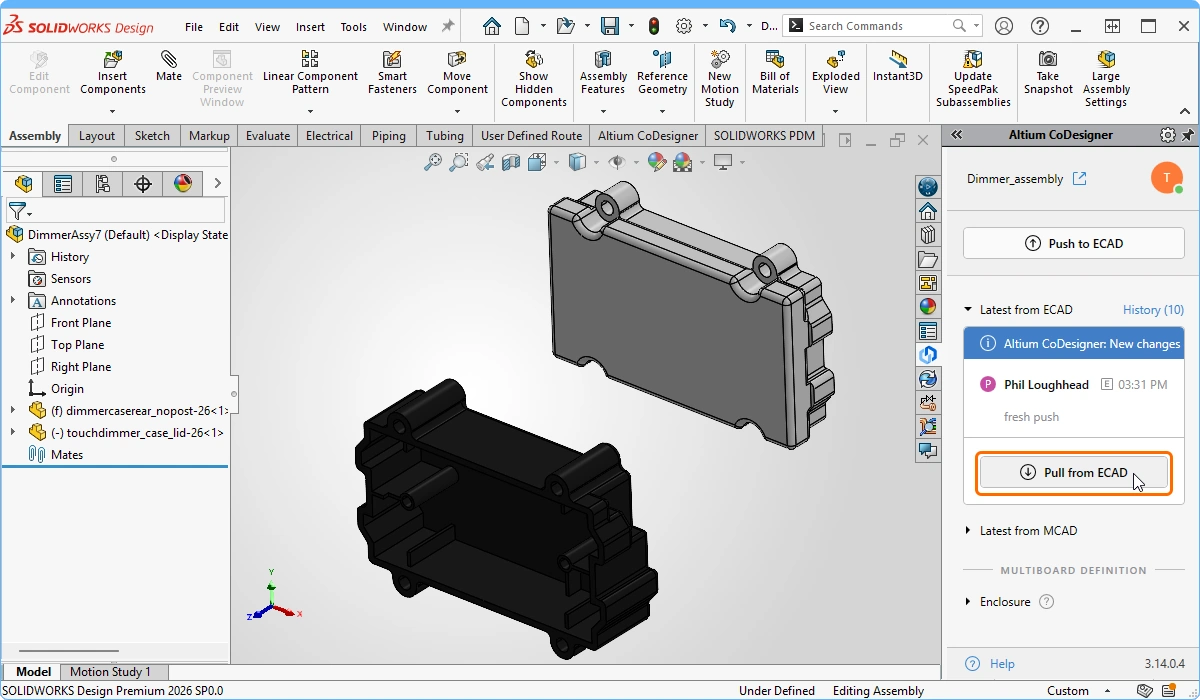 ).
 )
5. Travailler avec l’assemblage du dispositif MCAD
L’assemblage MCAD comprend désormais plusieurs éléments pouvant être synchronisés entre MCAD et ECAD, notamment chacun des circuits imprimés, ainsi que l’assemblage complet. Pour pouvoir utiliser les fonctions de co-conception, comme définir les objets du boîtier, synchroniser les modifications apportées à une carte spécifique de l’assemblage ou synchroniser les changements de position d’une carte dans l’assemblage, vous devez indiquer à MCAD CoDesigner sur quel circuit imprimé ou assemblage vous travaillez actuellement.
Pour cela, sélectionnez le circuit imprimé ou l’assemblage dans le menu déroulant situé en haut du panneau Altium CoDesigner, comme illustré ci-dessous.

| What is being synchronized | Choisissez ce que vous souhaitez que CoDesigner synchronise avec ECAD dans le menu déroulant situé en haut du panneau Altium CoDesigner, comme illustré ci-dessus. Par exemple, si vous devez modifier l’un des circuits imprimés, sélectionnez-le dans le menu déroulant, effectuez les modifications, puis envoyez ces modifications vers le circuit imprimé ECAD de la manière habituelle ( |
 ).
6. Définir le boîtier dans MCAD
Vous pouvez définir autant d’objets MCAD que nécessaire comme faisant partie du boîtier dans MCAD CoDesigner.

| 1. Select the objects | Sélectionnez les objets du boîtier dans l’arborescence du modèle MCAD. |
| 2. Define as enclosure | Cliquez sur le bouton Enclosure du ruban Altium CoDesigner pour indiquer à CoDesigner que les objets sélectionnés font partie du boîtier. |
| 3. Confirmation de CoDesigner | MCAD CoDesigner confirme que ces objets ont été identifiés comme faisant partie du boîtier du circuit imprimé ou de l’assemblage actif. |
| 4. Enclosure objects | Les objets mécaniques que MCAD CoDesigner reconnaît comme appartenant au boîtier. Ces objets seront transférés vers la carte ou l’assemblage ECAD lorsque la conception sera envoyée vers ECAD. Si nécessaire, vous pouvez sélectionner des objets et les supprimer de la liste. |
7. Préparer l’assemblage du dispositif et l’envoyer vers ECAD
Les objets du boîtier et des cartes sont orientés et positionnés dans MCAD à l’aide des méthodes habituelles. À tout moment de ce processus, l’assemblage peut être envoyé vers ECAD.

| 1. Prepare the MCAD assembly | Positionnez les circuits imprimés dans le boîtier et appliquez les contraintes d’assemblage. |
| 2. Select what is being synchronized | Assurez-vous que l’assemblage multi-cartes est sélectionné comme élément actif dans le menu déroulant situé en haut du panneau Altium CoDesigner. |
| 3. Push the assembly to ECAD | Envoyez l’assemblage complet depuis MCAD vers l’espace de travail, afin qu’il puisse être récupéré dans ECAD. |
8. Récupérer l’assemblage dans ECAD
Les modifications apportées à l’assemblage MCAD peuvent être synchronisées dans ECAD. Ouvrez le projet d’assemblage multi-cartes dans Altium Designer et activez le panneau MCAD CoDesigner.

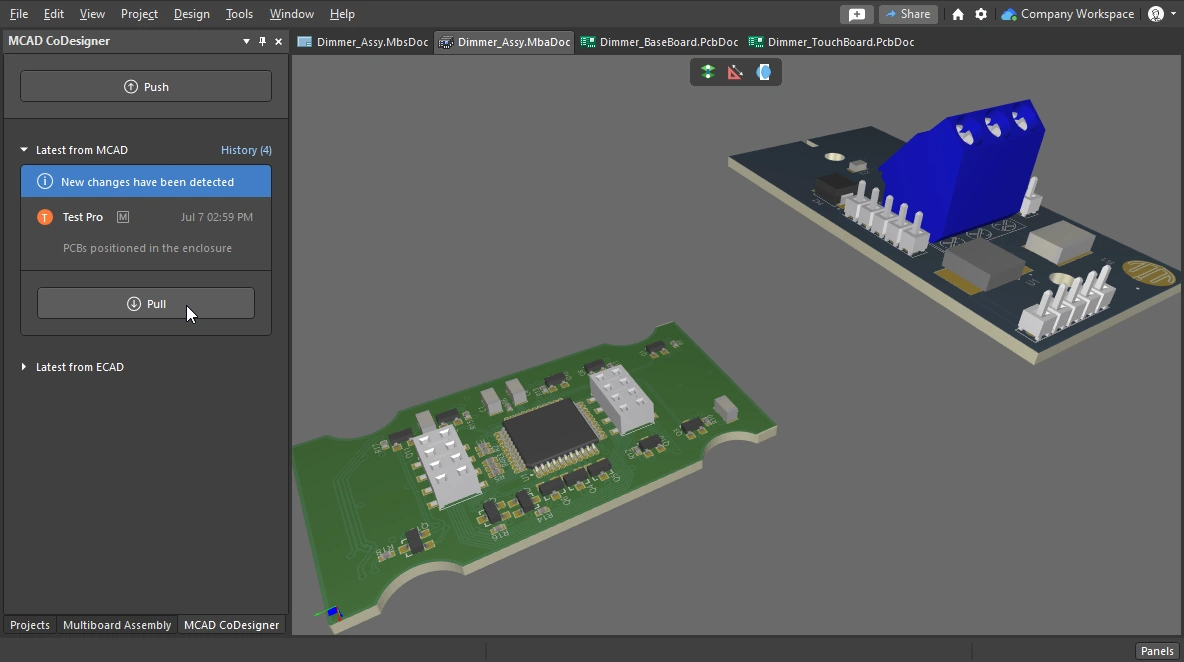
| Check for changes in ECAD | Une notification apparaîtra dans le panneau MCAD CoDesigner pour signaler que des modifications ont été détectées ( |
| Review the list of Changes | Les modifications comprendront les mises à jour de position des PCB, ainsi que du boîtier s’il a été ajouté dans MCAD. Les types de modifications pris en charge sont les suivants : position et orientation des PCB, ajout ou suppression d’éléments du boîtier. |
| Apply the Changes | Les modifications peuvent être appliquées de manière sélective : désactivez celles que vous ne souhaitez pas appliquer lors de cette synchronisation. |
| Modify a child PCB | Si des modifications de conception MCAD ont été apportées à un PCB enfant de l’assemblage, ces mises à jour doivent d’abord être récupérées (Pull) dans le projet du PCB enfant (depuis le fichier PCB dans ECAD). Le PCB doit ensuite être mis à jour dans l’assemblage multi-cartes ECAD ( |
| Ajout d’un PCB dans MCAD | Si une carte supplémentaire a été ajoutée à l’assemblage dans MCAD, lorsque vous tentez d’effectuer un envoi (Push) depuis MCAD, une boîte de dialogue CoDesigner s’affiche pour vous avertir que le PCB supplémentaire ne fait pas partie de l’assemblage multi-cartes ECAD (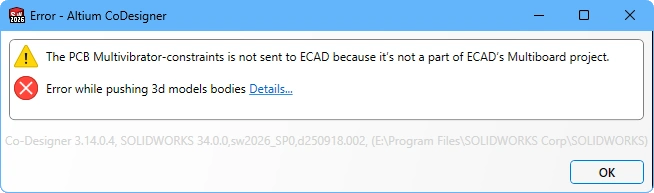 ). Dans ce cas, vous devez ajouter cette carte à l’assemblage multi-cartes dans ECAD, puis envoyer (Push) le projet depuis ECAD vers l’espace de travail. Il n’est pas nécessaire de récupérer (Pull) cette mise à jour dans MCAD : il suffit d’envoyer (Push) à nouveau l’assemblage depuis MCAD. Les informations de position et d’orientation de la carte supplémentaire seront alors envoyées à l’espace de travail, prêtes à être récupérées (Pull) dans ECAD. |
 ).
 ).
9. L’assemblage prêt pour l’ingénieur ECAD
Toutes les tâches ECAD nécessaires peuvent maintenant être effectuées, comme la vérification des jeux et la confirmation visuelle du bon ajustement des PCB. L’image ci-dessous présente une vue en coupe de l’assemblage multi-cartes dans ECAD.

 Localisé par IA
