
Installation et configuration de CoDesigner
En un coup d'œil
- Vérifiez la compatibilité des plateformes et consultez les instructions d’installation pour votre logiciel MCAD.
- Découvrez comment maintenir les plugins à jour, vous connecter et comprendre l’utilisation des licences propre à chaque espace de travail.
- Apprenez à accéder à votre espace de travail et à configurer les membres de l’équipe et leurs autorisations.
Logiciels MCAD pris en charge
Les plateformes et versions MCAD suivantes sont actuellement prises en charge :
-
Autodesk Fusion® (version Microsoft Windows uniquement. La licence Autodesk Fusion Personal est uniquement prise en charge par Altium CircuitMaker)
-
Dassault Systemes SOLIDWORKS® (Standard, Pro & Premium)
-
Siemens® NX™ - (pour les concepteurs disposant d’une solution Altium Enterprise)
Installation et configuration de CoDesigner
Altium CoDesigner est une interface permettant de transférer des conceptions de circuits imprimés entre les environnements de conception ECAD et MCAD. Une fois l’extension ou le plug-in CoDesigner ajouté aux logiciels ECAD et MCAD, CoDesigner peut transmettre les modifications de conception dans les deux sens. Ces modifications transitent par un espace de travail Altium, qui sert de passerelle entre les environnements ECAD et MCAD, comme illustré ci-dessous.

Installation de CoDesigner dans votre logiciel ECAD
-
L’extension MCAD CoDesigner est incluse dans l’installation standard d’Altium Designer ; le panneau MCAD CoDesigner est donc toujours disponible dans l’éditeur de circuits imprimés. Pour en savoir plus, consultez la page Ajout d’extensions et mise à jour de votre installation.
Installation de CoDesigner dans votre logiciel MCAD
Pour accéder au panneau Altium CoDesigner dans votre logiciel MCAD, vous devez installer un plug-in* (également appelé complément dans certains outils MCAD). Vous pouvez télécharger tous les plug-ins MCAD CoDesigner depuis la page de téléchargement du site Web d’Altium.
Une fois le plug-in téléchargé, utilisez ces liens pour accéder aux informations détaillées sur l’installation et la configuration de CoDesigner dans votre logiciel MCAD.
Mise à jour du plug-in MCAD
Le plug-in MCAD comprend une fonction de mise à jour automatique. Au démarrage, la boîte de dialogue suivante s’affiche automatiquement lorsqu’une version plus récente du plug-in est disponible pour votre logiciel MCAD.

Vous pouvez également mettre à jour le plug-in MCAD en téléchargeant une nouvelle version depuis la page de téléchargement du site Web d’Altium et en l’installant par-dessus le plug-in actuel.
Connexion à Altium MCAD CoDesigner
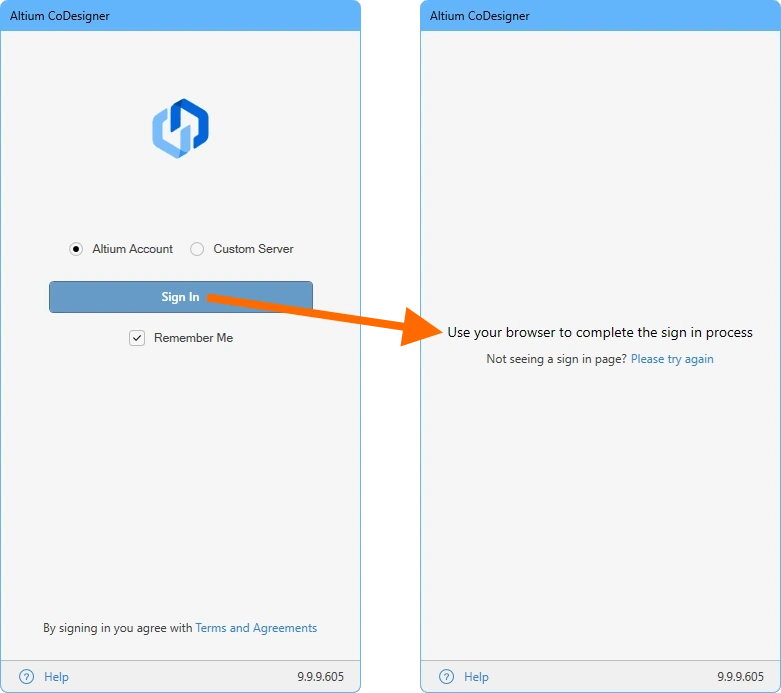
À partir de la version 3.16 de MCAD CoDesigner, vous devez vous connecter à votre compte Altium pour accéder aux services à la demande d’Altium, tels que la connexion d’Altium MCAD CoDesigner à un espace de travail Altium 365 ou à un Enterprise Server. Pour vous connecter à votre compte Altium, cliquez sur le bouton Sign In du panneau Altium CoDesigner dans votre logiciel MCAD.
Connexion à votre compte Altium
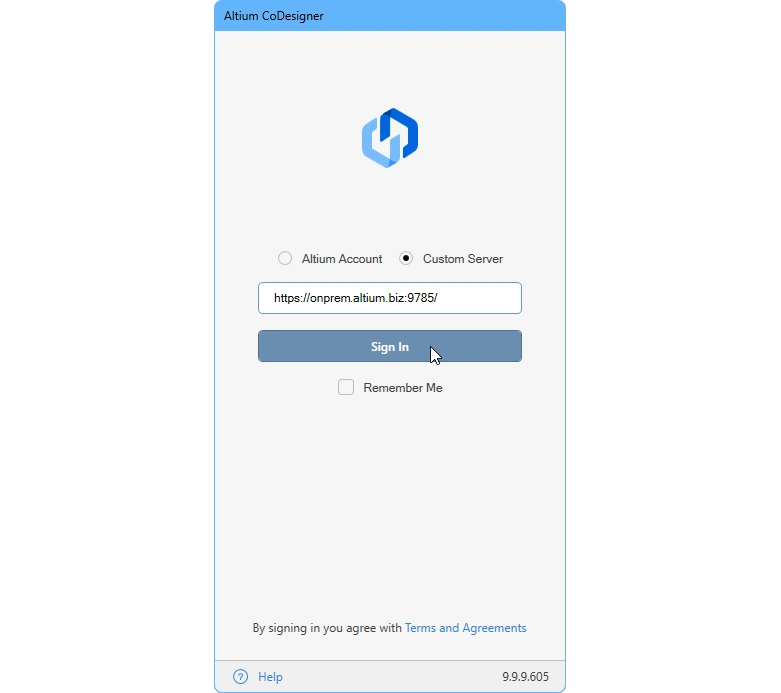
Pour vous connecter à un espace de travail Altium, sélectionnez Altium Account (pour un espace de travail Altium 365) ou Custom Server (pour un Enterprise Server sur site) dans le panneau Altium CoDesigner de votre logiciel MCAD, puis cliquez sur le bouton Sign In. Un message vous indiquera que l’étape suivante de la connexion s’effectuera dans votre navigateur Web par défaut. La page de connexion devrait s’ouvrir automatiquement dans le navigateur. Si ce n’est pas le cas, cliquez sur Please try again.
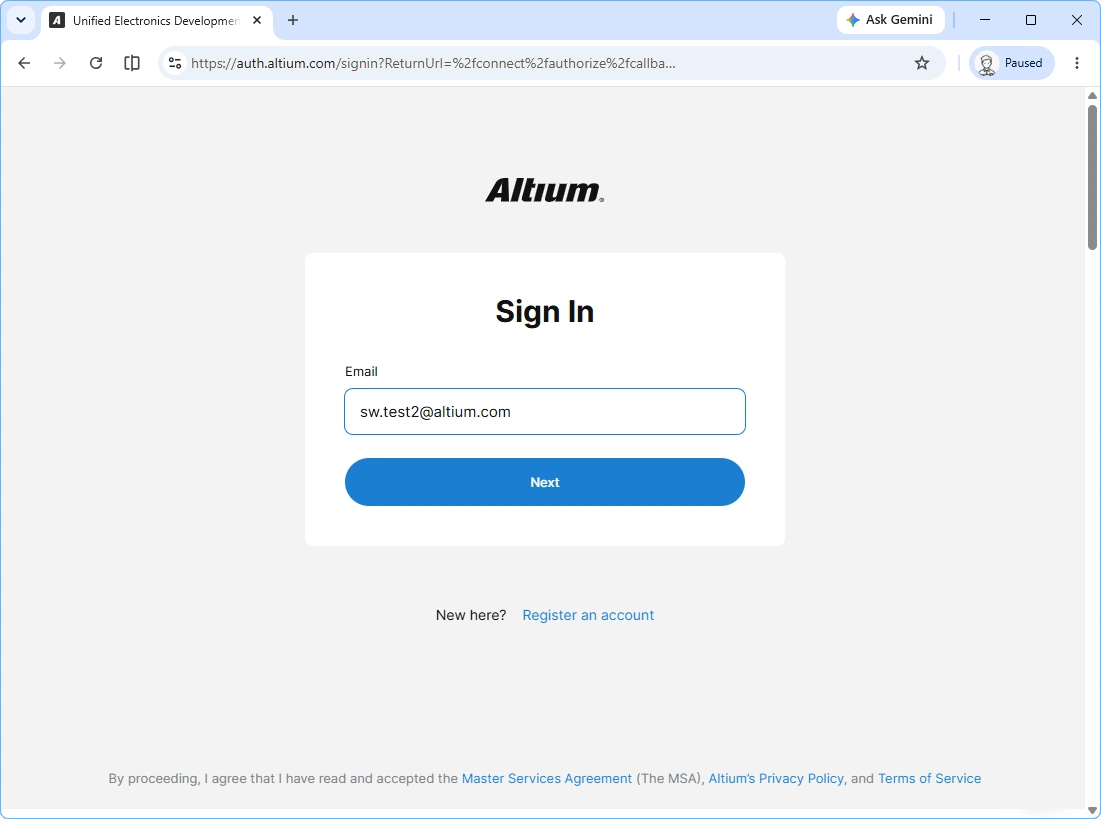
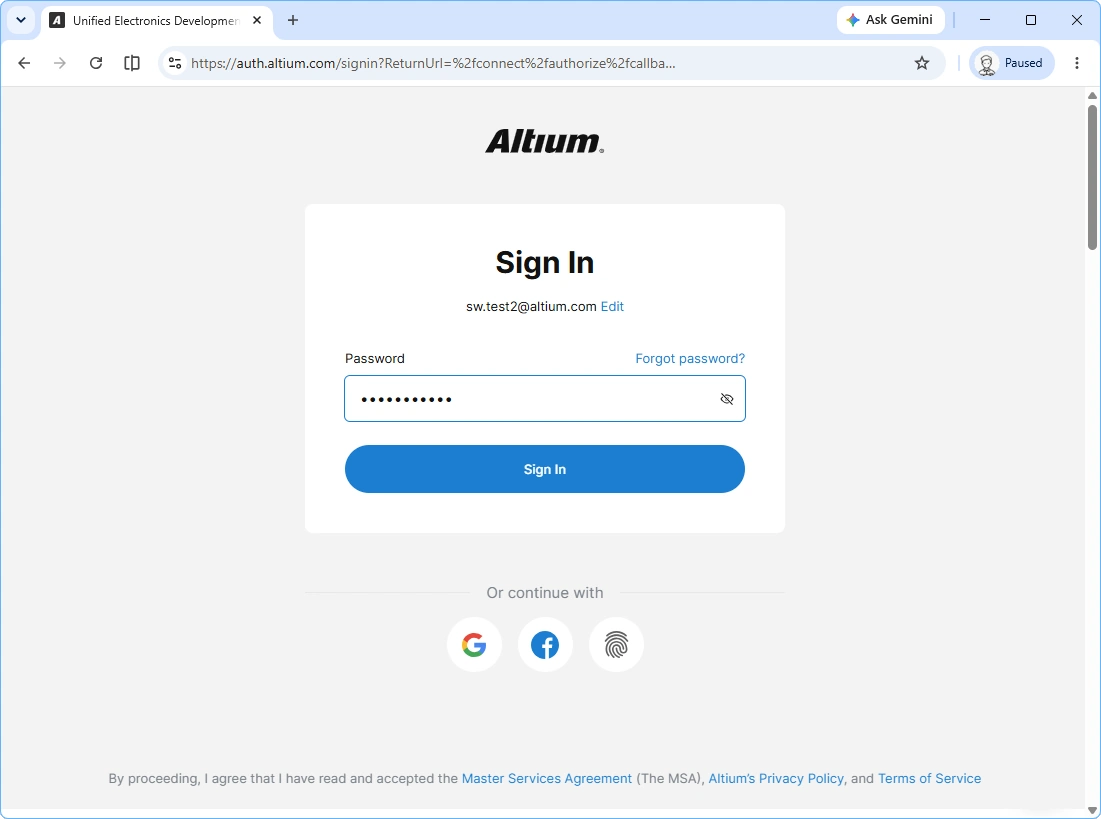
Utilisez la page qui s’ouvre dans votre navigateur pour vous connecter à votre compte Altium avec la méthode de votre choix (et à laquelle vous avez accès) : directement avec vos identifiants de messagerie, avec un compte Google®, Facebook® ou Renesas associé, via l’authentification unique (SSO) configurée, ou à l’aide de la validation en deux étapes ou de la méthode d’authentification basée sur un appareil.
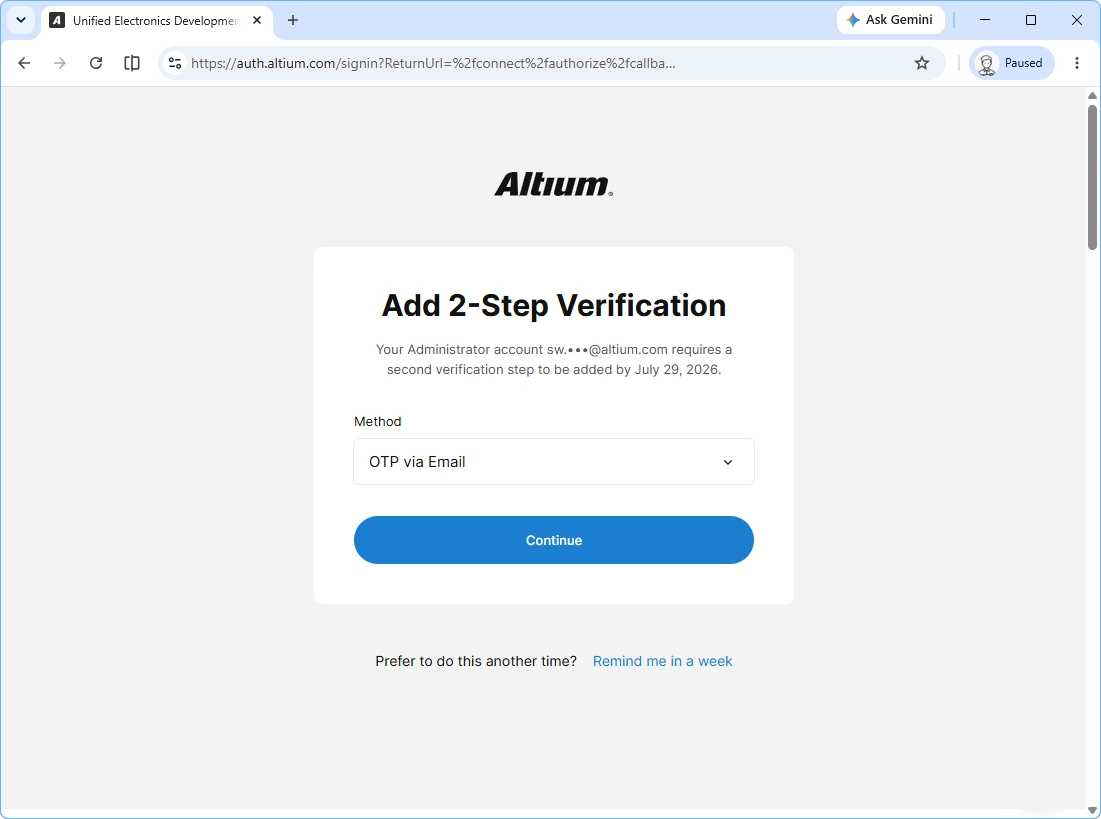
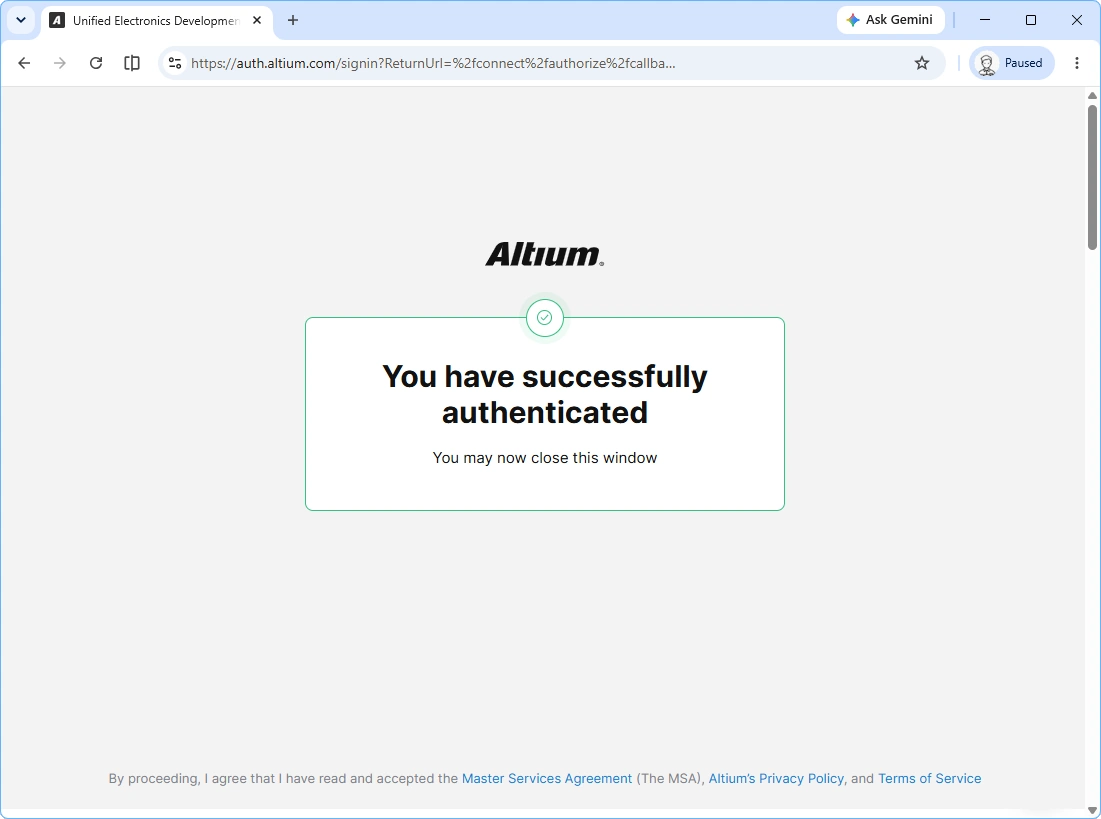
Notes about signing in:
-
Pour des raisons de sécurité, vous disposez d’un délai limité (5 minutes) pour terminer la procédure de connexion. Une erreur se produit si ce délai est dépassé ; vous devrez alors recommencer la procédure.
-
Lorsque vous vous connectez à votre compte, vous passez par un Altium Portal. Du côté d’Altium, un portail est simplement une connexion sécurisée vers un Altium Account Management Server spécifique. Toutes les communications avec les serveurs de gestion des comptes Altium via le portail Altium concerné sont sécurisées par HTTPS.
-
Lorsque vous utilisez Altium Designer Agile, les méthodes d’authentification autorisées sont définies par l’administrateur de votre organisation sur la page Authentication du tableau de bord de l’entreprise. Depuis cette page, un administrateur peut configurer et activer l’authentification unique SAML (SSO) avec un fournisseur d’identité (par exemple, Okta®). Ce système de configuration côté serveur permet aux administrateurs de comptes de configurer, tester, activer et désactiver la fonctionnalité SSO pour les utilisateurs de l’entreprise. Consultez la page Configuration de l’authentification de connexion pour obtenir des informations de configuration et des exemples d’intégration de fournisseurs d’identité.
-
Si vous vous déconnectez de votre compte Altium (
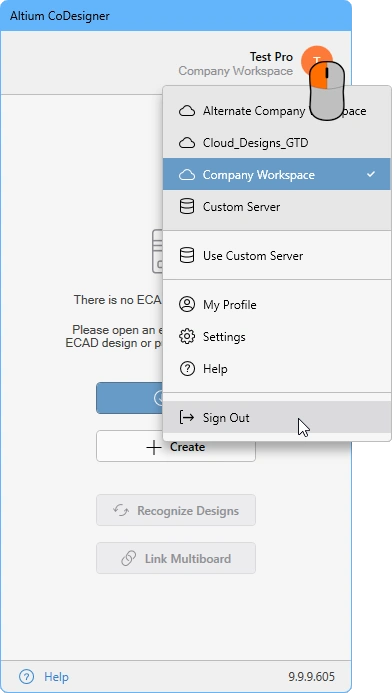 ), vous serez à nouveau redirigé vers votre navigateur, qui affichera une page de confirmation.
Utilisation des licences CoDesigner
CoDesigner est inclus dans votre logiciel de conception Altium ; aucune licence supplémentaire n’est donc requise côté ECAD.
Côté MCAD, l’utilisation des licences dépend du type d’espace de travail auquel CoDesigner se connecte :
-
Altium 365 Workspace - le plugin MCAD CoDesigner ne consomme pas de licence.
-
Altium Enterprise Server Workspace - le plugin MCAD CoDesigner consomme une licence CAL (licence d’accès client) Altium lorsque vous vous connectez à l’espace de travail Enterprise Server via le panneau Altium CoDesigner de votre logiciel MCAD. Toutes les fonctionnalités de CoDesigner sont disponibles lorsque vous utilisez un espace de travail Enterprise Server.
Configuration des paramètres de votre espace de travail
Accès à votre espace de travail depuis votre navigateur
CoDesigner transfère les modifications de conception de PCB par l’intermédiaire d’un espace de travail. Pour vérifier et modifier les paramètres de votre projet et de votre équipe, vous pouvez vous connecter à votre espace de travail via un navigateur Web. La méthode de connexion dépend du mode d’hébergement de votre espace de travail. Un espace de travail Altium 365 est hébergé sur Altium 365, dans le cloud. Vous pouvez également utiliser un espace de travail Altium sur site, tel qu’un espace de travail Enterprise Server.
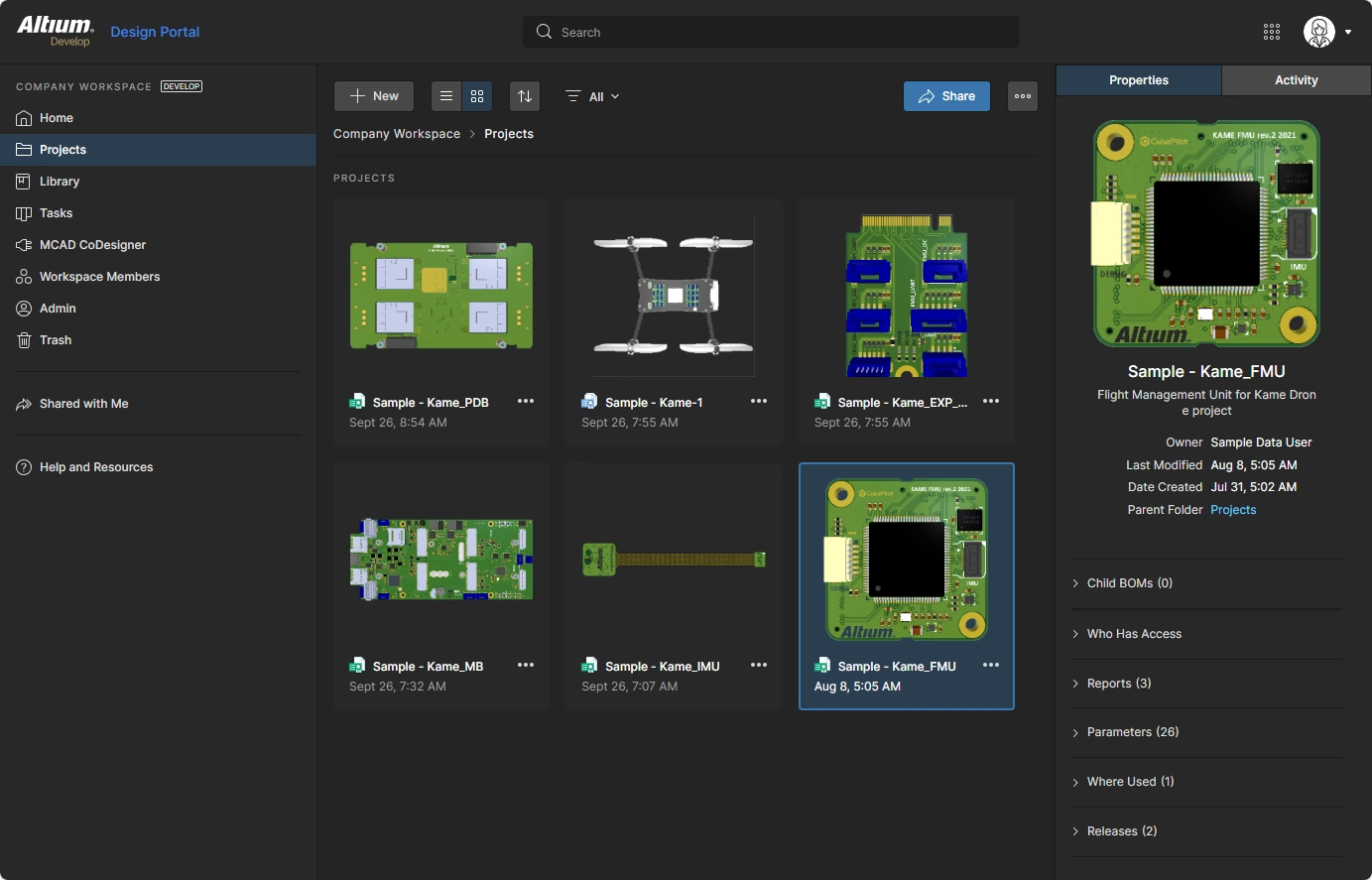 Votre espace de travail peut être configuré et géré via un navigateur Web.
Accès à votre espace de travail Altium 365
Le moyen le plus simple d’accéder à un espace de travail hébergé consiste à vous connecter à https://auth.altium.com/ à l’aide de vos identifiants Altium Live.
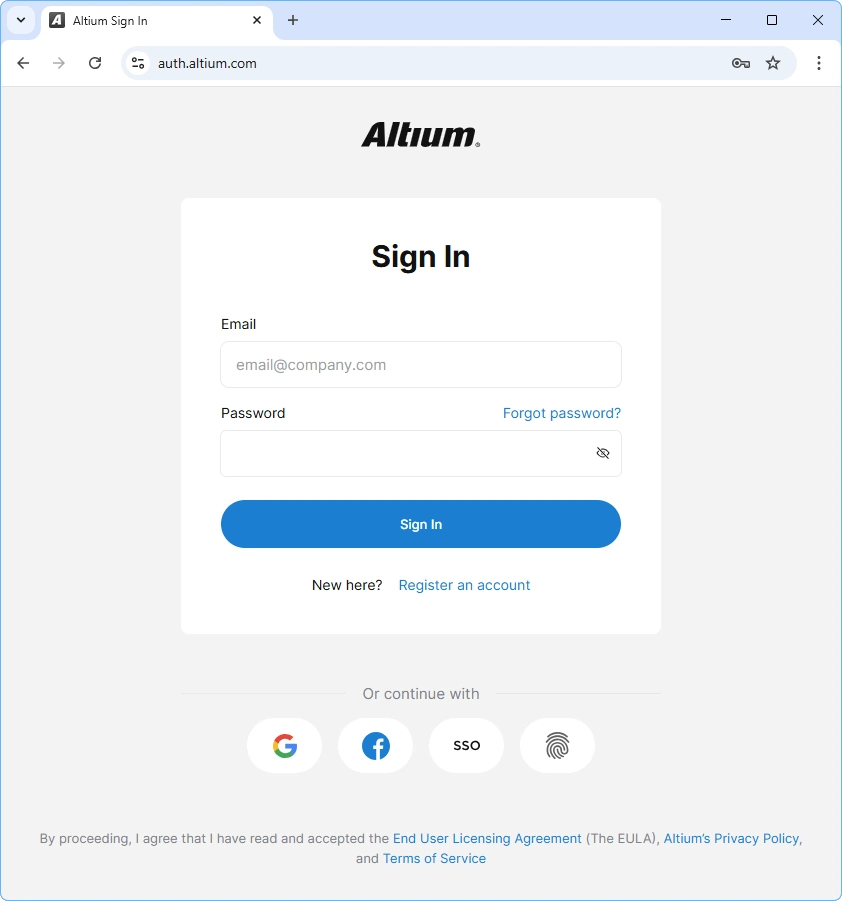 Rendez-vous sur 365.altium.com pour vous connecter à votre espace de travail Altium 365.
Lors de votre première connexion, une page de présentation s’affiche. Consultez-la si vous souhaitez vous familiariser davantage avec votre espace de travail. Sinon, cliquez sur le libellé Workspace Members à gauche pour configurer les membres de l’équipe qui ont accès à votre espace de travail.
Accès à votre espace de travail Altium Enterprise Server
Un espace de travail Enterprise Server est fourni par l’intermédiaire d’un serveur Altium Enterprise Server sur site, une solution installée et gérée par votre propre service informatique. Votre administrateur système peut vous fournir l’adresse du serveur et les identifiants de connexion. L’URL se présente sous la forme suivante :
http://<HostingServerName>:9780
ou
https://<HostingServerName>:9785 (les numéros de port par défaut sont indiqués ; ils sont attribués lors de l’installation)
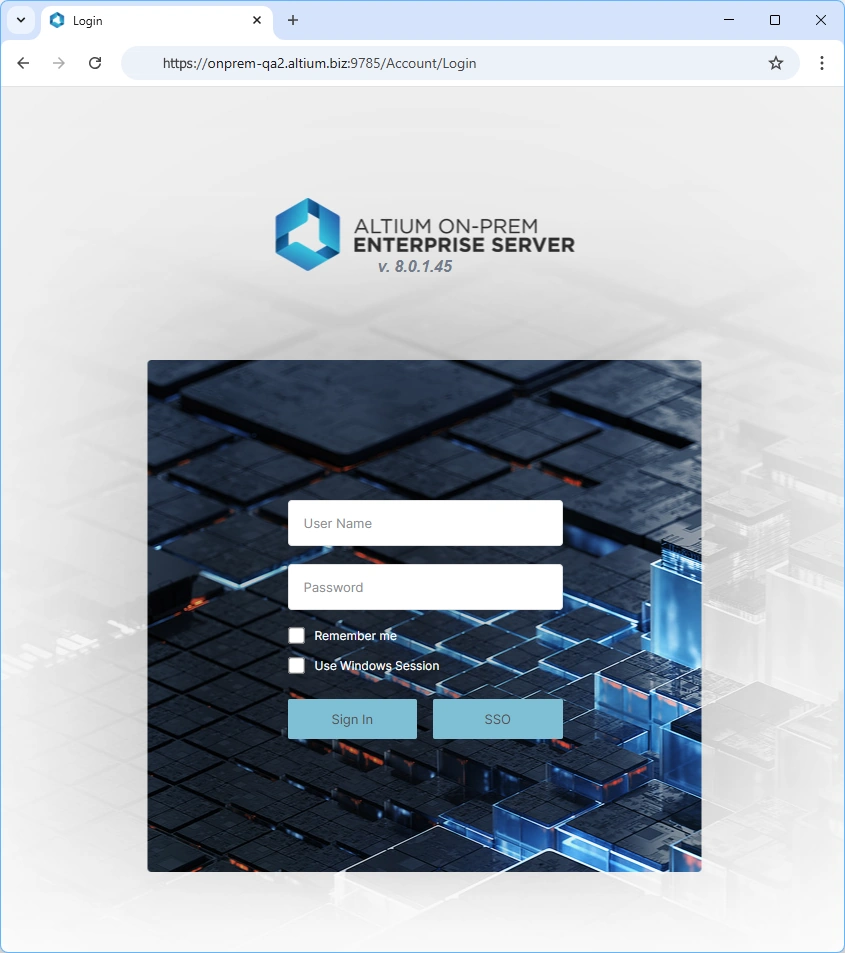 Vous pouvez vous connecter à votre espace de travail Enterprise Server depuis votre navigateur.
Configuration des membres de l’espace de travail
Chaque personne ayant besoin d’accéder à votre espace de travail partagé (directement ou depuis une conception ouverte dans son logiciel ECAD ou MCAD) doit être ajoutée à Workspace Members et se voir attribuer un Group lui accordant les autorisations appropriées pour accéder aux fichiers stockés dans l’espace de travail. Bien que les interfaces soient légèrement différentes, la procédure d’ajout d’un membre de l’équipe et d’attribution d’un groupe est essentiellement la même pour un espace de travail Altium 365 et pour un espace de travail Altium sur site, tel qu’un espace de travail Enterprise Server. Ces tâches s’effectuent dans l’interface Web de l’espace de travail, accessible depuis le navigateur de votre choix.
Ajout de nouveaux membres et attribution de groupes
La procédure consiste à Invite Workspace Members (Users dans un espace de travail Server sur site). Lors de l’ajout d’un membre de l’équipe, vous pouvez lui attribuer un groupe, par exemple Ingénieur mécanique, Gestionnaire de bibliothèques, Ingénieur, etc. Vous pouvez également définir de nouveaux groupes. L’image ci-dessous montre où ajouter un nouveau membre d’équipe à un espace de travail Altium 365. La procédure est similaire dans les espaces de travail sur site.
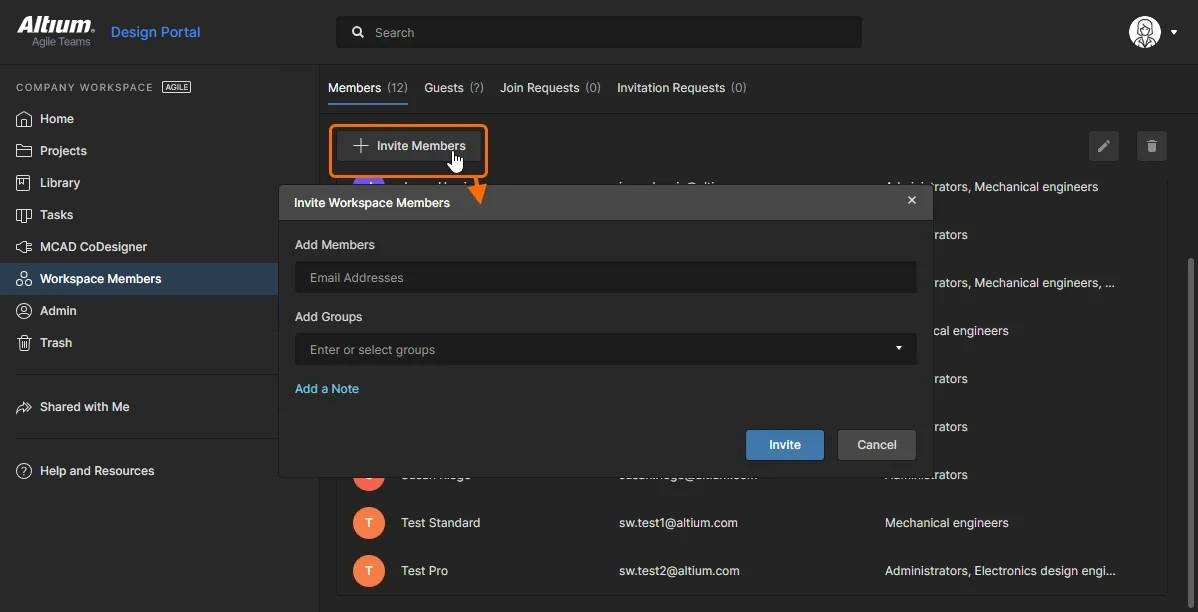 Configurez les membres de votre équipe et attribuez-leur des groupes.
En savoir plus sur la gestion de votre équipe dans un espace de travail Altium 365
En savoir plus sur la gestion des utilisateurs et des groupes dans un espace de travail Enterprise Server
Configuration du nommage des modèles de composants MCAD
Lorsque CoDesigner convertit chaque composant en modèle Parasolid, il lui attribue un nom selon le schéma suivant :
<Footprint Name>_<ComponentDesignItemID>_<ItemRevision>
Les caractères spéciaux suivants, ainsi que d’autres caractères de contrôle, sont remplacés par un trait de soulignement (_) :
\, /, :, %, [whitespace], |, [, ], *, ", ', \t
 Schéma de nommage par défaut des modèles de composants.
Contrôle du nommage des modèles de composants
CoDesigner propose quatre options pour contrôler le nommage des modèles de composants lors de leur transfert initial de l’ECAD vers la MCAD :
-
<FootprintName>, puis<ComponentID>(mode par défaut) -
<ComponentID>, puis<FootprintName> -
<FootprintName>, puis<CustomComponentProperty> -
<CustomComponentProperty>, puis<FootprintName>
Configurez l’option Naming of Component Models dans la section MCAD CoDesigner des paramètres de l’espace de travail.
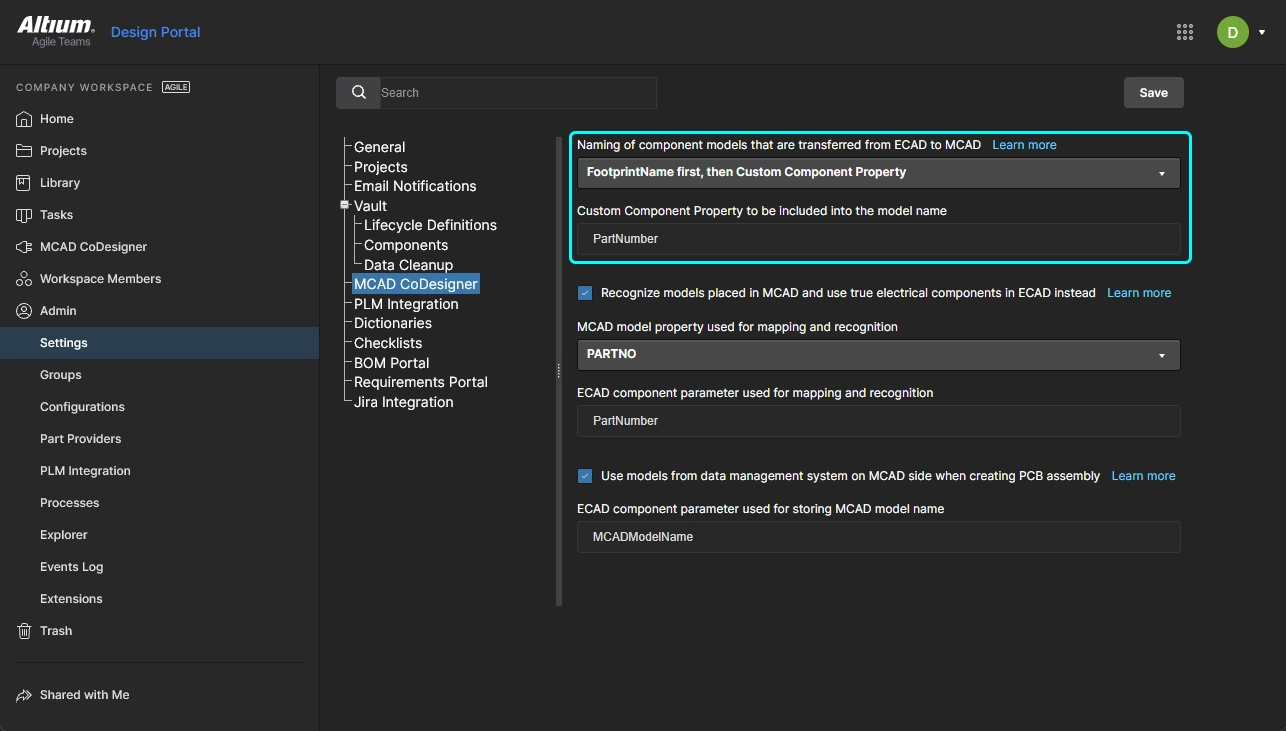 Sélectionnez l’option de nommage et, si elle inclut une propriété de composant personnalisée (paramètre), définissez le nom du paramètre.
Ces options simplifient les interactions avec les composants dans l’environnement MCAD : l’ingénieur MCAD peut ajouter des informations pertinentes, telles que des références de pièces, dans l’identifiant du composant, ou l’ingénieur ECAD peut ajouter une propriété de composant personnalisée dans la bibliothèque de composants ECAD.
 Le modèle MCAD est nommé selon l’option de nommage configurée dans l’espace de travail.
Configuration de la liaison entre les composants ECAD et MCAD
Main page: Liaison des composants de conception natifs ECAD et MCAD
L’un des défis du transfert des données de conception entre les environnements MCAD et ECAD consiste à gérer le transfert des composants. Dans de nombreuses entreprises, les équipes ECAD et MCAD créent et gèrent leurs propres bibliothèques de composants distinctes et doivent pouvoir établir un lien entre les versions MCAD et ECAD d’un même composant.
Par défaut, lorsqu'une conception est Pushed depuis l'environnement MCAD ou ECAD, CoDesigner convertit chaque composant en un modèle au format Parasolid et les stocke tous dans le Workspace. Lorsque cette conception est Pulled, CoDesigner crée ensuite un modèle de chaque composant au format requis par l'outil cible. Cette approche fournit une représentation précise de chaque composant dans les espaces de conception ECAD et MCAD. Son inconvénient est que le modèle peut ne pas représenter entièrement le composant tel qu'il doit l'être dans cet outil. Par exemple, lorsqu'une conception est Pulled dans Altium Designer, le composant ne comprend pas les pastilles, la sérigraphie ni les autres éléments généralement inclus dans un composant de circuit imprimé. Il n'est pas non plus lié à un symbole schématique ni à la chaîne d'approvisionnement.
Pour permettre à chaque outil de conception d'utiliser des composants natifs, CoDesigner prend en charge l'établissement de liens entre les composants MCAD et ECAD. Ces liens sont définis dans le Workspace, qui sert de passerelle entre les environnements ECAD et MCAD.
Configuration des liens entre composants dans votre Workspace
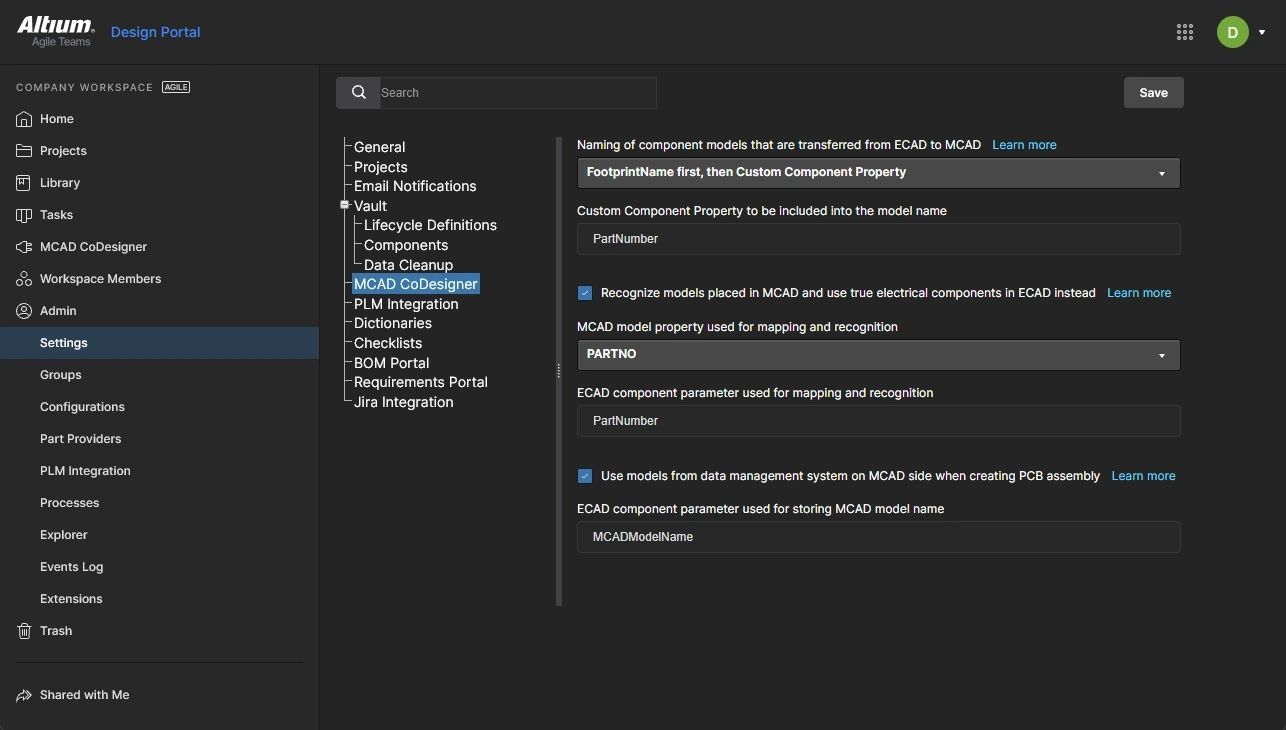
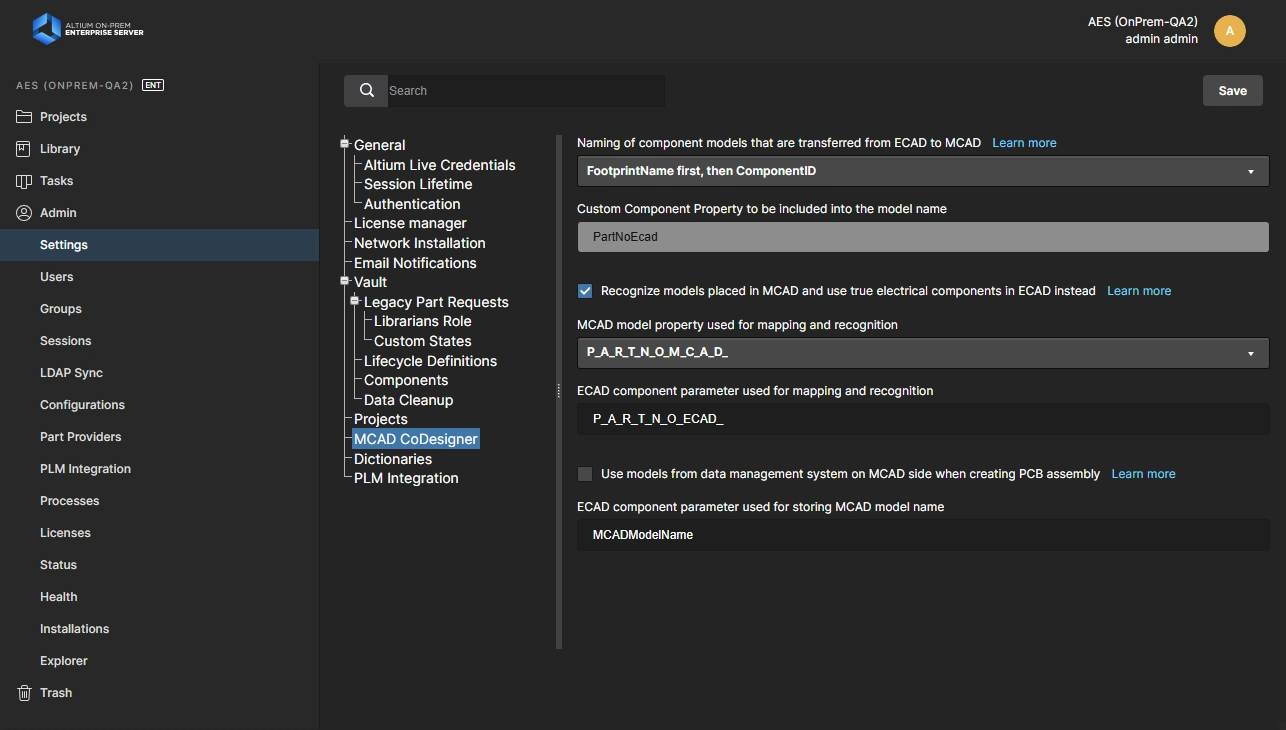
En savoir plus sur la liaison des composants de conception ECAD et MCAD natifs
Et ensuite ?
Maintenant que CoDesigner est installé et que votre Workspace est configuré, vous pouvez commencer à explorer le processus de transfert de votre conception entre vos logiciels ECAD et MCAD.
En savoir plus sur la conception ECAD-MCAD directe avec Altium CoDesigner
 Localisé par IA