
Comprendre la synchronisation des faisceaux – Utilisateurs avancés
Comment MCAD CoDesigner prend en charge la conception de faisceaux
La prise en charge des faisceaux par MCAD CoDesigner intègre les modèles ECAD et MCAD du faisceau. L’objectif est de permettre au harness geometry d’être conçu dans l’environnement MCAD puis retransféré vers l’ECAD, sous forme de paramètres physiques (longueurs) des éléments du faisceau.
L’élément commun (et essentiellement similaire) entre les environnements ECAD et MCAD est que le schéma/diagramme de câblage du faisceau est fondamentalement le même des deux côtés de l’échange du modèle de faisceau. En revanche, le modèle physique diffère entre l’ECAD et le(s) MCAD. Côté ECAD, il n’existe pas de modèle physique exact du faisceau, tandis que côté MCAD, le modèle physique est créé (généré) par MCAD CoDesigner à partir des données fournies par l’ECAD (modèles de connecteurs, topologie du faisceau et paramètres des objets du faisceau).
Côté ECAD, la source des données du modèle de faisceau est le diagramme d’implantation du projet de faisceau. Ce diagramme est plat et ne respecte pas les proportions réelles du faisceau, mais il contient la topologie ainsi que le schéma interne du faisceau, utilisés pour construire l’ébauche du modèle physique du faisceau côté MCAD.
La prise en charge initiale des faisceaux par MCAD CoDesigner concerne Creo et Solidworks. Bien que les deux implémentations puissent être considérées comme similaires en termes de définition du diagramme de câblage, elles sont assez différentes en ce qui concerne le routage 3D des câbles et des fils ainsi que la définition des composants.
En résumé, leurs différences sont les suivantes :
-
SOLIDWORKS regroupe chaque câble\fil empruntant le même trajet dans un seul faisceau, et recommande également de ne pas distinguer les broches des connecteurs. Par conséquent, MCAD CoDesigner ne crée pas de points de connexion séparés pour chaque broche de chaque composant (conformément aux recommandations de SOLIDWORKS). À l’inverse, Creo cherche à modéliser précisément chaque câble\fil et chaque connecteur. Ainsi, lorsque MCAD CoDesigner récupère la conception, il crée un point de connexion pour chaque broche Creo.
-
Le routage dans SOLIDWORKS repose sur des splines 3D contraintes (qui sont essentiellement de simples entités standard SOLIDWORKS définissant les chemins de routage), tandis que Creo utilise des entités spécifiques pour les fils et les câbles.
-
SOLIDWORKS dispose de bibliothèques distinctes de câbles et de connecteurs, créées/maintenues par MCAD CoDesigner (et l’utilisateur). Les bibliothèques définissent les fils et connecteurs disponibles (y compris leurs broches), qui peuvent être utilisés et partagés entre projets. Techniquement, ces bibliothèques sont des fichiers XML (pour les fils) et des fichiers XML + .sldprt pour les connecteurs.
À l’heure actuelle, CoDesigner ne prend pas en charge les bibliothèques MCAD partagées pour Creo et définit à la place le type de câble\fil directement dans l’assemblage du faisceau sous forme de Spool. Dans Creo, les connecteurs sont également des modèles distincts, et ces modèles peuvent être utilisés séparément sans obligation d’être enregistrés dans une bibliothèque. -
En plus de la pièce de faisceau, SOLIDWORKS enregistre les informations du faisceau dans des fichiers xxx-fromToList.xml et xxx-segmentList.xml. CoDesiger n’utilise pas directement ces informations, mais SOLIDWORKS exige ces fichiers pour fonctionner de manière cohérente avec la conception du faisceau.
Modèle unifié du projet de faisceau
Le modèle unifié utilisé par MCAD CoDesigner pour échanger le faisceau entre ECAD et MCAD reflète essentiellement le modèle d’objet de faisceau créé dans Altium Designer.
Le modèle unifié de faisceau contient les objets suivants :
-
Fils
-
Câbles (qui contiennent des fils)
-
Paires torsadées (en ECAD, elles sont considérées comme un cas particulier des câbles)
-
Connecteurs (borne, points non connectés, épissure ou épissure en ligne)
-
Segments de faisceau (qui regroupent des câbles et des fils sur un segment de leur chemin de routage)
-
Points de connexion (ce sont des points fixes dans l’implantation du faisceau servant à définir des segments spécifiques du chemin de routage)
Conventions de conception et hypothèses
-
Du point de vue de CoDesigner, les câbles sont considérés comme des pièces standard comprenant plusieurs fils. Les câbles ne regroupent pas d’autres câbles à l’intérieur ; à des fins de regroupement, on utilise des segments de faisceau.
-
Le rayon de courbure minimal et l’épaisseur sont des propriétés physiques importantes pour les câbles et les fils. Ils définissent les possibilités de routage (et les cas où le routage est impossible) des fils et des câbles.
-
Les composants connecteurs utilisés pour la conception de faisceaux ne sont pas utilisés pour la conception de PCB.
-
Les composants connecteurs doivent disposer d’un modèle 3D dans leur empreinte côté ECAD.
-
Les broches physiques sont spécifiées uniquement dans le modèle de connecteur côté MCAD.
-
Les points de connexion définis côté ECAD permettent de regrouper des fils/câbles distincts sur leur chemin de routage. Ils peuvent être considérés comme des « colliers de fixation » virtuels sur le trajet de l’ensemble des fils/câbles. Regrouper un ensemble de fils/câbles de cette manière peut aider à éviter un routage incorrect, où les fils/câbles entrent en conflit les uns avec les autres.
-
Un fil « Not-connected » doit se terminer par une borne « Not-connected », c’est-à-dire le composant. Ce composant n’a pas de corps physique, mais définit l’emplacement exact où se trouvera l’extrémité du fil non connecté.
-
Un câble est aussi long que le fil le plus long qu’il contient.
-
La longueur totale des segments de faisceau sur le trajet du câble\fil est toujours inférieure à la longueur de ce câble\fil. Cela s’explique par le fait que les segments de faisceau décrivent uniquement les parties regroupées du routage du câble\fil.
-
Dans SOLIDWORKS (conformément aux recommandations de SOLIDWORKS), CoDesigner crée une seule broche comme point d’entrée pour un connecteur. L’utilisateur peut redéfinir le connecteur pour spécifier plus d’un point de connexion, avec les broches associées, si nécessaire.
Limitations et exigences de la prise en charge des faisceaux
-
CoDesigner ne prend pas en charge les modifications côté MCAD du schéma ou de la topologie du faisceau.
-
Si vous travaillez avec SOLIDWORKS PDM, les bibliothèques de faisceaux doivent être gérées manuellement. Les fichiers XML du faisceau doivent être extraits avant modification puis réintégrés après modification. Si des connecteurs doivent être mis à jour, ils doivent également être extraits.
-
Le mappage DMS est pris en charge dans Creo, et la prise en charge de SOLIDWORKS a été ajoutée dans la version 3.12 de CoDesigner.
-
Dans les versions de CoDesigner antérieures à la 3.12, les modèles de connecteurs étaient nommés d’après le nom de l’empreinte ECAD. À partir de CoDesigner 3.12, les modèles de connecteurs sont nommés selon l’option Naming of component models that are transferred from ECAD to MCAD, configurée dans la page MCAD CoDesigner des paramètres de l’administrateur de l’espace de travail.
-
Pour SOLIDWORKS, MS Excel doit être installé sur le PC pour que la synchronisation du faisceau fonctionne, et le niveau de licence SOLIDWORKS doit prendre en charge le routage SOLIDWORKS.
-
Pour Creo, la licence faisceau doit être incluse dans le pack de licences Creo.
-
CoDesigner ne fonctionne pas avec des types de fils ou de câbles ; il crée un type distinct pour chaque fil ou câble, nommé selon son désignateur (même si les propriétés du câble\fil sont totalement identiques à celles d’autres fils/câbles).
Utilisation des bibliothèques SOLIDWORKS
-
Le contenu de la bibliothèque de routage Solidworks est stocké dans des fichiers cable.xml et components.xml avec les modèles de composants associés.
-
MCAD CoDesigner utilise toujours son propre cable.xml, spécifique au projet (différent pour chaque projet), et son propre components.xml, qui peut être partagé entre projets (et même avec des projets non CoDesigner).
-
Components.xml est stocké dans le dossier du projet, ou dans le dossier commun des composants (si ce dossier a été défini dans les options de MCAD CoDesigner). Les modèles de composants auxquels ce XML fait référence sont placés dans le même dossier que le fichier Components.xml.
-
CoDesigner utilise ces fichiers de bibliothèque lors des opérations initiales de pull/push/application des modifications, ce qui peut entraîner des changements dans les paramètres actuels des fichiers de bibliothèque dans SOLIDWORKS. Ainsi, si des bibliothèques non spécifiques à CoDesigner sont nécessaires (par exemple si un utilisateur souhaite utiliser un assemblage de faisceau non CoDesigner), l’ingénieur MCAD peut devoir s’assurer que les bibliothèques par défaut appropriées sont définies.
Particularités de modélisation des fils non connectés
-
Dans le diagramme de câblage ECAD, un fil non connecté doit être relié à une entité Not-connected.
-
Dans le diagramme d’implantation ECAD, le point de connexion associé à une entité Not-connected spécifique du diagramme de câblage doit être créé, ainsi que le segment de faisceau qui amènera le fil non connecté jusqu’à ce point.
-
Côté MCAD, un modèle de connecteur distinct sera créé pour chaque point de connexion « non connecté ». En pratique, le comportement côté MCAD d’un fil non connecté sera le même que celui d’un fil connecté, à la seule différence près que le « connecteur » d’un fil non connecté n’existe que côté MCAD.
Fonctionnement du pull initial dans MCAD
En MCAD, la procédure initiale de récupération (pull) d’un faisceau peut être considérée comme un processus en plusieurs étapes, composé des étapes suivantes :
-
Création de l’assemblage du faisceau (il s’agit simplement d’un assemblage, similaire à un assemblage de PCB)
-
Placement des connecteurs (et, si nécessaire, leur création) à l’intérieur de l’assemblage créé, à des positions correspondant au schéma d’implantation ECAD dans le plan X-Y. Autrement dit, l’origine du connecteur doit se trouver à la même position X-Y que sur le schéma d’implantation, et l’axe Z du connecteur aura la même direction que l’axe Z de l’assemblage :
-
Les connecteurs sont des pièces MCAD créées à partir de modèles Parasolid. Les modèles sont fournis par l’ECAD et nommés d’après le nom de l’empreinte utilisée pour le composant ECAD (si l’ECAD est en mesure de les fournir).
-
Sinon, au lieu d’utiliser le modèle ECAD pour créer la pièce du connecteur, le connecteur peut être associé à une pièce de connecteur MCAD existante à l’aide des paramètres de correspondance des composants de CoDesigner.
-
Si la pièce du connecteur n’existe pas encore côté MCAD, elle est créée automatiquement à partir du modèle ECAD de la manière suivante :
-
Pour Creo, la pièce est créée à partir du modèle Parasolid fourni par l’ECAD (si aucun modèle n’est fourni, un modèle vide est alors utilisé). Dans cette pièce, chaque broche du connecteur est modélisée comme un système de coordonnées, situé dans le plan X-Z sur une rangée (espacées de 0,1 pouce), orienté de la même manière que le système de coordonnées par défaut de la pièce. En outre, un système de coordonnées destiné à l’attache du câble entrant est créé, nommé spécifiquement « CS0 », situé au milieu de la rangée de broches selon la coordonnée X, avec des décalages égaux selon les coordonnées X et Z (c’est-à-dire que, pour des rangées de broches plus longues, la distance entre la rangée de broches et CS0 est plus grande)
-
Pour SOLIDWORKS, la procédure est similaire, avec les différences suivantes :
-
Les broches des connecteurs non épissurés ne sont pas modélisées comme des points de connexion physiques. À la place, un seul point de connexion est créé, auquel les broches sont associées virtuellement (et ce même point est également utilisé pour raccorder les câbles à leur connecteur). La broche du point de connexion est définie comme normale au plan Front, avec un décalage de 100 mil en X et de 100 mil en Y par rapport à l’origine. La direction de la broche est opposée à l’axe Z.
-
Le connecteur créé (y compris les informations sur ses broches « virtuelles ») est enregistré dans la bibliothèque SOLIDWORKS (components.xml), afin que SOLIDWORKS puisse ensuite reconnaître la pièce comme un composant. Reportez-vous au format des propriétés des connecteurs SOLIDWORKS.
-
-
-
Les entités « Splice » et « Not-connected » sont également modélisées comme un connecteur et enregistrées dans la bibliothèque des connecteurs (components.xml), mais sans corps (uniquement avec des points de connexion). Les pièces de ces entités sont nommées sur la base des ID ECAD. Ces pièces sont destinées à être spécifiques au projet et ne sont pas censées être partagées entre différents projets.
-
Dans Creo comme dans SOLIDWORKS, les épissures sont modélisées comme des connecteurs. Chaque broche est modélisée séparément. Ces broches sont orientées de la même manière que les broches de connecteur, sur une seule rangée le long de l’axe Y, avec un espacement de 100 mil entre elles.
-
Les épissures en ligne (ou Taps) sont modélisées de manière similaire à une épissure, sans aucun connecteur pour un fil qui contourne l’épissure. Un tel fil n’a pas de points de connexion exacts, mais peut ensuite être routé via les emplacements d’épissure.
-
-
-
Une fois tous les connecteurs placés dans l’assemblage, le schéma (c’est-à-dire la table From-To) est importé dans la conception MCAD. L’import du schéma est un processus interne au MCAD ; CoDesigner se contente de préparer les données à importer et d’exécuter l’importation. Les cas Creo et SOLIDWORKS diffèrent considérablement à cette étape.
-
Pour Creo :
-
La pièce du faisceau est créée dans un assemblage de faisceau par MCAD CoDesigner.
-
Le fichier de liste de fils au format neutre (NWF) est préparé par MCAD CoDesigner et importé dans le faisceau (spécification NWF, NWF).
-
Les fils/câbles logiques et les bobines sont créés sur la base des données logiques importées (les entités logiques n’ont pas de géométrie dans le modèle).
-
-
Pour SOLIDWORKS :
-
Dans un dossier temporaire (dossier temporaire Windows), un fichier Excel de table From-To préparé est créé, dans lequel la connectivité des connecteurs est enregistrée (exemple de format de tableau Excel).
-
Un fichier cable.xml (essentiellement une bibliothèque) est préparé, dans lequel les câbles du projet sont enregistrés (reportez-vous au format des propriétés de câble).
Note: contrairement à la bibliothèque de composants, la bibliothèque de câbles (cables.xml) est censée être spécifique au projet et non partagée entre projets. Ce fichier XML est créé dans le dossier du projet. -
Exécutez la commande Import From-To (Start from From-To), avec comme paramètres : la table Excel From-To, le fichier Cable.xml et le fichier Components.xml, afin de créer la pièce du faisceau. La pièce sera créée à l’aide du modèle de faisceau par défaut dans l’assemblage créé ci-dessus.
-
Les composants et câbles importés seront reconnus par SOLIDWORKS et connectés logiquement (sans routage exact des câbles). Cependant, il ne s’agit pas simplement d’un import de données schématiques dans le modèle MCAD (comme c’est le cas pour Creo), mais de la création de la pièce du faisceau, avec une « structure filaire » pour la géométrie de routage ultérieure du faisceau. En particulier, dans la pièce du faisceau, l’esquisse du faisceau et les points de connexion du connecteur (lignes spéciales dans l’esquisse) sont créés.
Note: L’implémentation des faisceaux dans SOLIDWORKS nécessite que MS Office soit installé sur le PC. Cela permet à SOLIDWORKS d’importer les fichiers XLS préparés par CoDesigner.
-
-
-
Ensuite, des points de connexion (en termes ECAD) sont créés dans la conception, à l’aide des coordonnées du dessin d’implantation.
-
Pour Creo, les points de connexion sont créés sous forme de points de référence.
-
Pour SOLIDWORKS, les points de connexion sont créés sous forme de segments de ligne dans l’esquisse 3D du faisceau. Les segments de ligne mesurent 40 mil de long, et le centre de chaque segment se trouve sur le point de connexion. Le segment lui-même est parallèle à l’axe Y de l’esquisse.
-
-
Les points de connexion et les informations sur les segments de faisceau sont enregistrés dans des propriétés spécifiques de l’assemblage du modèle MCAD. Ces propriétés sont gérées par MCAD CoDesigner et ne sont pas destinées à être modifiées par l’utilisateur.
-
Dans Creo, elles sont enregistrées dans les propriétés : AltiumMCAD_ConnectionPoints et AltiumMCAD_BundleSegments.
-
Dans SOLIDWORKS, elles sont enregistrées dans les propriétés : ConnectionPointsStorage et BundleSegmentsStorage.
-
-
La dernière étape du processus de récupération du faisceau côté MCAD est le routage des câbles et des fils. Il convient de mentionner qu’ils ne sont pas routés automatiquement sur la base de la table From-To, car il faut également prendre en compte les points de connexion et les points de dérivation qui ne sont pas mentionnés dans la table From-To (en intégrant essentiellement aussi les segments de faisceau côté ECAD).
-
Pour Creo, à l’aide de l’API de faisceau, CoDesigner :
-
Route chaque câble/fil du connecteur de départ au connecteur d’arrivée, en passant par les points de connexion créés à l’étape précédente (les points de connexion à utiliser sont reconnus sur la base des données de segments de faisceau obtenues depuis l’ECAD).
-
Les fils sont routés de broche de connecteur à broche de connecteur ; en revanche, les câbles sont routés du port d’entrée de câble du connecteur (représenté par CS0) vers un autre port d’entrée de câble. Les fils situés à l’intérieur du câble ne sont pas routés automatiquement et peuvent être routés manuellement si nécessaire.
-
Pour assurer la cohérence à cette étape, il est important que CoDesigner trouve les points de connexion (broches) appropriés sur chaque connecteur, et que le MCAD soit capable de router le fil\câble dans les contraintes imposées par l’épaisseur\le rayon de courbure minimal et la distance entre les points de routage. S’il n’est pas possible de router le fil\câble dans les contraintes données, il ne sera pas routé et une erreur sera signalée.
-
-
Pour SOLIDWORKS, le routage se déroule de la manière suivante :
-
L’esquisse de routage et le routage lui-même sont ouverts pour modification dans SOLIDWORKS.
-
Chaque fil\câble autonome est routé.
-
Pour router le câble\fil, la première étape consiste à identifier les connecteurs from\to et les points de connexion associés du connecteur.
-
Ensuite, selon les segments de faisceau dans lesquels le fil\câble est identifié, la séquence des points d’esquisse par lesquels passe le fil\câble est définie.
-
Ensuite, l’autoroutage est lancé.
-
-
-
Collecte de la conception du faisceau dans le MCAD pour l’envoyer vers l’ECAD
-
Les informations clés envoyées du MCAD vers l’ECAD sont la longueur des fils, des câbles et des segments de faisceau.
-
Les fils, câbles, composants et leurs connexions sont lus directement à partir du modèle côté MCAD. Les points de connexion et les segments de faisceau n’existent pas dans le modèle MCAD ; ils sont donc obtenus à partir des données enregistrées dans les propriétés.
-
La longueur des câbles et des fils est obtenue à partir des fils et câbles correspondants via l’API MCAD et, si le fil\câble est également routé, alors la longueur devrait être correcte.
 ).
).-
La longueur d’un segment de faisceau n’est pas une donnée fournie directement par le MCAD. Pour obtenir cette longueur, CoDesigner recherche et identifie d’abord tous les points du segment dans le modèle de faisceau, puis interroge l’API MCAD pour obtenir la distance entre les points le long du trajet. Ce processus peut échouer si certains points ne sont pas inclus dans le routage du fil/câble du segment.
Mise à jour de la conception de faisceau MCAD avec les modifications ECAD
-
Côté MCAD, CoDesigner accepte toutes les modifications de la conception, à l’exception des changements de position des connecteurs (CoDesigner ignore les changements de position et utilise les positions du placement initial).
-
Si le schéma est modifié, CoDesigner réimporte la table FromToTable et met à jour le routage en conséquence. En revanche, si seules les propriétés sont modifiées, CoDesigner applique uniquement les changements de propriétés.
-
La modification d’un point de connexion constitue un cas particulier dans lequel la table From-To n’est pas réimportée (car elle n’a pas réellement changé). Cependant, une modification d’un point de connexion signifie que les fils doivent être reroutés. Ce comportement peut être utilisé comme déclencheur intentionnel de reroutage. Par exemple, si l’utilisateur supprime un point de connexion côté MCAD puis effectue à nouveau un Pull du faisceau, lors de l’application des modifications, les câbles/fils passant par le point de connexion supprimé seront reroutés. Cela peut servir de technique pour réparer le routage de fils spécifiques.
-
Un autre cas à noter est que, lorsqu’il y a des changements de connectivité, seul un reroutage partiel est effectué selon les besoins ; toutefois, le schéma côté MCAD est entièrement mis à jour (car CoDesigner n’est pas en mesure de demander une mise à jour partielle du schéma).
-
Dans ECAD, la seule modification entrante pouvant être appliquée est un changement de longueur pour les fils, les câbles et les segments de faisceau. Le changement de longueur est appliqué comme propriété des objets correspondants ; aucune géométrie côté ECAD n’est modifiée.
Résolution des problèmes de synchronisation du faisceau
Causes fréquentes des problèmes
En raison des limitations côté MCAD et des différences fondamentales dans la manière dont le faisceau est modélisé dans ECAD et MCAD, toutes les conceptions de faisceau ECAD ne peuvent pas être correctement construites dans MCAD. Lorsqu’un faisceau ne peut pas être correctement construit dans MCAD, des modifications de la conception du faisceau seront nécessaires dans ECAD. MCAD CoDesigner tente d’identifier ces cas lors du Push depuis ECAD, mais il est possible que tous les cas ne soient pas reconnus ; une analyse précise peut donc être nécessaire pour identifier les éléments de conception ECAD non pris en charge.
Remarques sur le travail dans l’environnement SOLIDWORKS PDM
-
Une règle standard pour travailler avec SOLIDWORKS PDM est la suivante : tous les fichiers susceptibles d’être modifiés doivent être extraits avant la modification, puis réintégrés une fois toutes les modifications terminées.
-
Pour les modifications de faisceau, cette règle s’applique à : la pièce de faisceau et tous les fichiers XML impliqués dans le processus de conception du faisceau, c’est-à-dire cables.xml, components.xml, xxx-fromToList.xml et xxx-segmentList.xml. Si l’un de ces fichiers n’est pas extrait, des erreurs imprévisibles peuvent survenir lors de l’application des modifications à la conception du faisceau, ou lorsqu’un autre utilisateur PDM accède à cette conception.
-
Pour le pull initial du faisceau, assurez-vous que components.xml est extrait avant le pull, si le dossier des composants communs CoDesigner est utilisé.
SOLIDWORKS : modification des connecteurs (y compris l’ajout de plusieurs points de connexion)
-
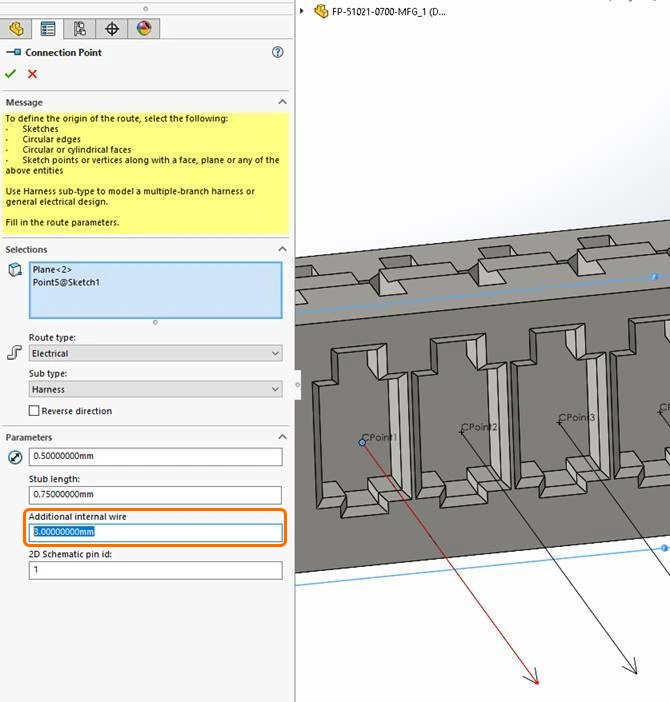
Après avoir créé de nouveaux points de connexion ou redéfini des points existants dans un connecteur dans SOLIDWORKS, il est nécessaire d’exécuter la commande SOLIDWORKS Re-Import From/To (dans le contexte de l’assemblage du faisceau), puis de Rebuild avec le fichier From-To .xlsx correspondant à cet assemblage de faisceau.
-
Si de nouveaux points de connexion sont ajoutés, il faudra également tracer de nouvelles splines vers les points de connexion nouvellement créés.
Lorsque le pull initial échoue
Si le pull initial ou une mise à jour du faisceau ne fonctionne pas dans MCAD, il vaut la peine de vérifier les points suivants :
- Une licence faisceau est-elle disponible pour l’utilisateur ? (l’utilisateur doit être de niveau Pro ou Enterprise)
- Y a-t-il des avertissements lors du Push de la conception du faisceau depuis ECAD ? (si oui, il est important de les corriger)
- Le logiciel MCAD dispose-t-il des licences appropriées pour prendre en charge les fonctionnalités de conception de faisceau ? (en cas de doute, l’utilisateur devrait essayer de créer un faisceau manuellement)
- Des erreurs sont-elles affichées lors du pull de la conception du faisceau dans MCAD ? Par exemple, s’il est impossible de router certains fils/câbles, il peut être utile de vérifier leurs paramètres d’épaisseur/rayon de courbure minimal)
- Si SOLIDWORKS PDM est utilisé, assurez-vous que tous les fichiers liés au faisceau (y compris les bibliothèques) sont extraits avant la mise à jour du faisceau/le pull initial.
- Si un comportement incohérent se produit, consultez les erreurs et avertissements dans le journal afin d’aider à identifier les causes racines possibles.
- Pour SOLIDWORKS, il peut arriver que les fils/câbles ne soient pas routés automatiquement ; il vaut donc la peine de le vérifier dans le panneau « Edit Route »->« Edit wires ». Si le fil/câble présente un avertissement ou une longueur nulle, il peut être nécessaire de le router manuellement en sélectionnant les segments de trajet sur lesquels le fil doit être routé.
Envoi des modifications vers ECAD
Dans le cas où le pull initial depuis ECAD a fonctionné, mais où le faisceau n’a pas pu être renvoyé correctement vers ECAD, cela peut être dû à des modifications non prises en charge effectuées dans MCAD. Voici ce qu’il faut éviter de faire dans MCAD pour ne pas se retrouver dans cette situation :
- Ne supprimez pas et ne renommez pas les points de connexion créés par MCAD CoDesigner (en pratique, ne modifiez pas la topologie du faisceau).
- Ne modifiez pas le schéma du faisceau dans MCAD, c’est-à-dire n’ajoutez/supprimez/renommez pas de connecteurs, fils ou câbles.
- Ne modifiez pas les propriétés des câbles ou des fils (elles ne sont pas resynchronisées vers ECAD).
- Ne modifiez pas les noms des broches de connecteur/points d’entrée pour les points d’entrée de connecteur créés par CoDesigner.
- Avant d’effectuer un Push des modifications depuis MCAD, assurez-vous qu’il n’y a aucune incohérence dans le faisceau signalée dans MCAD.
- Dans Creo, si des câbles sont présents dans la conception, assurez-vous de router manuellement les fils allant des extrémités du câble aux broches du connecteur (le routage manuel peut être effectué en sélectionnant le câble puis en exécutant le routage).
- Pour SOLIDWORKS, dans le cadre du dépannage, il peut être utile de vérifier l’affectation des segments de routage à des fils spécifiques. Dans certains cas limites, cette affectation peut être incorrecte et il peut être nécessaire de la corriger manuellement.
Mise à jour de la conception MCAD avec les modifications provenant d’ECAD
-
La mise à jour de la conception du faisceau avec des modifications ECAD peut entraîner la perte du routage côté MCAD si des nœuds du faisceau (points de connexion/connecteurs) sont supprimés. Que MCAD CoDesigner soit ou non censé appliquer correctement de telles suppressions, il est recommandé d’éviter ce type de mise à jour.
-
Avant de mettre à jour la conception MCAD avec les modifications ECAD, il est recommandé que la conception du faisceau côté MCAD soit cohérente (sans avertissements/erreurs détectés par MCAD).
-
De manière générale, il est recommandé d’enregistrer l’assemblage de faisceau MCAD avant d’appliquer de nouvelles modifications, afin de pouvoir revenir à un état précédent si nécessaire.
-
Si CoDesigner ne parvient pas à récupérer les modifications du faisceau depuis ECAD vers Creo (avec affichage d’un message d’erreur), il peut être nécessaire de supprimer le câble physique dans le modèle ainsi que la bobine correspondante, puis de récupérer à nouveau les modifications. Vous devrez ensuite rerouter ce câble depuis l’arborescence du modèle.
-
Si la connectivité ou le routage du câble ou du fil est modifié, MCAD CoDesigner peut le rerouter, ce qui peut entraîner la présence d’entités MCAD détachées associées au routage d’un câble ou d’un fil.
 AI-localized