La page Company Dashboard Authentication permet aux administrateurs du compte d’entreprise de configurer et d’activer les fonctionnalités de Single Sign-On (SSO) pour votre compte d’entreprise, et inclut la prise en charge du SCIM (System for Cross-domain Identity Management) pour le provisioning des utilisateurs et des groupes, ce qui automatise l’échange des données d’identité entre votre entreprise et son Identity Provider (IdP).
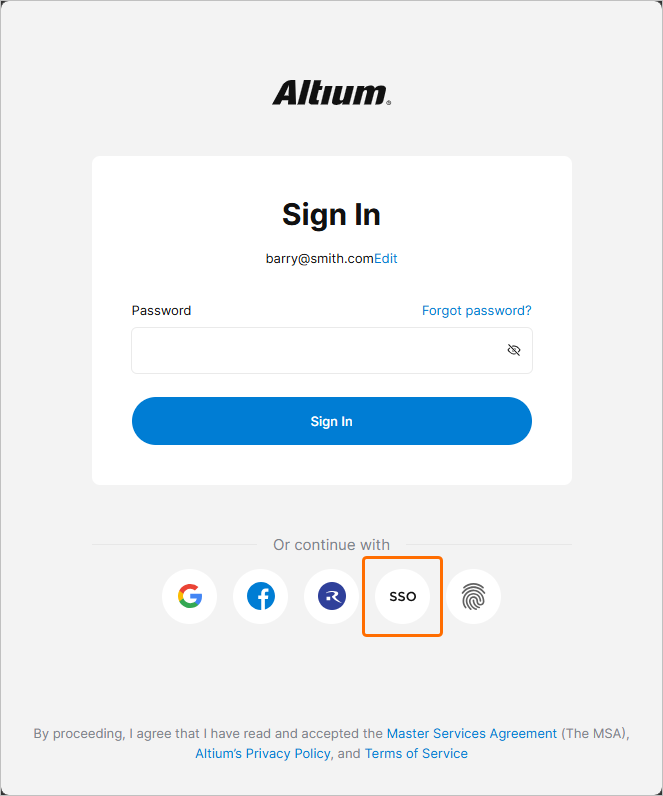
Ce système de configuration backend permet aux administrateurs du compte d’entreprise d’établir, de tester, d’activer et de désactiver la fonctionnalité SSO pour les utilisateurs de l’entreprise. L’option SSO est disponible lors de la connexion à Altium Designer, à votre Altium account et à un Altium Workspace. Lorsqu’il est configuré pour les utilisateurs du compte d’entreprise, le SSO offre la commodité de se connecter aux logiciels et services Altium en utilisant le même jeu d’identifiants que celui appliqué aux systèmes de votre entreprise.
SAML Single Sign-On
Lorsqu’il est configuré et activé dans le Dashboard, le système SSO établit des identités autorisées à partir du fournisseur d’identité (IdP) désigné par votre entreprise, par exemple Okta, OneLogin, etc., avec des communications d’assertion d’identité basées sur le standard Security Assertion Markup Language (SAML 2.0). L’interface de connexion SSO de votre entreprise, si elle n’est pas déjà en place, est généralement basée sur un modèle ou un exemple fourni par l’IdP ; cela initie les échanges d’assertion d’authentification basés sur SAML et fournit l’accès aux services de l’entreprise.
Dans son état par défaut, la page Dashboard Authentication affiche les URL préconfigurées pour le service SSO AltiumLive (1. Altium metadata configuration), ainsi que l’option permettant de téléverser ou de saisir manuellement les données de connexion d’autorisation de votre IdP (2. SAML Identity Provider Configuration).
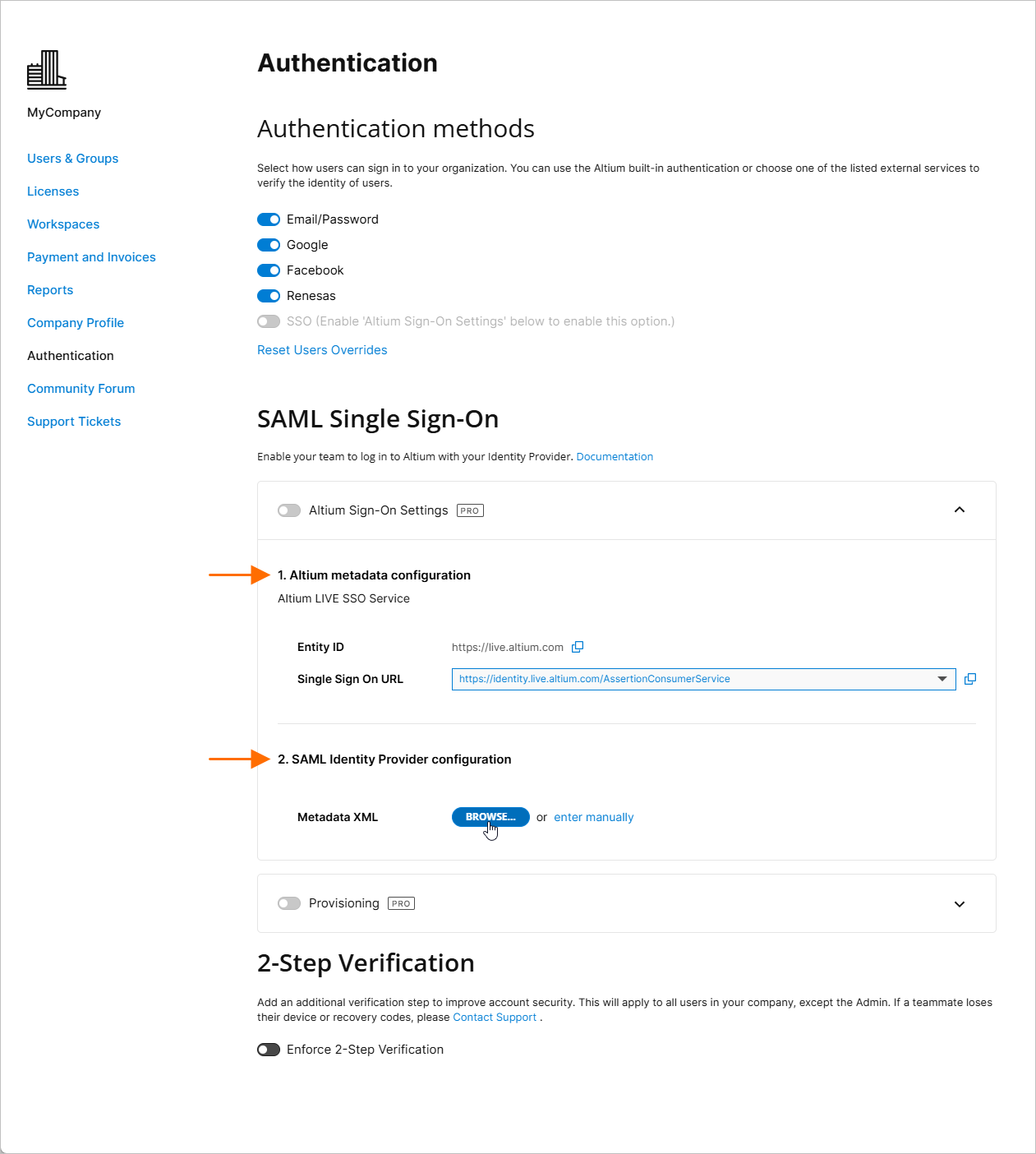
Notez que l’entrée Altium metadata configuration inclut les informations d’identité fournies pour le service SSO Altium de votre organisation :
-
Entity ID – utilisée comme URL cible de réponse de l’IdP. Elle peut inclure un suffixe GUID qui identifie une organisation spécifique (telle qu’une région/un département) au sein du compte Altium de votre entreprise - voir Multiple Organizations with one SSO Provider ci-dessous.
-
Single Sign On URL – utilisée par l’IdP pour identifier l’URL SSO Altium applicable. Lors de la configuration du SAML SSO pour un service de connexion Altium GovCloud, choisissez son URL d’assertion SSO associée dans le menu déroulant de l’entrée.
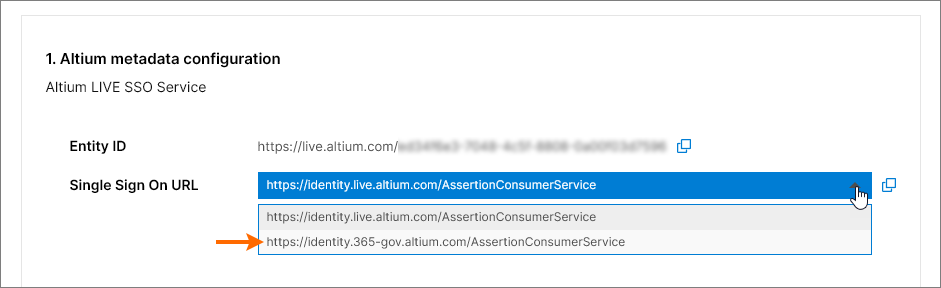
Ces URL sont copiées ( ) dans l’interface du fournisseur d’identité pour permettre la génération des métadonnées SAML du service SSO de votre entreprise. Ce code de configuration (généralement disponible sous forme de données XML) est ensuite téléversé ou copié dans l’entrée SAML Identity Provider configuration. Voir ci-dessous pour plus d’informations.
Exemples d’intégration de fournisseur d’identité
Développez la section repliable ci-dessous pour voir un exemple pas à pas du processus d’intégration pour un fournisseur d’identité typique (OneLogin) :
Guide d’exemple d’intégration du fournisseur d’identité OneLogin
Intégration avec OneLogin comme fournisseur d’identité
Ajout d’une application SAML :
-
Connectez-vous à OneLogin en tant qu’administrateur.
-
Sélectionnez Applications, puis Add Apps.

-
Recherchez « SAML » et sélectionnez l’option d’application IdP SAML Test Connector (Advanced).

-
Spécifiez un nom d’application (Display Name). Celui-ci est uniquement utilisé à des fins d’affichage.
-
Cliquez sur le bouton Save.

-
Copiez () les entrées Entity ID et Single Sign On URL (Assertion Consumer Service) depuis la section Altium Sign-On Settings de la page Authentication du Company Dashboard. Dans la configuration de l’application OneLogin :
-
Collez Entity ID (nom du fournisseur de service) comme URL Audience (EntityID).
-
Collez Single Sign On URL (Assertion Consumer Service) dans le champ ACS (Consumer) URL Validator.
-
Collez également Single Sign On URL (Assertion Consumer Service) dans le champ ACS (Consumer) URL.
-
Les champs RelayState, Recipient, Single Logout URL et Login URL peuvent rester vides.
-
Assurez-vous que l’option SAML nameID format est définie sur Email, et que SAML signature element est défini sur Both. Cliquez sur le bouton Save pour confirmer les paramètres.

-
Cliquez sur le bouton More Actions, puis sur l’option de menu SAML Metadata pour télécharger les métadonnées SAML du fournisseur d’identité sous forme de fichier XML.

-
Ce fichier de métadonnées sera téléversé dans la page Authentication du Company Dashboard afin de configurer le service SSO OneLogin – voir ci-dessous.
-
Si vous préférez configurer manuellement le service SSO OneLogin dans le Company Dashboard, les paramètres requis sont accessibles en sélectionnant l’option de menu SSO dans l’interface de l’application OneLogin.

-
Les étapes suivantes consisteraient à ajouter des utilisateurs et à attribuer l’application à ces utilisateurs.
Développez les sections repliables ci-dessous pour voir des exemples pas à pas du processus d’intégration et de provisioning pour un fournisseur d’identité typique (Okta) :
Guide d’exemple d’intégration du fournisseur d’identité Okta
Intégration avec Okta comme fournisseur d’identité
Ajout d’une application SAML :
-
Connectez-vous à Okta en tant qu’administrateur.
-
Cliquez sur le lien/bouton Admin, puis sur le bouton Add Application sous la société Applications.

-
Cliquez sur le bouton Create New App.

-
Sélectionnez SAML 2.0 comme Sign-on method.

-
Spécifiez un App name. Celui-ci est uniquement utilisé à des fins d’affichage.

-
Copiez () l’entrée Single Sign On URL (Assertion Consumer Service) depuis la section Altium Sign-On Settings de la page Authentication du Company Dashboard, puis collez-la dans le champ Single sign on URL des paramètres SAML d’Okta.
-
Copiez () l’entrée Entity ID depuis la section Altium Sign-On Settings de la page Authentication du Company Dashboard, puis collez-la dans le champ Audience URI des paramètres SAML d’Okta.
Une entrée Default RelayState n’est pas requise.

-
Définissez les champs restants comme suit :
-
Le Name ID format est EmailAddress.
-
Le Application username est (Okta) Email.
-
Dans la section ATTRIBUTE STATEMENTS, définissez le champ Name sur : http://schemas.xmlsoap.org/ws/2005/05/identity/claims/emailaddress et le champ Value sur : user.email

-
Cliquez sur le bouton Next et sélectionnez l’option ..Okta customer adding an internal app.

-
Cliquez sur le bouton Finish.

-
Cliquez sur le lien Identity Provider metadata et enregistrez le XML de métadonnées sur votre ordinateur, ou cliquez sur le bouton View Setup Instructions pour les options de configuration manuelle.
-
Dans la section SAML Identity Provider configuration de la page Authentication du Company Dashboard, téléversez le fichier XML de métadonnées enregistré ou utilisez le lien enter manually pour configurer les sections individuelles – voir ci-dessous.
Guide d’exemple de provisioning SCIM Okta
Intégration du provisioning SCIM avec Okta comme IdP
Ajout de l’intégration SCIM (System for Cross-domain Identity Management) :
-
Dans le Okta Admin Console, sélectionnez l’onglet General, puis définissez SCIM comme méthode de provisioning.

-
Sélectionnez l’onglet Provisioning et cliquez sur le bouton Edit.

-
En mode d’édition des paramètres, sélectionnez toutes les actions de provisioning (options Import.. et Push..), et HTTP Header comme mode Authentication.

-
Copiez () l’entrée Base URL depuis la section Provisioning de la page Authentication du Company Dashboard, puis collez-la dans le champ Okta SCIM Connector base URL.
Copiez () l’entrée API Token depuis la section Provisioning de la page Authentication du Company Dashboard, puis collez-la dans le champ Okta Authorization (sous HTTP HEADER).

-
Spécifiez userName comme Unique identifier field for users Okta.
Cliquez sur le bouton Test Connector Configuration (voir ci-dessus) et assurez-vous que la connexion fonctionne. Si le test de configuration réussit, fermez la fenêtre de test puis enregistrez la configuration ( ).
).

-
Sélectionnez To App dans l’arborescence de navigation de gauche, puis l’option Edit.
Activez les options Create Users, Update User Attributes et Deactivate Users, puis cliquez sur Save.

Provisioning et déprovisionnement des utilisateurs et des groupes :
-
Sélectionnez l’onglet Push Groups, puis cliquez sur le bouton Refresh App Groups.

-
Sélectionnez l’option de page Directory » Groups dans le menu principal.

Dans Groups, vous devriez voir à la fois l’application Groups et Workspaces comme entrées de groupe.

-
Créez des groupes Okta « natifs » portant le même nom que le(s) groupe(s) d’application/espace(x) de travail – dans cet exemple, les groupes importés Administrators et Workspace.

-
Sélectionnez un groupe Okta créé, puis cliquez sur le bouton Manage Apps. Dans la fenêtre Assign Applications to <group name>, attribuez l’application SCIM au groupe et cliquez sur  lorsque vous avez terminé.

-
Revenez à la page Groups et sélectionnez l’onglet Push Groups. Sélectionnez le Find groups by name option dans le menu du bouton Push Groups.

-
Saisissez le nom du groupe (ici, Group Administrators), puis choisissez l’option Link Group pour l’associer au groupe d’application. Enregistrez cette configuration de liaison ().

Gestion des utilisateurs et des groupes
Vous devriez désormais pouvoir ajouter des membres aux groupes d’application existants, ou en retirer.
-
Créez un nouvel utilisateur Okta (Directory » People, puis sélectionnez Add Person). Assurez-vous que l’utilisateur dispose d’une adresse e-mail unique qui n’existe pas dans AltiumLive.
-
Ajoutez le nouvel utilisateur à un groupe Okta affecté à l’application SCIM (Directory » Groups, sélectionnez un groupe, puis utilisez Assign People).
-
Vérifiez que l’utilisateur apparaît dans le Company Dashboard.
Pour créer un nouveau groupe d’utilisateurs via l’application SCIM, créez un nouveau groupe Okta dans la page Groups ( ), puis, sous l’onglet Push Groups, recherchez le nom du nouveau groupe et choisissez l’option Create Group (plutôt que « Link Group »).

L’application SCIM configurée doit vous permettre de :
-
Modifier le prénom / nom de famille et l’adresse e-mail d’un utilisateur.
-
Modifier l’appartenance à un groupe.
-
Modifier le nom d’un groupe.
-
Créer un groupe.
-
Supprimer un groupe – dissociez le groupe sous Push Groups avec l’option de suppression depuis l’application.
-
Activer ou désactiver un utilisateur – un utilisateur activé recevra un e-mail d’activation.
Les Workspaces ressemblent aux groupes d’utilisateurs dans Okta, mais ne prennent en charge que la gestion des membres. Vous ne pouvez pas créer un nouveau Workspace ni renommer un Workspace existant.
Après avoir ajouté ou retiré un utilisateur d’un groupe Workspace, vous pouvez vérifier le résultat via l’interface du Workspace Altium 365.

-
Le nouvel utilisateur SCIM doit pouvoir se connecter à l’aide du SSO
-
Le nouvel utilisateur SCIM doit être automatiquement invité dans le Workspace.
-
Aucune invitation par e-mail ne sera envoyée à l’utilisateur.
Développez la section repliable ci-dessous pour voir un exemple pas à pas du processus d’intégration et de provisioning avec Microsoft Entra ID comme fournisseur d’identité :
SAML login with Microsoft Entra ID
Intégration avec l’application SAML Microsoft Entra ID
:
-
Connectez-vous au Microsoft Entra admin center.
-
Sélectionnez Identity, puis l’option Enterprise applications.

-
Créez votre propre application.

-
Sélectionnez Users and groups, puis Add user/group.
-
Sélectionnez Single sign-on, Step 1, puis Edit.
-
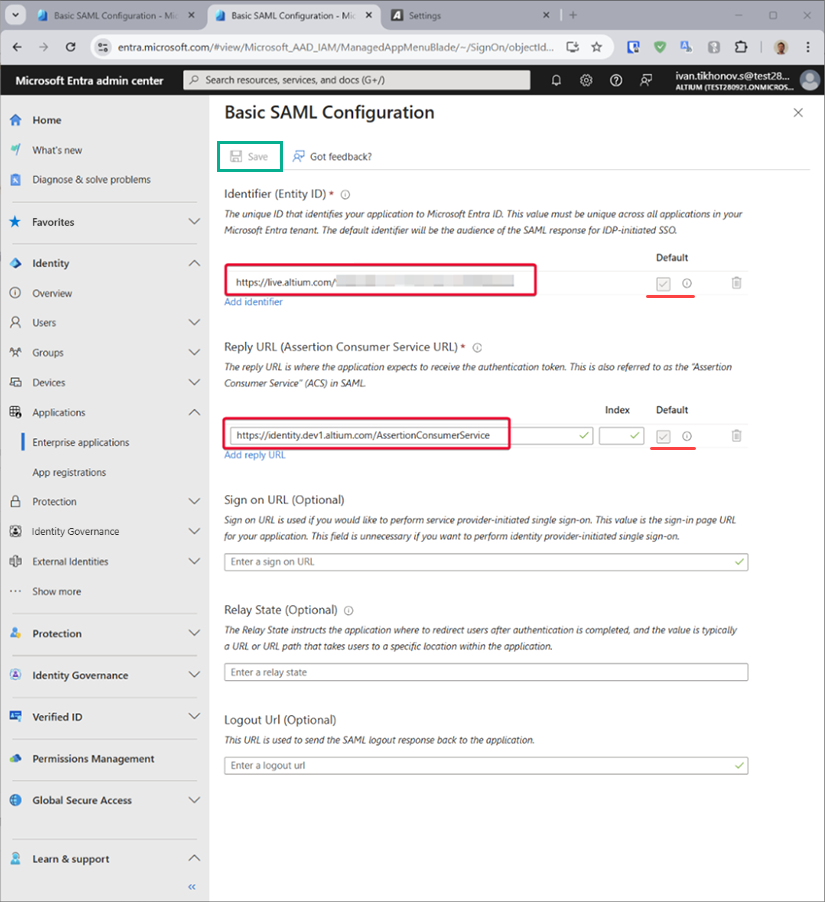
Copiez () les entrées Entity ID et Single Sign On URL de la section Altium Sign-On Settings de la page Authentication du Company Dashboard. Collez les chaînes copiées dans les champs Entity ID et Assertion Consumer Service URL de la zone de configuration SAML de l’application Microsoft Entra. Assurez-vous que les cases Default sont cochées pour ces champs, puis enregistrez la configuration.
-
Téléchargez le Federation Metadata XML créé.

-
Téléversez le Federation Metadata XML dans la page Authentication du Company Dashboard (la zone 2. SAML Identity Provider configuration de la section Altium Sign-On Settings) puis testez la connexion d’intégration SAML.
Provisioning :
-
Dans l’écran de gestion de l’application Microsoft Entra, sélectionnez Provisioning dans le panneau de gauche, puis le bouton Get started.
-
Définissez Provision MODE sur Automatic.
-
Copiez () les entrées Base URL et API Token de la section Provisioning de la page Authentication du Company Dashboard et collez-les respectivement dans les champs Tenant URL et Secret Token.
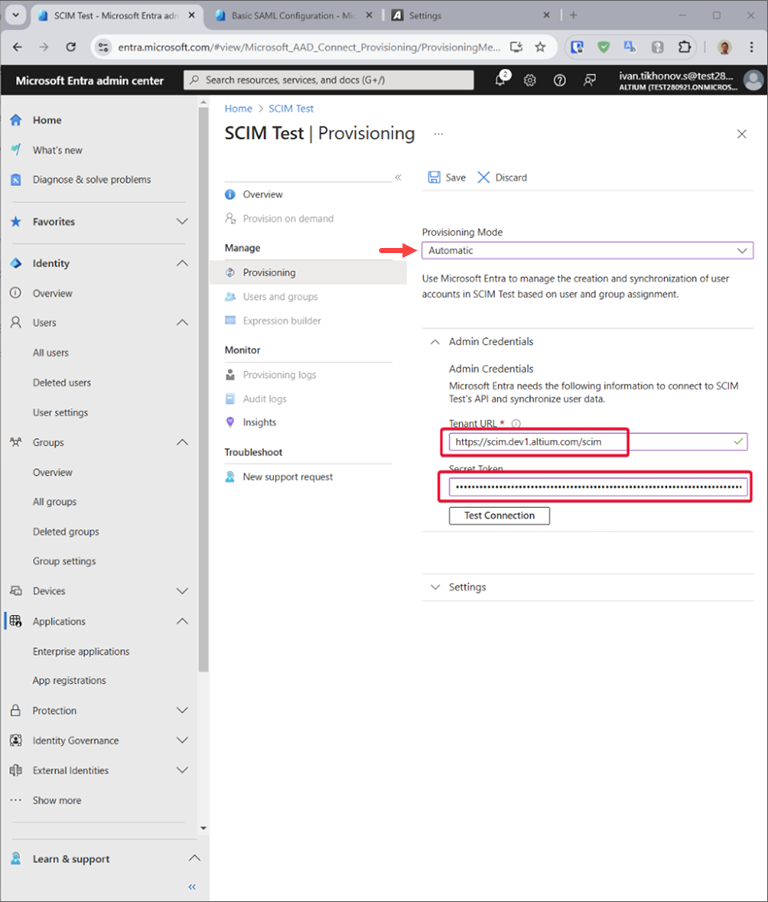
-
Cliquez sur le bouton Microsoft Entra Provisioning Test Connection et, si les informations d’identification sont autorisées avec succès, Save la configuration.

-
Dans la section Mappings, il existe deux ensembles sélectionnables de mappages d’attributs : l’un pour les objets Group et l’autre pour les objets User.

-
Sélectionnez chaque mappage pour examiner les attributs synchronisés de Microsoft Entra ID vers votre application. Les attributs sélectionnés comme propriétés de correspondance sont utilisés pour faire correspondre les utilisateurs et les groupes dans votre application lors des opérations de mise à jour. Sélectionnez Save pour valider toute modification.

Vous pouvez, si vous le souhaitez, désactiver la synchronisation des objets de groupe en désactivant le mappage Groups.
-
Sous Settings, le champ Scope définit quels utilisateurs et groupes sont synchronisés. Sélectionnez Sync only assigned users and groups (recommandé) pour synchroniser uniquement les utilisateurs et groupes affectés dans la page Users and groups.

-
Une fois votre configuration terminée, réglez Provisioning Status sur On.

-
Sélectionnez Save pour démarrer le service de provisioning Microsoft Entra.
Développez la section repliable ci-dessous pour voir un exemple pas à pas du processus d’intégration avec JumpCloud comme fournisseur d’identité :
SAML SSO Configuration with JumpCloud
Intégration avec JumpCloud comme fournisseur d’identité
-
Dans l’interface JumpCloud, sélectionnez SSO dans l’arborescence de navigation, puis le bouton Add New Application sur la page SSO.

-
Saisissez « saml » dans le champ de recherche de la fenêtre de configuration afin de localiser puis d’installer le Custom SAML App.

-
Nommez votre instance du Custom SAML App – dans cet exemple, l’étiquette est « Altium ».

-
Basculez vers l’onglet SSO dans l’interface de configuration JumpCloud. Copiez () les entrées Entity ID et Single Sign On URL de la section Altium Sign-On Settings de la page Authentication du Company Dashboard et collez-les respectivement dans les champs SP Entity ID et Default URL.
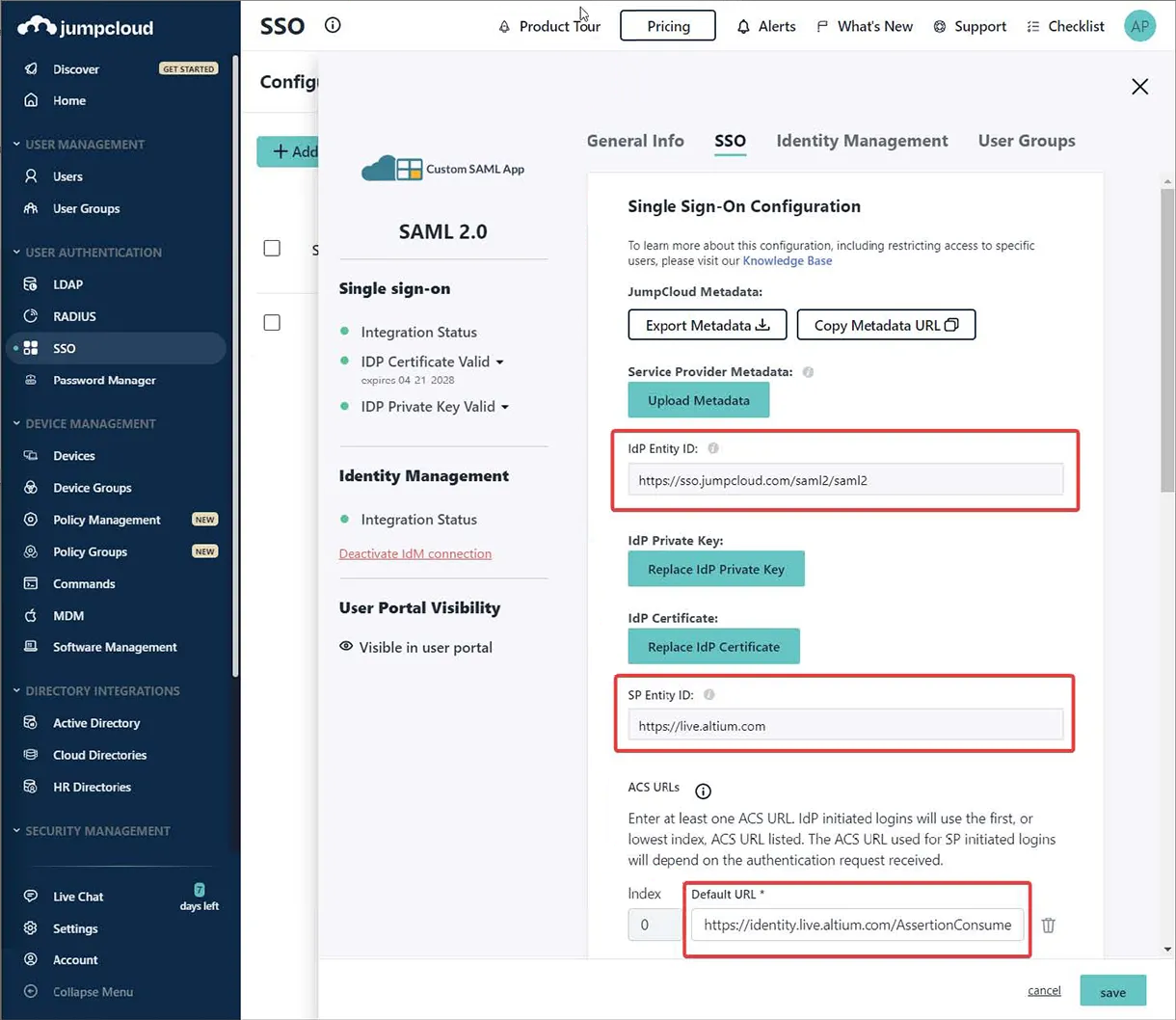
-
Saisissez le point de terminaison JumpCloud IDP URL et activez l’option Declare Redirect Endpoint.

-
Basculez vers l’onglet Identity Management dans l’interface JumpCloud. Copiez () les entrées Base URL et API Token de la section Provisioning de la page Authentication du Company Dashboard et collez-les respectivement dans les champs Base URL et Token Key. Saisissez également une adresse e-mail de test appropriée.
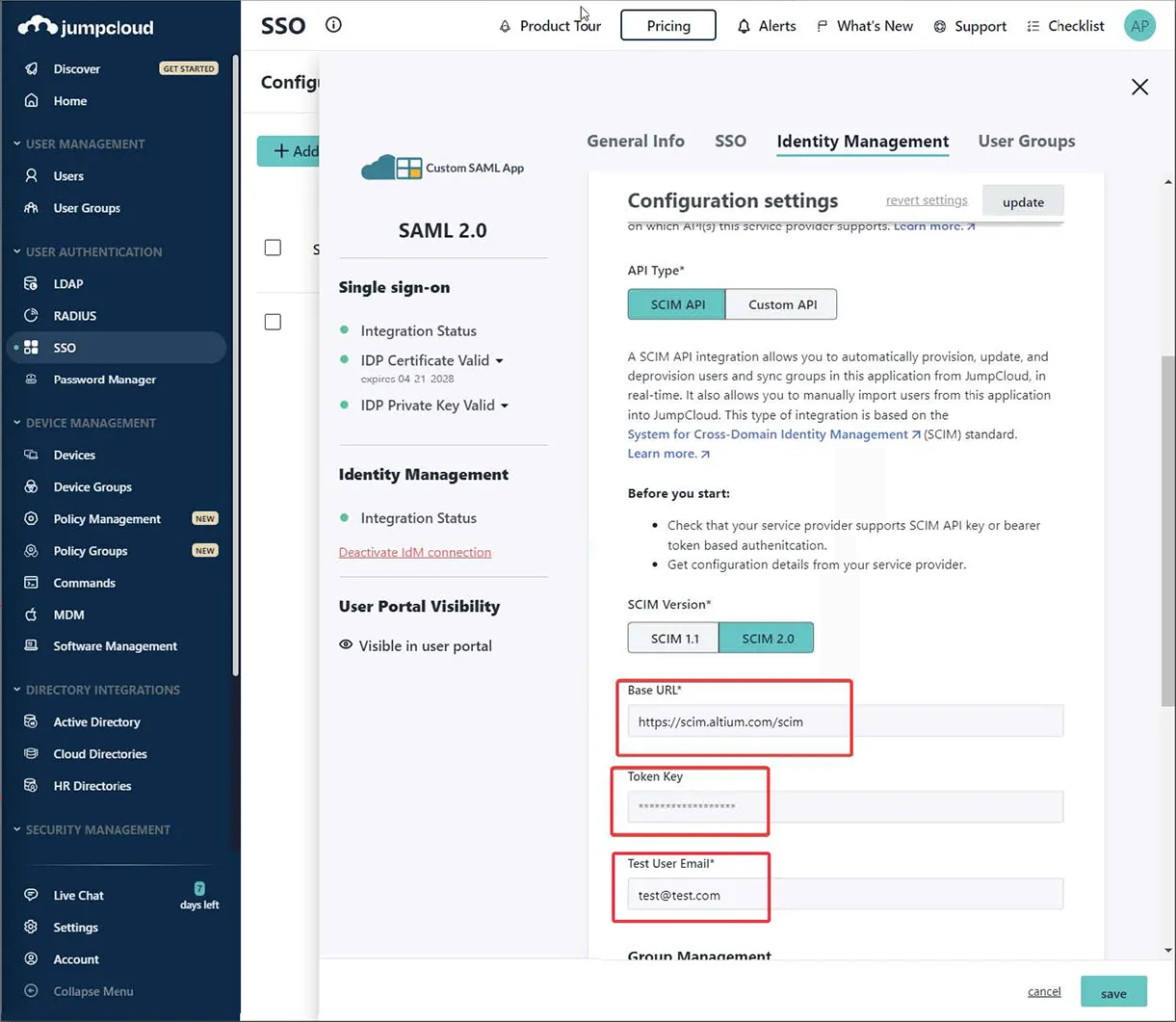
-
Effectuez un Test Connection, ce qui affichera un message de confirmation en haut à droite de la page (comme illustré ci-dessous).

-
Désactivez (décochez) l’option Group Management, puis Activate la configuration.

Remarque : si vous recevez une erreur de connexion telle que « There was a problem activating Identity Management » en haut de la page ou « Test filter user: unable to get or create user from service » en bas de la page, essayez de saisir une autre adresse e-mail de test puis sélectionnez à nouveau Activate.
-
De retour dans l’interface JumpCloud, onglet SSO, utilisez l’option Export Metadata pour télécharger le fichier XML de métadonnées SAML résultant.

-
Dans la page Authentication du Company Dashboard, importez le fichier XML de métadonnées téléchargé, puis lancez un test d’intégration avec le bouton Test Sign On. Le résultat d’un test d’intégration réussi devrait alors s’afficher. Après confirmation de la connexion, vous pouvez activer l’option Altium Sign-On Settings, puis l’option SSO dans la section Authentication methods.
Développez la section repliable ci-dessous pour voir un exemple pas à pas du processus d’intégration avec Microsoft AD FS comme fournisseur d’identité :
SSO SAML Authentication with Microsoft AD FS
Authentification SSO SAML avec Microsoft Administrative Domain Federated Services (AD FS)
Suivez les étapes décrites ci-dessous pour configurer la connexion de votre organisation Altium 365 afin d’utiliser votre instance AD FS pour l’authentification SSO.
Prérequis
Configuration d’AD FS
-
Ouvrez l’application AD FS Management (généralement Start → Windows Administrative Tools → AD FS Management).
-
Accédez à Relying Party Trusts et cliquez sur l’option Add Relying Party Trust... (1).
-
Dans la fenêtre contextuelle, veillez à sélectionner Claims aware (2), puis cliquez sur Start (3).

-
À l’étape Select Data Source, sélectionnez Enter data about the relying party manually (1), puis cliquez sur Next (2).

-
Fournissez un nom d’affichage pour la relation de confiance. Cet exemple utilise AltiumLive comme nom d’affichage.

-
Selon votre configuration de sécurité, vous pouvez spécifier un certificat facultatif de chiffrement de jeton. Pour les besoins de ce guide, nous n’en utiliserons pas.

-
À l’étape Configure URL, assurez-vous de sélectionner l’option Enable support for the SAML 2.0 WebSSO protocol (1) et de saisir https://identity.live.altium.com/AssertionConsumerService dans le champ Relying party SAML 2.0 SSO service URL: (2). Cliquez sur Next (3).

-
À l’étape Configure Identifiers, fournissez un identifiant pour cette relation de confiance dans le champ de saisie (1). L’identifiant doit être repris depuis l’entrée Entity ID située dans la zone SAML Single Sign-On de la page Dashboard Authentication. Assurez-vous de cliquer sur le bouton Add (2).

Le résultat doit ressembler à ce qui suit. Cliquez sur Next.

-
Selon votre configuration de sécurité, vous pouvez choisir des stratégies facultatives de contrôle d’accès à l’étape suivante. Pour cet exemple, nous ne sélectionnerons aucune stratégie supplémentaire et continuerons avec l’option Permit everyone.

-
Vérifiez la configuration et sélectionnez Next.

-
Tous les paramètres ne sont pas disponibles lors de la configuration de la relation de confiance. Pour permettre l’utilisation de SHA-1 comme algorithme de hachage sécurisé, cliquez avec le bouton droit sur le nom du Relying Party Trust que vous venez d’ajouter et sélectionnez Properties.

-
Dans la fenêtre des propriétés, sélectionnez l’onglet Advanced (1) et définissez SHA-1 comme algorithme de hachage sécurisé (2). Cliquez sur OK pour enregistrer les modifications.

-
De retour dans la fenêtre AD FS Management, sélectionnez la Relaying Party Trust que vous avez ajoutée et choisissez l’option Edic Claim Issuance Policy...

-
Dans la fenêtre Edit Claim Issuance Policy, sélectionnez Add Rule...

-
À l’étape Choose Rule Type de l’assistant, assurez-vous que Send LDAP Attributes as Claims est sélectionné, puis cliquez sur Next.

-
Fournissez un Claim rule name (1), sélectionnez Active Directory comme Attribute store (2), puis sélectionnez un LDAP Attribute (3) à partir de l’ID qui contient le nom d’utilisateur du compte Altium. Cet attribut doit être mappé à Name ID dans le Outgoing Claim Type (3). Cliquez sur Finish (4).

Important Note: Dans cet exemple, nous avons mappé Surname ou Last name pour contenir la valeur requise. Votre configuration peut être différente.

-
Assurez-vous que la stratégie d’émission des revendications est enregistrée en cliquant sur OK.

Cela conclut la configuration d’AD FS.
Important Note: Téléchargez le fichier FederationMetadata.xml depuis le serveur approprié.
Configuration d’Altium 365
-
Accédez à la page Authentication du tableau de bord de l’entreprise et téléversez le fichier FederationMetadata.xml que vous avez téléchargé précédemment (voir la section Dashboard SSO Configuration ci-dessous pour plus d’informations). La configuration doit être importée, et les valeurs de X509 Certificate, Identity Provider Issuer et IdP Single Sign-On URL doivent être visibles. Cliquez sur le bouton Test Sign On pour tester la configuration.
-
Dans l’écran de connexion, saisissez les identifiants utilisateur conformément aux exigences de votre organisation, puis cliquez sur Sign in.

-
L’assertion sera renvoyée à Altium 365. Si l’écran affiche un message Test SAML connection was successful!, alors la configuration a été correctement effectuée. Vous pouvez afficher la réponse SAML en cliquant sur le bouton See Response . Cliquez sur Back to Settings pour revenir à la page Authentication.
-
Sur la page Authentication, activez les options Altium Sign-On Settings et SSO .
Cela conclut la configuration. À partir de ce moment, les utilisateurs de votre organisation devraient pouvoir se connecter à Altium 365 en utilisant l’AD FS de votre organisation comme fournisseur d’identité SSO.
Développez la section repliable ci-dessous pour voir un exemple détaillé du processus d’intégration de AWS IAM Identity Center en tant que fournisseur d’identité :
SSO SAML Configuration with AWS IAM Identity Center
Configuration SSO SAML avec Amazon Web Services (AWS) Identity Access Management (IAM) Identity Center
-
Accédez à IAM Identity Center et ajoutez une application SAML 2.0 personnalisée (Add Application).


-
Copiez () les entrées Entity ID et Single Sign On URL depuis la section Altium Sign-On Settings de la page Authentication du tableau de bord de l’entreprise, puis collez-les dans les paramètres d’URL des métadonnées AWS. Confirmez les paramètres avec Submit.
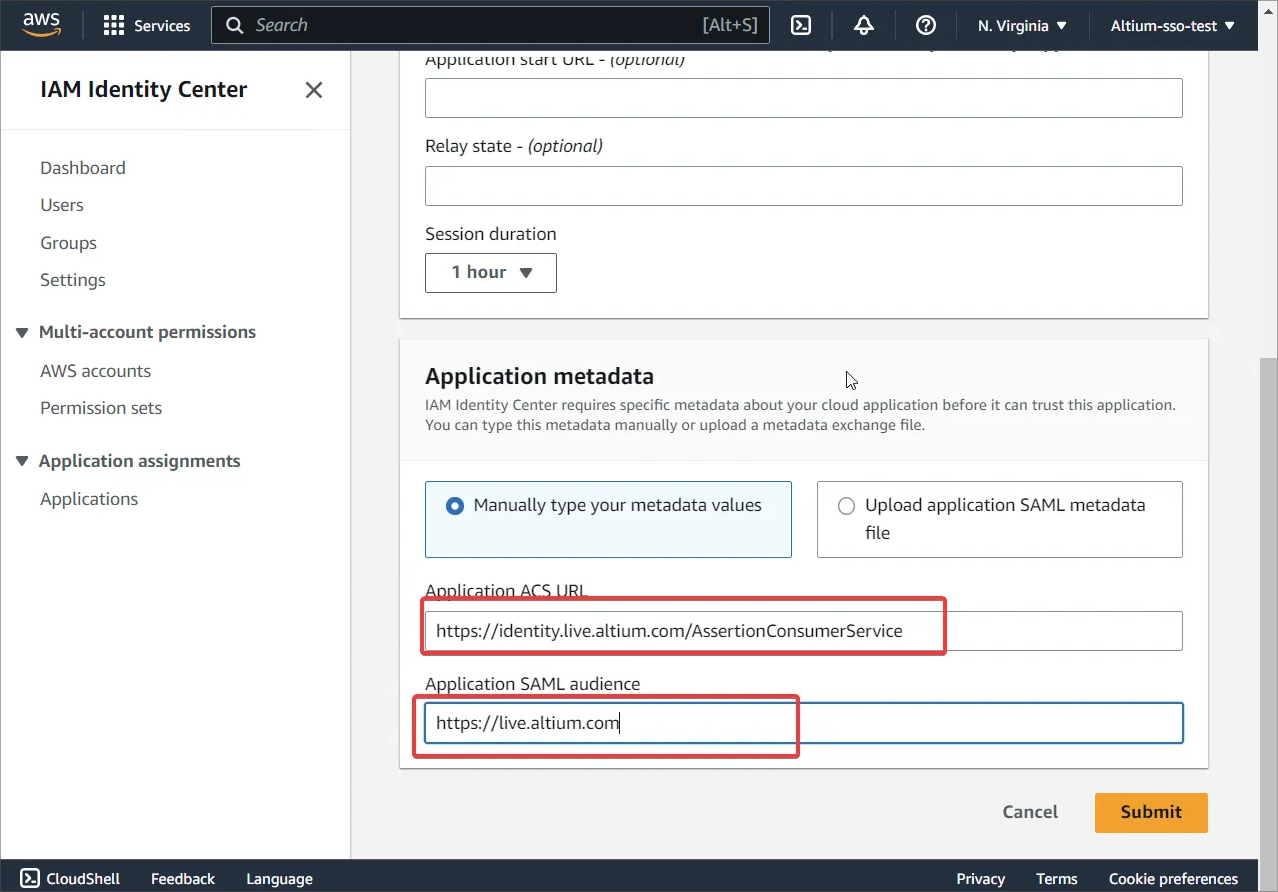
-
Téléchargez le fichier de métadonnées depuis la zone IAM Identity Center metadata.

-
Accédez à Edit attribute mappings.

-
Ajoutez ${user:email} et le Format en tant que unspecified.

-
Créez de nouveaux utilisateurs dans AWS – les noms des utilisateurs doivent être au format user@domain.com.
Affectez l’application aux utilisateurs créés ou à un groupe.

-
L’option Provisioning sur la page Authentication du tableau de bord de l’entreprise doit être désactivée.
Actuellement, le provisionnement sortant automatique via SCIM n’est pas pris en charge par AWS.
-
Assurez-vous que les mêmes utilisateurs existent à la fois côté Altium et côté IAM. Les utilisateurs doivent être nommés selon le format user@domain.com.

-
Sur la page Authentication du tableau de bord de l’entreprise, téléversez le fichier XML que vous avez téléchargé précédemment (voir la section Dashboard SSO Configuration ci-dessous pour plus d’informations). Cliquez sur le bouton Test Sign On pour tester la configuration.
-
Vous serez ensuite redirigé vers la page de connexion AWS. Saisissez vos identifiants utilisateur AWS. Vous devriez être redirigé vers le tableau de bord et voir le message Test SAML connection was successful! .
-
Après un test réussi, activez les options Altium Sign-On Settings et SSO .
Configuration SSO du tableau de bord
Pour configurer le système SSO dans le Dashboard (si cela n’a pas déjà été fait), utilisez le bouton  sur la page Authentication pour localiser et téléverser le fichier XML de configuration SAML IdP généré par l’IdP de votre entreprise – voir les exemples d’intégration IdP ci-dessus. Vous pouvez également utiliser le lien enter manually pour ajouter les éléments individuels (certificat de sécurité et URL) de la configuration.
Un fichier XML IdP téléversé est analysé par le système afin d’extraire les principaux champs de configuration (X509 Certificate, URL Identity Provider Issuer et IdP Single Sign-On URL), qui peuvent être modifiés manuellement si nécessaire ( ).
).
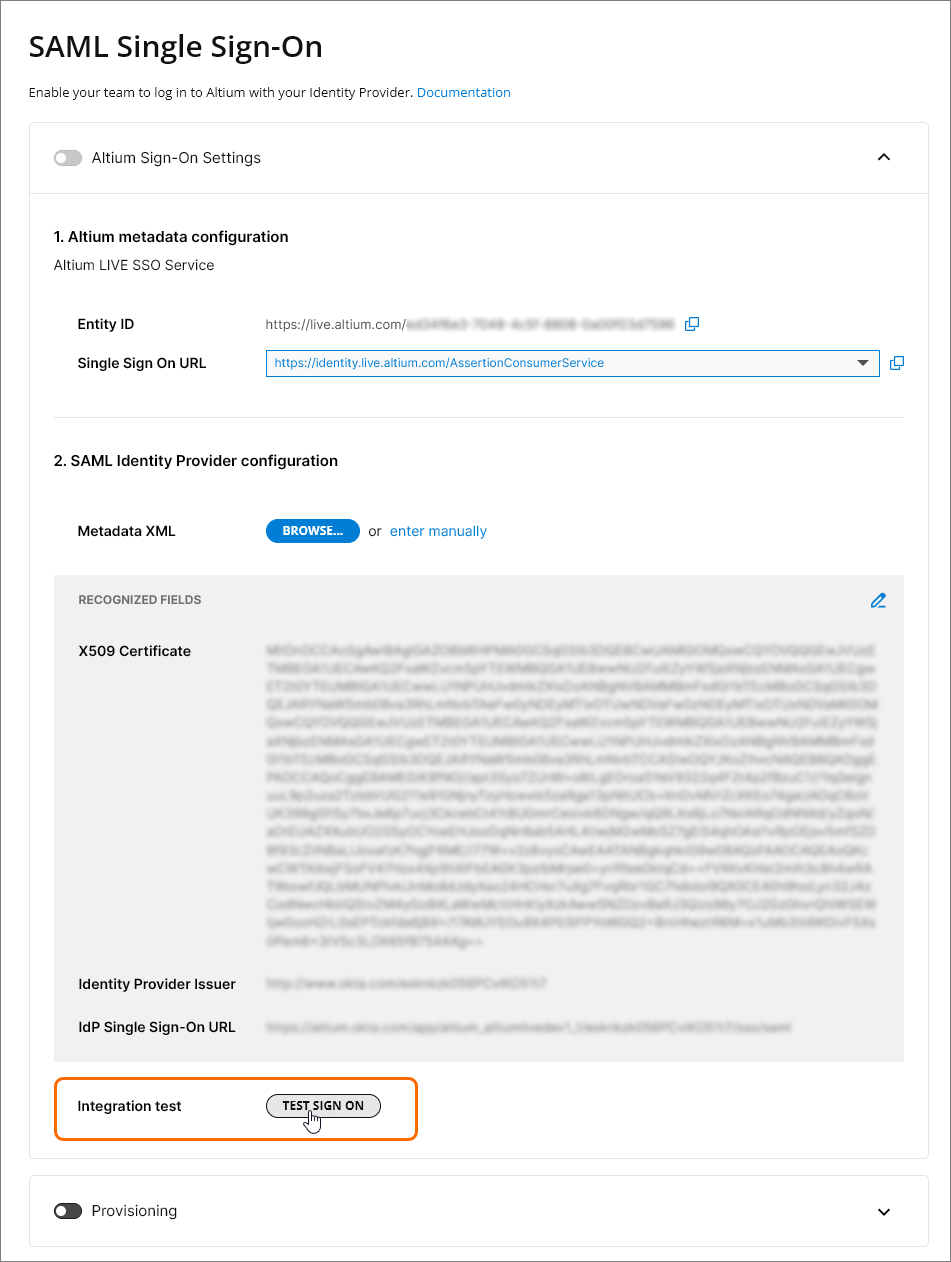
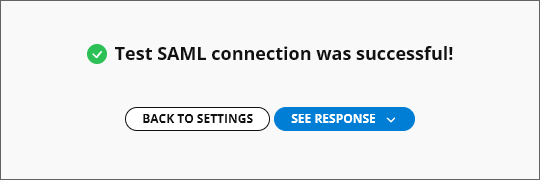
Le SSO n’est pas activé tant qu’un Integration Test n’a pas été exécuté, ce qui est déclenché par le bouton  . Cela vérifie le processus d’identité SSO et la connexion SSO de votre entreprise, puis fournit un message de confirmation incluant l’option d’inspecter le code de résultat de l’autorisation SAML (
 ).
).
De retour sur la page Authentication, le contrôle de validité de la configuration est signalé comme réussi et la fonctionnalité d’authentification unique du compte entreprise peut être activée ( ). Si le SSO est ensuite désactivé, soit manuellement, soit en réponse à une modification de la configuration, le bouton devient disponible afin que le processus de test puisse être répété.
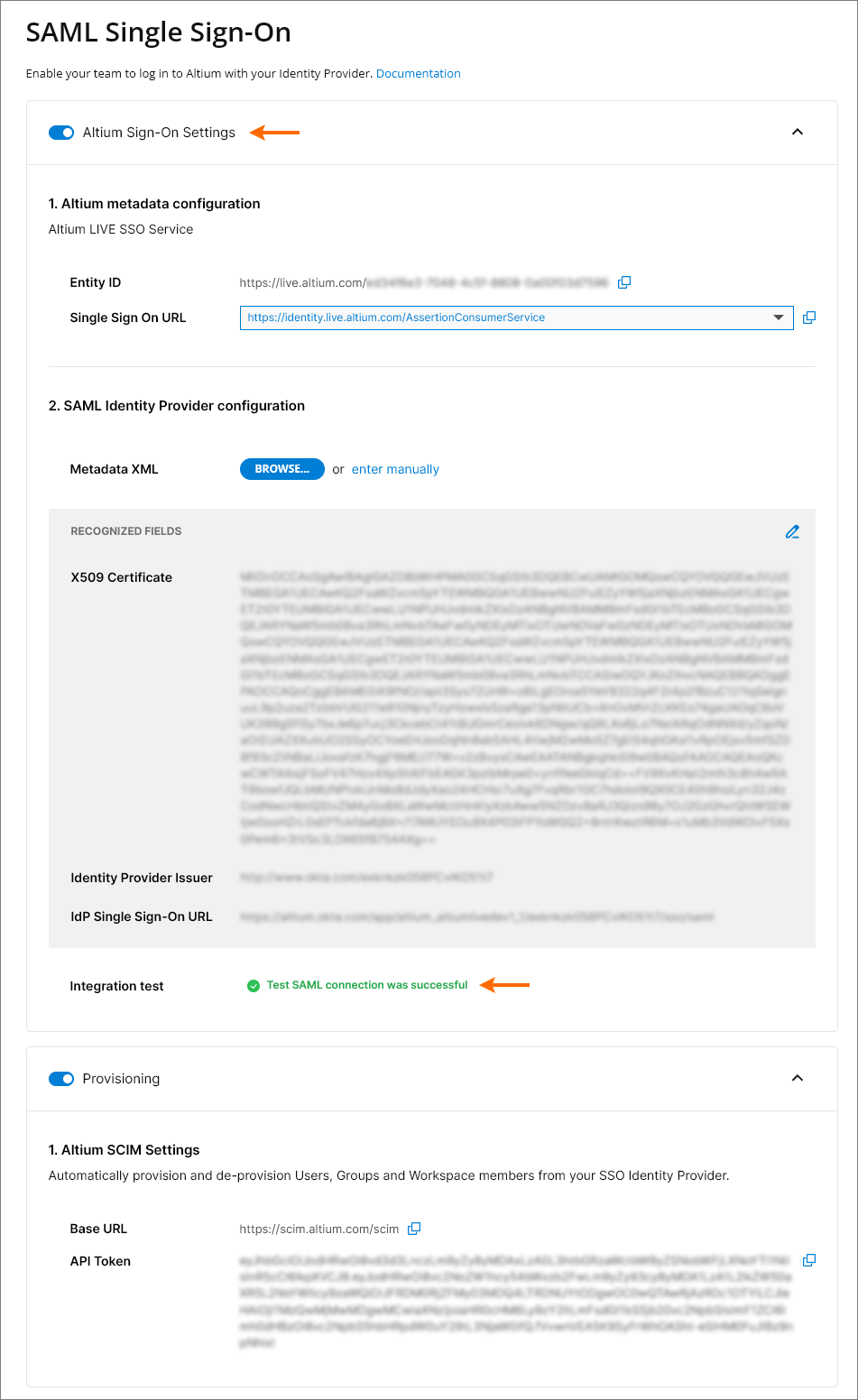
Notez que la section utilisateur Provisioning est préconfigurée avec les paramètres SCIM d’Altium afin de prendre en charge le provisionnement des utilisateurs/groupes via le fournisseur d’identité (IdP) de votre entreprise, tel que Okta, OneLogin, etc.
Important: Les attributs de profil utilisateur requis pour un provisionnement réussi sont :
-
First name
-
Last name
-
Email – de préférence l’adresse e-mail professionnelle d’un utilisateur.
-
Username – côté Altium, il s’agit de l’attribut E-mail de l’utilisateur.
Plusieurs organisations avec un seul fournisseur SSO
Si votre entreprise possède plus d’une organisation Altium sous le compte Altium de l’entreprise – par exemple, une organisation pour chaque région du monde – alors un seul fournisseur d’identité SSO peut être utilisé pour gérer l’authentification SSO de toute l’entreprise à l’aide d’un format étendu Entity ID du tableau de bord.
Le format Entity ID (par défaut https://live.altium.com) est étendu avec un suffixe GUID généré pour l’organisation actuelle. Ce format d’URL amélioré peut ensuite être utilisé pour une application spécifique du fournisseur SSO associée à cette organisation Altium. D’autres organisations sous le compte Altium de votre entreprise, avec des suffixes GUID Entity ID différents, peuvent être liées à différentes applications SSO sous le même fournisseur d’identité SSO. En pratique, cela signifie que l’authentification de connexion SSO pour l’ensemble de l’entreprise peut être gérée au sein d’un seul fournisseur d’identité SSO.
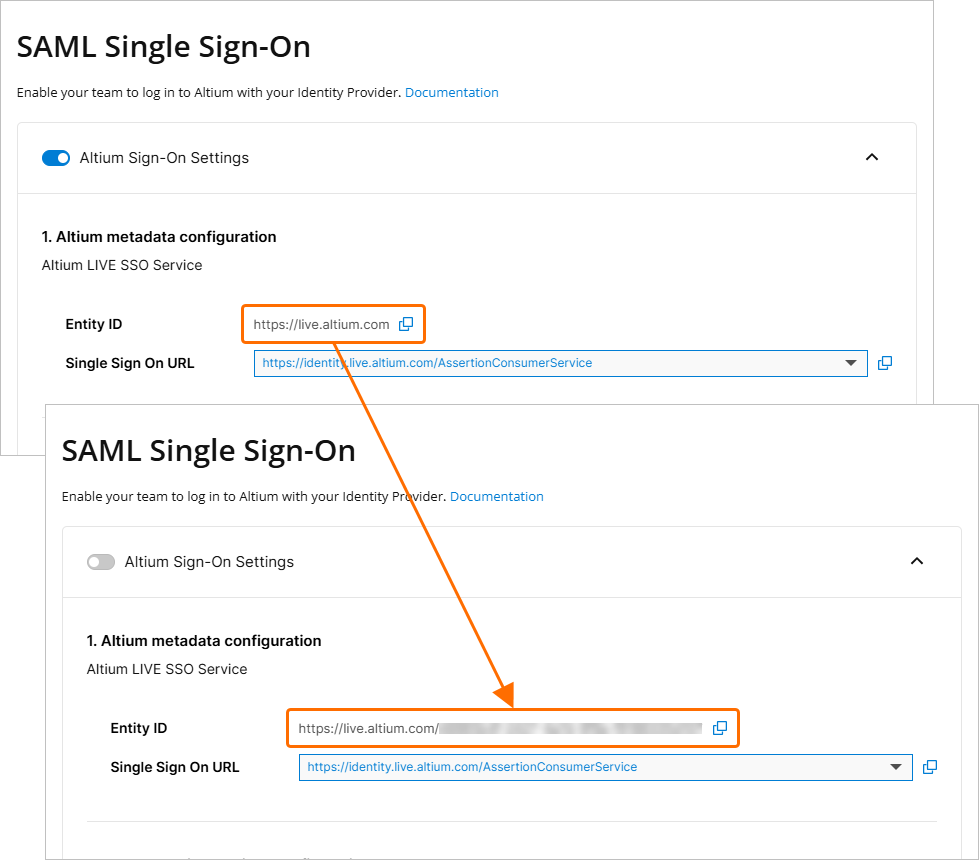 L’ID d’entité étendu, associé à l’organisation actuelle du tableau de bord, peut être attribué à une application spécifique du fournisseur SSO.
Pour activer le Entity ID étendu pour une configuration SAML SSO active :
-
Désactivez Altium Sign-On Settings.
-
Actualisez la page pour déclencher une régénération de l’URL Entity ID vers son format étendu : https://live.altium.com/XXXXXXXXXX. L’organisation actuelle peut désormais être identifiée spécifiquement grâce à son Entity ID étendu.
-
Dans l’interface de gestion des applications du fournisseur d’identité, modifiez la référence Entity ID de l’application – généralement appelée une variante de « Audience » ou « Entity » – vers la nouvelle version étendue copiée depuis le tableau de bord Altium. Enregistrez les paramètres.
-
Activez Integration test du tableau de bord et réactivez Altium Sign-On Settings.
Ce processus peut être répété pour les autres organisations Altium de votre entreprise, qui doivent être liées à leur propre application dédiée au sein du fournisseur d’identité SSO. Comme exemple de référence, dans le guide de configuration de Microsoft Entra ID inclus ici, une application nommée est créée à l’étape 3 et le Identifier (Entity ID) est ajouté à l’étape 6.
Méthodes d’authentification
En plus de fournir une interface de configuration pour paramétrer la connectivité SSO d’Altium, la page Authentication du tableau de bord offre également un contrôle global et individuel sur l’ensemble des options de connexion utilisateur, à savoir : l’e-mail/mot de passe traditionnel, Google®, Facebook®, la connexion Renesas, et l’authentification unique via le fournisseur d’identité de votre organisation. Les options activées dans la section Authentication methods de la page déterminent les méthodes de connexion disponibles pour tous les utilisateurs du compte entreprise de votre organisation.
Les options de connexion peuvent être configurées pour un utilisateur individual en modifiant les paramètres dans son entrée Dashboard du compte Altium. Sélectionnez le bouton  sur la page Utilisateurs du tableau de bord de l’utilisateur pour accéder à ses options de substitution de connexion. Ces paramètres, lorsqu’ils sont modifiés avec l’option Override Authentication methods activée, auront priorité sur les paramètres globaux de connexion de la page Authentication pour cet utilisateur uniquement.
Les paramètres de dérogation d’authentification peuvent être utilisés lorsque le SSO est la méthode de connexion imposée pour une organisation (toutes les autres options sont désactivées globalement), mais qu’un utilisateur individuel a besoin d’un type d’accès à la connexion spécifique, par exemple e-mail/mot de passe uniquement.
Les méthodes de connexion d’utilisateurs individuels qui ont été spécifiées avec les paramètres Override Authentication methods (comme ci-dessus) peuvent être rétablies à leurs valeurs par défaut avec l’option Reset users overrides dans la section Authentication methods de la page Authentication. Cela réinitialisera les paramètres de connexion individuels de tous les utilisateurs aux méthodes d’authentification globales actuellement sélectionnées sur la page Authentication.
Configuration de la vérification en 2 étapes
Les administrateurs de groupe d’un compte d’entreprise peuvent configurer la vérification en 2 étapes afin de fournir une couche de sécurité supplémentaire, permettant aux utilisateurs de confirmer leur identité lorsqu’ils tentent de se connecter à leurs comptes Altium à l’aide de leurs identifiants e-mail/mot de passe. La méthode de vérification supplémentaire peut être définie soit comme l’envoi d’un mot de passe à usage unique (OTP) par e-mail, soit comme la génération d’un OTP dans une application d’authentification, telle que Google Authenticator ou Okta Verify. La vérification en 2 étapes peut être imposée à tous les utilisateurs du compte d’entreprise, ou les utilisateurs individuels peuvent configurer la vérification en 2 étapes pour leurs comptes.
La configuration de la vérification en 2 étapes au niveau du compte d’entreprise est effectuée par un administrateur de groupe du compte dans la zone 2-Step Verification de la page Dashboard Authentication. Pour ce faire, activez l’option Enforce 2-Step Verification et sélectionnez la Method requise, soit OTP via Email, soit OTP via Authenticator App. Si l’option OTP via Authenticator App est sélectionnée, choisissez l’App requis dans la liste déroulante (Other, Okta ou Google). Facultativement, définissez un lien dans le champ Instructions Link (Optional) (ce lien sera affiché sur la page 2-Step Authentication lorsqu’un utilisateur tentera de se connecter).
Lorsque l’application forcée de la vérification en 2 étapes est activée et que la méthode OTP via Authenticator App a été choisie, l’utilisateur devra finaliser la configuration lors de sa première tentative de connexion. Il sera nécessaire d’ajouter un code d’authentificateur dans l’application d’authentification préférée en scannant le code QR fourni à l’aide de l’application ou en saisissant la clé secrète. Après cela, le code généré par l’application devra être saisi dans le champ Enter code. Après avoir cliqué sur Continue, un certain nombre de codes de récupération seront fournis ; ils pourront être utilisés si l’accès au code d’authentificateur dans l’application est perdu. Ces codes doivent être conservés dans un endroit sûr. Cliquez sur Done pour terminer la connexion au compte Altium.

Notez que les administrateurs de groupe du compte d’entreprise se connecteront sans l’étape de vérification supplémentaire, c’est-à-dire que seuls les identifiants e-mail/mot de passe sont requis pour qu’un administrateur de groupe se connecte.
Sinon, si l’application forcée de la vérification en 2 étapes n’est pas activée au niveau du compte d’entreprise (l’option Enforce 2-Step Verification est désactivée sur la page Dashboard Authentication), la vérification en 2 étapes peut être configurée au niveau du compte Altium. Une fois connecté à votre compte Altium, accédez à votre profil (en cliquant sur votre avatar/image utilisateur en haut à droite de la fenêtre de votre navigateur puis en sélectionnant My Profile dans le menu déroulant) et ouvrez la page Authentication. Dans la zone 2-Step Verification de la page, activez l’option Enable 2-Step Verification et sélectionnez la Method requise, soit OTP via Email, soit OTP via Authenticator App.
-
Si la méthode OTP via Email a été choisie, des e-mails de vérification de code seront envoyés à l’adresse e-mail de votre profil.

-
Si la méthode OTP via Authenticator App a été choisie, sélectionnez l’App requis dans la liste déroulante (Other, Okta ou Google). Dans la fenêtre qui apparaît, terminez la configuration de l’application comme décrit ci-dessus.

-
Si l’application forcée de la vérification en 2 étapes est activée au niveau du compte d’entreprise, les paramètres du profil refléteront les paramètres du compte d’entreprise en mode lecture seule.
-
Un administrateur de groupe du compte Altium de l’entreprise peut réinitialiser les paramètres de vérification en 2 étapes d’un utilisateur (en savoir plus).
Si le compte Altium d’un utilisateur fait partie du compte Altium d’une entreprise et que la vérification en 2 étapes n’est pas encore configurée pour le compte Altium, il lui sera suggéré de configurer la vérification en 2 étapes pour son compte Altium lorsqu’il se connectera à l’aide de son e-mail et de son mot de passe, même si l’application forcée de la vérification en 2 étapes n’est pas activée au niveau du compte d’entreprise. Sélectionnez la Method préférée et suivez les étapes suivantes pour configurer la vérification en 2 étapes (la configuration s’effectue de manière similaire à celle décrite ci-dessus). Vous pouvez aussi cliquer sur Remind me in a week pour reporter la configuration de la vérification en 2 étapes.
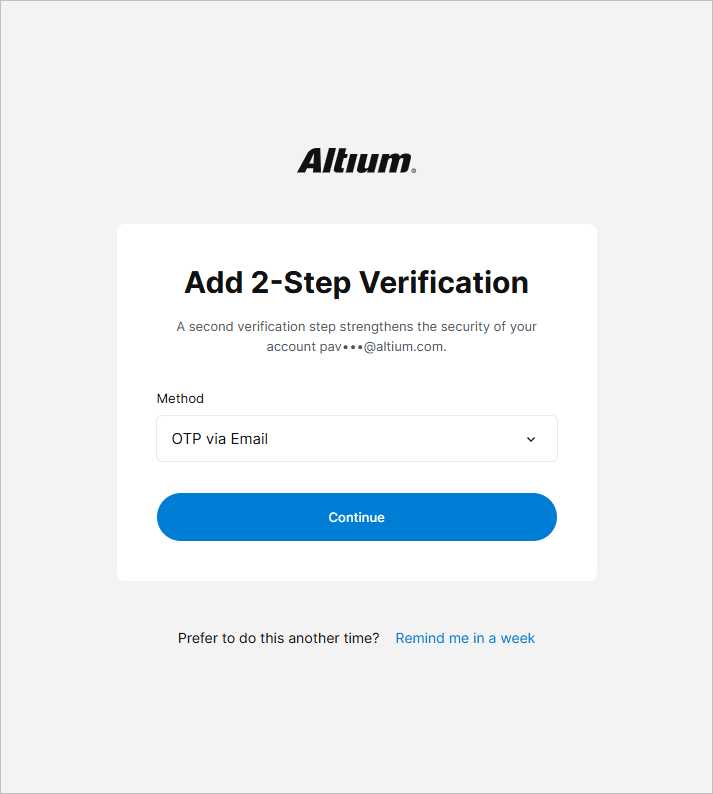
Notez que si un utilisateur qui n’a pas configuré la vérification en 2 étapes est un administrateur de groupe d’un compte d’entreprise ou un administrateur d’un Workspace hébergé sur Altium Platform (c’est-à-dire que l’utilisateur est membre du groupe Administrators dans un Workspace – en savoir plus), il devra configurer la vérification en 2 étapes dans le mois suivant sa première tentative de connexion (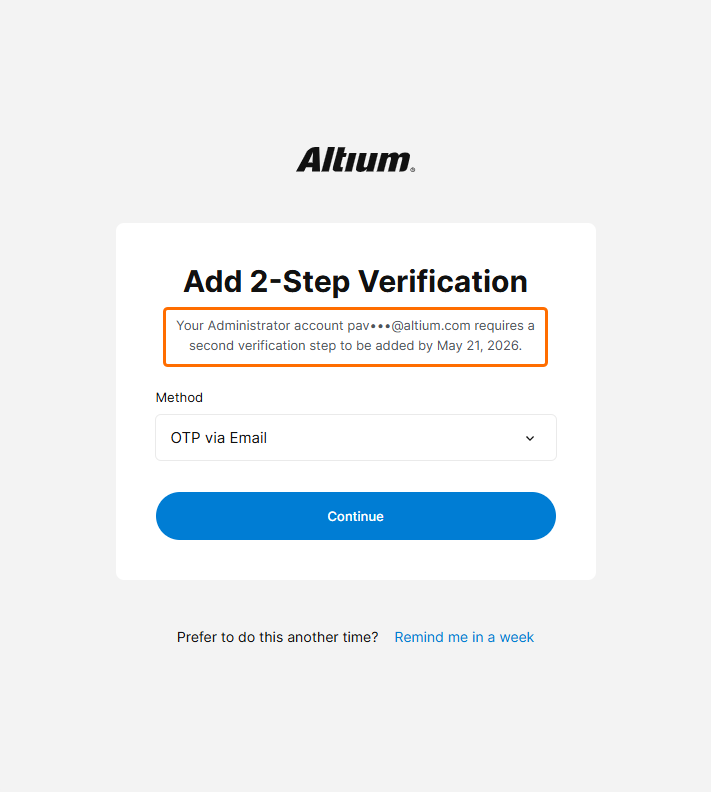 ). Après un mois, la commande Remind me in a week ne sera plus disponible.
Authentification basée sur l’appareil
Les utilisateurs peuvent configurer une méthode d’authentification basée sur l’appareil prise en charge par leur appareil (comme Windows Hello ou Face ID) lors de la connexion au compte Altium.
Pour configurer l’authentification basée sur l’appareil, cliquez sur le bouton d’empreinte digitale lorsque vous utilisez la page de connexion Altium (https://auth.altium.com/).
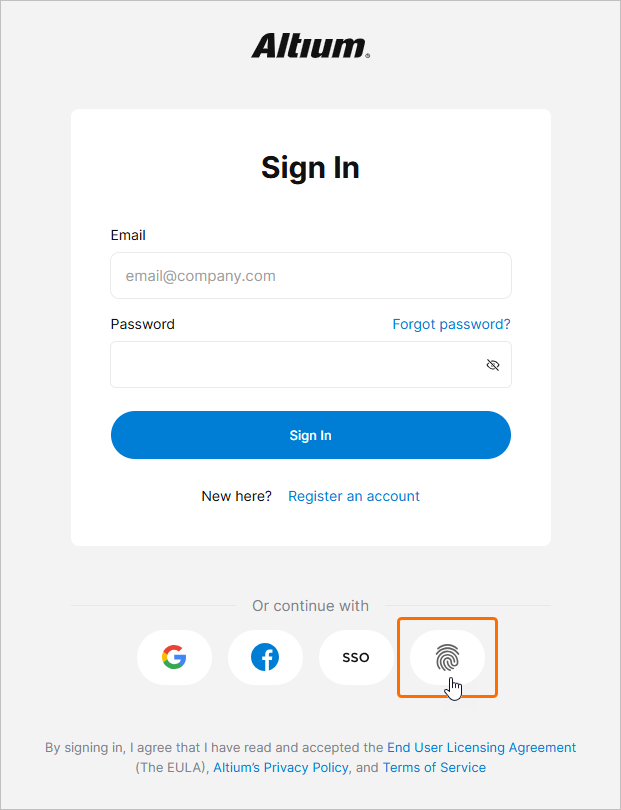
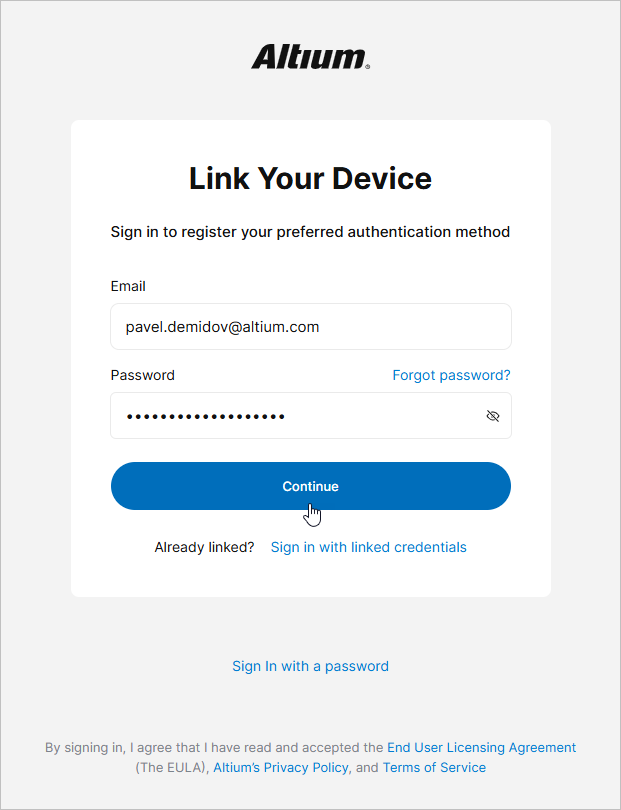
À l’étape suivante, terminez la connexion à l’aide de votre mot de passe et cliquez sur Continue.
Selon votre appareil, des étapes vous seront proposées pour terminer la configuration de la méthode d’authentification applicable. Une fois la configuration terminée, saisissez le Device Name souhaité et cliquez sur Done.
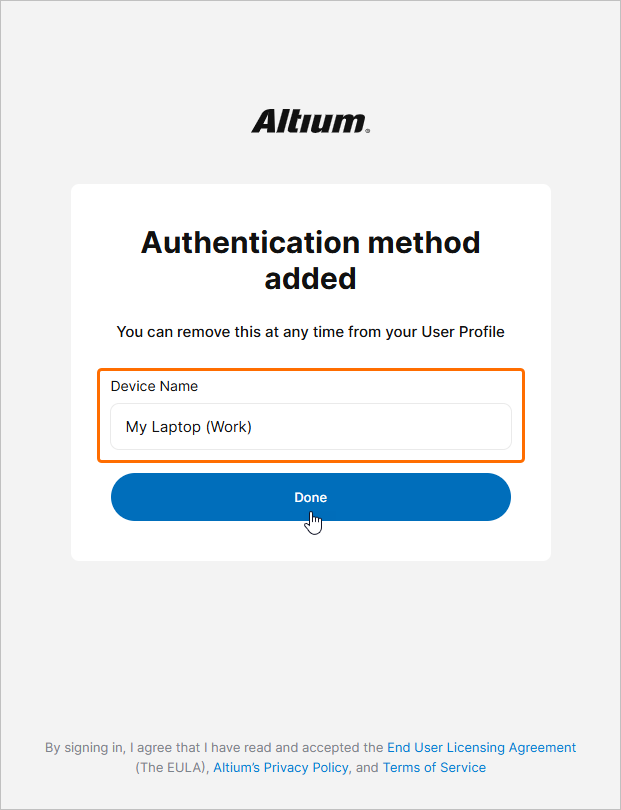
La prochaine fois que vous choisirez de vous connecter à l’aide de l’authentification basée sur l’appareil (en cliquant sur le bouton d’empreinte digitale sur la page de connexion Altium), il vous sera proposé d’utiliser la méthode configurée pour vous connecter.
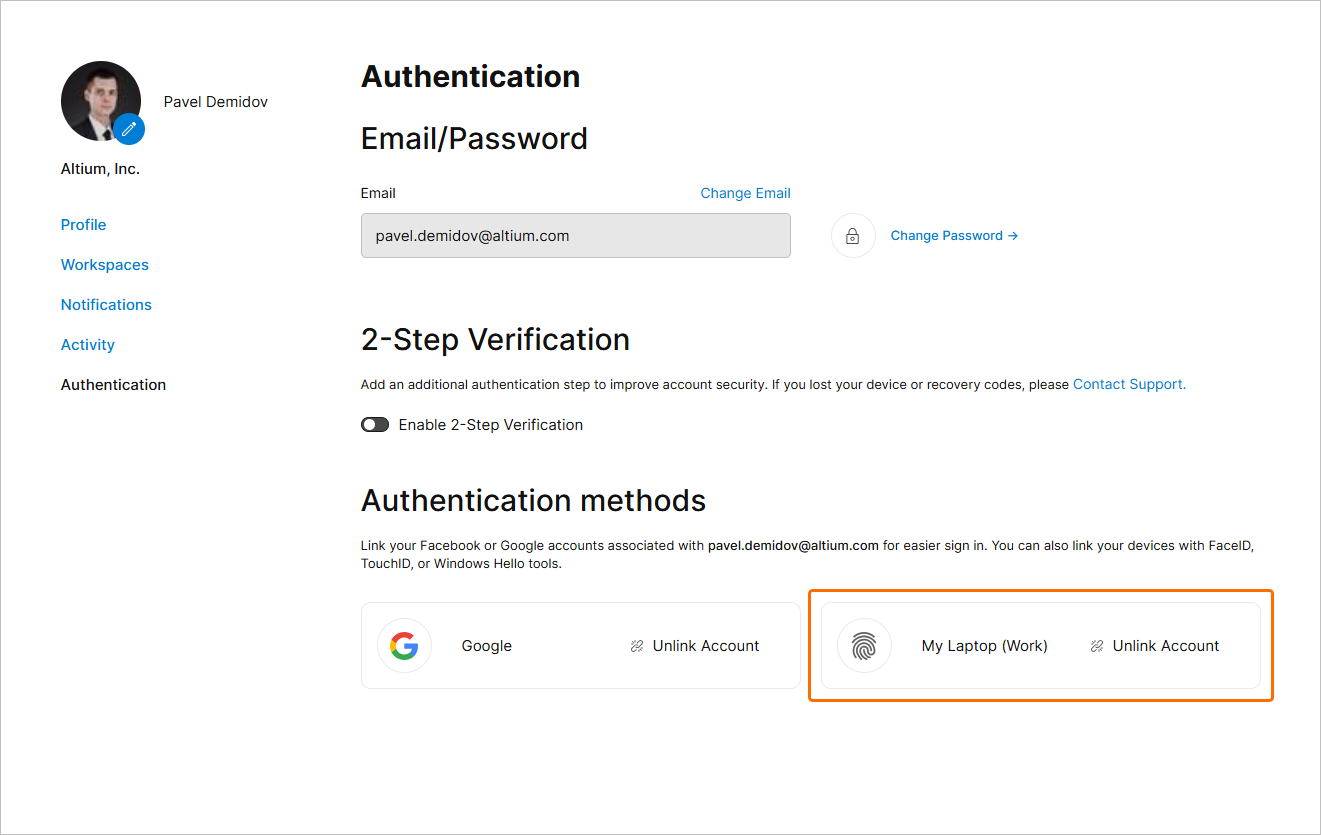
Les méthodes d’authentification basées sur l’appareil configurées se trouvent dans votre profil. Accédez à votre profil (en cliquant sur votre avatar/image utilisateur en haut à droite de la fenêtre de votre navigateur puis en sélectionnant My Profile dans le menu déroulant) et ouvrez la page Authentication. Les méthodes configurées seront répertoriées dans la zone Authentication methods de la page. Pour supprimer une méthode configurée, utilisez la commande Unlink account dans son entrée.
Liaison d’un compte Renesas
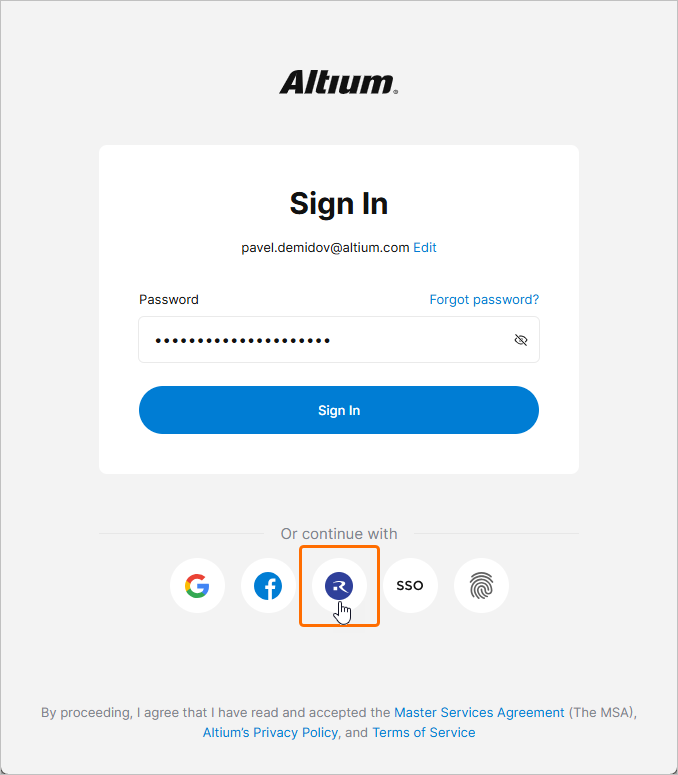
Vous pouvez également lier votre compte Altium à votre compte Renesas afin d’utiliser ce dernier lors de la connexion au compte Altium. Pour ce faire, accédez à votre profil (en cliquant sur votre avatar/image utilisateur en haut à droite de la fenêtre de votre navigateur puis en sélectionnant My Profile dans le menu déroulant) et ouvrez la page Authentication. Dans la zone Authentication methods de la page, cliquez sur la commande Link account dans la vignette Renesas.
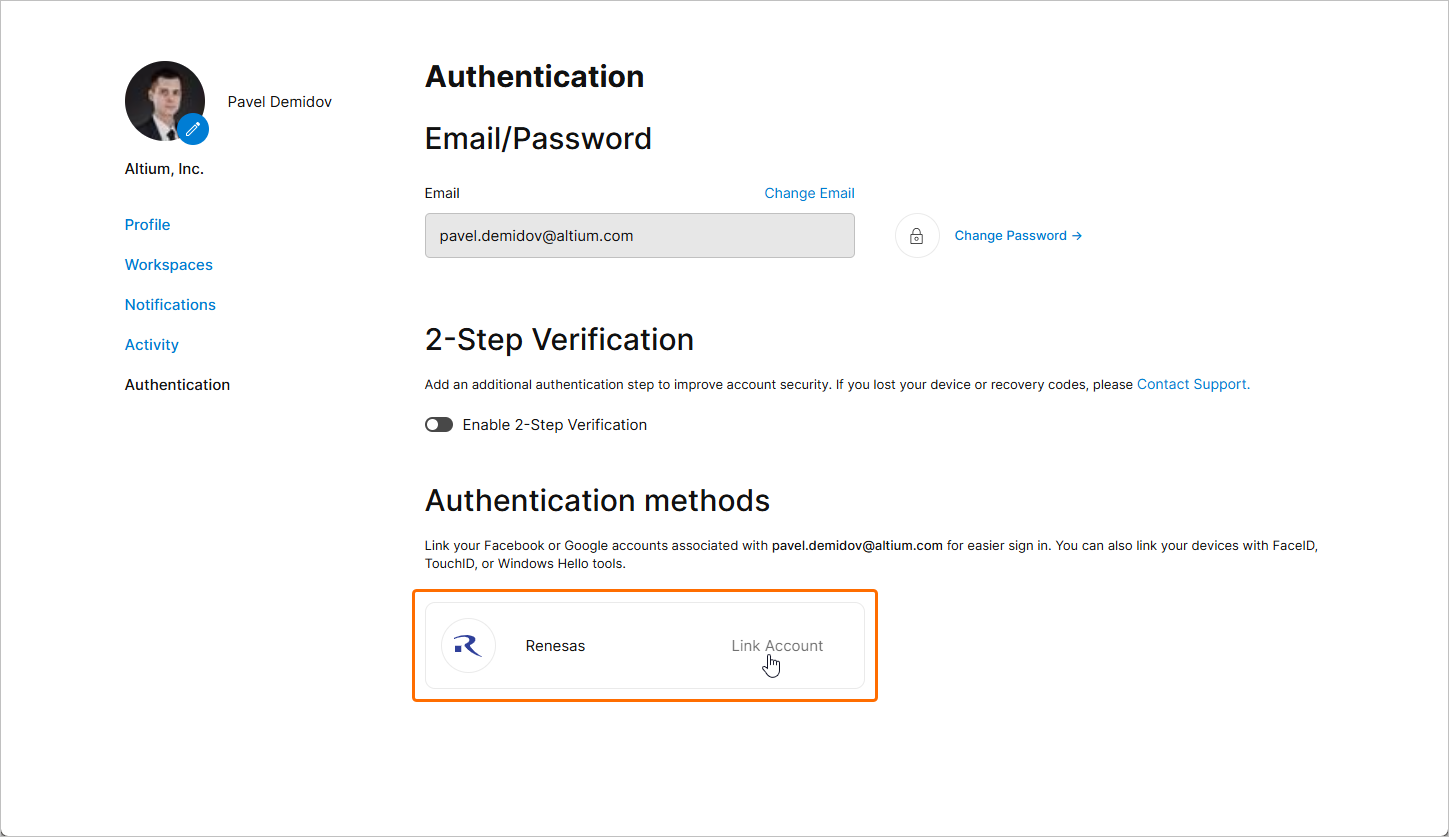
Utilisez les pages suivantes pour vous connecter à votre compte Renesas et le lier à votre compte Altium. Une fois le compte Renesas lié, sa vignette apparaîtra sur la page Authentication avec la commande Unlink account, qui peut être utilisée pour supprimer le lien entre les comptes.
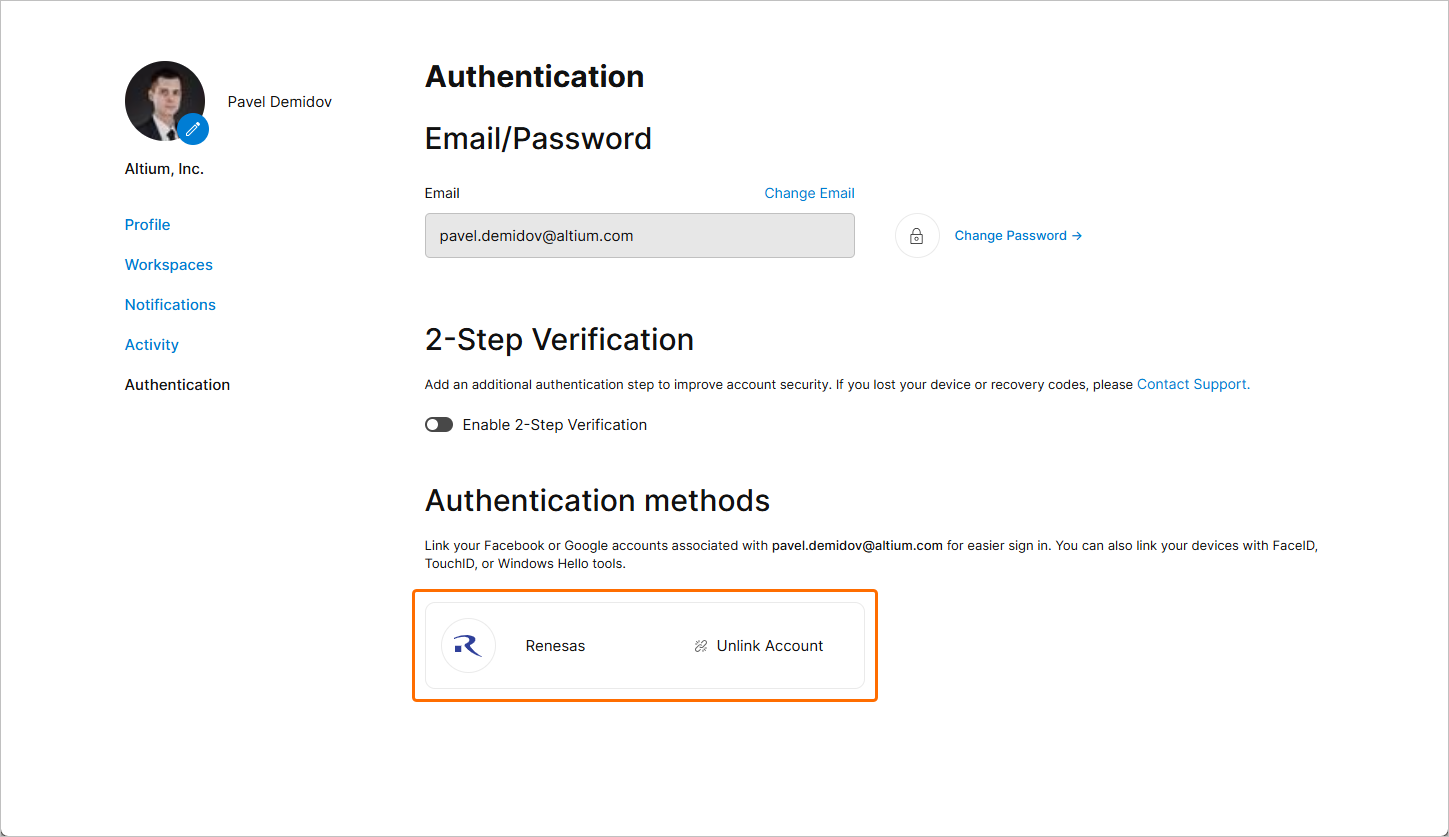
Si les paramètres globaux et individuels des méthodes d’authentification l’autorisent (en savoir plus), le compte Renesas lié peut être utilisé lors de la connexion à votre compte Altium.

 Localisé par IA