
Gestion des utilisateurs
La sélection de l’option de menu Users dans la page principale Company Dashboard ouvre la page Users and Groups de la vue company account. Sélectionnez l’onglet Users dans cette page pour gérer les utilisateurs de votre Company Account.
Les utilisateurs sont des personnes enregistrées comme membres du Company Account de votre organisation. Un utilisateur est une personne à qui l’on peut accorder l’accès à vos services de conception Altium disponibles et à vos licences logicielles. Les utilisateurs peuvent accéder à diverses fonctionnalités et capacités dans la Altium Community, selon la relation qu’ils ont avec leur organisation parente.
Liste des utilisateurs
L’onglet de la page Users présente initialement une liste de niveau supérieur de tous les utilisateurs actifs du Company Account. Chaque utilisateur de la liste est affiché avec :
- le nom d’utilisateur et l’adresse e-mail
-
l’appartenance à un groupe d’utilisateurs. Si l’utilisateur est membre de plus de deux groupes, l’entrée correspondante dans la colonne des groupes inclura un suffixe
+1. - l’avatar ou l’image représentative. Un utilisateur peut téléverser une image personnalisée dans sa page My Profile.

La page Users and Groups est accessible directement depuis les options de menu Users ou Groups du Dashboard.
La zone réductible Company email domain est également incluse pour gérer le ou les noms de domaine associés au Company Account de votre organisation. Le ou les noms de domaine listés ici seront comparés à l’adresse e-mail d’un nouvel utilisateur enregistrant un Altium Account et ayant également demandé à rejoindre votre organisation lors de la création du compte – voir un exemple. Si ces éléments correspondent, les administrateurs de groupe recevront un e-mail de demande d’adhésion, et une entrée Pending Requests correspondante sera ajoutée au-dessus de la liste existante des utilisateurs dans la page Users and Groups.
 voir un exemple
 voir un exemple
Ajoutez un autre domaine pour élargir la plage des adresses e-mail utilisateur acceptées (Add email domain), ou supprimez les domaines inclus (X) pour désactiver la fonctionnalité de demande d’adhésion.
 La liste principale des utilisateurs comprend les demandes d’adhésion en attente et la possibilité de spécifier la détection automatique des domaines d’adresse e-mail.
Filtrage de la liste
Des options de page sont disponibles pour filtrer la liste des utilisateurs :
- par nom d’utilisateur – saisissez des mots-clés spécifiques ou partiels dans le champ Search .
- par statut d’utilisateur activé – basculez entre les options de liste déroulante Show active users / Show inactive users. Consultez la section Member Profile ci-dessous pour plus d’informations.
 Filtrez la liste des utilisateurs par mot-clé de nom ou par statut actif/inactif de l’utilisateur.
Ajouter un utilisateur
Sélectionnez le bouton Add User pour ajouter un nouvel utilisateur au Company Account, ce qui ouvrira la sous-page Add User dans laquelle vous ajouterez les détails de l’utilisateur, spécifierez sa ou ses appartenances à des groupes et appliquerez, si nécessaire, des modifications à l’authentification de connexion.
Saisissez au minimum les champs obligatoires des détails utilisateur (marqués d’un astérisque) et, si vous le souhaitez, les groupes dont l’utilisateur doit être membre. Cliquez dans le champ Groups pour voir les catégories disponibles et commencez à taper pour filtrer la liste. Notez qu’ajouter un utilisateur au groupe Group Administrators lui accorderait le contrôle total du Dashboard et des Altium Accounts utilisateur. Consultez la page Managing Groups pour plus d’informations sur les groupes d’utilisateurs.
 Saisissez les détails et options d’un nouvel utilisateur dans la page Add User. Ces informations sont synchronisées avec les détails de la page My Profile de l’utilisateur.
Les méthodes de connexion possibles pour le compte utilisateur sont déterminées par les paramètres globaux d’authentification spécifiés dans la page Authentication du Dashboard, mais elles peuvent être remplacées pour un profil utilisateur individuel. Pour ce faire, sélectionnez les options Override authentication methods lors de l’ajout d’un utilisateur, ou utilisez l’option Edit dans la page Member Profile d’un utilisateur existant. Cette option expose les paramètres d’authentification actuels (par défaut), qui peuvent alors être activés/désactivés en conséquence.
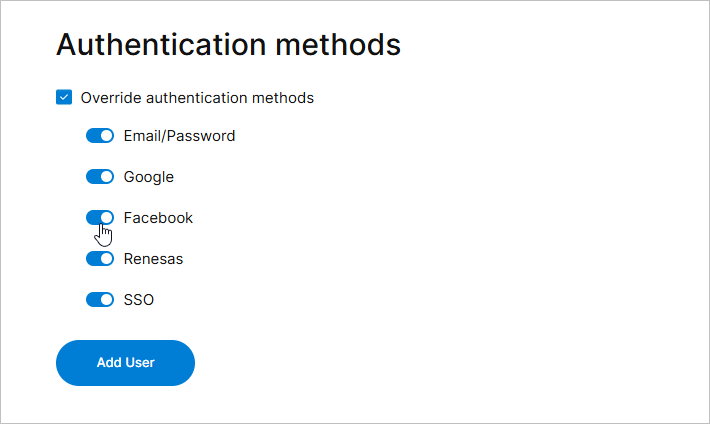 Les paramètres d’authentification remplacent la configuration par défaut définie dans la page Authentication du Dashboard.
Terminez le processus d’ajout d’un nouvel utilisateur avec le bouton Add User , ce qui créera automatiquement l’Altium Account de l’utilisateur. Le nouvel utilisateur sera ajouté à la liste Users et recevra également un e-mail Altium Account contenant un mot de passe de connexion généré ( ). Le mot de passe peut être mis à jour par l’utilisateur dans sa page My Profile, ou réinitialisé par un administrateur dans la page Member Profile du Dashboard – voir ci-dessous.

Gérer les profils des membres
Sélectionnez l’entrée d’un utilisateur dans la liste Users pour afficher et gérer son Altium Account dans la sous-page Member Profile. Cette page vous permet de mettre à jour les détails de l’utilisateur et de contrôler son accès aux services Altium de votre organisation. Par défaut, les utilisateurs nouveaux ou réactivés ne sont membres d’aucun User Group.
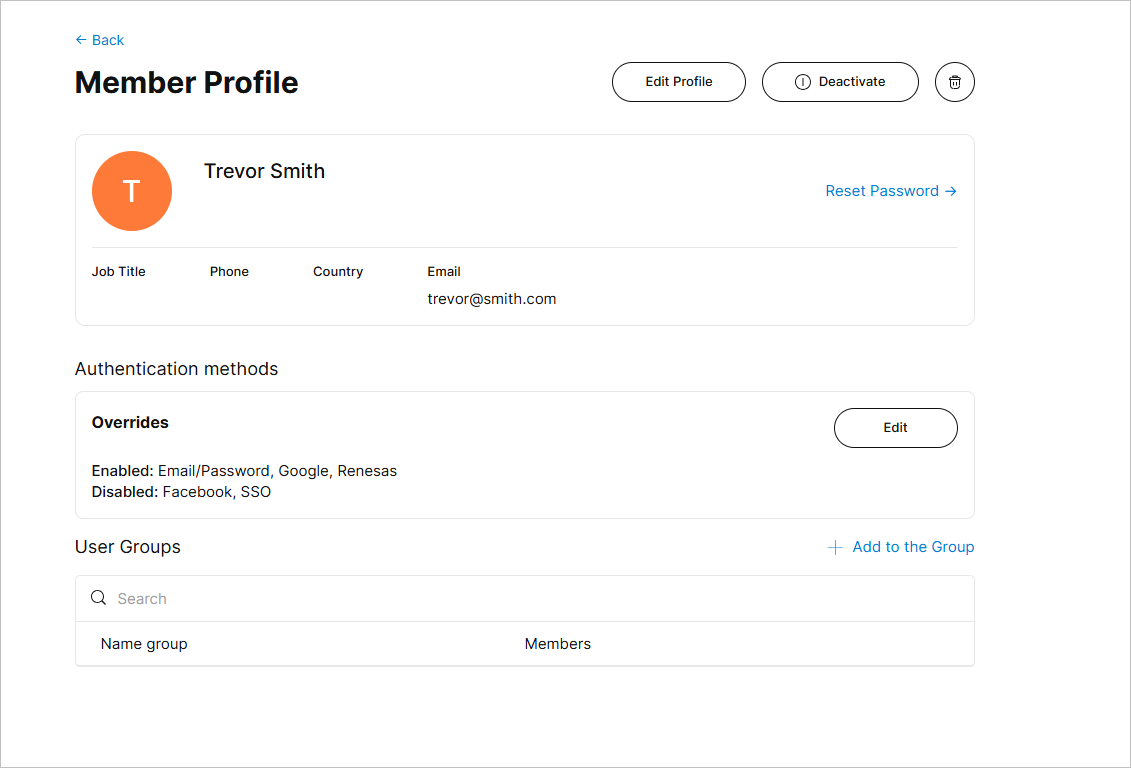 Le Member Profile d’un utilisateur permet de gérer l’Altium Account d’un utilisateur existant.
La page du membre comprend des contrôles d’options pour gérer l’Altium Account utilisateur correspondant :
-
Utilisez le bouton Edit Profile du profil pour mettre à jour ou compléter les détails de l’Altium Account de l’utilisateur actuellement sélectionné. Les modifications apportées ici, une fois enregistrées (Save), seront synchronisées avec l’Altium Account de l’utilisateur et, par conséquent, avec les détails disponibles sur sa propre page My Profile.
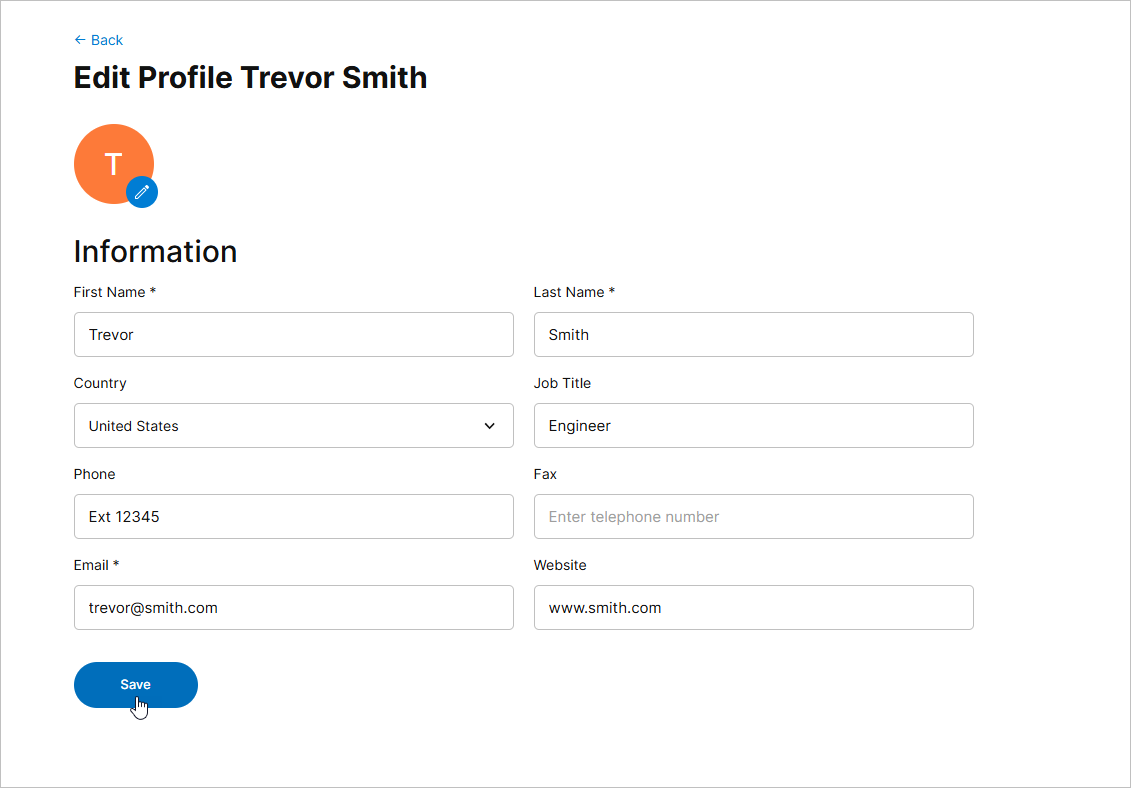
Utilisez l’option Edit du profil pour modifier les détails de l’Altium Account d’un utilisateur existant. -
Si le domaine e-mail de l’utilisateur est identique à l’un des domaines e-mail enregistrés dans l’organisation, cet utilisateur peut être désactivé afin de suspendre son accès à votre Company Account et aux services Altium, y compris au(x) Workspace(s) Altium 365. Pour ce faire, sélectionnez l’option
 . Le bouton d’option passera à
  afin que l’utilisateur puisse être réactivé (rendu actif) pour rétablir l’accès. Les utilisateurs qui sont membres de Group Administrators ne peuvent pas être désactivés.
-
Deactivated users:
-
restent associés à leur Altium Account.
-
recevront un message d’erreur « User is not activated » lorsqu’ils tenteront de se connecter.
-
sont répertoriés sous l’option de filtre Inactive dans la liste principale des utilisateurs, où le profil peut être géré normalement.
-
n’auront plus accès à Altium Community ni à leurs données téléversées (qui sont conservées de manière privée dans l’infrastructure de stockage d’Altium).
-
-
Reactivated users:
-
recevront un e-mail d’activation comprenant leurs identifiants de connexion avec un mot de passe nouvellement généré.
-
seront à nouveau listés sous l’option de filtre Active dans la liste principale des utilisateurs.
-
retrouveront l’accès à leurs données et conserveront leur configuration de profil précédente, comme l’appartenance aux groupes.
-
-
-
Si le domaine e-mail de l’utilisateur est identique à l’un des domaines e-mail enregistrés dans l’organisation, cet utilisateur peut également être complètement supprimé de votre Company Account. Pour ce faire, sélectionnez l’option de suppression (
 ). Une fois confirmé, l’entrée de l’utilisateur ne sera plus listée ni activée pour les services Altium, y compris le(s) Workspace(s) Altium 365.
-
Les utilisateurs supprimés recevront un message d’erreur « User is not activated » lorsqu’ils tenteront de se connecter.
-
Les données téléversées par l’utilisateur restent stockées de manière privée dans l’infrastructure d’Altium, et ses interactions précédentes dans Altium 365, telles que les fichiers partagés, les commentaires, etc., restent accessibles aux autres utilisateurs.
-
Le compte Altium d’un utilisateur peut être recréé manuellement si nécessaire (voir Ajouter un utilisateur). Si la même adresse e-mail est utilisée pour un compte Altium nouvellement créé, soit par auto-inscription, soit par un administrateur dans le Dashboard, les données stockées de l’utilisateur redeviendront accessibles.
-
Consultez le Trust Center d’Altium 365 pour plus d’informations sur le stockage et la sécurité des données.
-
-
Si l’utilisateur possède un domaine d’e-mail différent de l’un des domaines d’e-mail enregistrés dans l’organisation (ou si l’organisation n’a aucun domaine d’e-mail enregistré), cet utilisateur ne peut pas être désactivé ni supprimé, mais il peut être détaché de votre compte d’entreprise. Dans ce cas, l’accès de l’utilisateur à votre compte d’entreprise et au(x) Workspace(s) Altium 365 sera également suspendu, mais l’utilisateur sera transféré vers un compte auto-enregistré et pourra accéder à son Altium 365 Personal Space. Pour ce faire, sélectionnez l’option
 .
.
-
Pour réinitialiser le mot de passe de connexion d’un utilisateur, sélectionnez l’option Reset Password, ce qui enverra un e-mail de notification à l’utilisateur actuel. L’e-mail comprend un lien vers une page dédiée de réinitialisation du mot de passe (
 ) où l’utilisateur peut saisir et confirmer son nouveau mot de passe. Notez qu’un utilisateur peut lancer ce même processus de réinitialisation du mot de passe depuis sa propre page de profil (Mon profil).
-
Pour modifier les méthodes d’authentification de connexion de l’utilisateur par rapport aux valeurs par défaut spécifiées dans la page Authentication du Dashboard, sélectionnez l’option Edit associée. Voir Authentication des nouveaux utilisateurs ci-dessus pour plus d’informations.
-
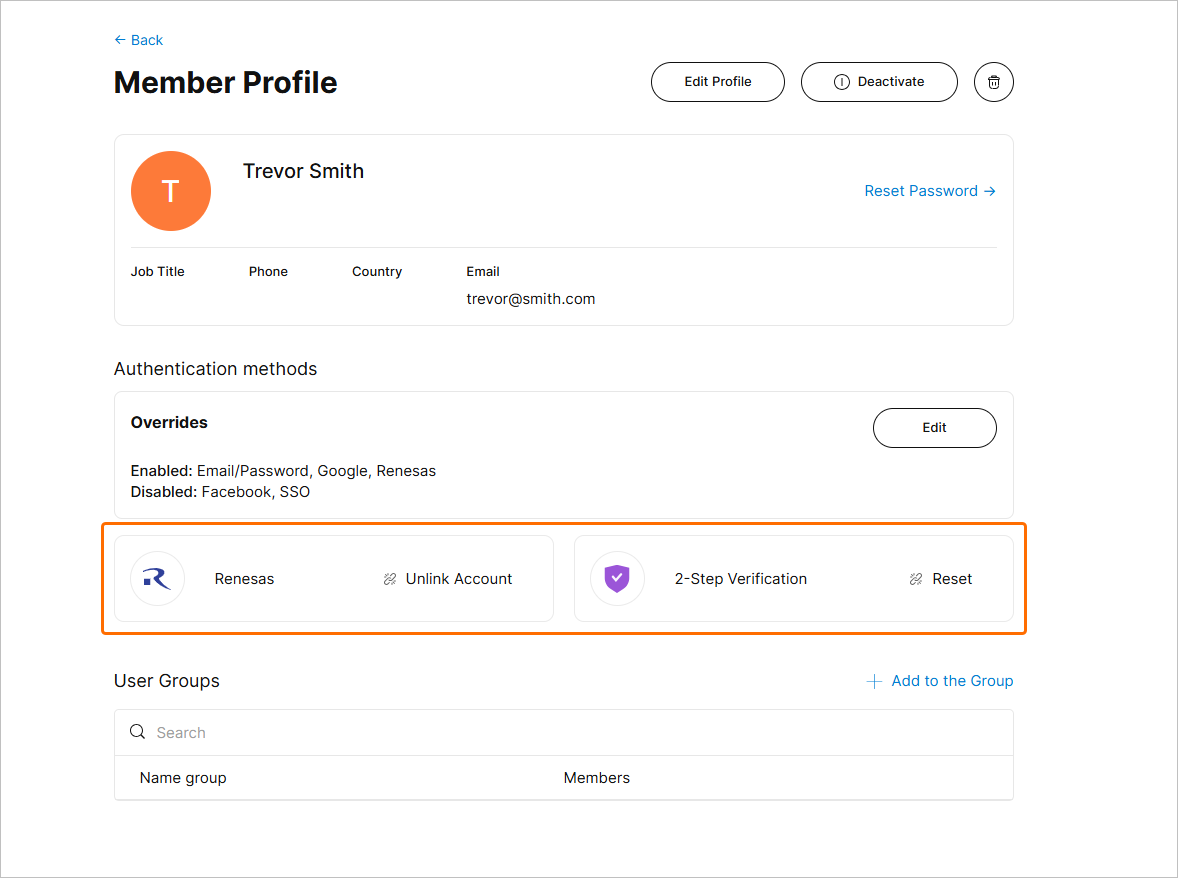
Si l’utilisateur a des comptes liés (tels que Google, Facebook ou Renesas) ou a configuré la vérification en 2 étapes, les entrées correspondantes seront affichées sur sa Member Profile page. En tant qu’administrateur du groupe, vous pouvez supprimer un lien vers un compte (Unlink Account) ou réinitialiser la vérification en 2 étapes (Reset) pour l’utilisateur.
-
Pour ajouter l’utilisateur actuel à un ou plusieurs User Groups, sélectionnez l’option Add to the Group . Dans la fenêtre Add Groups suivante, cliquez dans le champ Enter group name pour choisir dans la liste des noms de groupes disponibles ; commencez à saisir pour filtrer la liste selon ces caractères. Une fois confirmé (Add), l’utilisateur deviendra membre de ces groupes. Consultez Gestion des groupes pour plus d’informations sur les groupes d’utilisateurs.
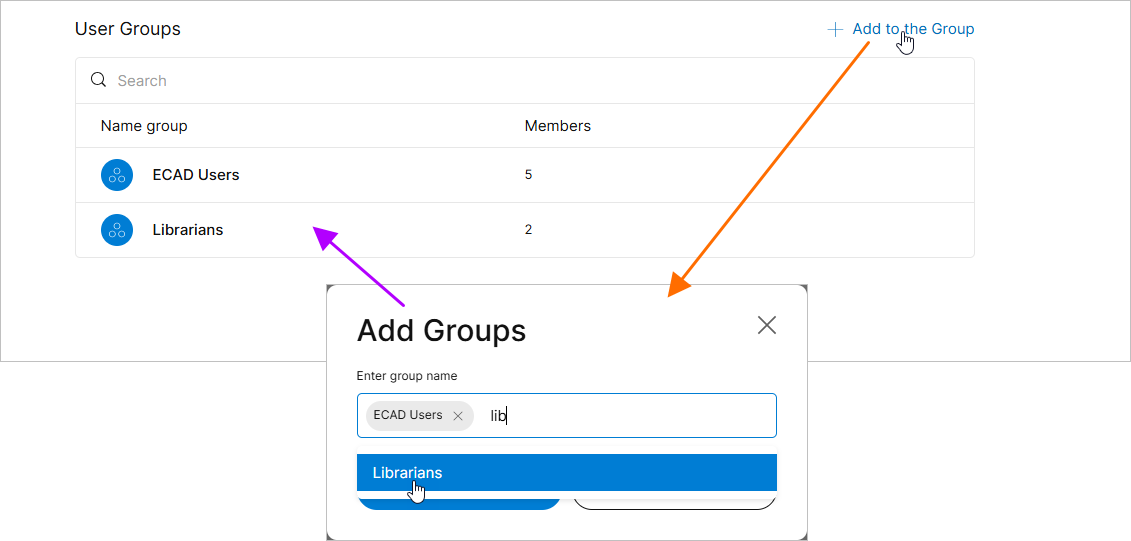
Ajoutez un utilisateur à n’importe quel groupe disponible afin de lui permettre d’accéder aux licences Altium et aux services associés aux membres de ce groupe.

 Localisé par IA