Gestion des groupes

En sélectionnant l' Groups option de menu sur la page principale du tableau de bord de l'entreprise ouvre la Users & Groups page de votre compte d'entreprise. Sélectionnez l' Groups onglet de cette page pour gérer les groupes d'utilisateurs de votre compte d'entreprise.

Les groupes sont simplement des ensembles d’utilisateurs du compte d’entreprise ; les paramètres d’un groupe s’appliquent à tous ses membres. Les groupes d’utilisateurs vous permettent d’organiser vos utilisateurs en fonction, par exemple, du service de l’organisation auquel ils appartiennent ou de l’équipe de conception dont ils font partie. Les licences Altium dont dispose votre organisation peuvent être attribuées à des groupes, de sorte que les utilisateurs de ces groupes aient accès aux licences logicielles appropriées.

Le tableau de bord de votre organisation est accessible aux membres du Group Administrators groupe d’utilisateurs. Les administrateurs disposent d’un accès complet à la fois au tableau de bord et aux pages du compte – notez que les options du menu permettent de naviguer entre ces pages.

Liste des groupes

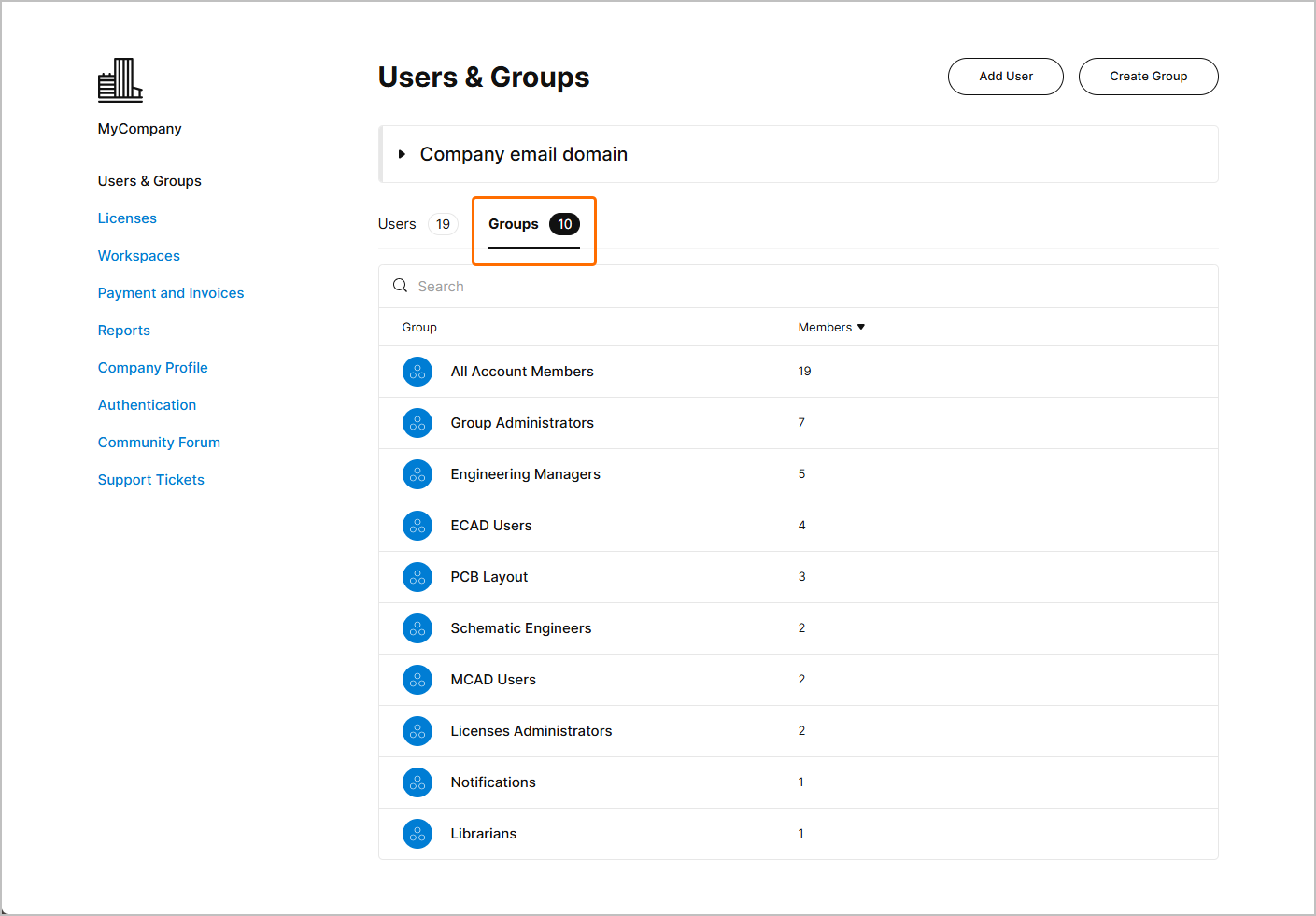
La page Groups présente initialement une liste de tous les groupes associés au compte d’entreprise, chaque entrée de groupe indiquant son Name et le nombre de Members membres de ce groupe. Il existe deux groupes système, définis par défaut pour un compte d’entreprise :

  • All Account Members – ce groupe inclut automatiquement tous les utilisateurs du compte d’entreprise. Si une licence est attribuée à ce groupe, n’importe quel utilisateur du compte d’entreprise peut alors utiliser cette licence.

  • Group Administrators – ce groupe confère des privilèges d’administration à ses membres. Tout utilisateur membre de ce groupe a la possibilité d’apporter des modifications au sein du Tableau de bord.
Les groupes système ci-dessus ne peuvent être ni supprimés ni renommés. Toutefois, comme pour tous les autres groupes, vous pouvez gérer l’appartenance des utilisateurs à ces groupes ainsi que l’attribution des licences.

L'onglet « Groupes » Groups répertorie à la fois les groupes système et les groupes créés par les utilisateurs. L'onglet « Groupes » Groups répertorie à la fois les groupes système et les groupes créés par les utilisateurs.

Sélectionnez une entrée de groupe dans la liste pour ouvrir sa vue détaillée, qui comprend la liste de ses membres et une série de boutons de commande permettant de gérer le groupe.

Notez qu’il existe un Licenses Administrators groupe supplémentaire qui peut être ajouté par le système. Ce groupe est créé automatiquement lorsqu’une nouvelle licence est ajoutée à votre organisation et que le contact de notification de licence enregistré n’est pas membre de Group Administrators.

Un Licenses Administrators est créé lorsque le nom du contact de licence n’est pas membre du tableau de bord Group Administrators.Un Licenses Administrators est créé lorsque le nom du contact de licence n’est pas membre du tableau de bord Group Administrators.

Les utilisateurs inclus dans le Licenses Administrators groupe peuvent être supprimés, ou le groupe lui-même peut être supprimé. Toutefois, ce groupe peut s’avérer utile si vous souhaitez désigner un utilisateur (ou un ensemble d’utilisateurs) chargé de gérer uniquement les licences dans le Tableau de bord, et non les autres aspects du compte d’entreprise de l’organisation.

Devenir administrateur de groupe

Un utilisateur est administrateur du compte d’entreprise s’il est ajouté en tant que membre du Group Administrators groupe. L’admission à ce groupe s’effectue de deux manières :

  • Lorsqu’une nouvelle licence est achetée pour le compte d’entreprise, le contact de notification associé à cette licence est automatiquement ajouté au groupe.

  • Un utilisateur peut être ajouté manuellement au groupe par un autre administrateur du compte d’entreprise. En d’autres termes, un membre du Group Administrators groupe a le pouvoir d’attribuer des droits d’administrateur à un autre utilisateur, simplement en le faisant devenir membre de ce groupe.

Group Administrators Les membres ont un contrôle total sur les paramètres du tableau de bord.Group Administrators Les membres ont un contrôle total sur les paramètres du tableau de bord.

Création d’un nouveau groupe

Pour créer un nouveau groupe pour le compte d’entreprise, cliquez sur le Create Group bouton situé dans la liste principale des groupes. Indiquez un nom de groupe et ajoutez des utilisateurs dans la Create Group : commencez à saisir du texte dans le Add user champ pour afficher les noms d’utilisateurs contenant ces caractères.
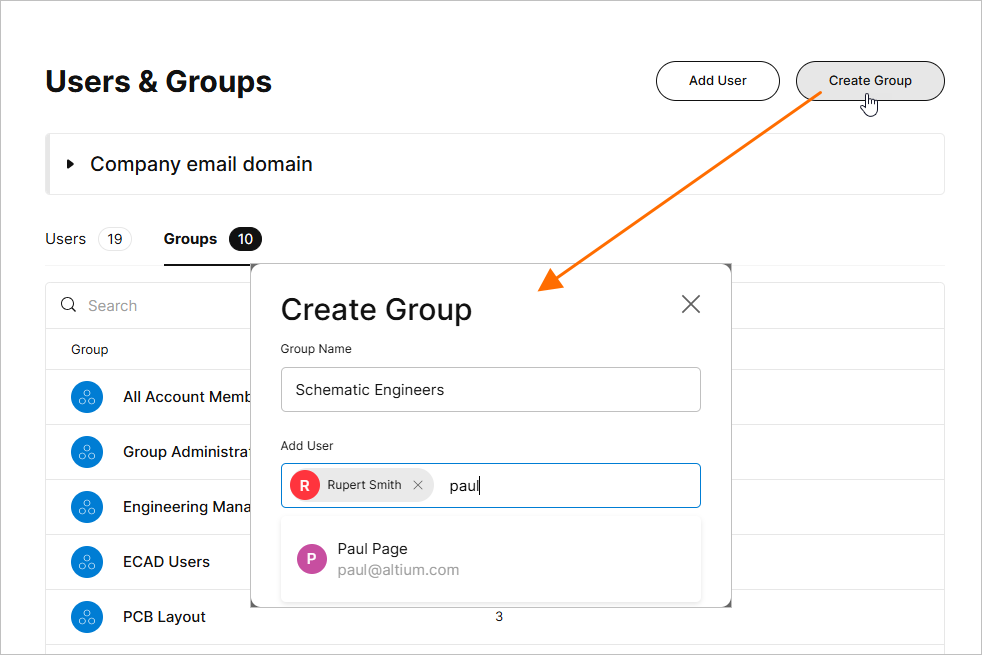
Les groupes sont constitués en y ajoutant des utilisateurs inscrits sur AltiumLive. Les groupes sont constitués en y ajoutant des utilisateurs inscrits sur AltiumLive.

  • Seul le nom du groupe est obligatoire lors de la création d’un nouveau groupe ; les utilisateurs qui le composent peuvent donc être ajoutés ultérieurement, par exemple lors de la définition des attributions de licence.

  • Un utilisateur peut être membre d’un nombre illimité de groupes définis.

Une fois le nom du groupe et ses membres spécifiés, sélectionnez le Create group pour valider la création du groupe.
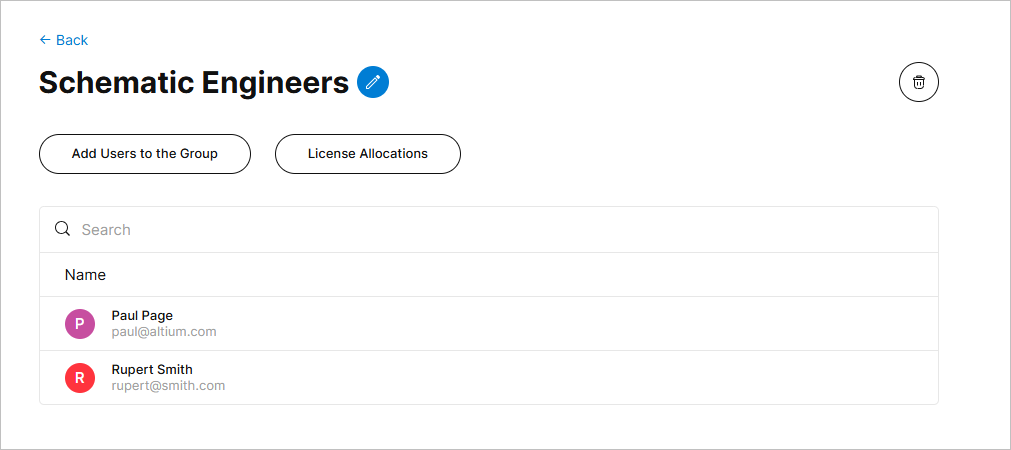
Plusieurs options de gestion sont disponibles depuis la page d’un groupe :

  • Retirez un utilisateur du groupe à l’aide du bouton «» associé à la fiche d’un utilisateur – survolez une fiche pour accéder au bouton.

  • Supprimez le groupe lui-même à l'aide du bouton «» situé en haut (non disponible pour les groupes système).

  • Ajouter d’autres utilisateurs au groupe à l’aide du Add Users to the Group bouton, comme indiqué ci-dessus.

  • Renommez le groupe à l’aide du bouton « » situé à droite du nom du groupe.


Attribution des licences

L'accès des utilisateurs aux licences logicielles Altium est géré en attribuant une ou plusieurs licences à un groupe d'utilisateurs sur la page « Abonnements et licences » du tableau de bord. Le License Allocations Ce bouton vous permet d’accéder directement à cette page.

Consultez la section « Attribution des licences » pour plus d’informations sur l’attribution de postes de licence à un groupe d’utilisateurs.

AI-LocalizedLocalisé par IA
Si vous trouvez un problème, sélectionnez le texte/l’image et appuyez surCtrl + Entréepour nous envoyer vos commentaires.
Disponibilité des fonctionnalités

Les fonctionnalités auxquelles vous avez accès dépendent de la solution Altium dont vous disposez – Altium Develop, Altium Agile Teams, Altium Agile Enterprise, ou Altium Designer (avec un abonnement actif).

Si vous ne voyez pas une fonctionnalité documentée dans votre logiciel actuel, contactez le service commercial d’Altium pour en savoir plus.

Contenu