
Gestion des utilisateurs
En sélectionnant l'
Les utilisateurs sont des personnes enregistrées en tant que membres du compte d’entreprise de votre organisation. Un utilisateur est une personne à qui l’on peut accorder l’accès aux services de conception Altium disponibles et aux licences logicielles. Les utilisateurs peuvent accéder à diverses fonctionnalités et possibilités au sein de la communauté Altium, en fonction de leur lien avec leur organisation mère.
Liste des utilisateurs
La page
-
nom d’utilisateur et adresse e-mail
-
Appartenance à un groupe d’utilisateurs. Si l’utilisateur est membre de plus de deux groupes, l’entrée correspondante dans la colonne « Groupe » comportera un
+1 -
Une icône ou une image de profil représentative. Un utilisateur peut télécharger une image personnalisée sur sa page « Mon profil ».
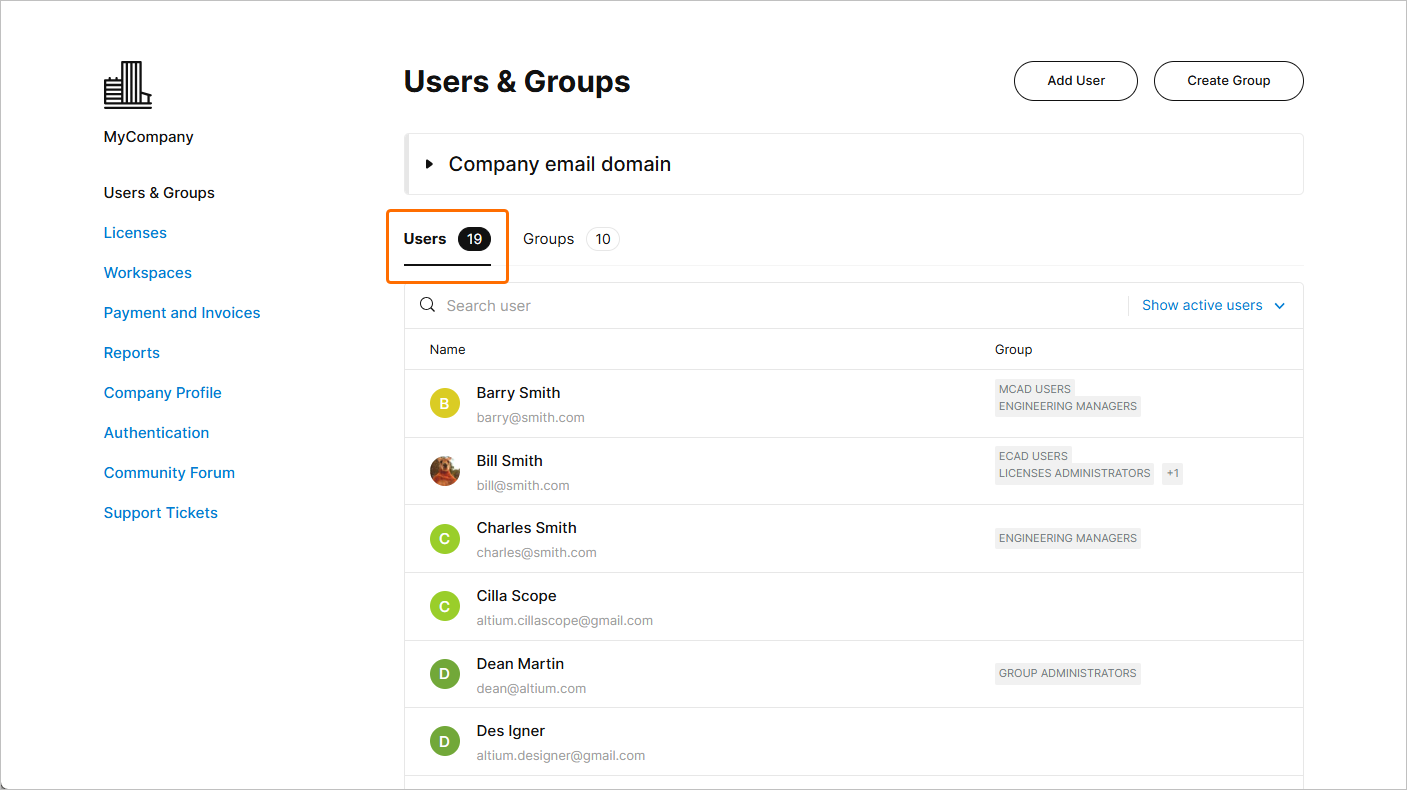
La
Elle comprend également la
 .
. voir l'exemple
Ajoutez un autre domaine pour élargir la gamme d’adresses e-mail d’utilisateurs acceptées (X
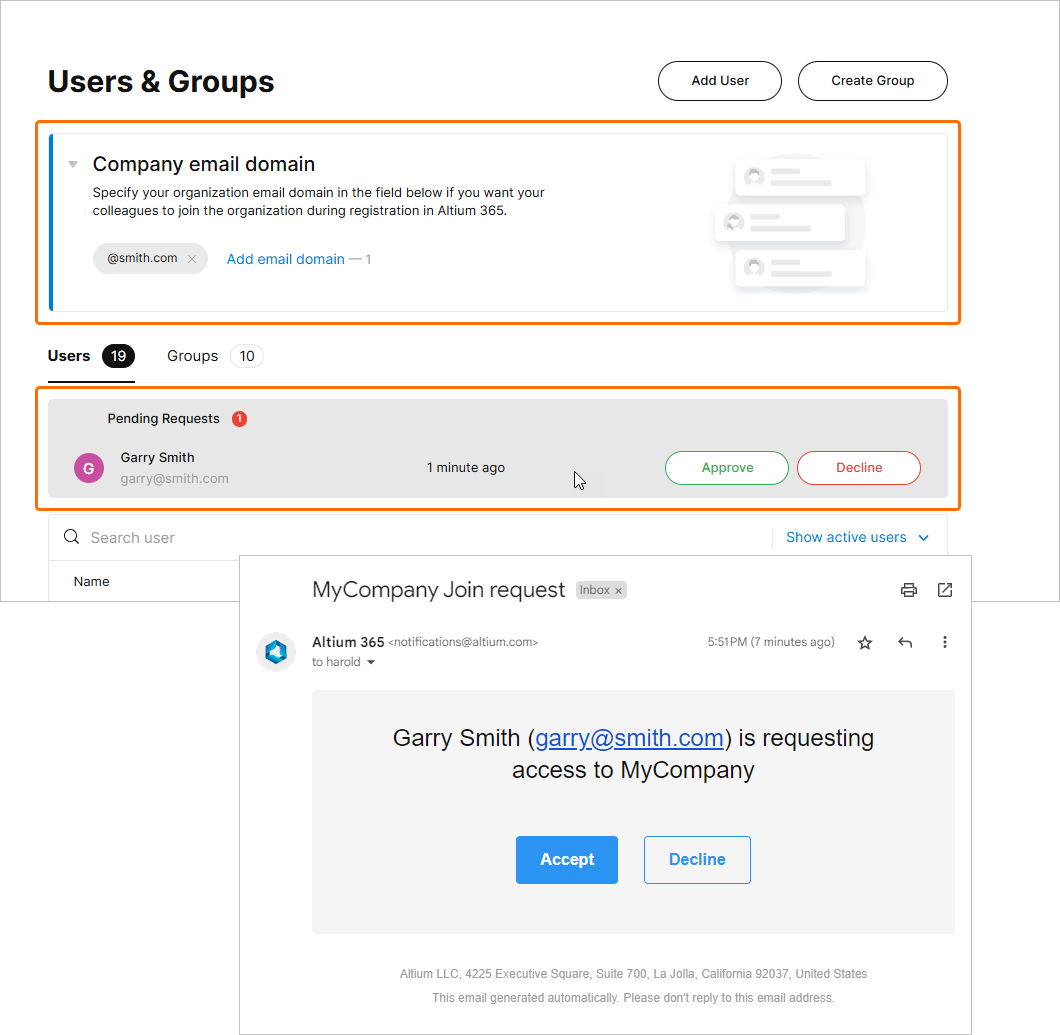 La liste principale des utilisateurs inclut les demandes d’adhésion en attente et permet de configurer la détection automatique des domaines d’adresses e-mail.
Filtrage de la liste
Des options de page sont disponibles pour filtrer la liste des utilisateurs :
-
par nom d’utilisateur – saisissez des mots-clés spécifiques ou partiels dans le
Search champ. -
par statut d’utilisateur activé – activez ou désactivez l’option
Show active users /Show inactive users options du menu déroulant. Consultez la section « Profil des membres » ci-dessous pour plus d’informations.
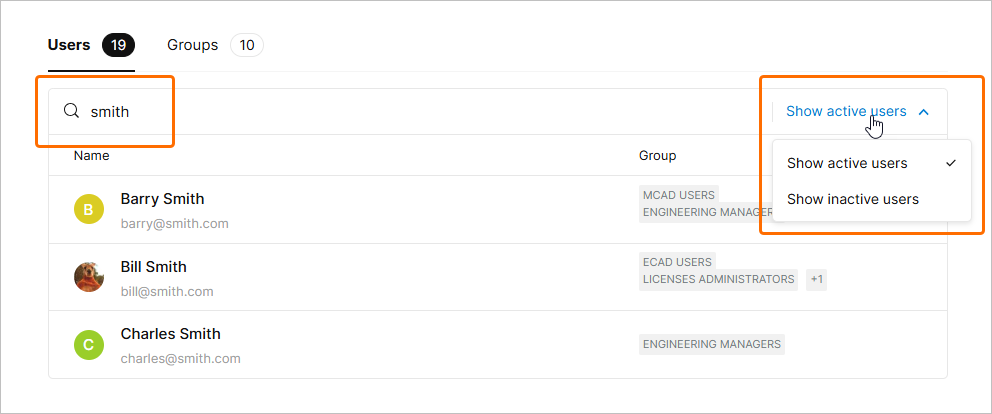 Filtrez la liste des utilisateurs par mot-clé de nom ou par statut d’utilisateur (actif/inactif).
Ajouter un utilisateur
Sélectionnez le
Remplissez au minimum les champs obligatoires (marqués d’un astérisque) et, si vous le souhaitez, indiquez les groupes dont l’utilisateur doit faire partie. Cliquez dans le
 Saisissez les informations et les options relatives au nouvel utilisateur sur la
Les méthodes de connexion possibles pour le compte utilisateur sont déterminées par les paramètres d’authentification globaux spécifiés sur la page « Authentification » du tableau de bord, mais celles-ci peuvent être remplacées pour un profil utilisateur individuel. Pour ce faire, sélectionnez les
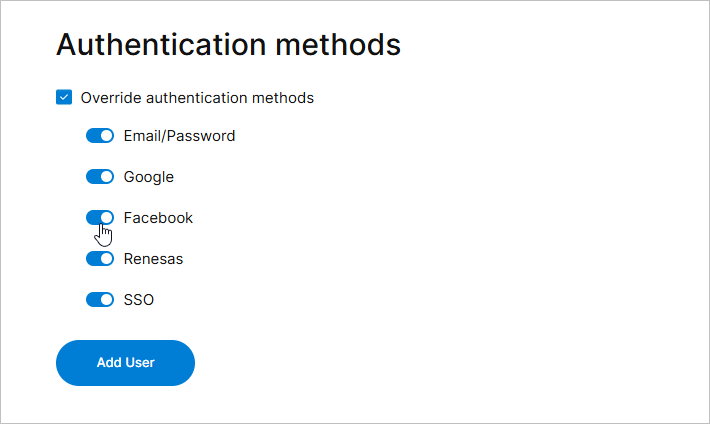 Les paramètres d’authentification remplacent la configuration par défaut définie dans la page « Tableau de bord »
Terminez le processus d’ajout d’un nouvel utilisateur en cliquant sur le  ). Le mot de passe peut être mis à jour par l’utilisateur sur sa page « Mon profil », ou réinitialisé par un administrateur sur la page « Tableau de bord »

Gérer les profils des membres
Sélectionnez l’entrée d’un utilisateur dans la liste des utilisateurs pour afficher et gérer son compte Altium dans la
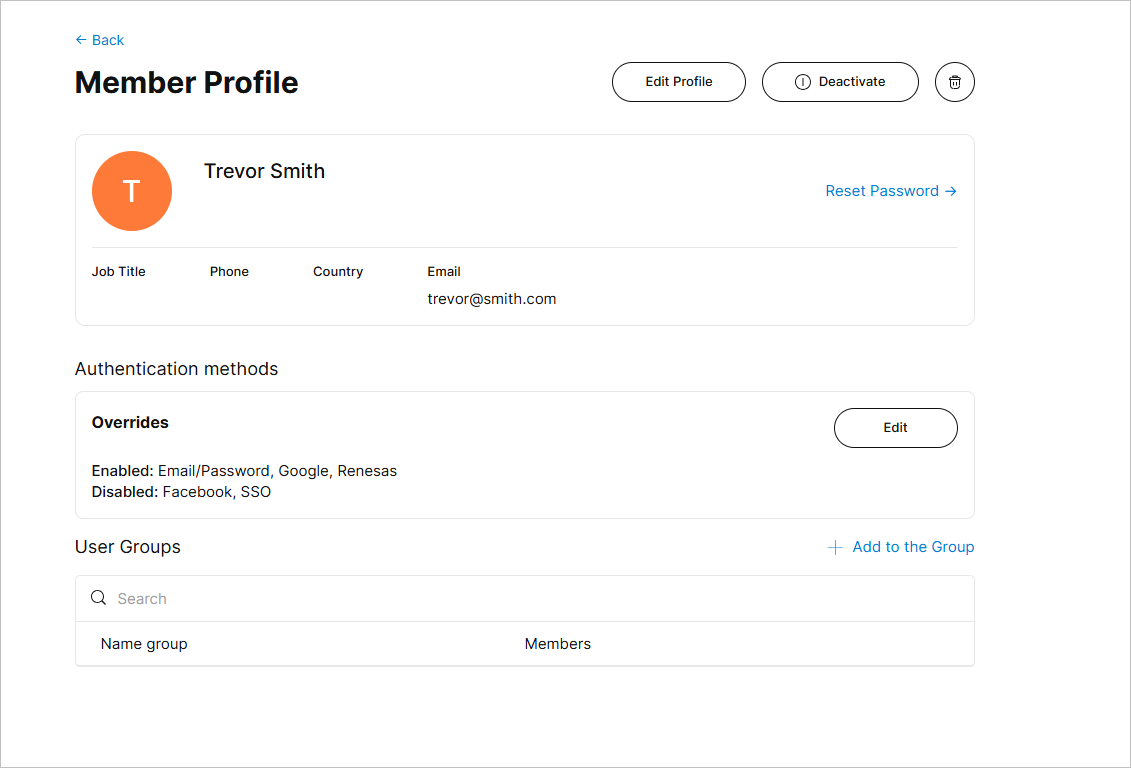 Le profil de membre d’un utilisateur permet de gérer le compte Altium d’un utilisateur existant.
La page « Membre » comprend des commandes permettant de gérer le compte Altium de l’utilisateur concerné :
-
Utilisez le bouton
Edit Profile pour mettre à jour ou compléter les informations du compte Altium de l’utilisateur actuellement sélectionné. Une fois enregistrées (Save ), seront synchronisées avec le compte Altium de l’utilisateur et, par conséquent, avec les informations disponibles sur sa page « Mon profil ».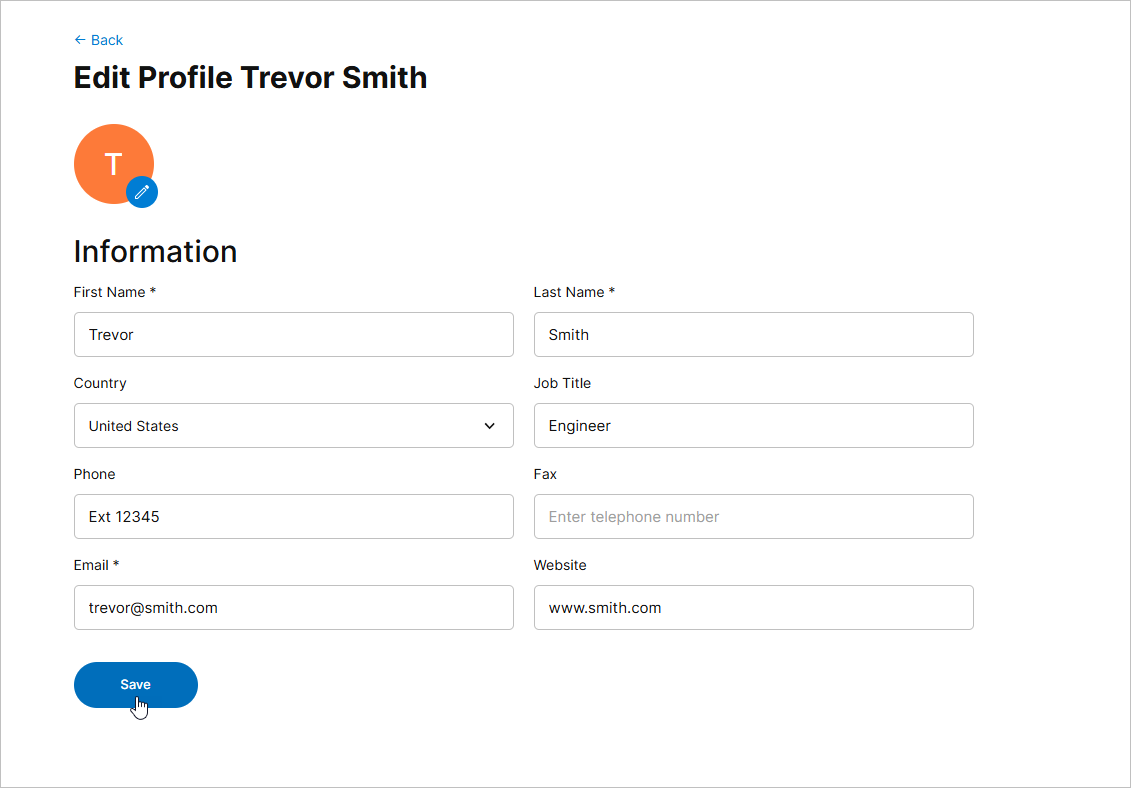
Utilisez l'optionEdit pour modifier les informations du compte Altium d’un utilisateur existant. -
Si le domaine de messagerie de l’utilisateur correspond à l’un des domaines de messagerie enregistrés au sein de l’organisation, cet utilisateur peut être désactivé afin de suspendre son accès à votre compte d’entreprise et aux services Altium, y compris les espaces de travail Altium 365. Pour ce faire, sélectionnez l’
 option. Le bouton d’option passera à
  afin que l’utilisateur puisse être réactivé (mis en état « Actif ») pour rétablir son accès. Les utilisateurs qui sont
 Group Administrators membres ne peuvent pas être désactivés.-
Deactivated users: -
restent associés à leur compte Altium.
-
recevront un message d’erreur «
User is not activated » lorsqu’ils tenteront de se connecter. -
sont répertoriés sous l’option de filtrage « Inactifs » dans la liste principale des utilisateurs, où leur profil peut être géré normalement.
-
n'auront plus accès à la communauté Altium ni à leurs données téléchargées (qui sont conservées de manière privée dans l'infrastructure de stockage d'Altium).
-
-
Reactivated users: -
recevront un e-mail d’activation contenant leurs identifiants de connexion ainsi qu’un mot de passe nouvellement généré.
-
réapparaîtront sous l’option de filtrage « Actifs » dans la liste principale des utilisateurs.
-
retrouveront l’accès à leurs données et conserveront la configuration précédente de leur profil, telle que leur appartenance à un groupe.
-
-
-
Si le domaine de messagerie de l’utilisateur correspond à l’un des domaines de messagerie enregistrés au sein de l’organisation, cet utilisateur peut également être entièrement supprimé de votre compte d’entreprise. Pour ce faire, sélectionnez l’option de suppression (
 ). Une fois la suppression confirmée, la fiche de l’utilisateur n’apparaîtra plus dans la liste et ne sera plus autorisée à accéder aux services Altium, y compris aux espaces de travail Altium 365.
-
Les utilisateurs supprimés recevront un message d’erreur «
User is not activated » lorsqu’ils tenteront de se connecter. -
Les données téléchargées par l’utilisateur restent stockées de manière privée dans l’infrastructure d’Altium, et ses interactions antérieures avec Altium 365, telles que les fichiers partagés, les commentaires, etc., restent accessibles aux autres utilisateurs.
-
Le compte Altium d’un utilisateur peut être recréé manuellement si nécessaire (voir Ajouter un utilisateur). Si la même adresse e-mail est utilisée pour un compte Altium nouvellement créé – que ce soit par auto-inscription ou par un administrateur dans le Tableau de bord – les données stockées de l’utilisateur deviendront accessibles.
-
Consultez le Centre de confiance d’Altium 365 pour plus d’informations sur le stockage et la sécurité des données.
-
-
Si l’utilisateur dispose d’un domaine de messagerie différent de l’un des domaines de messagerie enregistrés au sein de l’organisation (ou si l’organisation ne dispose d’aucun domaine de messagerie enregistré), cet utilisateur ne peut alors pas être désactivé ni supprimé, mais il peut être dissocié de votre compte d’entreprise. Dans ce cas, l’accès de l’utilisateur à votre compte d’entreprise et à son ou ses espaces de travail Altium 365 sera également suspendu, mais l’utilisateur sera transféré vers un compte auto-enregistré et pourra accéder à son espace personnel Altium 365. Pour ce faire, sélectionnez l’option «
 » (Détacher l’utilisateur de l’espace de travail).
-
Pour réinitialiser le mot de passe de connexion d’un utilisateur, sélectionnez l’
Reset Password option, ce qui enverra un e-mail de notification à l’utilisateur concerné. Cet e-mail contient un lien vers une page dédiée à la réinitialisation du mot de passe ( ) où l’utilisateur peut saisir et confirmer son nouveau mot de passe. Notez qu’un utilisateur peut lancer la même procédure de réinitialisation de mot de passe depuis sa propre page de profil (Mon profil).
-
Pour modifier les méthodes d’authentification de l’utilisateur par rapport à celles définies par défaut sur la page « Authentification » du tableau de bord, sélectionnez l’option correspondante
Edit . Reportez-vous à la section « Authentification des nouveaux utilisateurs » ci-dessus pour plus d’informations. -
Si l’utilisateur a associé des comptes (tels que Google, Facebook ou Renesas) ou configuré la vérification en deux étapes, les entrées correspondantes s’afficheront sur sa
Member Profile page. En tant qu’administrateur de groupe, vous pouvez supprimer un lien vers un compte (Unlink Account ) ou réinitialiser la vérification en deux étapes (Reset ) pour l’utilisateur.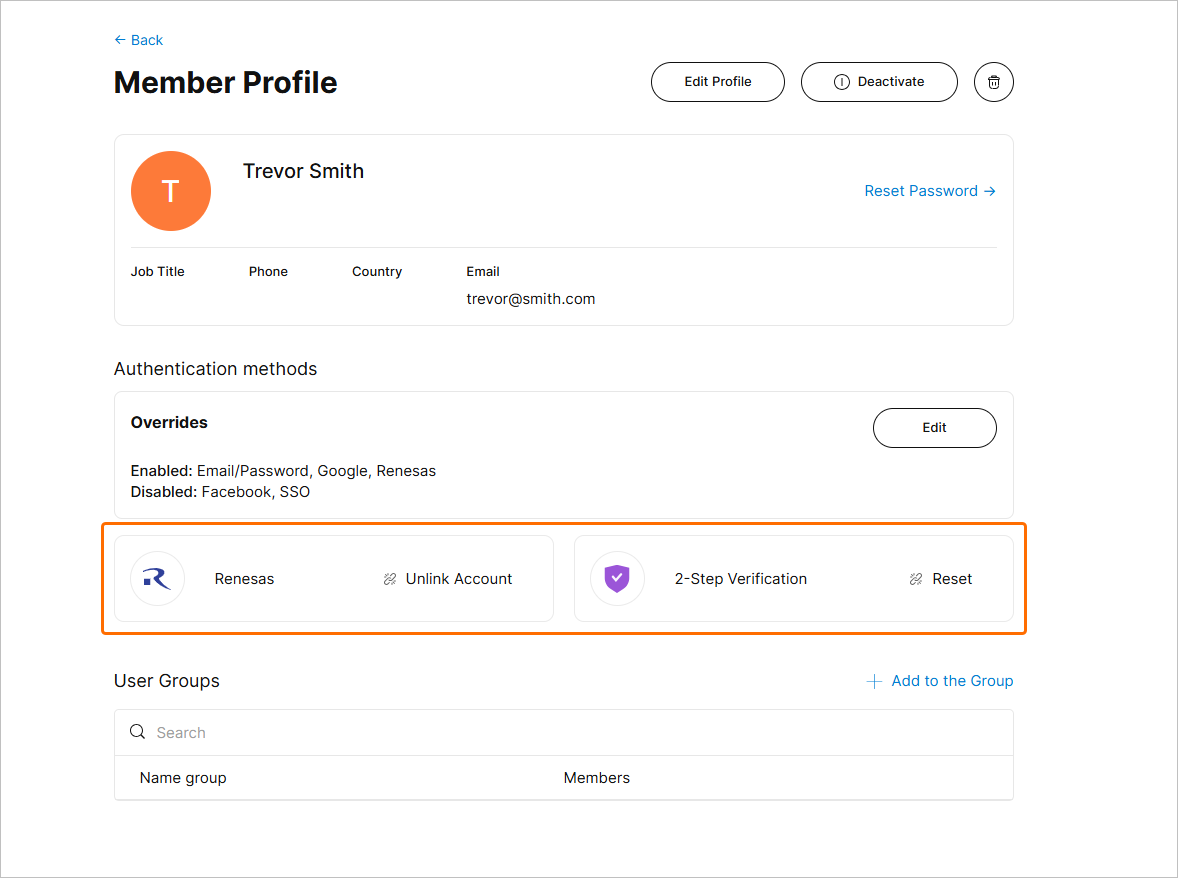
-
Pour ajouter l’utilisateur actuel à un ou plusieurs
User Groups , sélectionnez l’Add to the Group option. Dans laAdd Groups fenêtre, cliquez dans leEnter group name champ pour choisir parmi la liste des noms de groupes disponibles – commencez à saisir du texte pour filtrer la liste en fonction de ces caractères. Une fois la sélection confirmée (Add ), l’utilisateur deviendra membre de ces groupes. Consultez la section « Gestion des groupes » pour plus d’informations sur les groupes d’utilisateurs.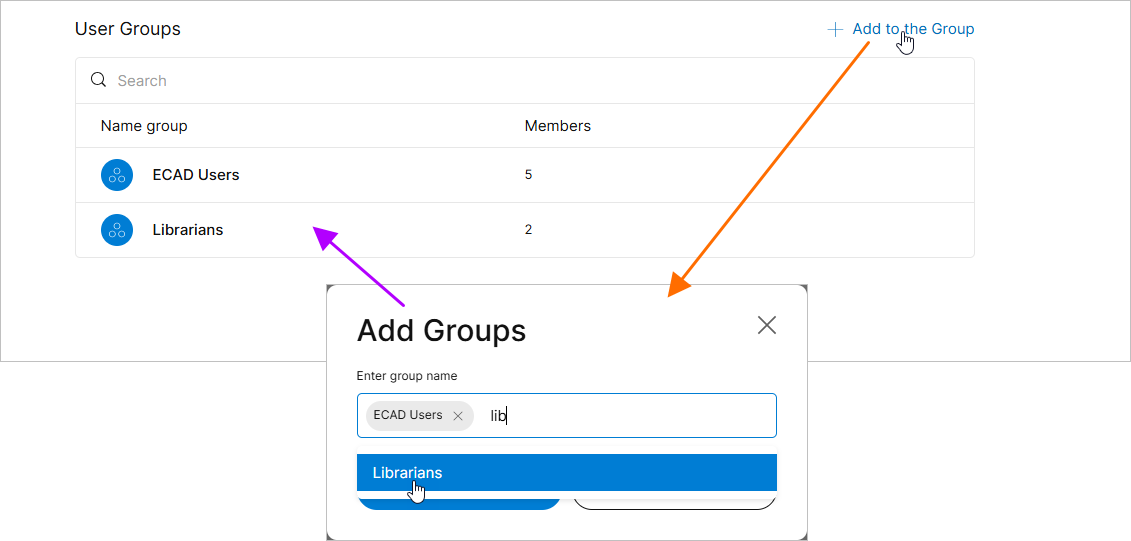
Ajoutez un utilisateur à n'importe quel groupe disponible pour lui permettre d'accéder aux licences et services Altium associés aux membres de ce groupe.

 Localisé par IA