
Configuration des options avancées
Le tableau de bord de l’entreprise
Ces options constituent en réalité des paramètres « globaux » qui s’appliquent à tous les utilisateurs enregistrés au sein de l’organisation. Lorsqu’elles sont activées, elles renforcent la sécurité des données en empêchant le partage involontaire de fichiers ou leur exposition à l’extérieur – ces restrictions ne s’appliquent pas aux administrateurs de groupe. Vous pouvez accéder aux paramètres de restrictions d’accès des utilisateurs sur la
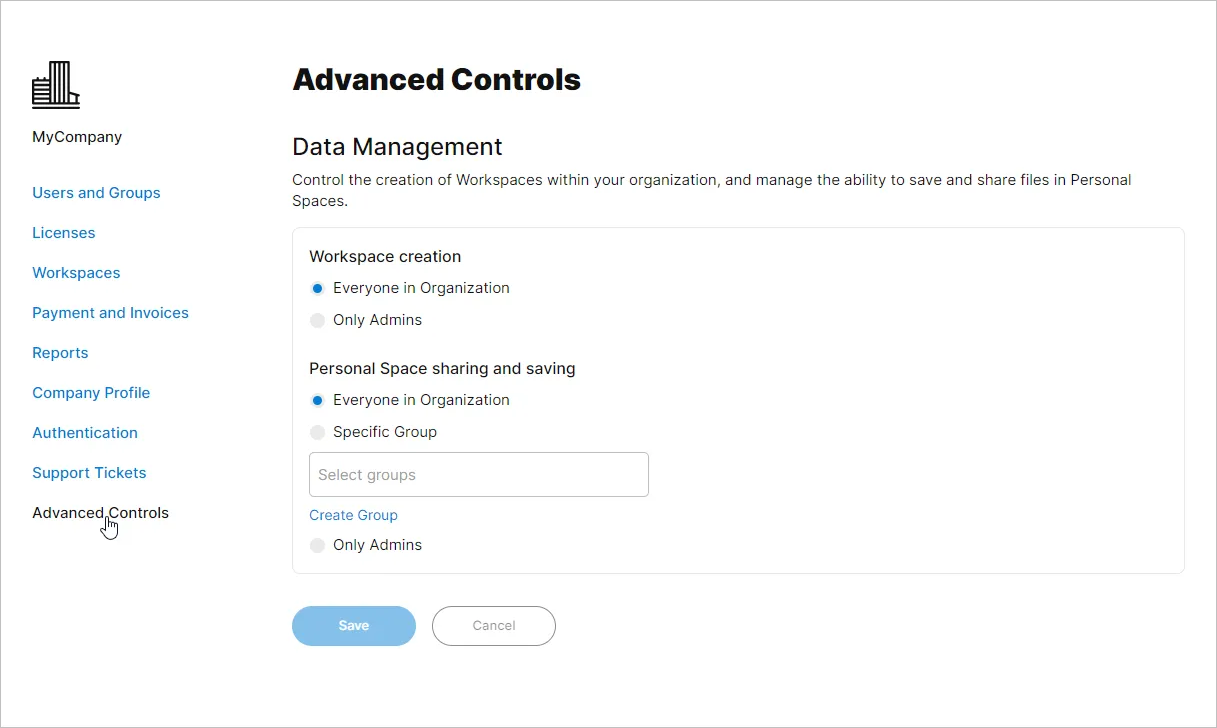 La page « Contrôles avancés » du Tableau de bord de l’entreprise propose des options permettant d’empêcher la création d’espaces de travail ainsi que le partage et l’enregistrement à partir d’un espace personnel Altium 365.
Contrôle de la création d’espaces de travail
Si votre organisation n’a pas encore activé d’espace de travail Altium 365, ou si le niveau d’accès aux produits Altium de votre entreprise autorise la création de plusieurs espaces de travail, tous les utilisateurs de l’entreprise ont alors la possibilité d’activer un espace de travail – consultez la page Activation et gestion des espaces de travail pour plus d’informations. Pour restreindre l’accès à cette fonctionnalité, utilisez l’option  ).
).
 Un espace de travail peut être activé par n’importe quel membre de l’organisation (condition par défaut) ou son activation peut être réservée aux administrateurs uniquement.
Avec ce paramètre, les administrateurs de l’entreprise (Group Administrators

Partage de l’espace personnel – Contrôle de l’enregistrement
Tous les membres du compte d’entreprise d’une organisation ont accès à un espace personnel Altium 365 individuel pour y télécharger et partager des fichiers de conception. Pour certaines organisations, l’approche par défaut d’accès libre aux espaces personnels de l’entreprise peut ne pas être souhaitable d’un point de vue de la sécurité, ou en termes de gestion et d’audit des conceptions. Les options de gestion des données du tableau de bord de l’entreprise, disponibles sur la
 Les fonctionnalités de partage et d’enregistrement des espaces personnels de votre organisation peuvent être activées uniquement pour un groupe spécifique ou uniquement pour les administrateurs.
Par défaut, l’espace personnel de chaque membre de l’entreprise autorise les actions suivantes :
-
Les fichiers de conception et les dossiers dans plusieurs formats peuvent être téléchargés dans un Espace personnel (et consultés dans la
Files visualisation). -
Les fichiers de conception téléchargés sur la plateforme en ligne Altium 365
Standalone Viewer peuvent être enregistrés dans l’Espace personnel d’un utilisateur. -
Les fichiers de conception qui ont été téléchargés dans un Espace personnel (disponibles dans la
Files vue) peuvent être partagés avec d’autres utilisateurs au sein et en dehors de l’organisation. - Les fichiers de conception qui ont été téléchargés dans un Espace personnel peuvent être intégrés à un site web afin d’être consultés par d’autres personnes.
-
Les conceptions de l’espace de travail qui ont été partagées (avec tous les
Edit - Les fichiers de conception qui ont été téléchargés ou partagés dans un Espace personnel peuvent être partagés avec d’autres utilisateurs à partir d’un commentaire publié.
Toutes les fonctionnalités de partage et d’enregistrement mentionnées ci-dessus seront désactivées pour les utilisateurs non administrateurs lorsque l’
-
Toute tentative de téléchargement ou d’enregistrement déclenchera l’affichage d’un message d’information proposant également d’envoyer une demande d’accès à l’administrateur du compte d’entreprise de votre organisation – voir l’exemple. Les e-mails de demande contiennent un lien (
 ) vers la
 Advanced Controls . -
Toute tentative de partage ouvrira une fenêtre de dialogue « Demande d’enregistrement et de partage de fichiers » dans laquelle une note de demande peut être envoyée aux administrateurs – voir l’exemple.
-
D'autres fonctionnalités, telles que l'intégration sur un site web et le partage à partir d'un commentaire, ne sont pas disponibles.


La possibilité de partager et d’enregistrer (téléverser) des fichiers de conception peut également être limitée à un groupe particulier de membres de l’organisation à l’aide de l’ ). Outre les administrateurs, seuls les membres du groupe spécifié auront accès au partage et à l’enregistrement dans l’Espace personnel.

Comme indiqué ci-dessus, l’
-
Utilisez l’
Create Group option pour nommer et constituer un nouveau groupe de membres de l’entreprise. Cela ouvre laCreate Group fenêtre sur la page du Tableau de bordUsers and Groups du Tableau de bord, dans laquelle vous pouvez ajouter des noms d’utilisateur existants au nouveau groupe souhaité (voir l’exemple). Pour plus d’informations, consultez la section Créer un nouveau groupe. -
Utilisez l'
Manage Group option pour ouvrir le groupe en question, dans lequel vous pouvez ajouter ou supprimer des utilisateurs (voir l’exemple). Pour plus d’informations, consultez la section « Gestion des groupes ».
 Localisé par IA


