
Tableau de bord de l'entreprise
Si vous êtes administrateur (administrateur de groupe ou administrateur des licences) de votre compte d'entreprise, vous avez accès au tableau de bord de l'entreprise. Le tableau de bord de l’entreprise vous offre un certain nombre d’outils permettant de consulter et de gérer votre compte d’entreprise : des informations générales concernant votre organisation à la création et à la gestion des utilisateurs (et de groupes d’utilisateurs spécifiques) associés à votre compte d’entreprise, en passant par l’attribution et l’utilisation des licences que vous avez achetées.
Le tableau de bord de l'entreprise vous signalera également les éléments en attente nécessitant une action, tels que le renouvellement d'un abonnement sur le point d'expirer, et vous permettra d'effectuer ce renouvellement en ligne immédiatement. Cela permet à votre organisation de conserver sa licence grâce à un abonnement continu, tout en conservant l'accès à tous les avantages qu'il offre.
Accéder au tableau de bord de l’entreprise
Vous pouvez accéder au tableau de bord de l’entreprise de la manière suivante :
-
En cliquant sur l’ Company Dashboard option dans votre menu déroulant « Utilisateur », accessible depuis votre avatar/image d’utilisateur en haut à droite de la fenêtre de votre navigateur lorsque vous êtes connecté à votre compte Altium.
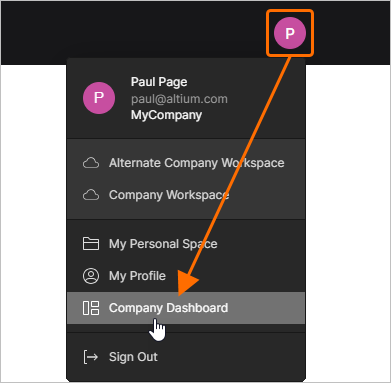
Une fois connecté à votre compte Altium, le menu utilisateur vous permet d’accéder au tableau de bord de l’entreprise. -
En saisissant l'URL :
https://dashboard.altium.comdans un onglet de votre navigateur. Selon votre navigateur, vous pouvez omettre lehttps://préfixe.
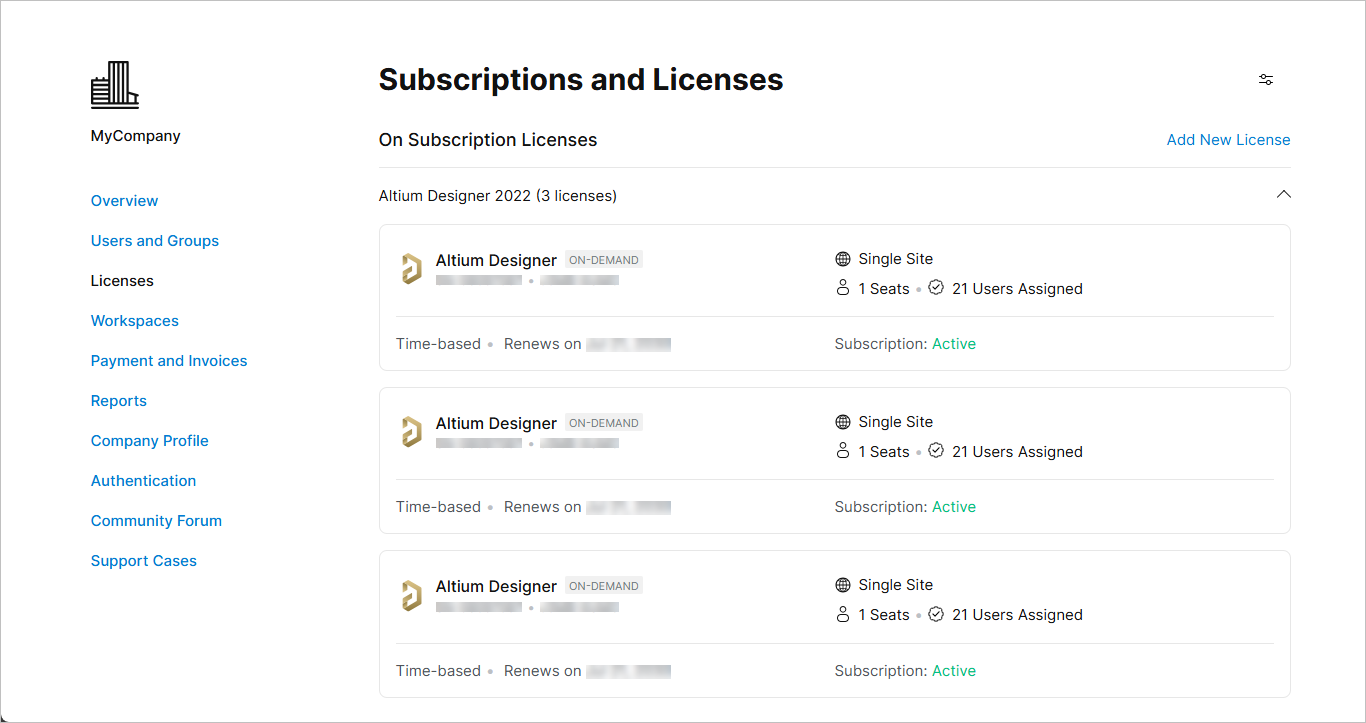
Accédez au tableau de bord de l’entreprise pour gérer le compte d’entreprise de votre organisation.
Contenu du tableau de bord de l’entreprise
Le tableau de bord de l’entreprise se compose des sous-pages suivantes :
-
Overview – cette page fournit un aperçu récapitulatif de votre compte Altium, y compris les alertes relatives aux utilisateurs et aux licences.
-
Users and Groups – utilisez cette page pour gérer les utilisateurs associés au compte d’entreprise ainsi que les groupes d’utilisateurs de ce compte. En savoir plus surla gestion des utilisateurset la gestion des groupes.
-
Licenses – utilisez cette page pour consulter et gérer toutes les licences des produits Altium ainsi que les abonnements associés pour votre organisation. En savoir plus surla gestion des abonnements et des licences.
-
Workspaces – Utilisez cette page pour accéder aux espaces de travail Altium 365 créés pour votre organisation et les gérer. En savoir plus surla gestion des espaces de travail Altium 365.
-
Payment and Invoices – Utilisez cette page pour gérer les informations de paiement de votre entreprise, y compris votre mode de paiement préféré. Cela vous permet d’utiliser le Altium Online Payments système, un système sécurisé permettant de rationaliser le paiement de vos abonnements aux solutions de conception Altium. En savoir plus surla configuration des paiements en ligne.
-
Reports – Offre une gamme de fonctionnalités de suivi et de rapports sur l’utilisation des licences, qui peuvent être utilisées pour contrôler la manière dont vos licences à la demande sont utilisées au sein de votre organisation. En savoir plus surla génération de rapports.
-
Company Profile – Utilisez cette page pour gérer les informations relatives à votre organisation, notamment les informations générales (site web, numéros de téléphone, description), les adresses de facturation et de livraison, ainsi que la possibilité de télécharger un logo d’entreprise. En savoir plus surla configuration du profil de votre entreprise.
-
Authentication – utilisez cette page pour configurer le compte d’entreprise actif afin d’accéder au service d’authentification unique (SSO) de votre entreprise, ainsi que pour définir les méthodes de connexion activées par défaut. En savoir plus surla configuration de l’authentification à la connexion.
-
Community Forum – Cette page donne accès au forum communautaire où vous pouvez poser des questions et participer à des discussions relatives aux produits Altium.
-
Support Cases – Cette page fait partie du Centre d’assistance, depuis lequel vous pouvez consulter les demandes d’assistance. Les administrateurs de groupe peuvent voir toutes les demandes d’assistance soumises par les utilisateurs au sein de l’entreprise. Les administrateurs de licences ne peuvent voir que les demandes d’assistance qu’ils ont eux-mêmes soumises.
Chacune de ces sous-pages est accessible via les liens situés à gauche du tableau de bord de l’entreprise.
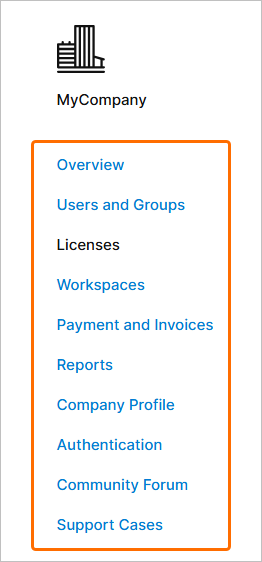
Accédez aux différentes fonctionnalités proposées par le tableau de bord de l’entreprise via les liens disponibles à gauche de la page.
Foire aux questions
Who has access to the Company Dashboard?
Seules les personnes disposant de privilèges d'administration (les utilisateurs du compte d'entreprise qui sont membres du Group Administrators groupe) auront accès au tableau de bord de l’entreprise et pourront consulter et modifier le compte d’entreprise de leur organisation. Si vous ne disposez pas de ces privilèges, vous ne pourrez consulter que la page d’accueil du tableau de bord de l’entreprise's (Overview), qui contient les coordonnées de votre entreprise, la liste des administrateurs du compte d’entreprise et la liste des licences mises à la disposition de l’utilisateur.
How does a user become a Group Administrator for the Company Account?
Un utilisateur est administrateur de groupe pour le compte d’entreprise s’il est ajouté en tant que membre au Group Administrators groupe. L’admission à ce groupe se fait de deux manières :
-
Lorsqu’une nouvelle licence est achetée pour le compte d’entreprise, le Notification Contact titulaire de cette licence est automatiquement ajouté au groupe.
-
Un utilisateur peut être ajouté manuellement au groupe par un autre administrateur de groupe. En d’autres termes, un membre du Group Administrators groupe a le pouvoir d’attribuer des droits d’administrateur à un autre utilisateur, simplement en le faisant devenir membre de ce groupe.
What size can the Company Logo be?
L'image téléchargée du logo de votre entreprise doit mesurer 220 x 220 pixels maximum et être au format JPG ou PNG.
How do I access my company's profile from within the Altium Community?
Il est possible d’accéder au profil d’une organisation en cliquant sur le lien correspondant à ce profil, sur la page de profil de n’importe lequel de ses utilisateurs. Un lien vers la page de profil d’une organisation est également accessible depuis d’autres sections de la communauté Altium, généralement situé à proximité du nom d’un utilisateur. Par exemple, dans un message de forum ou dans un rapport BugCrunch.
I don't want the company's profile made public, how do I ensure this?
Pour rendre le profil de votre organisation privé – c'est-à-dire masqué au reste de la communauté Altium –, assurez-vous queMake company profile public option est désactivée, dans la General Information zone du tableau de bord de l’entreprise's Profile .
I'm trying to add a new user, but i get an error that the user exists already – why?
Un nouvel utilisateur ne peut être ajouté au compte d’entreprise que si l’adresse e-mail fournie n’est pas déjà utilisée par un utilisateur existant. Si vous tentez de créer un nouvel utilisateur avec une adresse e-mail déjà utilisée, une boîte de dialogue d’erreur s’affichera pour vous en avertir.
How can I reset a user's Altium Account password from within the Company Dashboard?
Pour ce faire, il suffit de désactiver, puis de réactiver l’utilisateur concerné. C’est l’activation qui déclenche la réinitialisation du mot de passe et l’envoi d’un e-mail à cet utilisateur contenant un nouveau mot de passe temporaire.
En dehors du tableau de bord de l’entreprise, un utilisateur peut réinitialiser son propre mot de passe. Pour ce faire, il doit se rendre sur la page de connexion au compte Altium et cliquer sur le Forgot Password lien. Un e-mail contenant un nouveau mot de passe temporaire sera envoyé à cet utilisateur.
Are there any restrictions on passwords?
Votre mot de passe doit comporter au moins 8 caractères. Il doit contenir uniquement des lettres de l’alphabet anglais, au moins 1 chiffre ou symbole, une lettre majuscule et une lettre minuscule. Il ne peut pas contenir d’espaces ni le symbole « | ».
I've deleted a user by mistake. Can I get them back?
L'opération de suppression est irréversible. Si vous supprimez un utilisateur par erreur, vous devrez le rajouter, de la même manière que vous ajouteriez un nouvel utilisateur au compte d'entreprise.
I've already added a user to one group, can I add them to another group?
Un utilisateur peut être ajouté en tant que membre à un nombre illimité de groupes définis pour un compte d’entreprise.
How do I remove a user from the Members area when managing a group?
Pour supprimer un utilisateur de la liste des membres d’un groupe, cliquez sur le bouton Remove .
Where can I go to allocate a license?
En ce qui concerne l’attribution des licences au sein du tableau de bord de l’entreprise, vous pouvez soit rechercher une licence particulière et attribuer les groupes autorisés à l’utiliser, soit rechercher un groupe spécifique et lui attribuer une ou plusieurs licences. Cela s’applique uniquement aux licences de type « À la demande » et « Autonome ».
Can I allocate a license across groups?
Les licences de type « À la demande » et « Autonome » peuvent toutes deux être attribuées (ciblées) à des groupes spécifiques au sein du compte d’entreprise. Cela vous permet de contrôler précisément qui a accès à vos licences et qui peut les utiliser. Pour une licence « On-Demand » multi-postes, vous pouvez répartir les postes entre un ou plusieurs groupes définis. Cela offre une fonctionnalité de licence flottante globale – dans les limites géographiques de votre licence et selon les conditions stipulées dans le CLUF – sans avoir à mettre en place votre propre serveur.
Can I activate my Standalone and Private Server Licenses from the Company Dashboard?
Oui. Ouvrez la page d’informations détaillées de la licence qui vous intéresse et cliquez sur le Activate License bouton.
Lors de l’activation d’une licence autonome, vous pouvez l’activer pour n’importe quelle version prise en charge d’Altium Designer, mais une seule à la fois. Lors de l’activation d’une licence de serveur privé, vous devez répéter le processus d’activation pour chaque version prise en charge d’Altium Designer que vous souhaitez voir couverte par la licence.
 Localisé par IA
