Si vous êtes administrateur (administrateur de groupe ou administrateur de licences) de votre compte d’entreprise, vous avez accès au Company Dashboard. Le Company Dashboard vous fournit un certain nombre d’outils pour consulter et gérer votre compte d’entreprise, depuis les informations générales concernant votre organisation jusqu’à la création et à la gestion des utilisateurs (et de groupes d’utilisateurs spécifiques) associés à votre compte d’entreprise, ainsi qu’à l’attribution et à l’utilisation des licences que vous avez achetées.
Le Company Dashboard vous avertit également des éléments en attente nécessitant une action, comme le renouvellement d’un abonnement sur le point d’expirer, et permet d’effectuer ce renouvellement immédiatement en ligne. Cela permet à votre organisation de rester sous licence avec un abonnement continu, tout en conservant l’accès à tous les avantages qu’il procure.
Accès au Company Dashboard
L’accès au Company Dashboard peut se faire des façons suivantes :
-
En cliquant sur l’option Company Dashboard dans le menu déroulant utilisateur, qui s’ouvre à partir de votre avatar/image utilisateur en haut à droite de la fenêtre de votre navigateur lorsque vous êtes connecté à votre compte Altium.
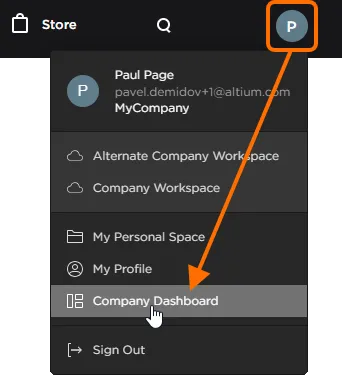
Une fois connecté à votre compte Altium, le menu utilisateur permet d’accéder au Company Dashboard.
-
En saisissant l’URL : https://dashboard.altium.com dans un onglet de votre navigateur. Selon votre navigateur, vous pouvez supprimer le préfixe https://.
-
Pour accéder au Company Dashboard, vous devez être connecté à votre compte Altium. Si vous n’êtes pas connecté, cliquez sur le contrôle Sign In à l’extrémité droite de la bannière supérieure sur les pages du site altium.com.
-
Seules les personnes disposant de privilèges administratifs (administrateurs de groupe) ont un accès complet au Company Dashboard et la possibilité de consulter et de modifier certains aspects du compte d’entreprise de leur organisation. Si vous ne disposez pas de ces privilèges, vous pouvez uniquement consulter la page d’accueil (Overview) du Company Dashboard, avec les coordonnées de votre entreprise, la liste des administrateurs du compte d’entreprise, et la liste des licences disponibles pour un utilisateur – afficher l’image.
-
Les administrateurs de licences disposent également d’un accès complet à la page Subscriptions and Licenses . Toutes les autres pages du Company Dashboard sont accessibles aux administrateurs de licences en lecture seule.
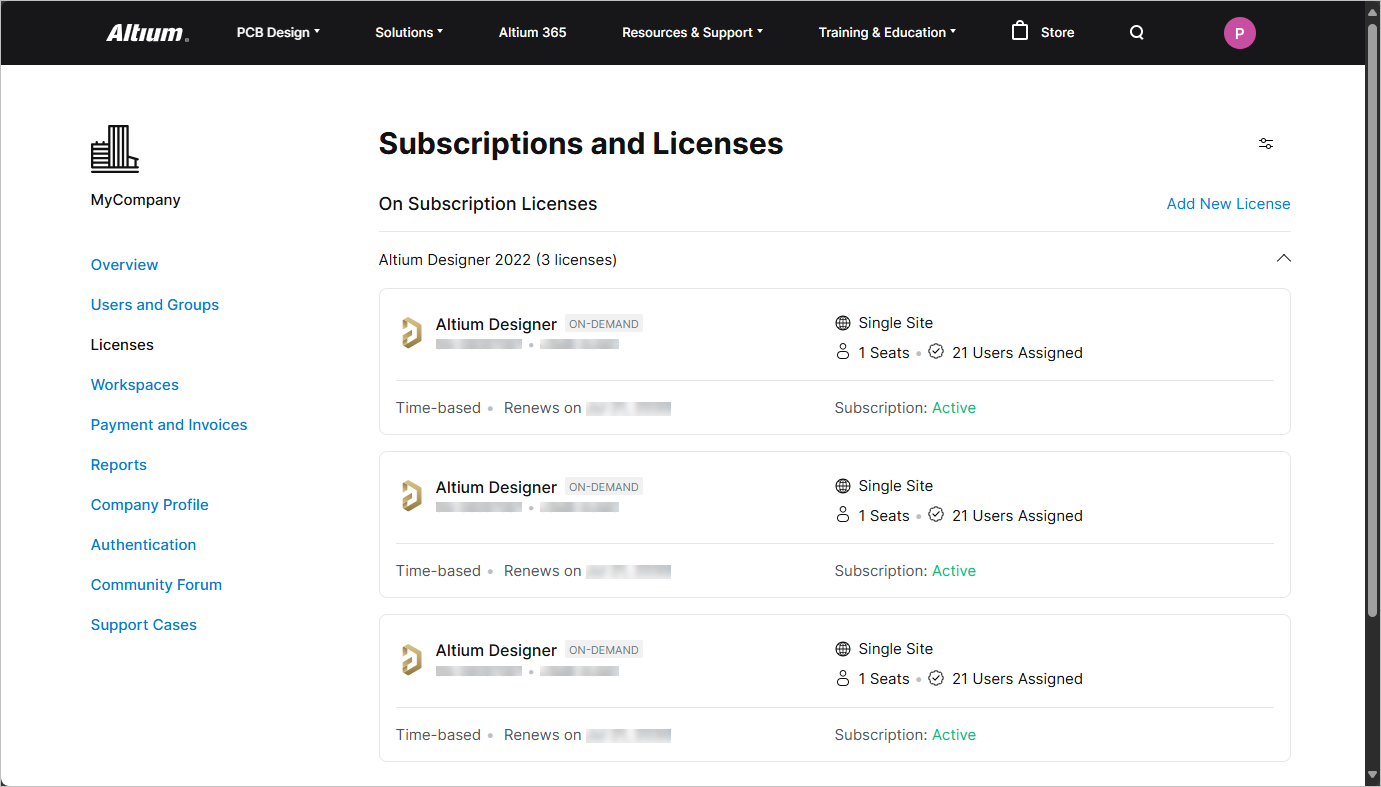
Accédez au Company Dashboard pour gérer le compte d’entreprise de votre organisation.
Contenu du Company Dashboard
Le Company Dashboard se compose des sous-pages suivantes :
-
Overview – cette page fournit une vue d’ensemble récapitulative de votre compte Altium, y compris les alertes de notification concernant les utilisateurs et les licences.
-
Users and Groups – utilisez cette page pour gérer les utilisateurs associés au compte d’entreprise et les groupes d’utilisateurs du compte d’entreprise. Pour en savoir plus, consultez Gestion des utilisateurs et Gestion des groupes.
-
Licenses – utilisez cette page pour consulter et gérer toutes les licences des produits Altium ainsi que leur abonnement associé pour votre organisation. Pour en savoir plus, consultez Gestion des abonnements et des licences.
-
Workspaces – utilisez cette page pour accéder aux Altium 365 Workspaces créés pour votre organisation et les gérer. Pour en savoir plus, consultez Gestion des Altium 365 Workspaces.
-
Payment and Invoices – utilisez cette page pour gérer les informations de paiement de votre entreprise, y compris votre mode de paiement préféré. Cela vous permet d’utiliser le système Altium Online Payments, un système sécurisé permettant de simplifier le paiement de vos abonnements aux solutions de conception Altium. Pour en savoir plus, consultez Configuration des paiements en ligne.
-
Reports – fournit une gamme de fonctions de surveillance de l’utilisation des licences et de création de rapports, qui peuvent être utilisées pour auditer la manière dont vos licences On-Demand sont utilisées au sein de votre organisation. Pour en savoir plus, consultez Génération de rapports.
-
Company Profile – utilisez cette page pour gérer les informations de l’organisation, y compris les informations générales (site web, numéros de contact, description), les adresses de facturation et de livraison, ainsi que la possibilité de téléverser un logo d’entreprise. Pour en savoir plus, consultez Configuration du profil de votre entreprise.
-
Authentication – utilisez cette page pour configurer le compte d’entreprise actif afin d’accéder au service d’authentification unique (SSO) de votre entreprise, ainsi que les méthodes de connexion activées par défaut. Pour en savoir plus, consultez Configuration de l’authentification de connexion.
-
Community Forum – cette page donne accès au forum communautaire où vous pouvez poser des questions et participer à des discussions liées aux produits Altium.
-
Support Cases – cette page fait partie du Support Center à partir duquel vous pouvez consulter les dossiers de support. Les administrateurs de groupe peuvent voir tous les dossiers de support soumis par les utilisateurs de l’entreprise. Les administrateurs de licences ne peuvent voir que les dossiers de support qu’ils ont eux-mêmes soumis.
Chacune de ces sous-pages est accessible à partir des liens situés à gauche du Company Dashboard.
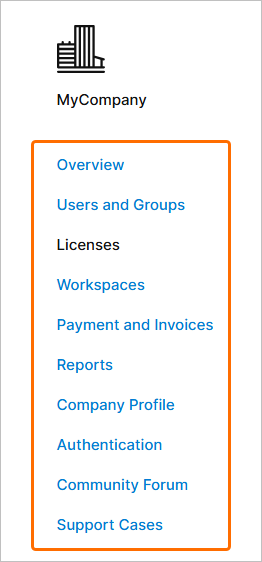
Accédez aux différentes zones fonctionnelles fournies par le Company Dashboard via les liens disponibles à gauche d’une page.
FAQ
Who has access to the Company Dashboard?
Seules les personnes disposant de privilèges administratifs (les utilisateurs du Company Account qui sont membres du groupe Group Administrators) ont accès au Company Dashboard, ainsi qu’à la possibilité de consulter et de modifier le Company Account de leur organisation. Si vous ne disposez pas de tels privilèges, vous pouvez uniquement consulter la page d’accueil (Overview) du Company Dashboard's, avec les coordonnées de votre entreprise, la liste des administrateurs du Company Account, et la liste des licences disponibles pour un utilisateur.
How does a user become a Group Administrator for the Company Account?
Un utilisateur devient administrateur de groupe pour le Company Account s’il est ajouté comme membre du groupe Group Administrators. L’admission à ce groupe se fait de deux façons :
-
Lorsqu’une nouvelle licence est achetée pour le Company Account, le Notification Contact de cette licence est automatiquement ajouté au groupe.
-
Un utilisateur peut être ajouté manuellement au groupe par un autre administrateur de groupe. En d’autres termes, un membre du groupe Group Administrators a le pouvoir d’accorder des droits d’administration à un autre utilisateur, simplement en le faisant membre de ce groupe.
What size can the Company Logo be?
L’image téléchargée du logo de votre entreprise peut mesurer 220 x 220 pixels maximum et être au format JPG ou PNG.
I don't want the company's profile made public, how do I ensure this?
Pour rendre le profil de votre organisation privé – masqué pour l’ensemble de l’Altium Community – assurez-vous que l’option Make company profile publicest désactivée dans la section General Information de la page Company Dashboard's Profile.
I'm trying to add a new user, but i get an error that the user exists already – why?
Un nouvel utilisateur ne peut être ajouté au Company Account que si l’adresse e-mail fournie n’est pas déjà utilisée par un utilisateur existant. Si vous tentez de créer un nouvel utilisateur avec une adresse e-mail en double, une boîte de dialogue d’erreur apparaîtra pour vous en informer.
How can I reset a user's Altium Account password from within the Company Dashboard?
Cela se fait en désactivant, puis en réactivant l’utilisateur concerné. C’est l’action de réactivation qui déclenche la réinitialisation du mot de passe et l’envoi d’un e-mail à cet utilisateur contenant un nouveau mot de passe temporaire.
En dehors du Company Dashboard, un utilisateur peut réinitialiser son propre mot de passe. Cela se fait depuis la page de connexion Altium Account Sign In, en cliquant sur le lien Forgot Password. Un e-mail sera envoyé à cet utilisateur contenant un nouveau mot de passe temporaire.
Are there any restrictions on passwords?
Votre mot de passe doit comporter au moins 8 caractères. Il ne doit contenir que des lettres anglaises, au moins 1 chiffre ou symbole, une majuscule et une minuscule. Il ne peut pas contenir d’espaces ni le symbole "|".
I've deleted a user by mistake. Can I get them back?
L’opération de suppression ne peut pas être annulée. Si vous supprimez un utilisateur par erreur, vous devrez l’ajouter à nouveau, de la même manière que vous ajouteriez n’importe quel nouvel utilisateur au Company Account.
I've already added a user to one group, can I add them to another group?
Un utilisateur peut être ajouté comme membre à n’importe quel nombre de groupes définis pour un Company Account.
How do I remove a user from the Members area when managing a group?
Pour retirer un utilisateur de la liste des membres du groupe, cliquez sur le bouton Remove correspondant.
Where can I go to allocate a license?
En ce qui concerne l’attribution des licences dans le Company Dashboard, vous pouvez soit accéder à une licence particulière et attribuer les groupes qui peuvent l’utiliser, soit accéder à un groupe spécifique et lui attribuer une ou plusieurs licences. Cela s’applique uniquement aux licences de type On-Demand et Standalone.
Can I allocate a license across groups?
Les licences de type On-Demand et Standalone peuvent toutes deux être attribuées (ciblées) pour être utilisées par des groupes spécifiques au sein du Company Account. Cela vous permet de contrôler précisément qui a accès à vos licences et qui peut les utiliser. Pour une licence On-Demand multi-postes, vous pouvez attribuer des postes à un ou plusieurs groupes définis. Cela offre une capacité de licence flottante globale – dans la portée géographique de votre licence et selon les conditions définies dans le EULA – sans avoir besoin de mettre en œuvre votre propre serveur.
Can I activate my Standalone and Private Server Licenses from the Company Dashboard?
Oui. Ouvrez la page d’informations détaillées de la licence concernée et cliquez sur le bouton Activate License.
Lors de l’activation d’une licence Standalone, vous pouvez l’activer pour n’importe laquelle des versions prises en charge d’Altium Designer, mais une seule à la fois. Lors de l’activation d’une licence Private Server, vous devez répéter le processus d’activation pour chaque version prise en charge d’Altium Designer que vous souhaitez faire desservir par la licence.

 AI-localized