
Outils de visualisation de cartes électroniques
Parent page: Commandes
 Un certain nombre d’outils sont disponibles dans l’onglet View du Ruban, que vous pouvez utiliser pour contrôler ce qui est affiché sur la carte et la manière dont cela est affiché.
Résumé
Outre les commandes standard de contrôle de l’affichage, telles que le zoom et le panoramique, CircuitStudio inclut d’autres outils pour faciliter le travail dans un espace de conception chargé et dense. Utilisez le mode Single Layer pour basculer rapidement l’affichage afin de ne montrer que les objets de la couche active, réduisant immédiatement l’encombrement visuel au minimum. Le filtrage est disponible depuis plusieurs panneaux de l’éditeur PCB, en estompant tous les objets sauf ceux qui vous intéressent.
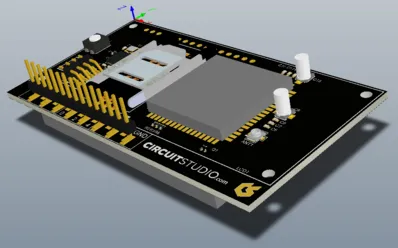
CircuitStudio prend également en charge l’affichage de la carte en 2D et en 3D, vous donnant une idée précise de l’apparence de la carte assemblée. Bien plus qu’un simple outil permettant de capturer une image pour une brochure marketing, l’éditeur PCB prend aussi en charge la vérification en temps réel des dégagements entre composants en trois dimensions.
 À l’aide des raccourcis 2 et 3, passez rapidement de la vue bidimensionnelle traditionnelle à la vue tridimensionnelle très réaliste.


Détails
En plus d’utiliser chacune de ces commandes séparément, les raccourcis de zoom et de panoramique peuvent également être utilisés pendant qu’une autre commande, telle que le placement d’un objet, est toujours en cours d’exécution.
| Commande | Comportement |
|---|---|
| Zoom avant | Zoome sur le PCB. Notez que l’action de zoom s’effectue autour de la position actuelle du curseur ; cliquer sur le bouton du Ruban ne donne donc pas toujours un résultat idéal. Les raccourcis de zoom avant incluent : - PgUp - Ctrl+Wheel Roll Up - Ctrl+Right-mouse click and hold, puis déplacez la souris vers le haut |
| Zoom arrière | Dézoome du PCB. Notez que l’action de zoom s’effectue autour de la position actuelle du curseur ; cliquer sur le bouton du Ruban ne donne donc pas toujours un résultat idéal. Les raccourcis de zoom arrière incluent : - PgDn - Ctrl+Wheel Roll Down - Ctrl+Right-mouse click & hold, puis déplacez la souris vers le bas |
| Zoom global | Zoome pour afficher tous les objets dans l’espace de travail - raccourci Ctrl+PgDn. |
| Passer en 2D | Passe du mode d’affichage 3D au mode 2D - raccourci 2. En mode 2D, appuyez sur le raccourci L pour ouvrir la boîte de dialogue View Configurations (View | View | Switch to 3D » View Configurations » View Configuration), dans laquelle la visibilité des couches et leurs couleurs sont configurées. Notez que ces paramètres ne sont disponibles que si vous affichez actuellement la carte en 2D. |
| Passer en 3D | Passe du mode d’affichage 2D au mode 3D - raccourci 3. En mode 3D, appuyez sur le raccourci L pour ouvrir la boîte de dialogue View Configurations (View | View | Switch to 2D » View Configurations » View Configuration), dans laquelle la visibilité des couches, leurs couleurs et leur opacité sont configurées. Notez que ces paramètres ne sont disponibles que si vous affichez actuellement la carte en 3D. |
| Configurations d’affichage | Configurations d’affichage est le nom donné à la configuration actuelle des couches visibles, y compris leur couleur et leur opacité (en mode 3D). Elles sont configurées dans la boîte de dialogue View Configurations, qui affiche différentes options et commandes pour les modes d’affichage 2D et 3D. |
| Configurations d’affichage - Altium Standard 2D | Passe en mode d’affichage 2D en utilisant les paramètres standard de visibilité des couches et de couleur de CircuitStudio. |
| Configurations d’affichage - Altium 3D Black | Passe en mode d’affichage 3D en utilisant les paramètres standard de visibilité des couches, de couleur et d’opacité de CircuitStudio pour le mode d’affichage 3D. |
| Retourner la carte | Retourne la carte (comme si vous la retourniez dans votre main) pour afficher la face inférieure. |
| Mode Single Layer | Masque toutes les couches sauf la couche actuellement active. Les autres couches sont affichées en monochrome afin que leur contenu reste visible sans interférer avec votre vue de la couche active. |
| Niveau de masque # | Dim et Mask sont des modes de filtre d’affichage dans lesquels tout ce qui n’est pas le ou les objets d’intérêt est estompé, ne laissant que le ou les objets cibles avec une intensité d’affichage normale. Le mode Mask filtre tous les autres objets de l’espace de travail, en autorisant uniquement la modification du ou des objets non filtrés. Utilisez le curseur pour définir le niveau d’estompage des objets masqués. |
| Niveau d’atténuation # | Dim et Mask sont des modes de filtre d’affichage dans lesquels tout ce qui n’est pas le ou les objets d’intérêt est estompé, ne laissant que le ou les objets sélectionnés avec une intensité d’affichage normale. Le mode Dim applique le filtre mais permet toujours de modifier tous les objets de l’espace de travail. Utilisez le curseur pour définir le niveau d’estompage des objets atténués. |
| Effacer # | Cliquez sur le bouton Clear pour supprimer un filtre de l’espace de travail (Mask ou Dim) - raccourci Shift+C. |
| + / - (pavé numérique) | Passe à la couche suivante (+) ou précédente (-). |
| Ctrl+Maj+Molette | Passe à la couche suivante (faire avancer la molette d’un cran) ou à la couche précédente (faire reculer la molette d’un cran). |
| Clic droit + glisser | Maintenez le bouton droit de la souris enfoncé pour afficher la main de déplacement (panoramique)  , puis faites glisser pour déplacer votre vue de l’espace de travail. , puis faites glisser pour déplacer votre vue de l’espace de travail. |
| Clic droit dans l’espace de travail | Faites un clic droit dans l’espace de travail pour accéder au menu View, qui comprend un certain nombre de commandes de type zoom, notamment : Fit Board, View Area, Zoom In, Zoom Out, Fit Selected et Filtered Objects. |
 Localisé par IA