
Sauvegarde et restauration de votre installation
Parent page: Maintenance
Un espace de travail Enterprise Server peut contenir un large éventail de données précieuses, notamment des utilisateurs définis, des rôles, des tâches de synchronisation LDAP, des données de conception (y compris des projets, composants, modèles et modèles de document), ainsi que des configurations pour les services PLS et NIS (et généralement une gamme de produits et d’extensions acquis, ainsi que des packages de déploiement définis pour ces derniers). Une exigence essentielle pour garantir l’intégrité à long terme de ces données est d’en effectuer une sauvegarde. L’installation standard d’Enterprise Server inclut un outil de sauvegarde et de restauration, accessible via une invite de commande.
L’emplacement par défaut de l’outil de sauvegarde se trouve dans le dossier \Program Files (x86)\Altium\Altium365\Tools\BackupTool.
Le nom de l’outil de sauvegarde est avbackup.exe.
Accès à l’outil de sauvegarde
Pour utiliser l’outil :
- Lancez une invite de commande Windows.
-
Accédez au dossier approprié. Pour une installation par défaut sur le lecteur C de l’ordinateur hôte, il s’agira de :
cd C:\Program Files (x86)\Altium\Altium365\Tools\BackupTool\ -
Pour exécuter l’outil et afficher les options disponibles, saisissez à l’invite :
avbackup ?
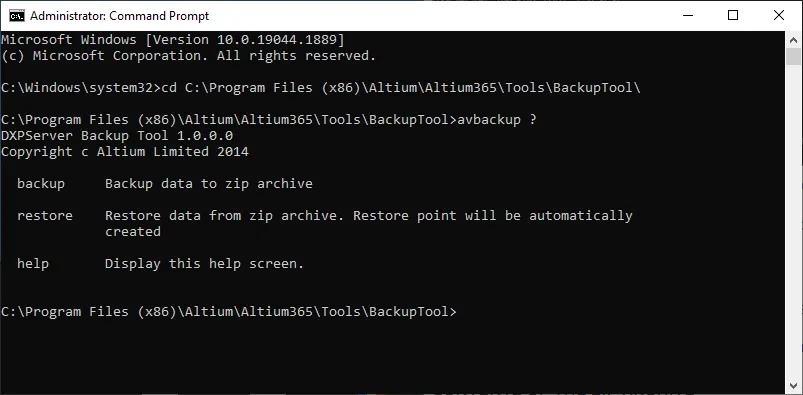
Accès à l’outil de sauvegarde via une invite de commande (exécutée en tant qu’administrateur).
Notez l’option ?, dont l’utilisation affiche l’aide sur les fonctions disponibles dans l’outil de sauvegarde :
-
backup– sauvegarder les données dans une archive ZIP. -
restore– restaurer les données à partir d’une archive ZIP. Le point de restauration sera créé automatiquement. -
help– afficher l’écran d’aide (? peut être utilisé à la place de la chaîne help).
Contenu de l’archive ZIP
L’outil sauvegarde l’intégralité d’Enterprise Server et des données utilisateur, notamment :
- Sauvegarde complète de la base de données, y compris : tous les éléments de données (modèles, composants, feuilles gérées, modèles de document, conceptions publiées, etc.), utilisateurs, rôles, installations acquises via le Network Installation Service et paramètres de synchronisation LDAP.
- Toutes les révisions des éléments ci-dessus.
- Les référentiels et les conceptions d’espace de travail qu’ils contiennent.
- Index de recherche.
- Paramètres définis par l’utilisateur (personnalisés).
Syntaxe et commutateurs de sauvegarde
Les commutateurs suivants sont disponibles lors de l’utilisation de la fonction de sauvegarde de l’outil :
avbackup backup -z [-i] [-m] [-d]
-
-z– chemin et nom de fichier du fichier ZIP cible à créer. Mettez entre guillemets s’il y a des espaces dans la chaîne. Ce commutateur est obligatoire. -
-i– chemin complet vers le fichierLocalVault.inid’Enterprise Server, qui fournit les informations d’emplacement des données pour l’Enterprise Server à sauvegarder. Le chemin par défaut de ce fichier estC:\Program Files (x86)\Altium\Altium365\LocalVault.ini. Si ce commutateur n’est pas spécifié, l’outil tentera de trouver automatiquement le fichier en se basant sur cet emplacement d’installation par défaut. Mettez entre guillemets s’il y a des espaces dans la chaîne. -
-m– permet de déterminer si l’opération de sauvegarde doit s’exécuter en mode silencieux (-m silent, qui est le mode par défaut), ou si une boîte de dialogue doit s’afficher pour proposer une nouvelle tentative en cas d’échec (-m dialog). Si ce commutateur n’est pas spécifié, le mode silencieux sera utilisé. - -d, --debug – si ce commutateur est spécifié, le mode débogage sera utilisé, ce qui permettra de créer davantage de journaux à des fins de diagnostic et de partage avec les ingénieurs Altium.
En saisissant simplement avbackup backup, ces commutateurs seront listés comme aide pratique.

Commutateurs disponibles lors de l’utilisation de l’outil en mode sauvegarde.
Backup Example
L’entrée suivante sauvegardera silencieusement l’Enterprise Server dans le fichier nommé 30082022_Backup.zip, en écrivant le fichier dans le dossier C:\Backups\Altium Enterprise Server\ :
avbackup backup -z "C:\Backups\Altium Enterprise Server\30082022_Backup.zip" -i "C:\Program Files (x86)\Altium\Altium365\LocalVault.ini"

Résultat de l’exécution de la commande de sauvegarde d’exemple.
Syntaxe et commutateurs de restauration
Les commutateurs suivants sont disponibles lors de l’utilisation de la fonction de restauration de l’outil :
avbackup restore -z [-i] [-m] [-d]
-
-z– chemin et nom de fichier du fichier ZIP de sauvegarde à partir duquel restaurer. Mettez entre guillemets s’il y a des espaces dans la chaîne. Ce commutateur est obligatoire. -
-i– chemin complet vers le fichierLocalVault.inid’Enterprise Server, qui fournit des informations sur les emplacements dans lesquels restaurer les données d’Enterprise Server. Le chemin par défaut de ce fichier estC:\Program Files (x86)\Altium\Altium365\LocalVault.ini. Si ce commutateur n’est pas spécifié, l’outil tentera de trouver automatiquement le fichier en se basant sur cet emplacement d’installation par défaut. Mettez entre guillemets s’il y a des espaces dans la chaîne. -
-m– permet de déterminer si l’opération de restauration doit s’exécuter en mode silencieux (-m silent, qui est le mode par défaut), ou si une boîte de dialogue doit s’afficher pour proposer une nouvelle tentative en cas d’échec (-m dialog). Si ce commutateur n’est pas spécifié, le mode silencieux sera utilisé. - -d, --debug – si ce commutateur est spécifié, le mode débogage sera utilisé, ce qui permettra de créer davantage de journaux à des fins de diagnostic et de partage avec les ingénieurs Altium.
En saisissant simplement avbackup restore, ces commutateurs seront listés comme aide pratique.

Commutateurs disponibles lors de l’utilisation de l’outil en mode restauration.
Restore Example
L’entrée suivante restaurera silencieusement l’Enterprise Server à l’aide du fichier ZIP de sauvegarde nommé 30082022_Backup.zip, stocké dans le dossier C:\Backups\Altium Enterprise Server\ :
avbackup restore -z "C:\Backups\Altium Enterprise Server\30082022_Backup.zip" -i "C:\Program Files (x86)\Altium\Altium365\LocalVault.ini"
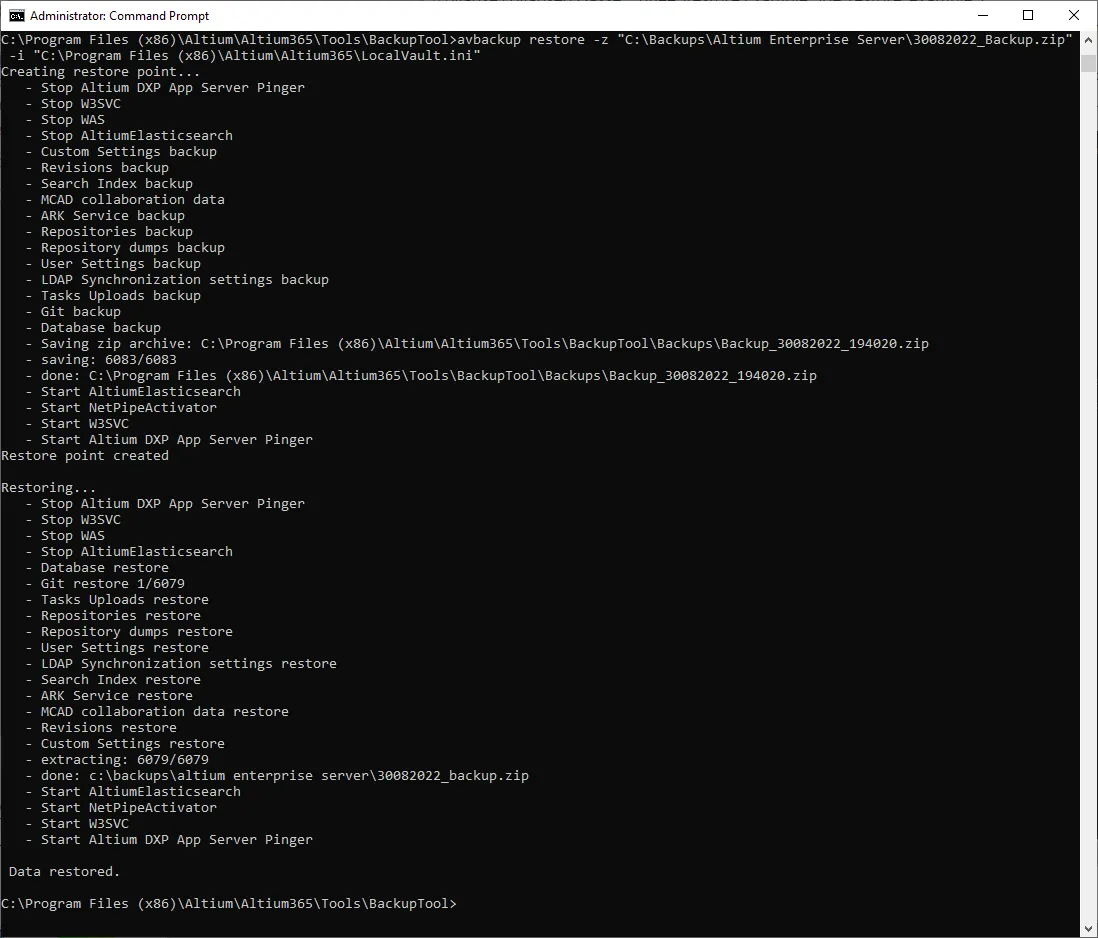
Résultat de l’exécution de la commande de restauration d’exemple. Notez que l’outil crée d’abord un point de restauration (une sauvegarde de l’installation actuelle d’Enterprise Server), avant d’effectuer la restauration.
Point de restauration
L’outil de sauvegarde crée automatiquement un point de restauration avant de commencer à restaurer l’Enterprise Server. Pour ce faire, l’outil de sauvegarde effectue une sauvegarde de l’Enterprise Server existant et copie le ZIP de restauration à l’emplacement suivant :
C:\Program Files (x86)\Altium\Altium365\Tools\BackupTool\Backups\
Le ZIP est nommé selon le format suivant : Backup_<Date>_<Time>.zip.
Erreurs pendant la sauvegarde ou la restauration
Les erreurs qui surviennent pendant une sauvegarde ou une restauration sont présentées directement dans la fenêtre CMD, avec les informations de chemin complet vers le journal des erreurs :
C:\Program Files (x86)\Altium\Altium365\Tools\BackupTool\errors.log

Lors de la sauvegarde ou de la restauration de votre Enterprise Server, les détails de toute erreur, ainsi que le chemin complet vers le fichier errors.log, sont présentés directement dans la fenêtre CMD.
 Localisé par IA