
Explorer l’interface basée sur le navigateur
Parent page: Altium On-Prem Enterprise Server
En plus de vous connecter à votre Enterprise Server via Altium Designer – en interagissant avec lui au moyen du panneau Explorer panel et du panneau Components panel (pour une interaction directe avec ses composants) – vous pouvez également vous y connecter via une interface de navigateur dédiée. En réalité, une connexion de cette manière est plus qu’une simple connexion au serveur lui-même. Il s’agit plutôt d’une connexion à la plateforme du serveur, avec accès aux interfaces de gestion des différents services disponibles dans le cadre de l’installation plus large d’Enterprise Server. En effet, pour certains de ces services, votre seule interaction avec eux se fait via cette interface basée sur le navigateur.
Accès à l’interface
Pour accéder à votre Enterprise Server local via son interface de navigateur, utilisez un navigateur externe de votre choix et saisissez l’adresse de l’Enterprise Server dans l’un des formats suivants :
-
http://<ComputerName>:<PortNumber> -
http://localhost:<PortNumber>– si vous y accédez depuis le même ordinateur sur lequel l’Enterprise Server est installé.
(par ex. http://designerhome:9780, ou http://localhost:9780, pour un Enterprise Server installé avec l’affectation de port par défaut). Une page de connexion s’affichera.
Connectez-vous via l’interface du navigateur en utilisant les mêmes identifiants Enterprise Server que ceux utilisés pour vous connecter via Altium Designer. Pour un Enterprise Server nouvellement installé, un utilisateur administratif par défaut est fourni avec les identifiants suivants :
- Username: admin
- Password: admin
 Accédez à l’Enterprise Server et à ses services de plateforme associés via un navigateur externe de votre choix. Survolez l’image pour voir l’effet d’une connexion réussie à l’interface.
Que contient l’interface ?
L’interface fournit un certain nombre de technologies et de services clés et peut être grossièrement divisée en deux groupes, comme illustré dans l’image suivante et listé ci-dessous.

L’interface globale du navigateur peut être divisée en deux ensembles distincts d’éléments d’interface – ceux généralement accessibles à tous les utilisateurs de l’Enterprise Server et ceux accessibles uniquement aux administrateurs de l’Enterprise Server.
- Éléments d’interface accessibles à tout utilisateur de l’Enterprise Server. Pour accéder à une page, cliquez sur son nom dans l’arborescence de navigation de gauche.
- Éléments d’interface accessibles uniquement à un administrateur de l’Enterprise Server. Un utilisateur se voit attribuer des privilèges administratifs par son appartenance au rôle Administrators. Pour accéder à une page, choisissez l’entrée requise dans la section Admin de l’arborescence de navigation de gauche.
À l’extrême droite de la bannière, en haut de l’interface, une entrée indique l’utilisateur actuellement connecté à l’Enterprise Server, ainsi qu’une image (si définie) et le nom du serveur.

Le menu déroulant associé à cette entrée fournit les commandes suivantes :
- Profile – ouvre la fenêtre Edit User dans laquelle l’utilisateur connecté peut apporter des modifications à son propre profil utilisateur. C’est le seul moyen pour un utilisateur non administrateur d’effectuer des modifications, puisqu’il n’a pas accès à la page Admin – Users de l’interface.
- Sign Out – vous déconnecte de l’interface Enterprise Server.
Éléments d’interface d’accès général
Les sections suivantes résument les éléments de l’interface de navigateur de l’Enterprise Server accessibles à tous les utilisateurs de l’Enterprise Server – administrateurs comme utilisateurs standard.
Projects
Related page: Projets Workspace
Cette page fournit l’interface du service Projects, permettant de créer et de gérer des projets dans un emplacement central, de manière centrée CAO, et de partager ces projets pour la collaboration d’équipe selon les besoins. La page répertorie tous les projets qui ont été mis à disposition dans l’Enterprise Server et qui sont partagés avec l’utilisateur actuellement connecté. Les projets Workspace ciblent l’étape de développement du cycle de vie du projet, en simplifiant la création et le flux de travail continu pour les projets sous contrôle de version. Depuis cette page, vous pouvez créer de nouveaux projets, ainsi qu’ouvrir et gérer les projets existants. Depuis cette interface, un projet peut également être partagé, ou plus précisément ses autorisations d’accès peuvent être configurées.

Gestion centralisée des projets de conception – entièrement intégrée à votre installation Enterprise Server.
Vous pouvez également accéder à une vue détaillée du projet, centrée CAO, en sélectionnant le projet souhaité, en cliquant sur la commande  au-dessus de la liste des projets, puis en choisissant l’entrée Open dans le menu associé. Vous pouvez aussi double-cliquer directement sur l’entrée du projet souhaité dans la liste (ou cliquer sur son nom). La page Projects Management de ce projet s’ouvre dans un nouvel onglet du navigateur intégrant l’interface centrée CAO, qui propose les options de vue Design, Supply, Manufacture, Activities et History :
- Design – affiche et permet de parcourir les documents de conception source du projet, de consulter les propriétés des objets de conception et de placer des commentaires de révision. Cette vue utilise l’interface Web Viewer pour présenter votre conception selon quatre sous-vues de données distinctes, afin d’afficher respectivement le ou les schémas source, la carte en 2D, la carte en 3D et la nomenclature. Cette vue concerne la dernière version des données source du projet, plutôt qu’une version publiée spécifique de ce projet, et peut donc être considérée comme une vue de travail en cours (WIP). Vous pouvez examiner à la fois la conception de base et toute variante définie de celle-ci.

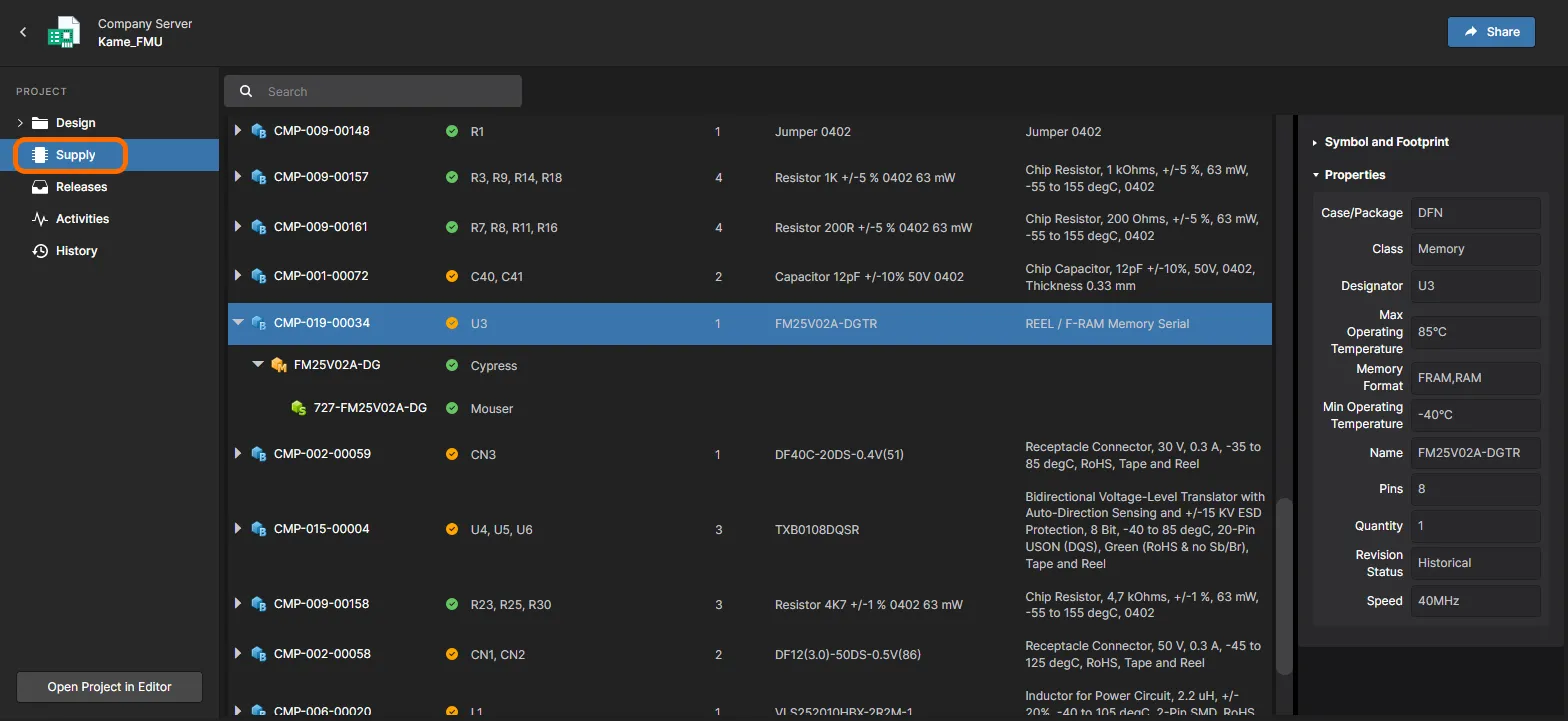
- Supply – permet d’examiner de manière interactive les données de nomenclature WIP extraites des documents de conception, y compris les entrées relatives aux données de pièces fabricant et fournisseur dérivées d’un document ActiveBOM renseigné du projet.
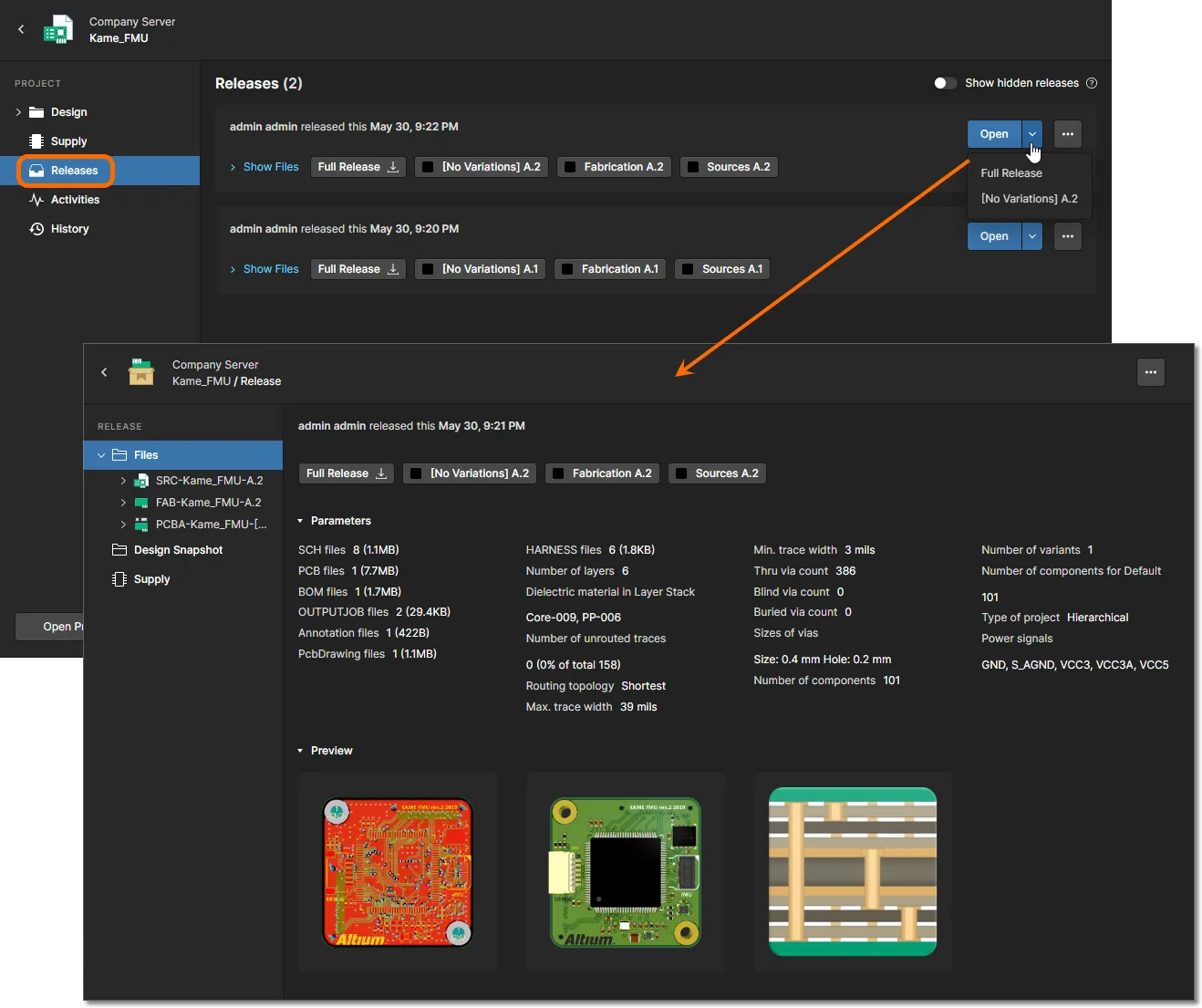
- Releases – affiche les versions publiées du projet. Il est possible d’ouvrir les données complètes d’une publication, ou un package d’assemblage spécifique, qui sera présenté dans un onglet séparé via un Manufacturing Portal. Depuis ce portail, vous pouvez afficher et parcourir les données de fichiers publiées, inspecter la nomenclature, et afficher et commenter l’instantané de la conception elle-même ; la source de ces données publiées. Depuis la vue Releases ou via le Manufacturing Portal d’une publication spécifique, vous aurez accès à des commandes permettant de télécharger les données de fabrication à différents niveaux de granularité (depuis le ou les jeux de données complets jusqu’aux fichiers de sortie générés individuellement).
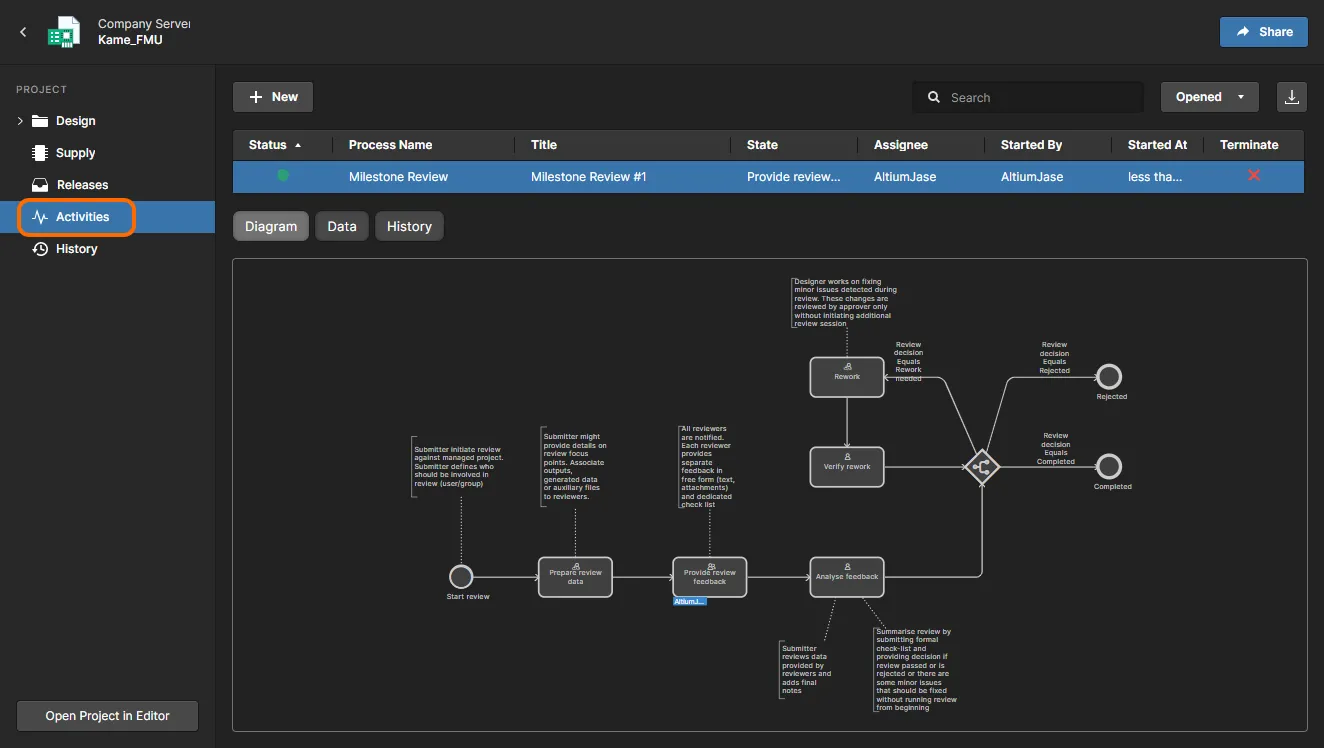
- Activities – rechercher, afficher et accéder aux processus thématiques d’activité du projet (actifs ou clôturés) qui s’appliquent au projet sélectionné, tels que les revues de conception. Cliquez sur une entrée de processus pour afficher un diagramme de son workflow sous-jacent (dans la sous-vue Diagram ci-dessous la liste), montrant ce qui doit se produire pour que le processus soit terminé, ainsi que l’état d’avancement du processus dans son flux, notamment en termes de personne ayant actuellement une tâche à effectuer pour faire progresser le processus. La sous-vue Data affiche toutes les données pertinentes du processus. Pour un processus de revue de conception par exemple, cela peut inclure le projet et son jeu de données, le type de revue, les personnes impliquées dans la revue et toute pièce jointe supplémentaire. La sous-vue History affiche un historique des actions effectuées tout au long du workflow du processus.
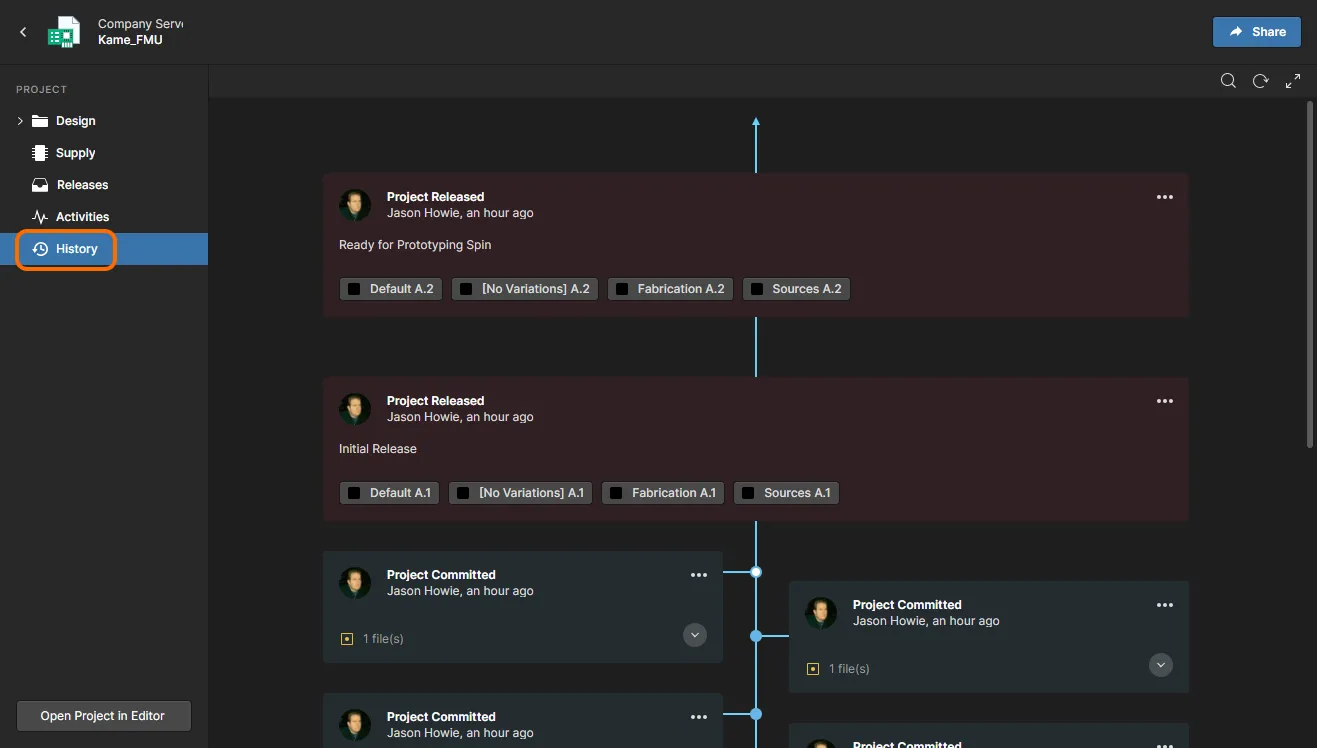
- History – parcourir une chronologie progressive des événements majeurs liés au projet, notamment sa création, les commits, les versions, les clones et les échanges MCAD. Chaque fois qu’un événement pris en charge se produit en association avec le projet, cet événement est ajouté à la chronologie sous la forme d’une vignette dédiée avec diverses actions prises en charge, le cas échéant.
Composants
Cette page vous offre un accès pratique pour parcourir tous les composants de bibliothèque Workspace actuellement stockés dans votre Enterprise Server. Vous pouvez voir en un coup d’œil quels composants (et combien) sont actuellement à votre disposition, et obtenir des informations détaillées sur chacun d’eux.
 Parcourez les composants de bibliothèque Workspace actuellement disponibles dans votre Enterprise Server depuis la page Components de l’interface du navigateur.
Lors du premier accès à la page, cette zone présente un ensemble de vignettes des différents types de composants, ainsi que le nombre total de composants existants pour chaque type. À partir de là, vous pouvez approfondir pour voir les composants individuels et obtenir des informations détaillées à leur sujet.
Demandes de pièces
Related pages: Demandes de pièces basées sur des processus, Création et gestion des processus
Cette page vous permet de créer et de gérer des demandes de nouveaux composants. Un concepteur peut simplement soumettre une demande pour la création d’une ou plusieurs pièces, à l’aide de workflows de processus de demande de pièce prédéfinis pour l’entreprise, et être informé lorsque cette demande a été rejetée (et pourquoi), ou traitée et que le ou les composants sont devenus disponibles. Le demandeur fournit autant d’informations clés que possible pour étayer sa demande (fabricant et numéro(s) de pièce, description(s), toute fiche technique pertinente (PDF ou URL)). Des éléments Stub Component peuvent même être créés afin que la personne affectée à la demande de pièce puisse ensuite les prendre en charge et les finaliser.
Une seule définition de processus prédéfinie pour les demandes de pièces est activée par défaut (New Part Request). Elle se trouve dans l’onglet Part Requests de la page Processes de l’interface du navigateur. Utilisez-la, modifiez-la ou créez la vôtre selon vos besoins, afin de répondre aux exigences de demande de pièces dans votre entreprise. En outre, cinq autres exemples de définitions de processus sont disponibles – New Part Request Assign, New Part Request Multiple Tasks, Part Request with PLM Part Create, Part Request with lifecycle change et New Part Request Notify 3rd party. Celles-ci ne peuvent pas être activées et utilisées telles quelles. Chacune d’elles est donc davantage un « modèle » : modifiez-la selon les besoins de votre entreprise, puis nommez-la et enregistrez-la comme nouvelle définition de processus que vous can pourrez ensuite activer et utiliser, avec toutes les autres définitions du thème de processus Demandes de pièces.
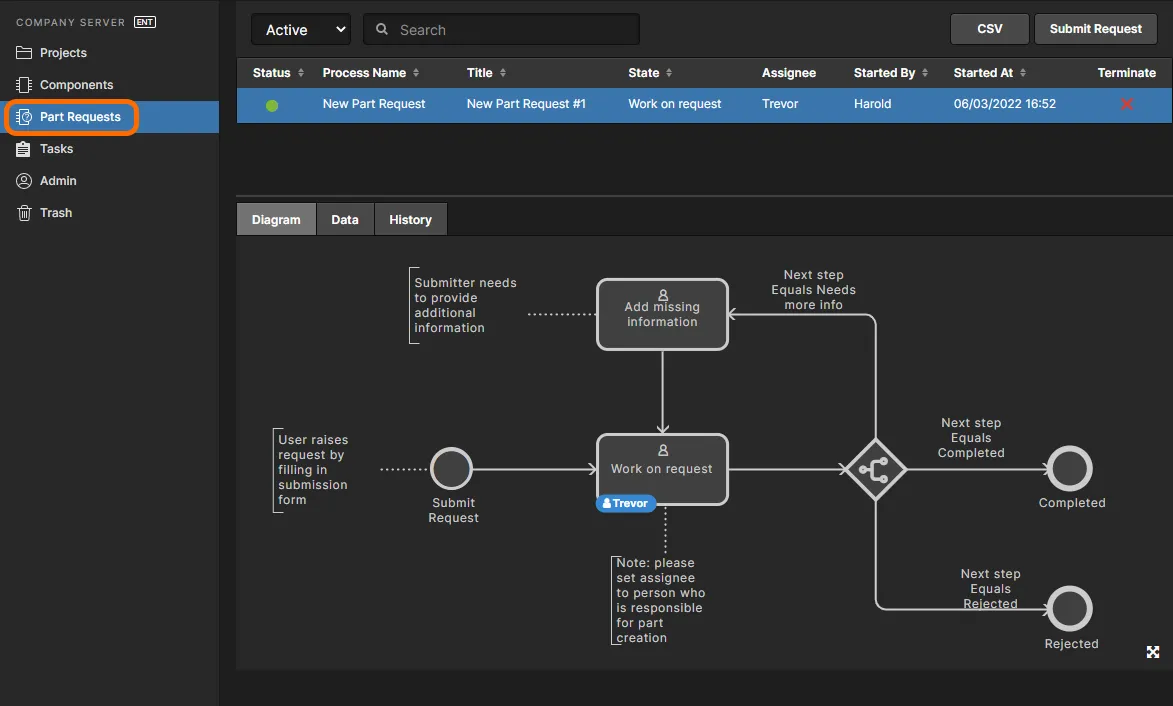
Créez et gérez les demandes de nouvelles pièces via la zone Part Requests de l’interface navigateur de l’Enterprise Server. Chaque demande de pièce suit un workflow de processus choisi. Dans cette image, vous pouvez voir le flux associé représenté graphiquement dans l’onglet Diagram, y compris une indication de l’étape atteinte par la demande dans le processus.
 pour télécharger un enregistrement détaillé de toutes les demandes de pièces répertoriées au format CSV délimité par des virgules.
 , le volet Information (accessible en cliquant sur
  )
) . Cliquez sur la partie déroulante du bouton pour accéder à un menu des définitions de processus actives de demande de pièce. Un clic direct sur la partie principale du bouton lancera la première définition de processus de la liste. Si l’élément de recherche actuellement sélectionné possède une icône
  (cliquez sur la partie déroulante du bouton). Les définitions de processus actives de demande de pièce sont également accessibles depuis le menu contextuel de la zone principale du panneau, via le sous-menu Submit Request. Demander une pièce via le panneau Manufacturer Part Search présente l’avantage supplémentaire de préremplir automatiquement les informations clés, y compris toutes les fiches techniques et les informations paramétriques.
 sera disponible et, lorsqu’il sera actionné, présentera les définitions de processus actives de demande de pièce parmi lesquelles choisir.
Legacy Part Requests
Related page: Demandes de pièces
Cette page vous permet de créer et de gérer des demandes de nouveaux composants à l’aide de la fonctionnalité legacy Part Request. Un ingénieur peut simplement soumettre une demande pour la création d’une ou plusieurs pièces et être informé lorsque cette demande a été soit terminée et que le ou les composants sont devenus disponibles, soit rejetée (et pourquoi). Le demandeur fournit autant d’informations clés que possible pour étayer sa demande (fabricant et numéro(s) de pièce, description(s), toute fiche technique pertinente (PDF ou URL)). Des éléments Stub Component peuvent même être créés afin que le bibliothécaire puisse ensuite les prendre en charge et les finaliser.
 Ajout d’une nouvelle demande de pièce à l’aide de la fonctionnalité Legacy Part Requests. Survolez l’image pour voir le formulaire présenté afin de saisir les détails de la demande.
Tâches
Related page: Utilisation des tâches, Création et gestion des processus
Cette page présente les tâches actives (en attente) pour l’utilisateur connecté, ainsi que les tâches qui n’ont pas encore été attribuées mais pour lesquelles il est candidat (par exemple, s’il fait partie d’un rôle spécifié pour le destinataire). Pour un utilisateur standard (non administrateur), la liste des tâches est automatiquement filtrée afin que seules les tâches nécessitant son attention, ou qu’il peut revendiquer en tant que candidat, soient affichées. Chaque tâche correspond à une étape précise atteinte dans le workflow de processus associé.
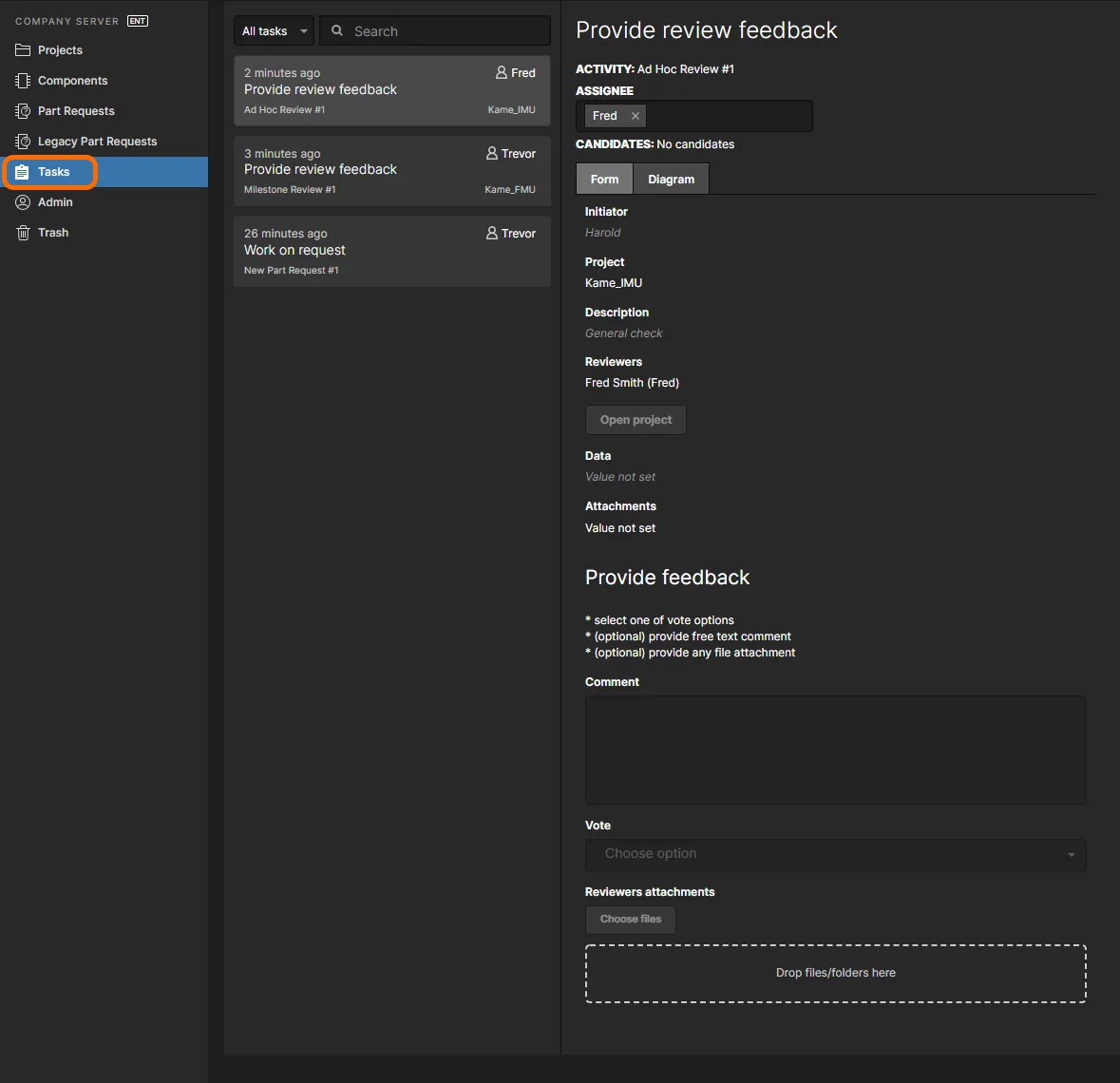
Visualisez instantanément les tâches qui requièrent votre attention sur la page Tasks de l’interface navigateur. Le formulaire correspondant du workflow de processus associé vous est présenté afin que vous puissiez saisir/ajouter/choisir les informations requises.
Corbeille
Cette page présente tous les éléments ayant fait l’objet d’une « suppression logicielle » — des éléments supprimés, mais pas encore de manière définitive. Le Trash est essentiellement une corbeille dans laquelle tout élément de votre Enterprise Server peut être déplacé (via une action de suppression logicielle). Il est isolé du reste du serveur, de sorte qu’aucun élément présent dans le Trash n’est disponible à l’utilisation et ne peut être trouvé via la recherche, les pages de l’interface navigateur ou depuis Altium Designer.
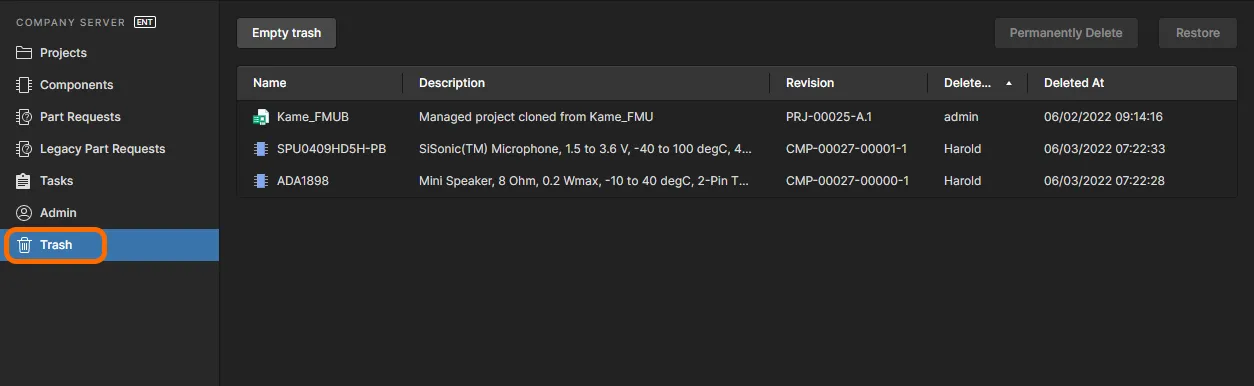
Lorsque vous supprimez un élément dans l’Enterprise Server via une action de suppression logicielle, il est déplacé vers le Trash. La page Trash fournit l’interface vers cette zone isolée du serveur.
Vous ne verrez que les éléments que vous avez vous-même supprimés de manière logicielle. Un administrateur verra tous les éléments supprimés de manière logicielle dans le Trash. Chaque élément est présenté avec les informations suivantes :
- Son icône de type de contenu
- Son nom
- Sa description
- Sa révision
- Par qui il a été supprimé
- La date et l’heure auxquelles il a été supprimé (envoyé vers le Trash).
Sélectionnez un élément dans le Trash, puis utilisez les commandes en haut à droite de la liste pour supprimer définitivement cet élément ou le restaurer, respectivement. Des commandes correspondantes sont également disponibles dans le menu  (à l’extrême droite de l’élément sélectionné).
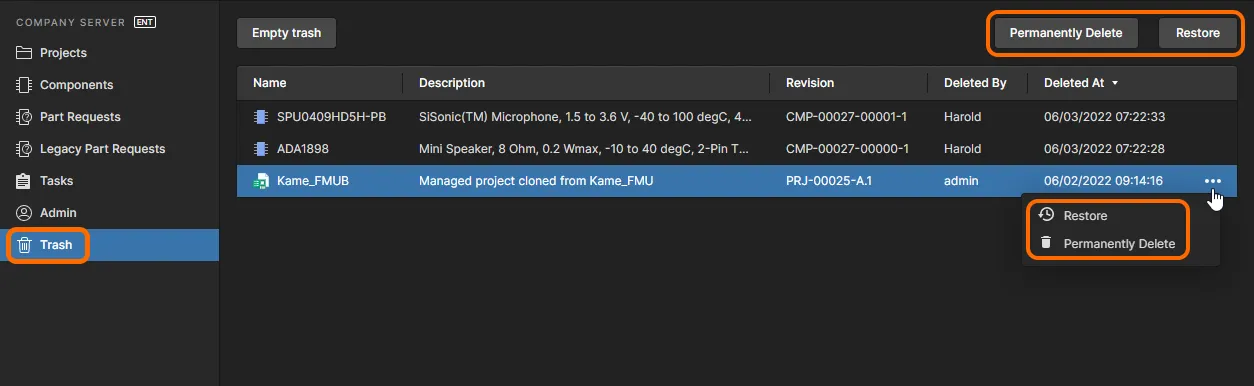
Sélectionnez un élément, puis décidez si vous souhaitez le restaurer complètement pour le réutiliser ou le supprimer définitivement (une « suppression définitive », si vous préférez).
Sinon, pour vider entièrement le Trash en une seule opération groupée, cliquez sur le bouton  en haut à gauche de la page. Une fenêtre de confirmation apparaîtra pour vous avertir que cette action supprimera définitivement tous les éléments et qu’ils ne pourront plus être restaurés ensuite. Pour continuer, cliquez sur le bouton
  .
.
Éléments d’interface réservés aux administrateurs
Les sections suivantes résument les éléments de l’interface navigateur de l’Enterprise Server auxquels only seuls les administrateurs du serveur — ceux qui font partie du rôle Administrators — peuvent accéder. L’accès à ces éléments se fait via la zone dédiée Admin dans l’arborescence de navigation de gauche.
Paramètres
Cette page fournit un ensemble de sous-pages pour la configuration des options relatives à diverses fonctionnalités et services fournis par, et via, une installation Enterprise Server.
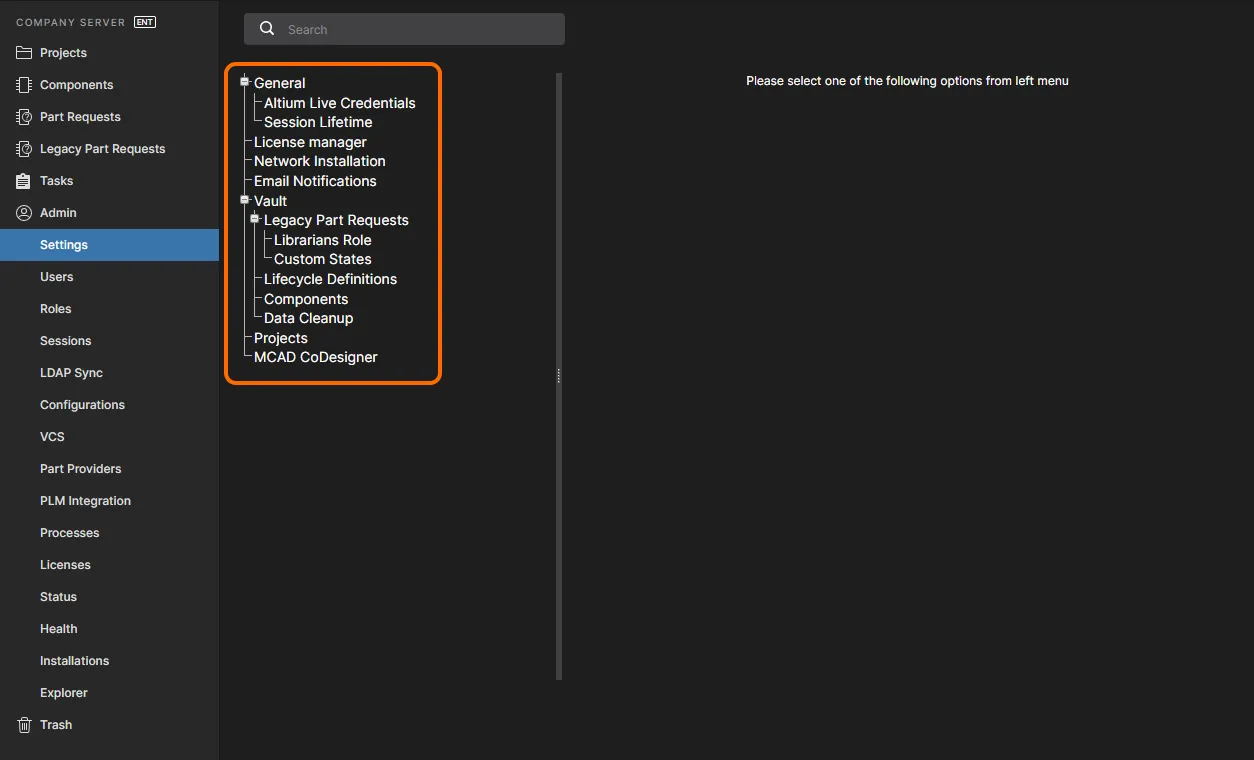
La zone Settings — qui fait partie des pages réservées aux administrateurs dans l’interface navigateur de l’Enterprise Server.
La partie gauche de la page fournit une arborescence de navigation permettant d’accéder rapidement à diverses sous-pages de paramètres. Les pages suivantes sont disponibles :
-
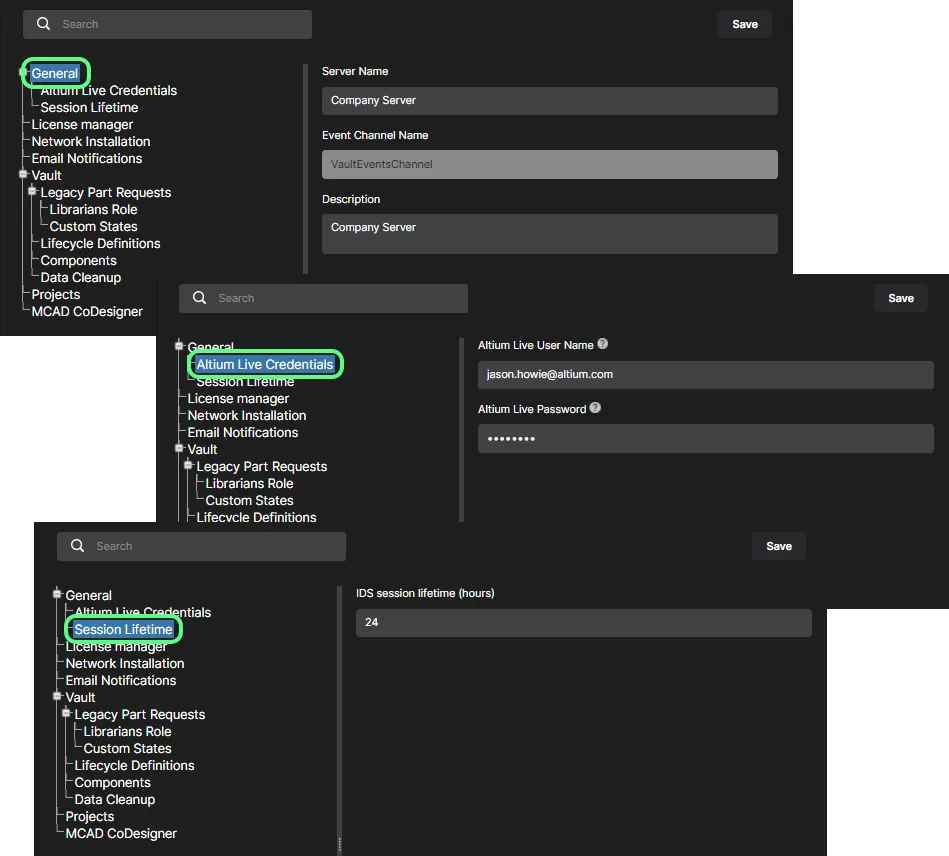
General – utilisez cette page pour modifier le nom et la description de l’Enterprise Server.
- AltiumLive Credentials – lors de l’utilisation du Network Installation Service (NIS), utilisez cette page pour saisir les identifiants utilisés pour se connecter à l’Altium Cloud (AltiumLive), d’où les installateurs doivent être récupérés. Lors de l’utilisation du Private License Service (PLS) via l’Enterprise Server, ces identifiants permettent au PLS de communiquer directement avec votre compte Altium pour l’acquisition initiale des licences de votre entreprise. Les identifiants doivent également être saisis afin d’accéder à la licence initiale du serveur lui-même et de l’obtenir depuis l’Altium Cloud.
- Session Lifetime – utilisez cette page pour saisir une valeur pour la durée de session IDS (en heures). Il s’agit de la durée pendant laquelle un utilisateur de l’Enterprise Server peut rester connecté, dans une seule session, lorsqu’il utilise un siège de la licence d’accès client applicable (Altium Enterprise Server CAL). Par défaut, la durée de session est de 24 heures.
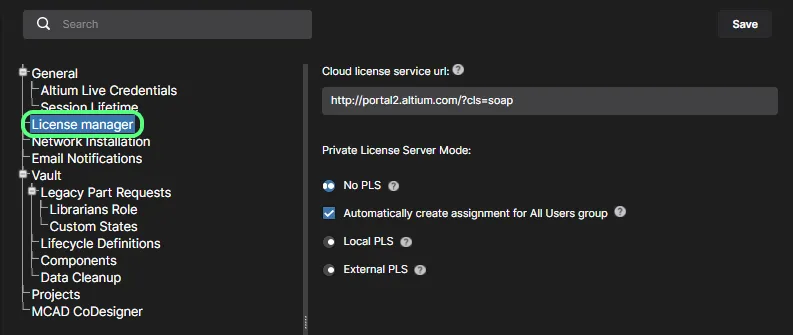
- License Manager – cette page fournit des paramètres relatifs à l’utilisation du Private License Service et à la sélection de son mode. Une valeur par défaut prédéfinie appropriée est utilisée pour l’URL du portail Altium Cloud (http://portal2.altium.com/?cls=soap).
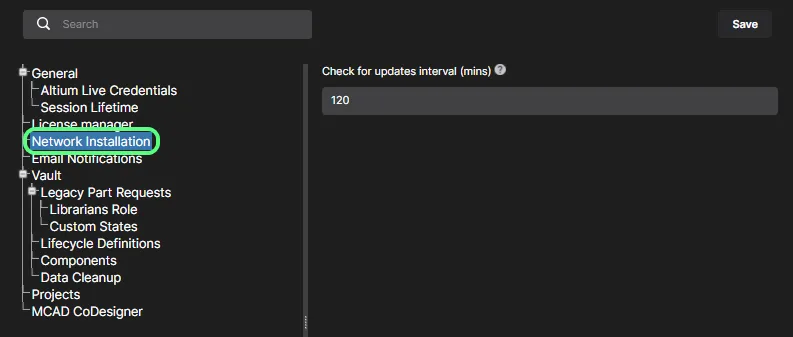
- Network Installation – lors de l’utilisation du Network Installation Service (NIS), utilisez cette page pour définir l’intervalle de vérification des mises à jour. Il s’agit de la fréquence (en minutes) à laquelle la fonctionnalité de mises à jour automatiques vérifiera la disponibilité de nouvelles versions du logiciel concerné dans le dépôt Altium Cloud.
- Email Notifications – cette page fournit les paramètres permettant d’activer et de configurer la fonctionnalité de notifications par e-mail de l’Enterprise Server. Cette fonction signale divers événements aux principales parties prenantes concernant les éléments de composant, les projets, les demandes d’approbation, les tâches et les demandes de pièce.
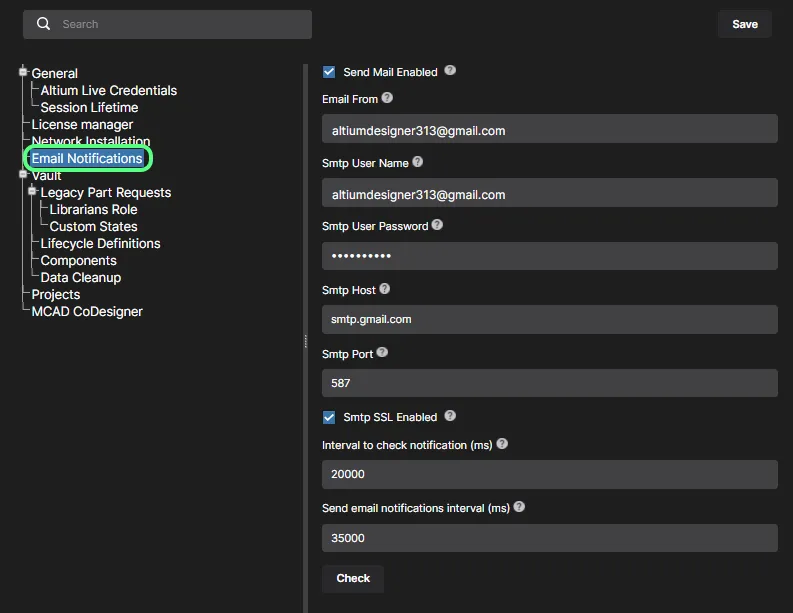
-
Vault – il ne s’agit pas d’une page, mais plutôt d’une entrée structurelle regroupant les paramètres liés à des fonctionnalités spécifiques au sein même de l’Enterprise Server.
-
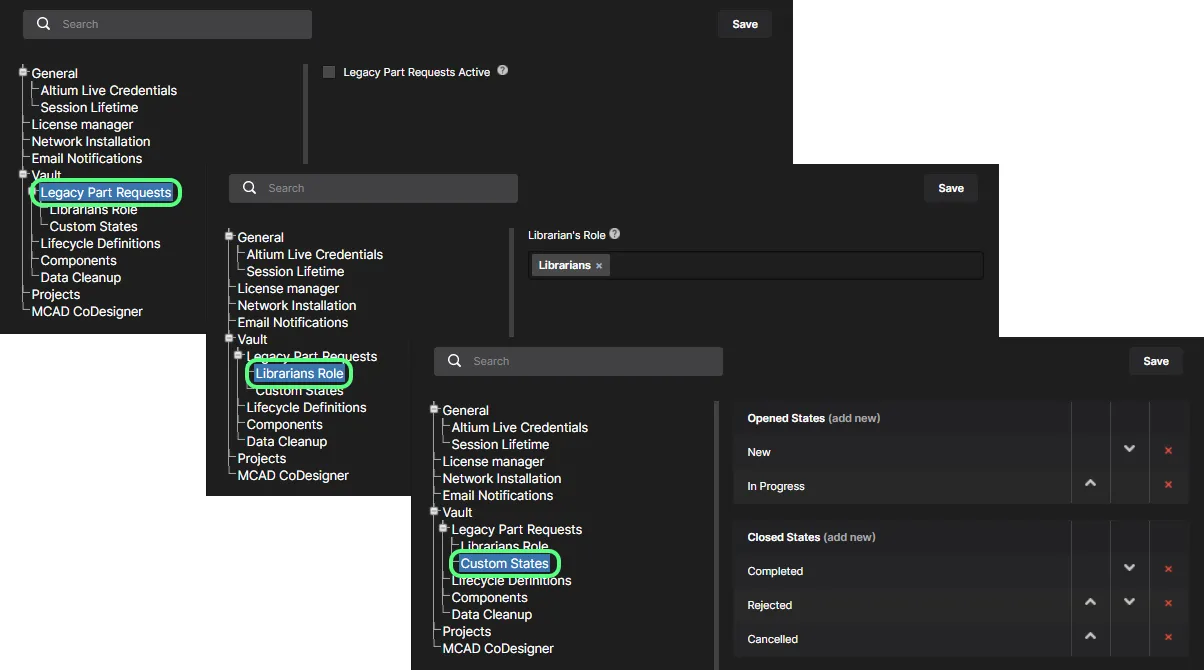
Legacy Part Requests – fournit une option permettant d’activer l’utilisation de l’ancienne fonctionnalité Part Requests, en plus de la fonctionnalité Part Request basée sur les workflows. Une fois activée, la page Legacy Part Requests sera présentée dans l’arborescence de gauche de l’interface. Utilisez les sous-pages suivantes liées à cette fonctionnalité héritée :
- Librarians Role – utilisez cette page pour spécifier quel rôle (ou quels rôles) doit être utilisé pour remplir le rôle de bibliothécaires dans votre organisation. En substance, vous configurez simplement un groupe d’utilisateurs de votre Enterprise Server pouvant être affectés à une demande de pièce. Si vous avez installé votre Enterprise Server avec des données d’exemple, alors le rôle d’exemple Librarians sera déjà prérempli dans le champ Librarian's Role — supprimez-le si nécessaire.
- Custom States – utilisez cette page pour personnaliser les états ouverts et fermés de l’ancienne fonctionnalité Part Requests.
-
Legacy Part Requests – fournit une option permettant d’activer l’utilisation de l’ancienne fonctionnalité Part Requests, en plus de la fonctionnalité Part Request basée sur les workflows. Une fois activée, la page Legacy Part Requests sera présentée dans l’arborescence de gauche de l’interface. Utilisez les sous-pages suivantes liées à cette fonctionnalité héritée :
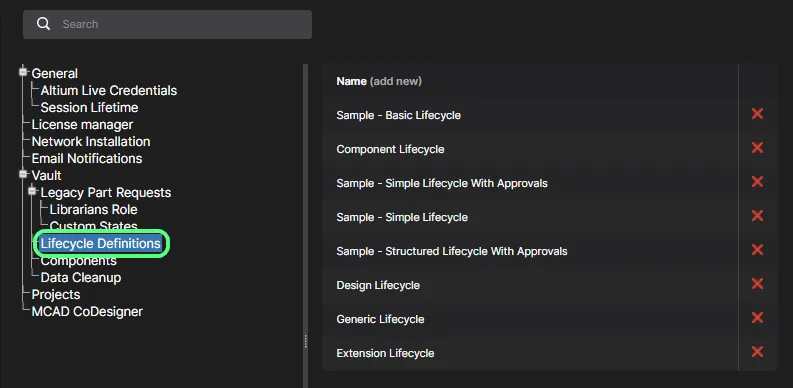
- Lifecycle Definitions – utilisez cette page pour définir et gérer les définitions de cycle de vie de votre Enterprise Server, en complément de la possibilité de le faire via Altium Designer. Offrant une meilleure visibilité des états et transitions impliqués, chaque cycle de vie est construit de manière graphique afin de montrer les flux concernés.
-
Components – utilisez cette page pour définir les dossiers cibles par défaut (dans la structure de dossiers de l’Enterprise Server) dans lesquels les nouveaux modèles doivent être créés lors de la création d’un nouvel élément de composant. Pour modifier un dossier par défaut, cliquez sur le bouton
 . La fenêtre Explorer apparaîtra, vous permettant de choisir le nouveau dossier cible de publication par défaut souhaité pour ce type de modèle. Une fois choisi, cliquez sur OK pour fermer la fenêtre et revenir à la page Components, avec le champ concerné mis à jour avec le nouveau chemin de dossier.
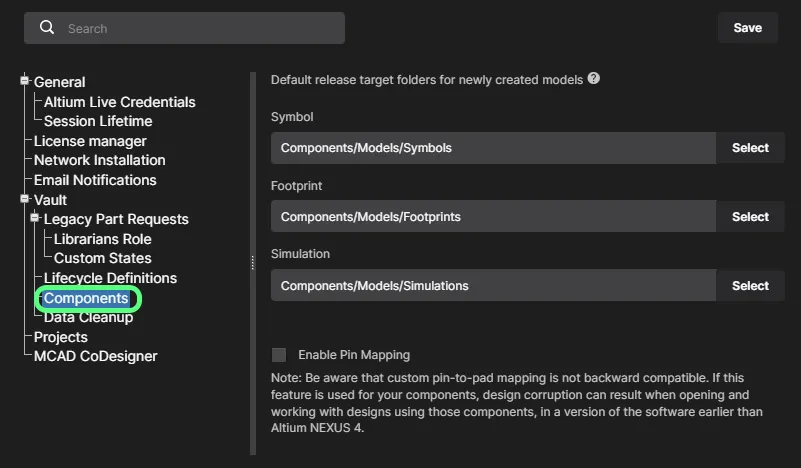
Cochez l’option Enable Pin Mapping pour activer le mappage de broches personnalisé. La fonctionnalité avancée de mappage de broches , disponible via le Component Editor in its Single Component Editing mode dans Altium Designer, permet de mapper les broches du symbole du composant à n’importe quelle pastille d’empreinte du composant, ou à n’importe quel nombre de pastilles d’empreinte. Cette option est incluse parce que le mappage de broches personnalisé n’est pas pris en charge par les versions d’Altium Designer antérieures à la version 21 et n’est pas rétrocompatible. Si cette fonctionnalité est utilisée pour vos composants, le mappage ne sera pas interprété correctement lors de l’exécution d’un ECO dans une version logicielle antérieure à Altium Designer 21.
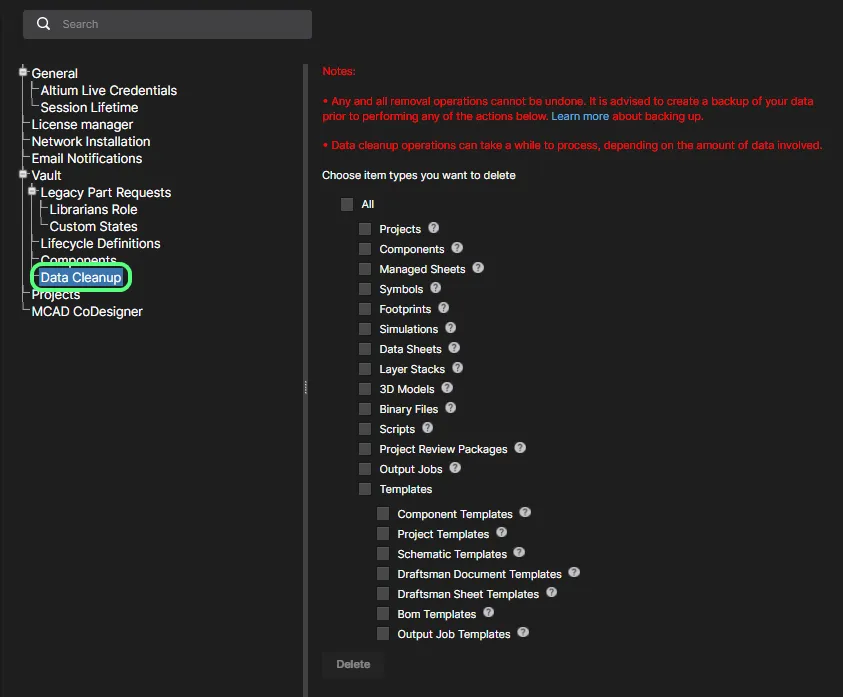
- Data Cleanup – utilisez cette page pour supprimer rapidement des éléments de données de votre Enterprise Server. Cela est particulièrement utile après avoir expérimenté la création et la publication de contenu dans votre Enterprise Server, par exemple lors d’un essai de migration de bibliothèques locales basées sur des fichiers, et que vous souhaitez maintenant « purger » ces données expérimentales. Cette fonctionnalité s’applique à tous les types d’éléments de votre Enterprise Server.
Utilisez les cases à cocher disponibles pour déterminer s’il faut supprimer tous les éléments de données (All) ou des types d’éléments spécifiques. Une fois votre stratégie de nettoyage configurée, cliquez sur le bouton  . Une fenêtre apparaîtra pour demander une confirmation et vous avertir que cette action est irréversible. Pour confirmer et poursuivre, saisissez le texte Delete my data permanently dans le champ, puis cliquez sur Yes.
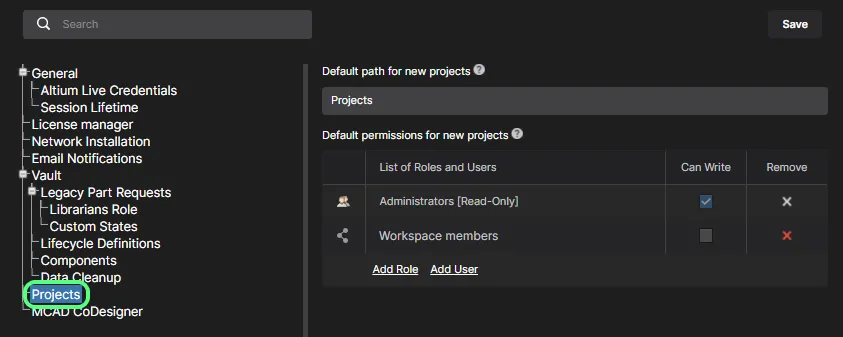
- Projects – utilisez cette page pour spécifier le chemin par défaut (dans la structure de dossiers de l’Enterprise Server) des projets nouvellement publiés. Vous pouvez également définir les autorisations de partage par défaut pour les nouveaux projets, afin que les bons utilisateurs et/ou rôles aient accès à ces projets dès leur création.
-
MCAD CoDesigner – cette page fournit les commandes permettant d’activer la reconnaissance des composants entre les domaines ECAD et MCAD lors de l’utilisation de la fonctionnalité ECAD-MCAD CoDesign. Cela facilite l’utilisation de composants natifs lorsqu’une conception est envoyée et récupérée entre les deux domaines. Les options suivantes sont disponibles :
- Naming of component models that are transferred from ECAD to MCAD – utilisez les options pour spécifier comment les composants sont nommés lors de leur envoi initial vers le domaine MCAD. Le menu déroulant de nommage propose des combinaisons du nom d’empreinte ECAD, de l’ID du composant ou d’une propriété personnalisée pour le nom du modèle transféré côté MCAD ; si l’option Propriété de composant personnalisée est sélectionnée, elle doit être saisie dans le champ ci-dessous.
-
Recognize models placed in MCAD and use true electrical components in ECAD instead – activez cette option pour prendre en charge l’utilisation de composants natifs lorsque la carte est envoyée depuis MCAD et récupérée dans ECAD. Le modèle 3D MCAD est lié au composant équivalent dans Altium Designer ; ainsi, lorsque la carte est récupérée dans Altium Designer, le modèle 3D MCAD peut être remplacé par une instance de l’empreinte du composant Altium Designer entièrement définie, avec son modèle 3D. Utilisez les deux sous-champs pour déterminer la propriété du modèle MCAD et le paramètre du composant ECAD utilisés pour identifier les composants dans les deux domaines de conception. Par défaut, ces champs sont renseignés avec la valeur PARTNO. Le MCAD model property peut être votre propre propriété personnalisée, ou vous pouvez choisir MCAD model name dans la liste déroulante. Le ECAD component parameter peut également être votre propre paramètre personnalisé. Ces champs sont obligatoires si l’option parente est activée. Si l’un ou les deux sont laissés vides, le bouton
 sera désactivé.
-
Use models from data management system on MCAD side when creating PCB assembly – activez cette option pour prendre en charge l’utilisation de composants natifs lorsque la carte est envoyée depuis ECAD et récupérée dans MCAD. Le logiciel MCAD obtient le modèle du composant depuis le système de gestion des données MCAD (par le nom du modèle), puis place ce composant sur l’assemblage PCB MCAD, au lieu du modèle provenant d’ECAD. Utilisez le sous-champ pour déterminer le paramètre du composant ECAD qui sera utilisé pour stocker le nom du modèle MCAD. Par défaut, ce champ est renseigné avec la valeur
MCADModelName. Ce champ est obligatoire si l’option parente est activée. S’il est laissé vide, le bouton sera désactivé.

Utilisateurs
Related page: Ajout d’utilisateurs et de rôles – Utilisateurs
Cette page sert à créer et gérer une liste de membres du Workspace ; des personnes qui doivent avoir accès à l’Enterprise Server et/ou aux technologies associées qui y sont installées.
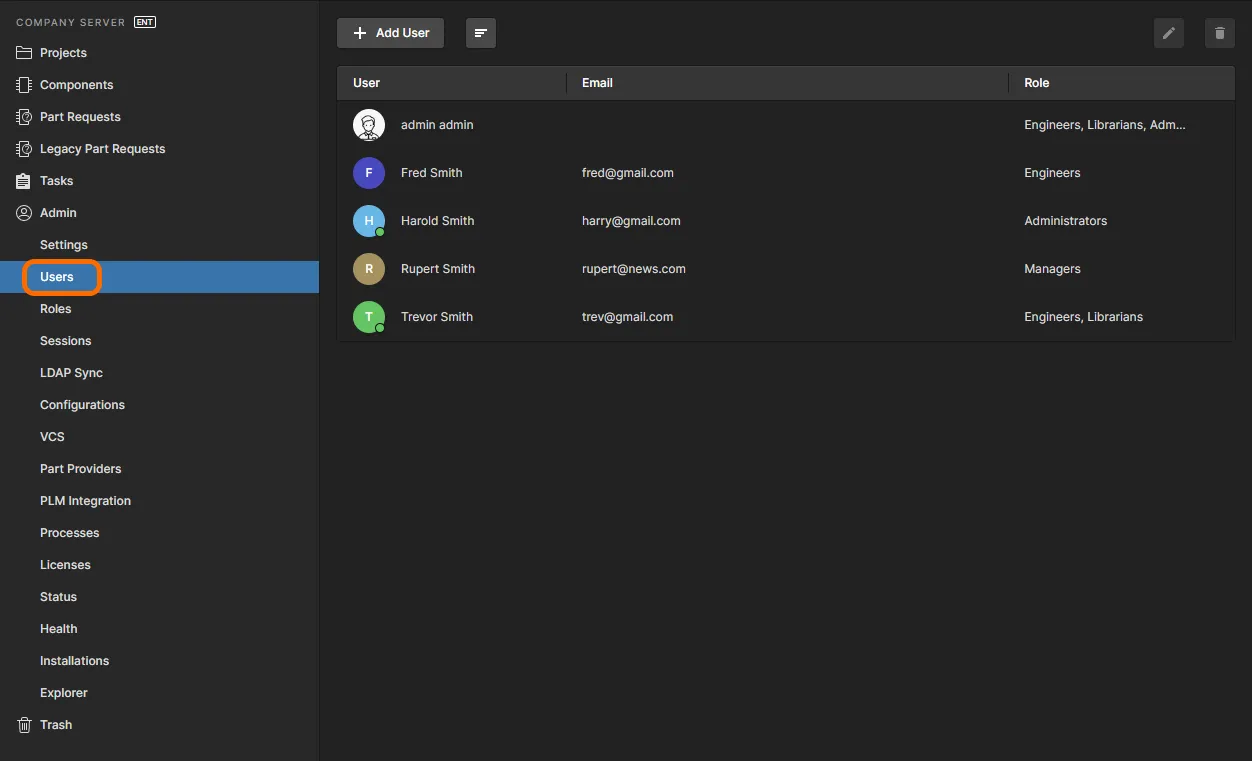
Accédez aux utilisateurs de votre Enterprise Server et gérez-les depuis la page Users de l’interface.
Rôles
Related page: Ajout d’utilisateurs et de rôles – Rôles
Cette page sert à créer et gérer une liste de rôles ; les rôles vous permettent d’organiser davantage vos utilisateurs selon, par exemple, la section particulière de l’organisation dans laquelle ils interviennent, ou l’équipe de conception à laquelle ils appartiennent. Les rôles rendent également plus fluide le partage du contenu de l’Enterprise Server et la configuration des autres technologies fournies.
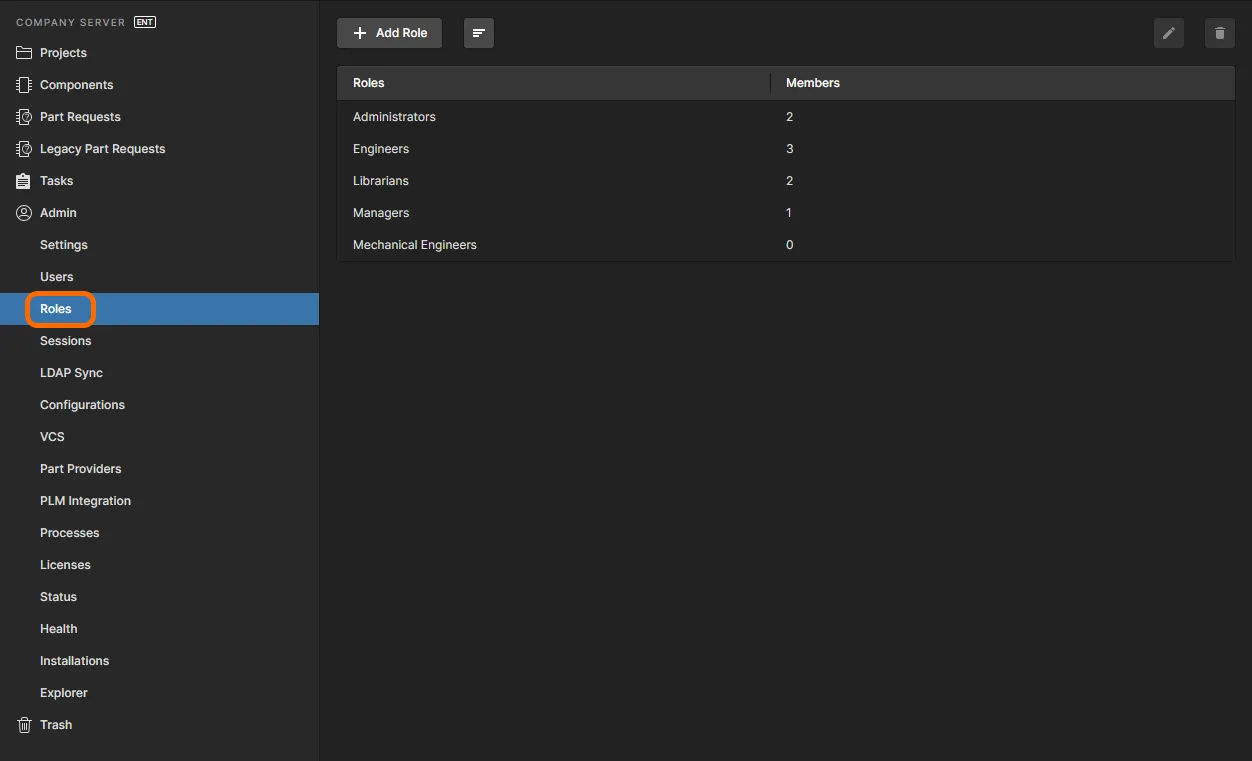
Accédez aux rôles de votre Enterprise Server et gérez-les depuis la page Roles de l’interface.
Sessions
Related page: Ajout d’utilisateurs et de rôles – Sessions
Cette page permet d’évaluer rapidement lesquels de vos utilisateurs sont actuellement connectés à l’Enterprise Server. Un administrateur peut mettre fin à l’accès d’un utilisateur au serveur en « tuant » effectivement sa session active, libérant ainsi des connexions au serveur pour d’autres utilisateurs.
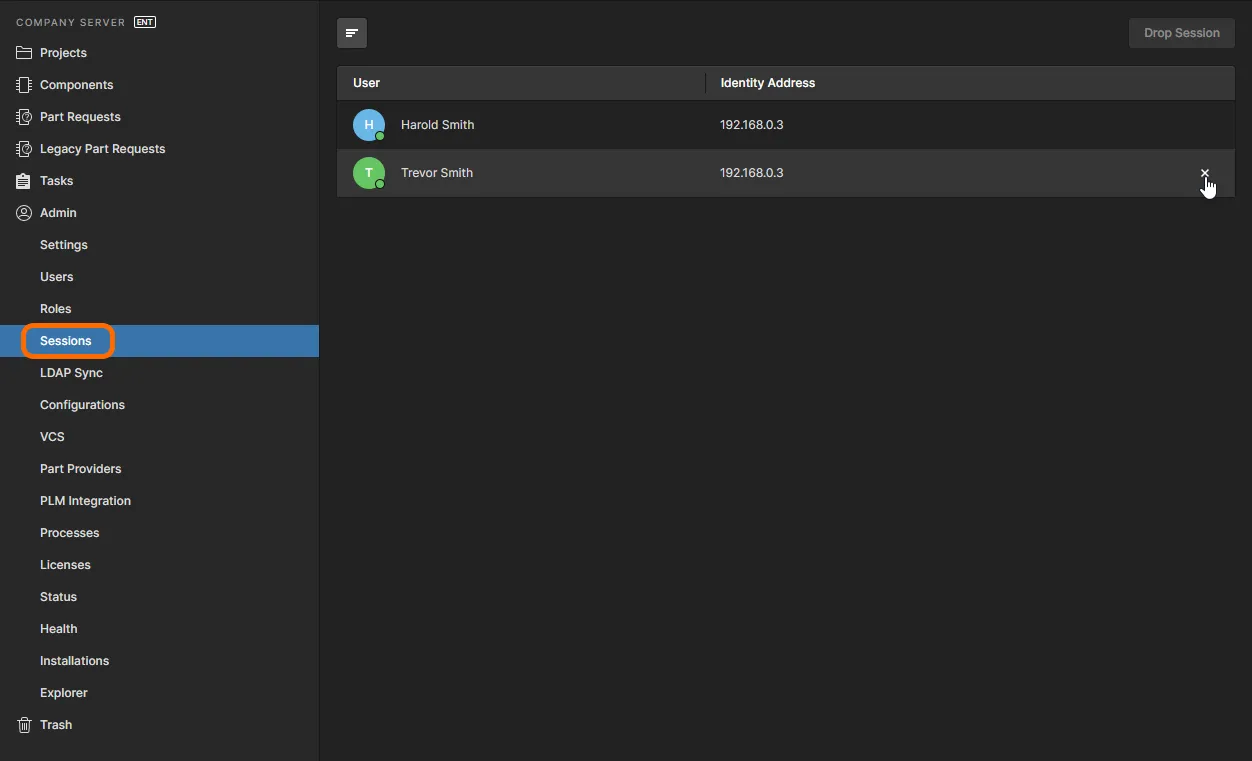
En tant qu’administrateur de votre Enterprise Server, vous avez la possibilité non seulement de voir les sessions serveur actives (connexions), mais aussi de mettre fin à une session pour tout utilisateur accédant actuellement à ce serveur.
Synchronisation LDAP
Related page: Ajout d’utilisateurs et de rôles – Synchronisation LDAP
Cette page sert à configurer et exécuter une tâche de synchronisation LDAP. Cela permet à un administrateur de votre Enterprise Server d’exploiter les identifiants de nom d’utilisateur et de mot de passe déjà existants du domaine réseau, afin que les identifiants des utilisateurs n’aient pas à être créés manuellement un par un sur la page Users. Lorsqu’elle est correctement configurée, la page Users se remplit automatiquement avec les identifiants des utilisateurs, permettant à tout utilisateur répertorié de se connecter au serveur avec son nom d’utilisateur et son mot de passe habituels du réseau d’entreprise.
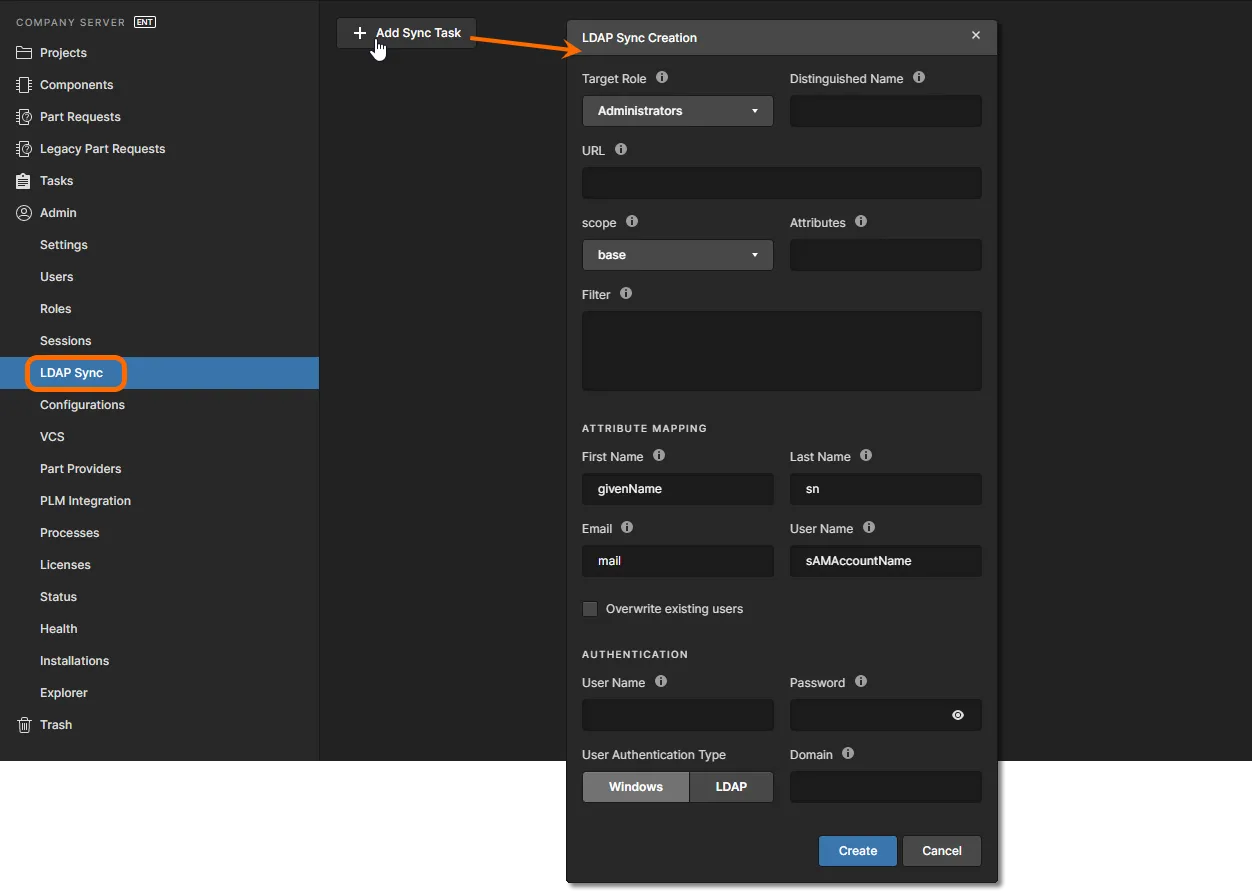
Ajout d’une tâche de synchronisation LDAP via l’interface navigateur de l’Enterprise Server.
Configurations
Related page: Gestion de la configuration de l’environnement
Cette page fournit l’interface du Team Configuration Center (fourni avec l’installation de l’Enterprise Server en tant que Team Configuration Service). Le rôle du Team Configuration Center (parfois appelé TC2) est d’une grande simplicité : donner à l’organisation un contrôle centralisé sur l’environnement dans lequel ses concepteurs travaillent. Il y parvient grâce à la définition et à la gestion de Environment Configurations. Ceux-ci servent à contraindre l’environnement de travail de chaque concepteur dans Altium Designer afin qu’il n’utilise que des éléments de conception approuvés par l’entreprise, notamment des modèles de schéma, des fichiers de configuration de tâches de sortie et des préférences de Workspace. En d’autres termes, cela facilite Centralized Environment Configuration Management.
N’importe quel nombre de configurations d’environnement peut être défini via l’interface navigateur dédiée du Center. Les données utilisées et imposées par chaque configuration – appelées Configuration Data Items – proviennent de l’Enterprise Server. Et en associant chaque configuration d’environnement à un rôle utilisateur spécifique, puis en affectant des utilisateurs à ces rôles, l’environnement de travail correct est chargé dans Altium Designer dès que l’utilisateur se connecte à l’Enterprise Server. Cette approche basée sur les rôles garantit qu’un concepteur obtient toujours la configuration à laquelle il a droit, qu’il dispose de son propre PC ou qu’il partage un même PC avec d’autres concepteurs.
L’interface permet à un administrateur de créer une ou plusieurs configurations d’environnement selon les besoins de l’organisation. Chaque configuration nécessite la définition de :
- Configuration Name – un nom explicite, reflétant peut-être les personnes dont l’environnement de travail doit être régi.
- Configuration Data – les contraintes élémentaires de la configuration. Les révisions des éléments de données pris en charge qui peuvent être valablement utilisées par un utilisateur ciblé par la configuration.
- Target Roles – spécification des personnes auxquelles s’applique la configuration de l’environnement. Les rôles eux-mêmes sont simplement des regroupements d’utilisateurs, définis et stockés dans le service d’identité de l’Enterprise Server. Il s’agit des mêmes rôles que ceux définis et utilisés par l’Enterprise Server pour contrôler les autorisations d’accès.
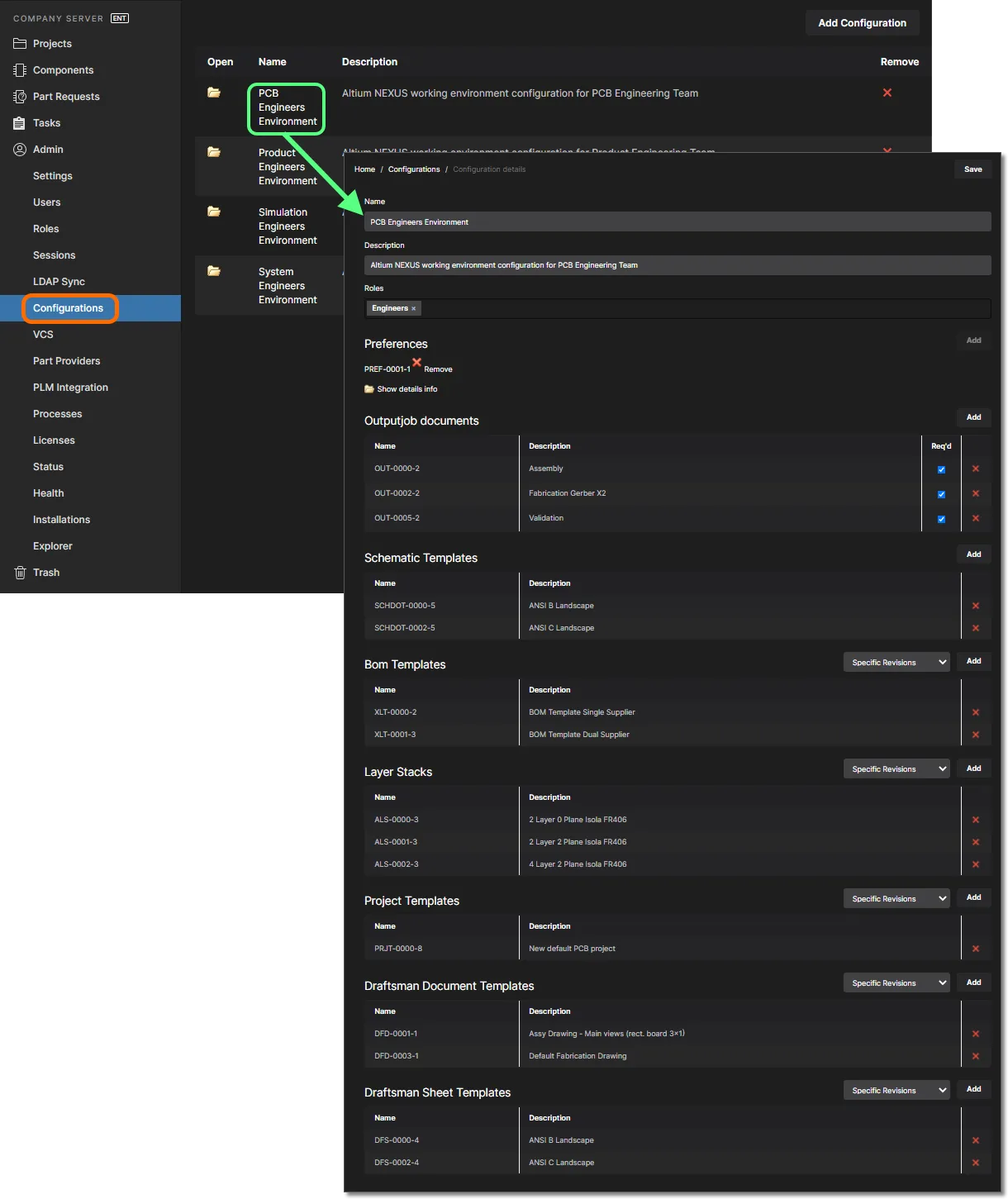
Accédez au Team Configuration Service, à partir duquel vous pouvez définir et gérer les configurations d’environnement de votre organisation.
VCS
Related page: Service local de contrôle de version
Cette page fournit l’interface du service local de contrôle de version de l’installation de l’Enterprise Server, pour les référentiels de conception auxquels les concepteurs de l’organisation peuvent légitimement accéder et qu’ils peuvent utiliser dans le cadre de projets de conception.
 Interface basée sur navigateur du service VCS local de l’Enterprise Server. Ici est affiché l’unique référentiel Git natif disponible avec une nouvelle installation. Survolez pour voir des exemples de référentiels locaux et externes avec les fonctionnalités disponibles après une mise à niveau depuis Altium Vault 3.0.
Fournisseurs de pièces
Related page: Gestion de la chaîne d’approvisionnement
Cette page vous permet de définir une liste de Part Sources, facilitant une gestion centralisée de la chaîne d’approvisionnement, avec des concepteurs dans toute l’organisation utilisant la même liste approuvée de fournisseurs auprès desquels obtenir des informations de chaîne d’approvisionnement pour les pièces utilisées dans leurs conceptions.
Les sources de pièces suivantes sont disponibles pour un Enterprise Server :
- Altium Parts Provider – un service agrégé de données fournisseurs qui donne accès à des informations en direct sur les composants provenant d’un large éventail de fournisseurs de pièces.
- Custom Parts Provider – pour les situations où les données fournisseur des composants sont (et doivent être) obtenues à partir d’un système d’entreprise interne fournissant un ensemble propriétaire de données de fournisseurs de pièces, éventuellement basé sur une gamme strictement approuvée de vendeurs et/ou sur des structures tarifaires particulières. Cette source de pièces est en réalité configurée pour la synchronisation via Altium Designer – à l’aide d’un document de configuration de synchronisation de fournisseur de pièces personnalisé (*.PrtSync) – permettant de mapper les données fournisseur provenant d’une source de base de données spécifiée vers les données de chaîne d’approvisionnement de l’Enterprise Server.
- Additional Customized Part Source – pour les situations où les données d’approvisionnement des pièces doivent être consultées à partir d’une base de données locale, telle que la base de données interne de pièces d’une entreprise, la fonctionnalité Custom Database Parts Provider de l’Enterprise Server offre une connectivité d’interface pour tous les systèmes de base de données courants (directement, ou via une interface ODBC ou OLE-DB). La connexion ajoutée peut être établie manuellement, via une interface désignée et une chaîne de connexion, ou à l’aide de l’assistant de connexion de l’Enterprise Server. Un nombre illimité de telles connexions peut être défini.
Les informations réelles de la chaîne d’approvisionnement – comprenant le fabricant (et la référence pièce), le fournisseur (et la référence pièce), la description, le prix et la disponibilité – proviennent du Part Catalog local de l’Enterprise Server et de la source de pièces concernée.
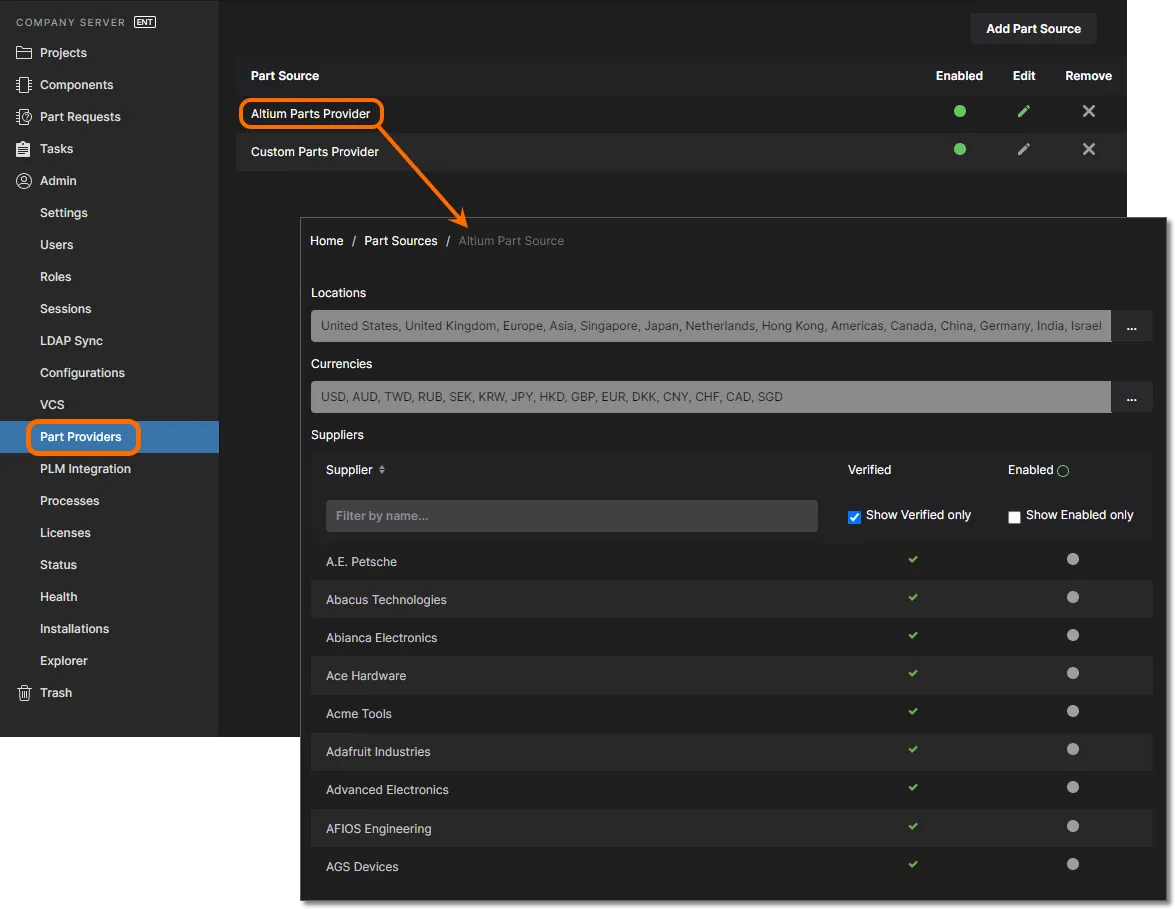
Activation des fournisseurs requis et détermination des plages de localisation/devise pour le Altium Parts Provider. Il s’agit de la source de pièces par défaut pour l’Enterprise Server. Vous pouvez également utiliser une ou plusieurs bases de données internes de pièces de l’entreprise.
Intégration PLM
Related page: Intégration PLM
Cette page fournit l’interface vers le PLM Sync Service. C’est ici que vous définissez la connexion à une instance PLM, y compris le fichier de configuration et le modèle de publication, et que vous activez/configurez la synchronisation de vos composants PLM avec ceux de l’Enterprise Server.
L’Enterprise Server facilite la synchronisation unidirectionnelle ou bidirectionnelle des données de composants avec vos systèmes d’entreprise. Un fichier de configuration vous permet de spécifier le sens de la synchronisation et donc quels paramètres sont maîtres dans quel système. La synchronisation des données de composants entre l’Enterprise Server et le système d’entreprise cible utilise un processus de synchronisation intégré qui peut être déclenché manuellement ou défini comme événement répétitif planifié.
Un workflow dédié de création de projets est disponible ; il prend en charge la création automatique de références dans votre instance PLM, puis leur propagation en tant que paramètres serveur du projet géré. Vous avez également la possibilité de publier votre conception dans votre instance PLM dans le cadre de l’exécution du Project Releaser dans Altium Designer. L’opération de publication utilise un modèle de publication – défini dans la configuration d’intégration de l’instance PLM – pour contrôler la manière dont les données doivent être propagées vers le PLM.
Une installation d’Enterprise Server inclut un outil d’importation de base de données de composants CSV qui peut être utilisé pour importer des données de composants dans l’Enterprise Server à partir d’un fichier exporté depuis un autre système (PLM, ERP ou autre). Implémenté sous la forme d’un fichier batch configurable (*.bat), l’outil de bureau importe les données de composants depuis un fichier tableur cible (*.csv) vers le serveur selon les modèles serveur existants ou un fichier de configuration dédié.
En outre, une prise en charge directe est fournie pour les systèmes PLM suivants :
- PTC Windchill® PLM (11.0 M030)
- Arena® PLM
- Oracle® Agile™ PLM
- Aras Innovator® PLM
- Siemens Teamcenter® (avec configuration supplémentaire)
Pour créer une nouvelle instance d’interface PLM, cliquez sur le bouton  . Vous pouvez définir autant d’instances que nécessaire afin d’interfacer votre Enterprise Server avec différentes instances PLM. Par exemple, vos composants peuvent résider dans une instance PLM, tandis que les sorties générées à partir des projets de conception publiés se trouvent dans une autre, ou peut-être que différentes divisions utilisent différentes instances (du même système PLM ou de systèmes différents). Chaque instance doit avoir un nom unique, un fichier de configuration et un ou plusieurs modèles de publication définis. Pour tester la connexion d’une instance définie, cliquez sur le bouton
  , puis utilisez le bouton
  pour saisir et valider vos identifiants de connexion PLM.
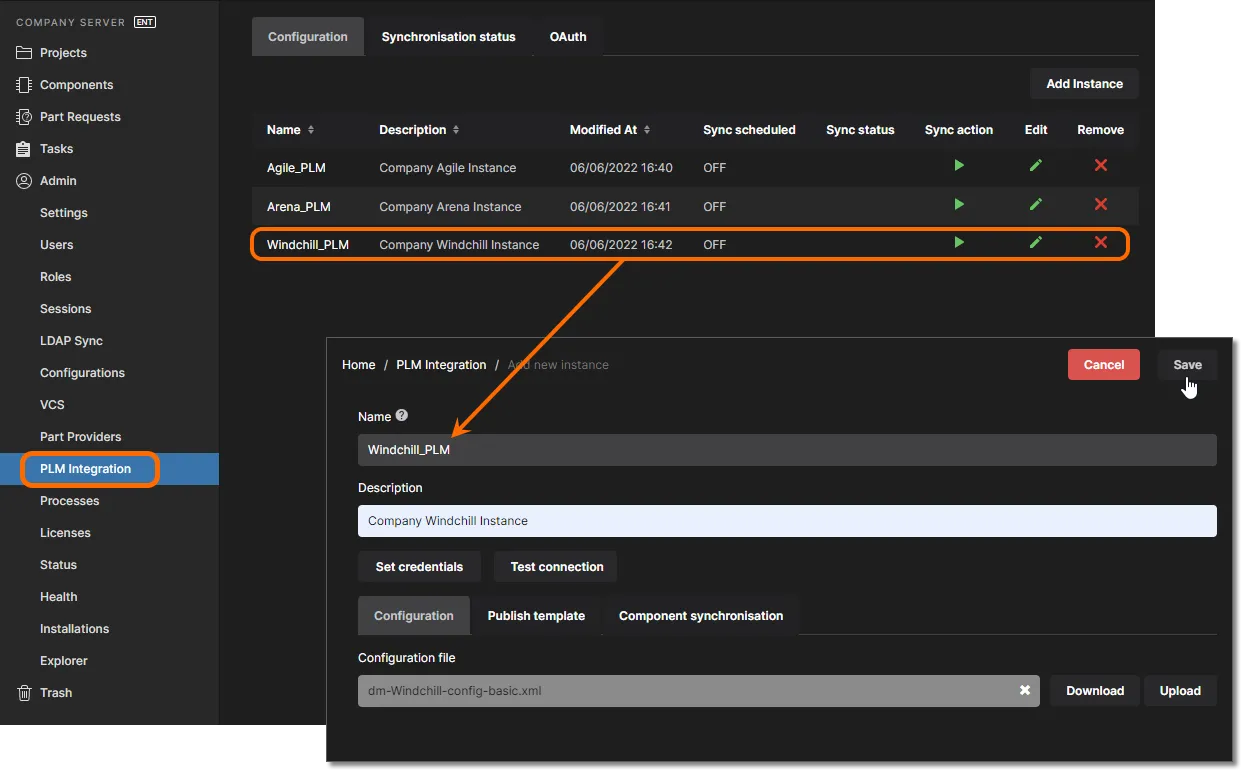
Ajoutez et configurez l’interface vers le système PLM de votre entreprise. Une fois la connexion valide, vous pouvez publier les données de version de projet vers le système PLM (à l’aide de définitions de processus définies) conformément à un modèle de publication actif pour l’instance, et également planifier la synchronisation des composants entre cette instance PLM et votre Enterprise Server.
La synchronisation des composants entre l’Enterprise Server et l’instance PLM connectée — ou, plus précisément, de leurs données paramétriques — est très flexible et implique les éléments suivants :
-
Configuration de la synchronisation pour chaque type de composant. Cela implique :
- Déterminer le sens de la synchronisation.
- Déterminer quels composants sont concernés et où les nouveaux composants doivent être créés.
- Configurer le mappage des paramètres.
- Exécution de la synchronisation.
Le premier point est géré dans le fichier de configuration utilisé pour l’instance PLM connectée. La synchronisation elle-même peut être exécutée à la demande depuis la page PLM Integration (cliquez sur le bouton  associé à une instance PLM), et/ou peut être planifiée — synchronisation automatisée à intervalles périodiques, définie lors de la configuration de la connexion à l’instance PLM.

Exécutez une synchronisation à la demande ou configurez une synchronisation automatisée dans le cadre de la configuration de l’interface.
Processus
Related pages: Création et gestion des processus, Définition d’un workflow de processus
Cette page fournit l’interface permettant de créer et de gérer des Workflows qui guident les concepteurs d’une entreprise dans les processus de conception typiques du quotidien, tels que :
- Demande de nouvelles pièces de bibliothèque
- Exécution d’activités liées au projet, telles que les revues de conception ou la publication vers un PLM
- Création de nouveaux projets.
Chaque workflow utilisé pour mettre en œuvre un processus de conception particulier est créé dans le cadre d’une Process Definition. Il peut donc être considéré comme le workflow sous-jacent de ce processus, ou simplement comme un Process Workflow. Les processus et leurs workflows sont créés et gérés par un administrateur de l’Enterprise Server. L’interface se compose de quatre onglets :
- Browser – utilisez cet onglet pour parcourir de manière centralisée tous les processus actifs et clôturés. Cliquez sur une entrée de processus pour afficher un diagramme de son workflow sous-jacent (dans l’onglet Diagram sous la liste), montrant ce qui doit se produire pour que le processus soit terminé, ainsi que l’endroit où ce processus se situe dans son flux, en termes de personne ayant actuellement une tâche à effectuer pour faire avancer le processus. Des onglets sont également disponibles pour voir les données associées au processus (onglet Data) ainsi qu’un historique des actions effectuées tout au long du workflow du processus (onglet History).
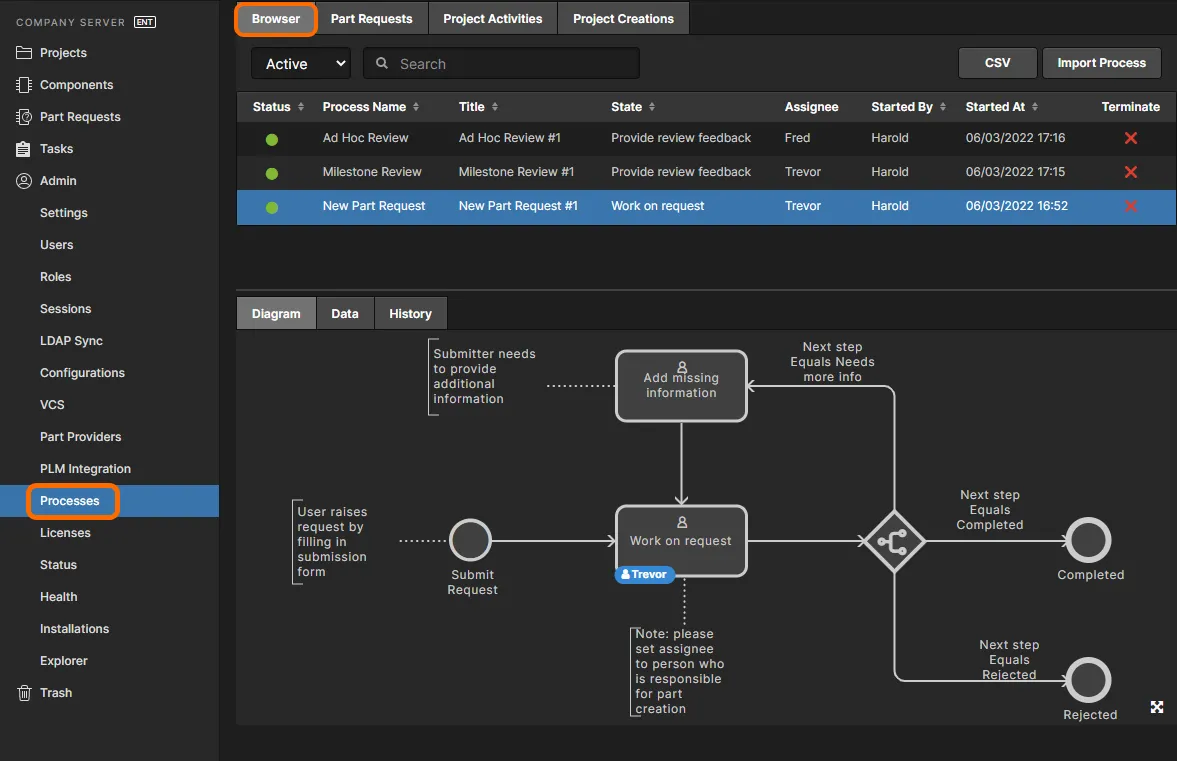
En tant qu’administrateur, vous pouvez parcourir tous les processus actuellement actifs (ou clôturés) depuis un emplacement unique et pratique, et voir en un coup d’œil l’état de chacun — à quel stade du workflow sous-jacent se trouve actuellement un processus et qui a maintenant la tâche suivante pour poursuivre sa progression.
- Part Requests/Project Activities/Project Creations – utilisez ces onglets pour afficher, créer et gérer les workflows de processus à utiliser respectivement lors de la demande d’une nouvelle pièce de bibliothèque, de l’exécution de revues de conception ou de la publication vers un système PLM, ou encore de la création de nouveaux projets de conception.

Créez et gérez des workflows de processus pour les trois domaines pris en charge par le logiciel — les exemples affichés ici concernent la zone Part Requests.
Un puissant Process Workflow Editor vous offre la flexibilité nécessaire pour créer des processus avec des workflows aussi simples ou aussi complexes que nécessaire, en adéquation avec les exigences de votre entreprise. Construisez le workflow graphiquement, puis définissez les aspects requis de chaque élément de ce flux. Pour les tâches utilisateur, un User Form Editor est utilisé pour élaborer le formulaire requis qui sera présenté à l’utilisateur afin de recueillir ses informations lorsqu’une tâche lui est attribuée au point approprié du workflow. Une fois qu’un processus a été défini comme souhaité, cliquez sur le bouton  pour l’ajouter à la liste des processus disponibles pour cette zone particulière du logiciel.
Licences
Related pages: Gestion des licences, Private License Service
Cette page fournit l’interface permettant d’obtenir et de gérer les licences — à la fois pour la licence de l’Enterprise Server lui-même et pour leur distribution aux machines clientes sur le réseau local, via le Private License Service (PLS) correctement configuré.
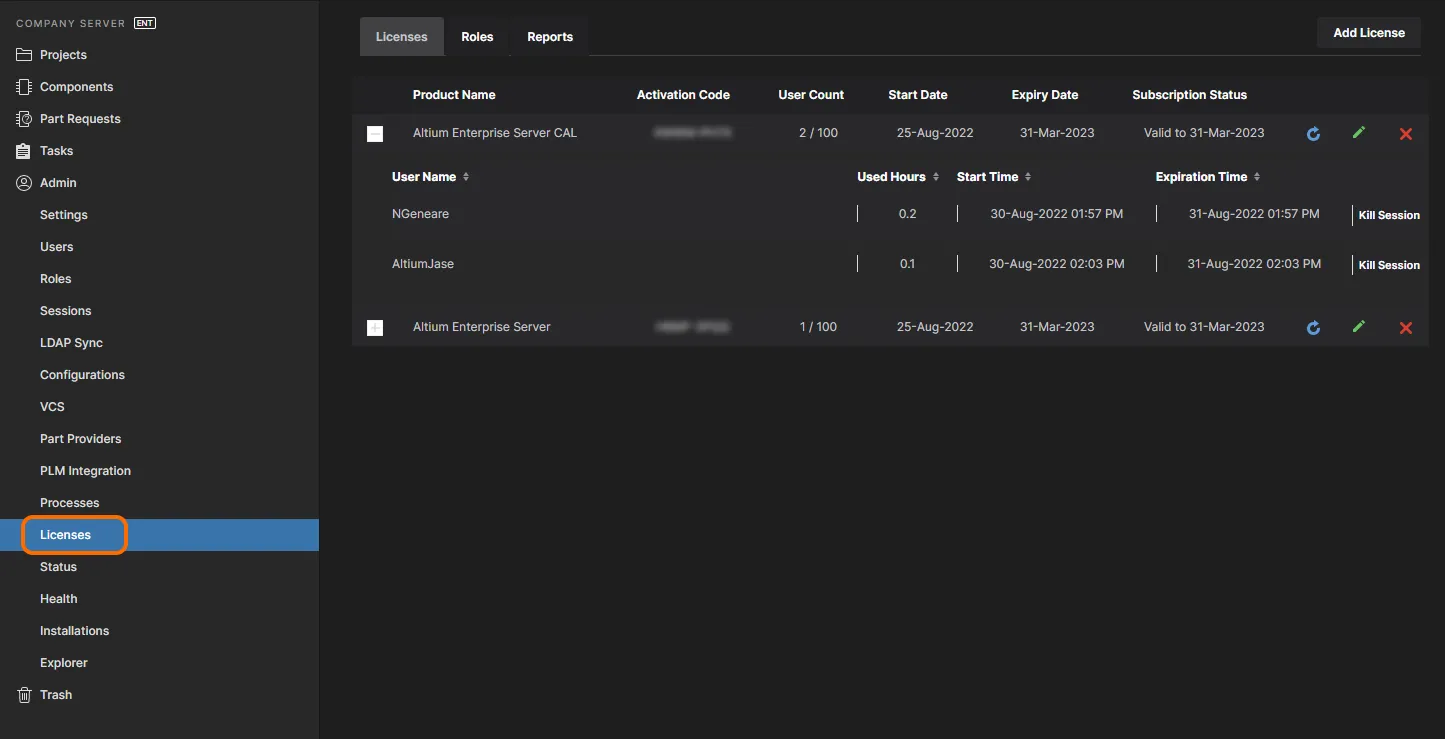
Utilisez les différents onglets de la zone Licenses pour obtenir, gérer et attribuer les licences de l’Enterprise Server, ainsi que pour leur distribution sur votre réseau local via le PLS. Utilisez également les différents rapports disponibles pour surveiller l’utilisation des licences.
Trois onglets sont disponibles :
-
Licenses – fournit une liste de toutes les licences actuellement disponibles. Au moins deux licences seront nécessaires pour licencier effectivement l’Enterprise Server (Altium Enterprise Server et Altium Enterprise Server CAL). D’autres licences peuvent être ajoutées pour être distribuées via le PLS. Les licences peuvent être obtenues soit From cloud (choisissez dans une liste de licences disponibles pour votre entreprise depuis le portail Altium), soit From file (importez des fichiers de licence
alfexistants depuis le disque).
- Roles – permet d’attribuer des licences à des rôles (ou groupes) d’utilisateurs. En mode Local PLS, le PLS de l’Enterprise Server peut proposer de manière sélective des licences logicielles attribuées à un rôle spécifique. Par défaut (sauf indication contraire), toutes les licences obtenues par l’Enterprise Server sont attribuées au rôle All Users et sont donc disponibles pour tout utilisateur qui se connecte au PLS.
- Reports – fournit un ensemble de fonctions de surveillance et de rapport sur l’utilisation des licences, pouvant être utilisées pour auditer la manière dont les licences sont utilisées au sein d’une organisation. Cela est particulièrement utile avec le Private License Service, car les données de rapport peuvent être utilisées pour s’assurer que les postes de licence disponibles sont utilisés de manière optimale, pour anticiper les besoins futurs en licences et pour déterminer l’utilisation par utilisateur individuel. Une gamme d’options de rapport est disponible, accessible via des sous-onglets spécifiques. Selon le type d’informations requis pour chaque rapport, les filtres de rapport associés peuvent être appliqués afin d’adapter les résultats pour inclure des licences, rôles, utilisateurs et périodes spécifiques. Il existe également une option permettant d’exporter le rapport actuel sur disque au format CSV, compatible avec Microsoft Excel et d’autres applications de feuille de calcul, à des fins d’administration et de comptabilité.
Statut
Cette page fournit des informations relatives à l’état de l’Enterprise Server ainsi qu’un accès rapide aux fichiers journaux. Elle est présentée en trois zones :
- Installed Services – fournit les informations de version pour l’installation actuelle de l’Enterprise Server.
- Path to database and files – fournit des informations sur les chemins d’installation de la base de données et des données, y compris le type de base de données utilisé par l’Enterprise Server.
-
Logs – fournit des informations sur le chemin d’installation des fichiers journaux. Pour chaque service distinct, cliquez sur l’icône
 associée pour télécharger un fichier zip contenant l’ensemble correspondant de fichiers journaux.
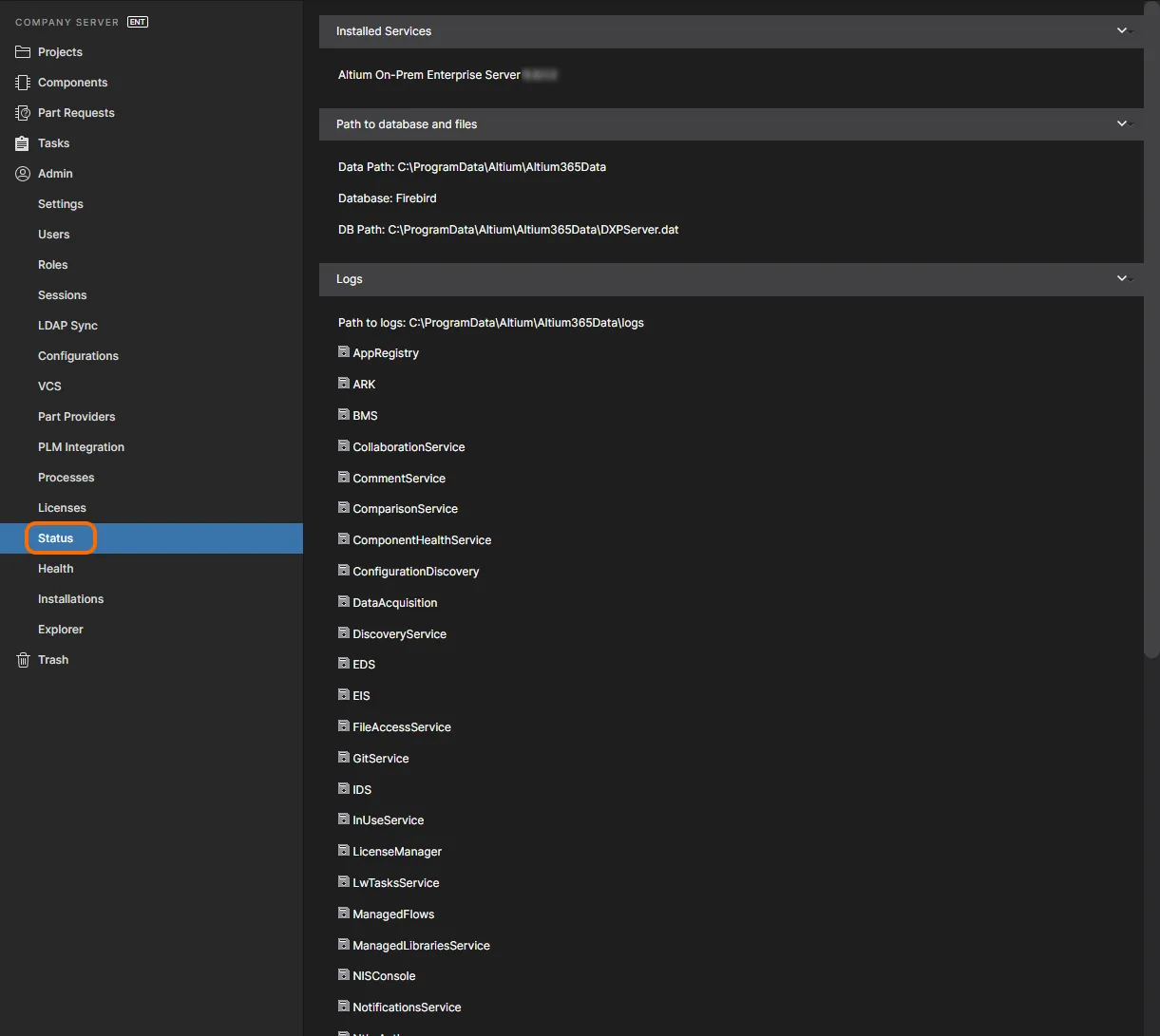
La page Status fournit les détails de l’installation ainsi que les fichiers journaux des différents services.
Santé
Related page: Health Monitor
Cette page fournit un Health Monitor basé sur navigateur. La page présente un résumé visuel de l’état de la machine hôte et du système de stockage de l’Enterprise Server. Cette page est le complément web de l’outil serveur Health Monitor tool, disponible comme application autonome sur la machine hôte du serveur (provenant du dossier Tools de l’installation), avec l’avantage d’être accessible à distance par les administrateurs via le réseau.
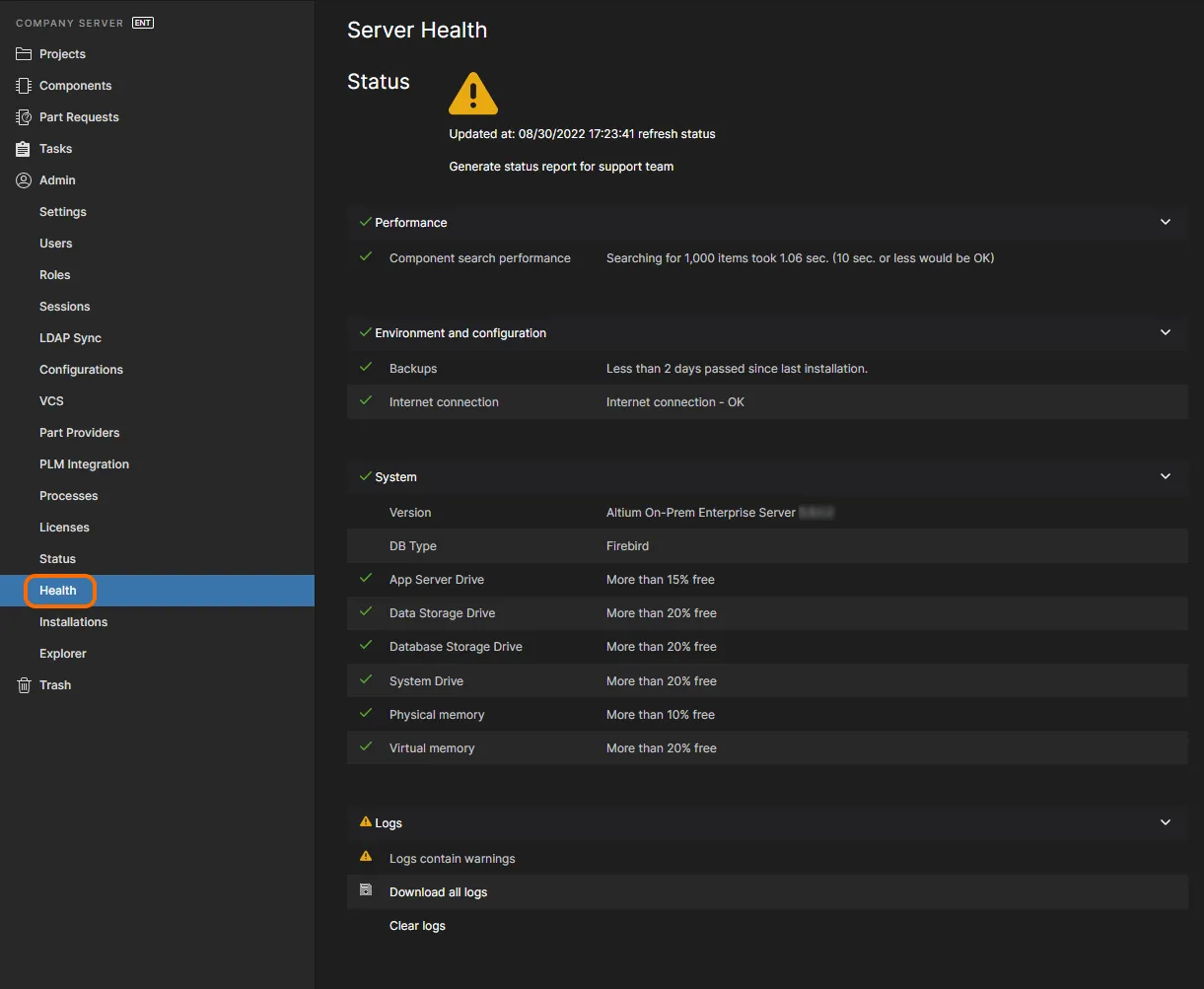
La page Health fournit une vue instantanée de l’état et de la santé de votre installation Enterprise Server ainsi que du système sur lequel elle est installée.
En tant que vue d’ensemble mise en évidence de l’état du serveur, la page Health fournit des icônes distinctes d’avertissement/erreur pour les entrées d’état préoccupantes. Les alertes courantes incluent des sauvegardes de données en retard, une expiration de licence imminente ou un compte utilisateur admin/admin actif (mot de passe à modifier !).
Outre le résumé visuel rapide de l’état de santé du serveur, la page fournit également les fonctionnalités suivantes :
- Possibilité de générer un rapport d’état à envoyer au support d’Altium (et, en fin de compte, aux développeurs d’Altium). Pour ce faire, cliquez sur la partie Generate du texte Generate status report for support team, dans la zone Status de la page — les rapports nécessaires seront générés et regroupés dans une seule archive Zip (vault_status_report_<Date>.zip) puis téléchargés dans le dossier de téléchargement par défaut de votre navigateur.
- Possibilité de télécharger tous les fichiers journaux contenant des entrées d’erreur et d’avertissement à partir de tous les fichiers journaux disponibles du serveur, qui se trouvent normalement dans le dossier
\ProgramData\Altium\Altium365Data\logs. Pour ce faire, cliquez sur le lien Download all logs, dans la section Logs de la page. Les fichiers seront regroupés dans une seule archive Zip (AllLogs.zip) et téléchargés dans le dossier de téléchargement par défaut de votre navigateur. -
Utilisez le lien Clear logs (situé en bas de la section Logs de la page) pour archiver, puis supprimer, tous les fichiers journaux existants. L’archive (logs_<Date>.zip) sera stockée dans le dossier
\ProgramData\Altium\Altium365Data\logs.archive. - Pour actualiser manuellement l’état de votre serveur, cliquez sur le lien refresh status, dans la zone Status de la page. L’état de santé de votre serveur et de votre système sera vérifié, puis la page sera actualisée en conséquence avec l’état actuel. La date et l’heure correspondent à la dernière vérification de l’état de santé du serveur.
Installations
Related page: Service d’installation réseau
Cette page fournit l’interface du Network Installation Service, par laquelle vous pouvez effectuer des installations ou des mises à jour des produits Altium sur votre réseau local, et permet un contrôle centralisé de la disponibilité des logiciels, de leur configuration et de leurs fonctionnalités. Avec le NIS, vous récupérez les fichiers des produits logiciels auprès d’Altium, puis vous les assemblez dans un package de déploiement logiciel configurable. Le package stocké localement peut ensuite être déployé sur les postes de travail du réseau sous la forme d’un exécutable d’installation logicielle (*.msi), ou sous la forme d’une installation directe à l’aide de la stratégie de groupe d’Active Directory de Microsoft.
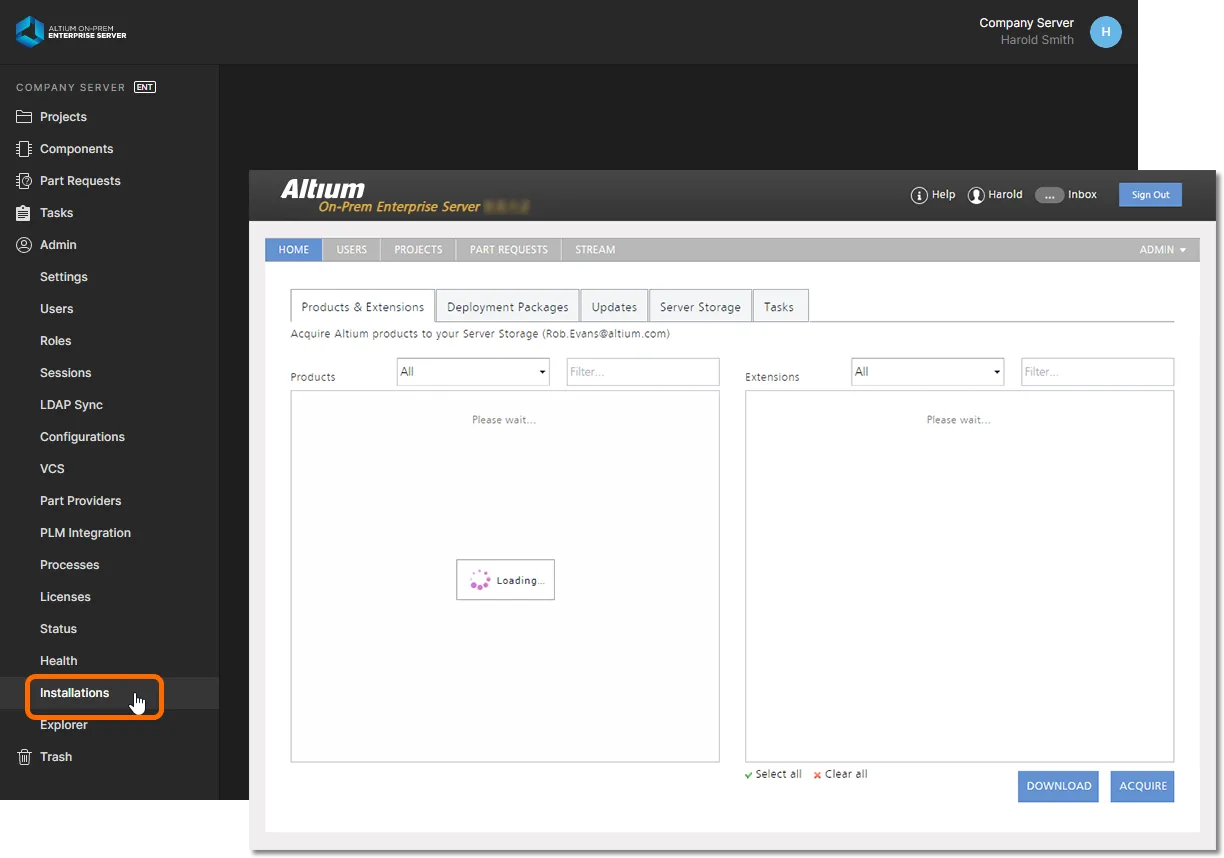
La page Installations de l’interface navigateur de l’Enterprise Server – votre connexion au Service d’installation réseau.
Les commandes sont réparties sur les onglets suivants :
- Products & Extensions – votre vue sur l’ensemble des programmes d’installation de produits et d’extensions Altium disponibles, accessibles selon les identifiants AltiumLive fournis. Ceux-ci sont stockés dans le dépôt Cloud d’Altium.
- Deployment Packages – où vous créez et configurez un Deployment Package, qui définit la manière d’installer le produit et les extensions choisis. Une fois créé, un fichier Windows Installer Package associé (*.msi) peut être téléchargé et utilisé pour installer le logiciel sur une machine cliente cible, ou sur toutes les machines clientes de l’entreprise.
- Updates – présente une zone pratique dans laquelle configurer la manière dont vous souhaitez mettre à jour vos produits et extensions dans votre Enterprise Server local. Vous pouvez choisir une mise à jour manuelle ou automatique.
- Server Storage – répertorie les produits et extensions disponibles dans votre Enterprise Server local (ceux que vous avez acquis précédemment). Un package de déploiement peut only inclure que les produits et extensions répertoriés dans cet onglet.
- Tasks – présente un journal des opérations reflétant une tâche en cours d’exécution ou déjà exécutée.
Explorateur
Related page: Gestion de la structure du contenu et des accès
Cette page vous donne accès à la structure de l’Enterprise Server et présente une apparence et une disposition similaires à celles du panneau Explorer dans Altium Designer. À partir de là, vous pourrez parcourir les dossiers et les éléments de l’Enterprise Server. Et bien que vous ne puissiez pas créer ni modifier des éléments depuis l’interface navigateur (vous pouvez les supprimer), vous pouvez créer et modifier des dossiers, et ainsi construire la structure du serveur sans avoir à être connecté à ce serveur via Altium Designer.
Vous pouvez également définir le partage depuis cette interface, en contrôlant qui peut voir quel contenu dans l’Enterprise Server et, au niveau du dossier, si les autres utilisateurs peuvent simplement consulter un dossier et son contenu, ou également le modifier (c’est-à-dire publier/valider/téléverser des données de conception dans celui-ci). Une seule installation d’Enterprise Server peut être partitionnée en différentes « zones » de contenu effectives, mais grâce à des autorisations contrôlées, le contenu peut être rendu visible de manière sélective, ou masqué, selon les besoins, afin de donner aux bonnes personnes le bon accès aux bonnes données.
Le contenu peut également être téléchargé depuis l’Enterprise Server directement à partir de cette interface.

Parcourez et définissez la structure de votre Enterprise Server, tout en définissant les accès au contenu qu’il contient et en pouvant le télécharger.
 Localisé par IA