Une pierre angulaire de l’environnement de conception collaborative dans Altium Designer est la prise en charge des Workflows, qui guident les concepteurs d’une entreprise à travers les processus de conception quotidiens typiques, tels que la demande de nouveaux composants de bibliothèque Workspace, la réalisation de revues de conception et la création de nouveaux projets Workspace.
Chaque Workflow utilisé pour mettre en œuvre un processus de conception particulier est créé dans le cadre d’un Process Definition. Il peut donc être considéré comme le Workflow sous-jacent de ce processus, ou simplement comme un Process Workflow. De nouveaux processus peuvent être créés, et les processus existants modifiés, à l’aide du Process Workflow Editor dédié. Ce document explique comment accéder à l’éditeur et l’utiliser pour élaborer le workflow de processus requis.
Accès à l’éditeur de workflow de processus
Les processus sont créés et gérés depuis la zone Processes (Admin – Processes) de l’interface navigateur du Workspace.
Vous devez être connecté en tant qu’administrateur de votre Workspace pour voir la zone Processes de l’interface.
Pour accéder au Process Workflow Editor, activez l’onglet du thème de processus dans lequel vous souhaitez créer votre nouveau processus – Part Requests, Project Activities ou Project Creations – puis cliquez sur le bouton  en haut à droite de la page.
Il est important d’activer d’abord le thème, afin que le processus soit créé avec le bon Type.
 Accès au Process Workflow Editor. Le fait de s’assurer que le thème de processus souhaité est actif avant l’accès garantit que la nouvelle définition de processus sera définie avec le bon type de thème.
Le Process Workflow Editor fournit un canevas permettant de créer le workflow souhaité sous forme de diagramme. La zone principale de l’éditeur est celle où vous créez le diagramme de workflow, tandis que le volet Properties à droite présente les propriétés liées à l’élément de diagramme actuellement sélectionné.
Lorsqu’aucun élément placé n’est sélectionné dans le diagramme, le volet Properties reflète le Name et le Type (le thème de processus auquel il appartient) de la définition du processus. Donnez au processus un nom explicite, car celui-ci apparaîtra dans l’interface navigateur du Workspace, ainsi qu’aux points d’accès applicables de l’interface graphique de Altium Designer, afin que les concepteurs puissent lancer une instance du processus (à condition qu’il soit activé pour utilisation).
Notez que vous pouvez verrouiller le champ Title pour les utilisateurs du Workflow en décochant l’option Allow the initiator to change the process title dans le volet Properties. Lorsque l’option est décochée (et que le processus est enregistré), un utilisateur qui active le Workflow (le Initiator) ne peut pas modifier son titre, qui reste verrouillé sur « AUTO ». Ces processus actifs ou terminés seront intitulés avec le nom du processus suivi d’un suffixe numérique séquentiel – <process name> #1, <process name> #2, etc.
Le diagramme de workflow
Un diagramme de workflow de processus est construit à l’aide de divers éléments, disponibles dans la palette en haut de la zone.
 Un diagramme de workflow est construit à l’aide des éléments de la palette disponible.
Le tableau suivant répertorie tous les éléments de diagramme possibles :
| Icône |
Type |
Description |
 |
Connection |
Cet élément permet l’interconnexion entre les éléments de point d’événement du workflow. Sa forme peut être modifiée graphiquement et, bien que son Name soit laissé vide par défaut, cela peut être utile pour indiquer/décrire les différents chemins issus d’un élément de branchement dans un flux. |
 |
Start |
Il s’agit du point de départ du workflow. Le Name est prérempli par défaut selon le thème – Submit Request (Demandes de composants), Start Activity (Activités de projet), Create Project (Créations de projet). Cela peut être modifié selon les besoins. Pour plus d’informations sur les champs par défaut ajoutés au formulaire associé à cet élément, voir Built-in Fields et Default Fields.
Pour le thème de processus Activités de projet, cet élément prend en charge un second Type – Start Release. Celui-ci est utilisé pour un workflow dans lequel un projet publié doit être publié vers une instance PLM intégrée, le tout dans le cadre du Project Releaser de Altium Designer.
Pour le thème de processus Créations de projet, une propriété supplémentaire Default server folder permet de spécifier un chemin de dossier de base où le nouveau projet sera enregistré. Si elle est définie, elle devient l’emplacement par défaut pour ce workflow, et peut être remplacée par l’utilisateur dans le champ Server Folder du formulaire New Project (onglet Advanced).
Pour plus d’informations sur le changement de type pour cet élément, voir Changing the Type for a Workflow Element. |
 |
Event |
Cet élément peut être utilisé pour obtenir le résultat d’une action au sein d’une instance PLM intégrée (fournissant une sortie de OK ou FAIL, ainsi qu’un message et un journal). Pour ce faire, définissez le Type pour le thème en conséquence – PLM Part Completed (Demandes de composants), PLM Publish Completed (Activités de projet), PLM Initialise Completed (Créations de projet). Par défaut, le Name est prérempli avec l’entrée Type , mais peut être modifié selon les besoins.
Cet élément peut également être utilisé pour envoyer et recevoir des notifications vers/depuis un système tiers à l’aide de l’Enterprise Server EDS (nécessite l’accès au SDK Enterprise Server). Définissez le Type sur Send ou Receive selon le cas (vous devrez définir à la fois des événements d’envoi et de réception dans le workflow). Les notifications se composent d’un identifiant unique Code et d’un message. Notez que le Code doit être identique pour les événements d’envoi et de réception.
Pour Activités de projet, le type de cet élément peut également être défini sur Related Tasks Completed. Cela s’utilise lorsque des commentaires ont été ajoutés et attribués sous forme de tâches à des personnes spécifiques, en lien avec l’activité du projet lui-même. Cela signifie que le workflow de processus de l’activité ne peut pas être terminé tant que toutes les tâches associées – les commentaires attribués – n’ont pas également été résolues.
|
 |
End |
Il s’agit du point final du workflow, ou d’une branche de ce workflow. Le Name de l’élément peut être défini sur Completed, Rejected ou Cancelled. |
 |
Task |
Cet élément représente une tâche à effectuer – quelque chose qu’un ou plusieurs utilisateurs doivent réaliser. Dans un workflow d’activité de projet basé sur une revue, cela peut consister à fournir un retour dans le cadre d’une revue. Dans un workflow de demande de composant, cela peut consister à travailler sur un composant particulier demandé, ou peut-être uniquement sur son symbole ou son empreinte.
Chaque tâche fournit ou recueille des données auprès de l’utilisateur via un Form dédié – construit avec tous les champs, variables et informations nécessaires pour atteindre l’objectif de la tâche. Pour plus d’informations, voir Building a Form.
Outre le User Task standard (défini selon les besoins via un formulaire), chaque thème de processus prend en charge un ou plusieurs types supplémentaires – Create Part in PLM (Demandes de composants), Collect Project Data et Publish to PLM (Activités de projet), Initialise in PLM (Créations de projet). Dans chaque cas, le Name est défini par défaut sur le type de la tâche, mais peut être modifié selon les besoins. Des paramètres supplémentaires doivent être définis pour chaque type et diffèrent en conséquence, tels que Assignee et Task Ownership. Pour une tâche de type liée au PLM, elle est utilisée pour obtenir le résultat de l’action avec l’instance PLM (fournissant une sortie de OK ou FAIL, ainsi qu’un message et, pour les thèmes Activités de projet et Créations de projet, des propriétés).
Avec le thème de processus Créations de projet, une propriété supplémentaire Default server folder permet de spécifier un chemin de dossier de base où le nouveau projet sera enregistré. Si elle est définie, elle devient l’emplacement par défaut pour ce workflow, et peut être remplacée par l’utilisateur dans le champ Server Folder du formulaire New Project (onglet Advanced).
Pour plus d’informations sur le changement de type pour cet élément, voir Changing the Type for a Workflow Element.
|
 |
Branch |
Cet élément permet le branchement du workflow, en fonction des résultats obtenus à partir d’un point précédent du flux (par ex. acquisition d’un choix utilisateur ou d’une décision). Par défaut, le Name est laissé vide. |
 |
Comment |
Cet élément vous permet d’annoter votre workflow, généralement en ajoutant un commentaire à chaque point du flux, détaillant ce qui doit se produire à cet endroit. Par défaut, le Name est laissé vide. |
Placement des éléments du workflow
Pour placer un élément depuis la palette :
-
Cliquez sur l’entrée de l’élément dans la palette. Une instance de l’élément apparaît, surlignée en bleu, flottant avec le curseur.
-
Placez l’élément à l’emplacement souhaité sur le canevas du workflow et cliquez (ou faites un clic droit) pour effectuer le placement. Lorsque vous déplacez l’élément sur le canevas, des guides d’alignement apparaissent par rapport aux centres horizontaux et verticaux des éléments déjà placés.
-
Pour annuler le placement, appuyez sur Esc.
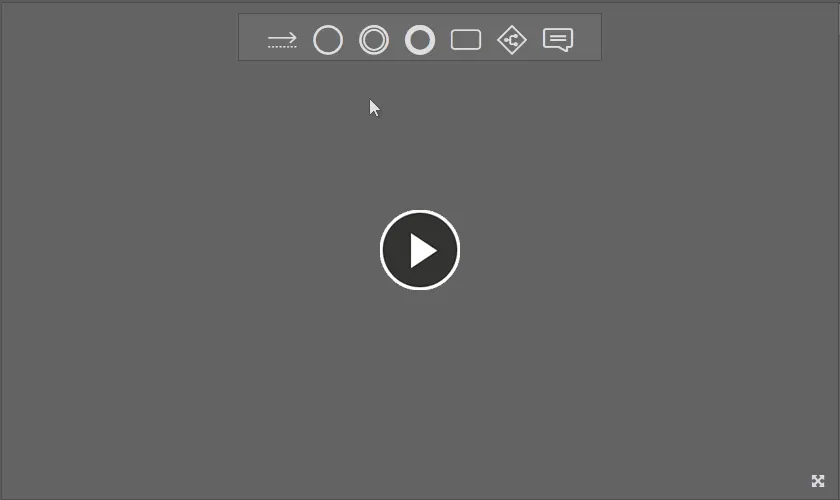
Exemple de placement d’éléments sur le canevas du workflow (Début, Fin et une tâche utilisateur). Notez les guides d’alignement dynamiques qui facilitent le placement.
Connexion des éléments du workflow
Pour connecter deux éléments du workflow :
-
Cliquez sur l’entrée dans la palette.
-
Placez le curseur sur le premier élément (source) à connecter et cliquez.
-
Déplacez le curseur pour voir une ligne de connexion commencer à s’étendre depuis l’élément. Placez le curseur sur le second élément (cible) à connecter et cliquez.
La connexion entre les éléments doit aller de gauche à droite, car il s’agit du flux logique. Il vous sera impossible de sélectionner un élément cible pour lequel la connexion est considérée comme invalide (par ex. tenter de connecter un élément
End à un élément
Start). Dans ce cas, l’élément cible apparaîtra avec un remplissage rouge, et l’extrémité de la ligne de connexion conservera une icône « interdit »
( ).
).
-
Continuez à placer d’autres connexions, ou faites un clic droit, ou appuyez sur Esc pour quitter.

Exemple de connexion d’éléments dans un workflow.
Déplacement des éléments du workflow
Pour déplacer un élément, cliquez dessus et faites-le glisser jusqu’au nouvel emplacement souhaité. Si l’élément est relié à un ou plusieurs autres éléments par des connexions, ces connexions seront conservées et le ou les tracés des lignes de connexion seront modifiés en conséquence. Utilisez les guides d’alignement dynamiques qui apparaissent pour vous aider au positionnement.
Pour déplacer plusieurs éléments, sélectionnez-les d’abord, soit en cliquant sur chaque élément requis avec Ctrl+, soit en cliquant puis en faisant glisser un cadre de sélection autour de ces éléments.
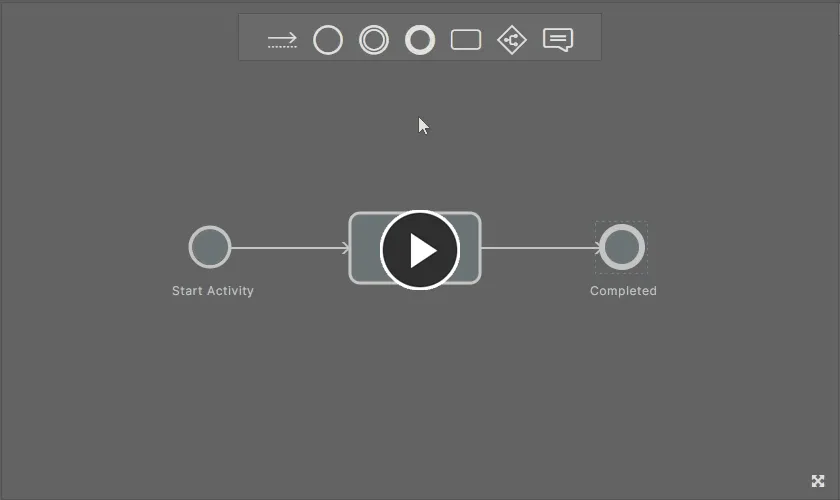
Exemple de déplacement d’un seul élément, puis de plusieurs éléments placés. Notez que les connexions, sauf si elles font partie de la sélection, seront modifiées afin de maintenir les éléments connectés en conséquence.
Modification d’une connexion
Lorsque vous survolez une connexion avec le curseur, différents contrôles d’édition, ou « poignées », deviennent disponibles. Ils permettent d’apporter graphiquement les modifications suivantes à une connexion :
-
Cliquez et faites glisser la poignée
 pour déplacer la connexion uniquement dans le plan vertical.
-
Cliquez et faites glisser la poignée
 pour déplacer la connexion uniquement dans le plan horizontal.
-
Déplacez le curseur le long de la connexion ; la poignée
 suivra le curseur. Cliquez et faites glisser cette poignée pour créer un nouveau point de sommet pour la connexion.
-
Cliquez et faites glisser la poignée
 pour déplacer le point de départ de la connexion. Vous devez faire glisser ce point sur un autre élément existant.
-
Cliquez et faites glisser la poignée
 pour déplacer le point d’arrivée de la connexion. Vous devez faire glisser ce point sur un autre élément existant.
Un point de dépôt non valide lors du déplacement du point de départ ou d’arrivée d’une connexion est mis en évidence par un remplissage rouge de l’élément (et l’apparition de l’icône
à l’extrémité de la connexion). Cela peut se produire, par exemple, si vous essayez de déplacer le point de départ de la connexion vers le même élément auquel le point d’arrivée de cette connexion est déjà attaché. Dans ce cas, déplacez d’abord le point d’arrivée, puis le point de départ.
De plus, le tracé d’une connexion sera automatiquement modifié afin de rester relié à un élément en cours de déplacement et auquel elle est actuellement connectée.
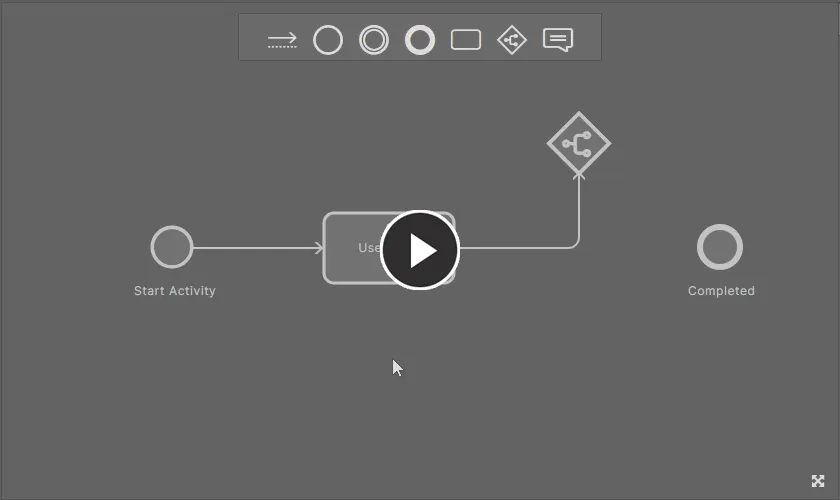
Exemple de modification de connexions existantes à l’aide des différentes poignées d’édition qui apparaissent lors du survol d’une connexion.
Modification des propriétés d’un élément
Comme indiqué précédemment, le côté droit du Process Workflow Editor fournit un volet Properties, qui présente les propriétés de l’élément de workflow actuellement sélectionné. Pour certains éléments, tels que Connection, Branch, End et Comment, leur seule propriété modifiable est leur Name. Pour d’autres, tels que Start et Task, vous disposez de paramètres pouvant être définis, ainsi que d’un Form associé qui peut être créé selon les besoins. N’oubliez pas non plus que les propriétés d’un élément de workflow peuvent changer selon le thème de processus dans lequel le processus est défini (et selon le type choisi pour un élément, lorsque plusieurs types sont pris en charge pour cet élément).
 Volet Properties présentant les propriétés par défaut de l’élément de workflow Start (lors de la définition d’un processus dans le thème Project Activities, et lorsque la propriété Type de l’élément est définie sur Start Activity). Survolez l’image pour afficher les propriétés par défaut lorsque l’élément Task (configuré comme un User Task) est sélectionné.
Modifiez selon les besoins les propriétés d’un élément de workflow sélectionné via le volet Properties. Pour un élément pour lequel un Form peut être défini, vous devrez soit créer le formulaire (cliquez sur le bouton  dans la section Form du volet), soit le modifier (cliquez sur l’entrée
  dans la section Form du volet). Pour plus d’informations, voir Création d’un formulaire.
N’oubliez pas que si aucun élément de workflow n’est actuellement sélectionné, le volet
Properties présente les propriétés de la définition du processus parent elle-même. De plus, lorsqu’aucun élément de workflow n’est sélectionné, vous pouvez configurer les données paramétriques visibles pour l’utilisateur standard dans l’onglet
Data d’un workflow de processus. Pour plus de détails, voir
Configuration de la visibilité des données pour un utilisateur standard.
Un Comment peut également être modifié graphiquement en ce qui concerne sa taille, en le sélectionnant puis en cliquant et en faisant glisser ses poignées d’édition.
Changement du type d’un élément de workflow
Les thèmes de processus suivants comportent des éléments de workflow prenant en charge plusieurs types :
-
Part Requests thème :
-
Task – prenant en charge les types suivants :
User Task, Change State, Create Part in PLM.
-
Event – prenant en charge les types suivants :
Send, Receive, Notify User, PLM Part Completed.
-
Project Activities thème :
-
Start – prenant en charge les types suivants :
Start Activity, Start Release.
-
Task – prenant en charge les types suivants :
User Task, Change State, Collect Project Data, Publish to PLM.
-
Event – prenant en charge les types suivants :
Send, Receive, Notify User, PLM Publish Completed, Related Tasks Completed.
-
Project Creations thème :
-
Task – prenant en charge les types suivants :
User Task, Create Project, Change State, Initialise in PLM.
-
Event – prenant en charge les types suivants :
Send, Receive, Notify User, PLM Initialise Completed.
Après avoir placé un élément sur la zone de dessin du diagramme de workflow, vous pouvez passer d’un type disponible à un autre à l’aide du menu associé au bouton  , qui apparaît à l’intérieur de l’élément ou à côté de celui-ci une fois sélectionné.
 Parcours des types pris en charge pour les éléments Start, Task et Event lors de la définition du workflow d’un processus faisant partie du thème de processus Project Activities.
Vous pouvez bien sûr également changer le type à l’aide de la liste déroulante associée au champ Type , dans le volet Properties , lorsque l’élément est sélectionné.
Affectation des tâches
La manière dont une tâche du workflow est affectée dépend des paramètres définis pour Assignee, Except et Task ownership :
-
Assignee – il peut s’agir d’un seul utilisateur de votre Workspace, de plusieurs utilisateurs ou d’un groupe spécifique. Des variables peuvent également être utilisées ici, par exemple $Initiator (la personne qui a démarré l’instance du processus), ou $Review Coordinator (l’utilisateur choisi comme coordinateur de revue dans une tâche précédente).
Les variables ne sont pas saisies textuellement, mais recherchées puis choisies dans la liste dynamique des entrées possibles. Pour ajouter la variable $Initiator par exemple, commencez à saisir In dans un champ, puis sélectionnez l’entrée dans la liste.
-
Except – indique qui n’est pas autorisé à travailler sur la tâche, même s’il fait partie du périmètre des personnes affectées. Par exemple, le demandeur d’un composant ne doit pas approuver sa propre demande de composant ! Un autre exemple pourrait être l’utilisation de la variable $Rework executed by dans le champ Except pour la tâche Verify rework d’un processus de revue de jalon, afin d’empêcher l’utilisateur ayant exécuté la tâche précédente (Rework) de pouvoir vérifier son propre travail.
-
Task ownership – détermine qui peut agir sur une tâche, par rapport au(x) utilisateur(s) spécifié(s) dans le champ Assignee. Les options suivantes sont disponibles :
-
One of assigned users – s’il n’y a qu’un seul utilisateur dans le champ Assignee, la tâche initiale consistant à traiter la demande est affectée directement à cet utilisateur. S’il y a plusieurs personnes affectées, tous les utilisateurs voient la tâche dans leur liste de tâches, et l’un d’eux se l’assigne.
-
All assigned users – toutes les personnes affectées reçoivent la tâche.
L’image ci-dessous montre les paramètres d’affectation pour une définition de processus Part Request. Le Assignee est défini comme étant les administrateurs du Workspace (membres du groupe Administrators). Task ownership est défini sur One of assigned users, ce qui signifie que l’un de ces utilisateurs administratifs doit prendre en charge la demande.
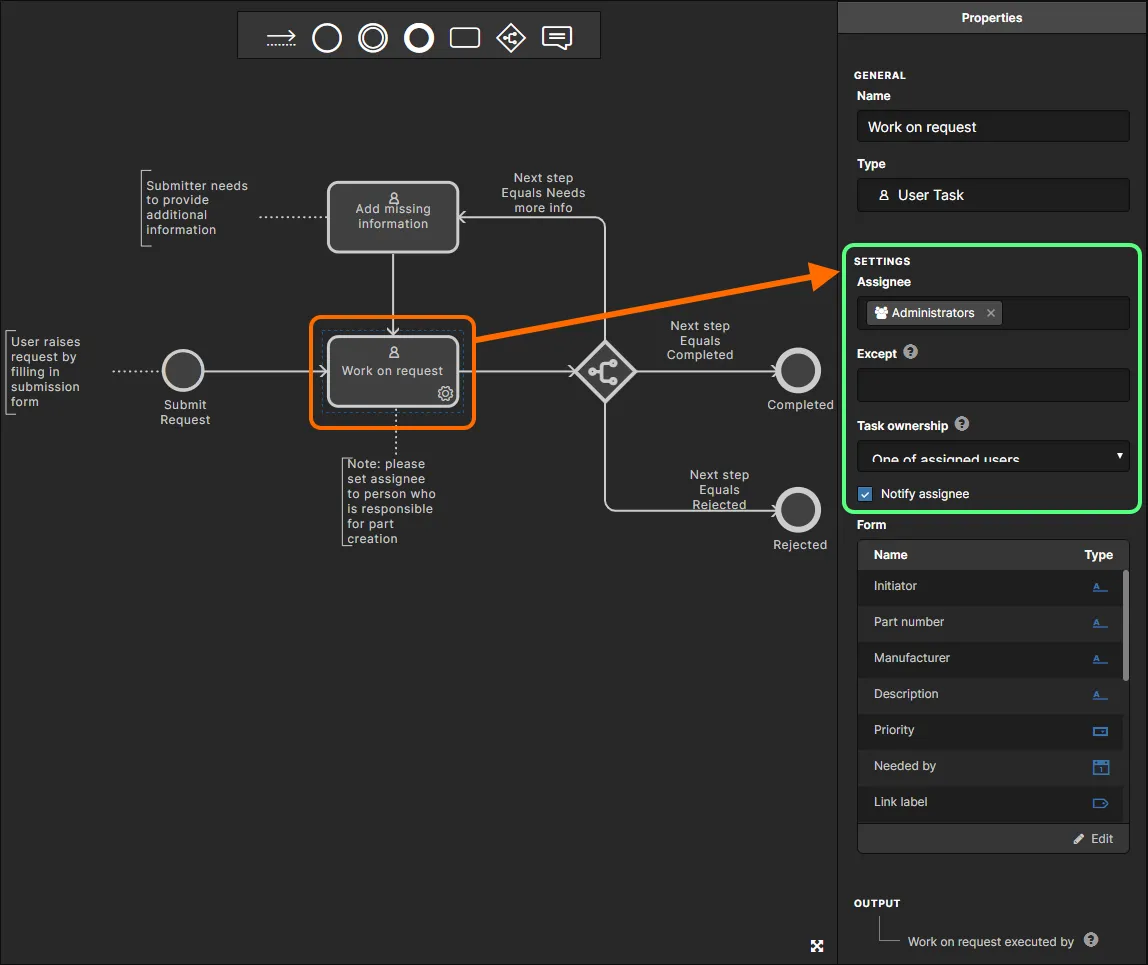
L’utilisateur qui reçoit initialement la tâche de traiter une nouvelle demande de composant dépend de la manière dont les paramètres de Assignee, Except et Task ownership ont été définis pour la tâche utilisateur initiale dans le workflow sous-jacent de la définition de processus applicable. L’image ci-dessus montre les paramètres de la définition de processus New Part Request par défaut.
Si vous vouliez empêcher l’auteur initial de la demande de composant de pouvoir traiter la demande, vous saisiriez la variable $Initiator dans le champ Except .
Configuration de la visibilité des données pour un utilisateur standard
Vous pouvez configurer les données paramétriques visibles pour l’utilisateur standard dans l’onglet Data d’un workflow de processus, lors de l’affichage de la progression d’une instance active de ce processus. Lors de la modification du workflow d’un processus, et lorsqu’aucun élément n’est sélectionné, les données pouvant être présentées dans l’onglet Data sont répertoriées dans le volet Properties . Cliquez sur le contrôle pour accéder au formulaire associé (<ProcessName> Data).

À partir de ce formulaire, vous pouvez déterminer si un paramètre est visible ou non dans l’onglet Data . Par défaut, un paramètre est visible ( ). Cliquez sur ce contrôle pour le rendre non visible (
 ). En outre, vous pouvez contrôler l’ordre dans lequel les données sont présentées. Lorsque vous survolez une entrée de paramètre, le contrôle
  apparaît à sa gauche. Cliquez dessus et maintenez, puis faites glisser le paramètre vers une nouvelle position.
Cette fonctionnalité n’affecte que ce qu’un utilisateur standard (non administrateur) peut voir. Si vous êtes connecté au Workspace en tant qu’administrateur, vous verrez alors toutes les données, quel que soit le paramètre.
L’image suivante montre la relation entre le formulaire et ce qu’un utilisateur administrateur et un utilisateur standard (non administrateur) voient dans l’onglet Data du processus. Dans cet exemple, les paramètres Description et Datasheets sont masqués pour l’utilisateur standard.

Suppression d’un élément de workflow
Pour supprimer un élément de workflow, sélectionnez-le, puis utilisez le raccourci clavier Delete. Pour supprimer plusieurs éléments, cliquez et faites glisser un cadre de sélection autour d’eux, ou utilisez Ctrl+clic pour constituer la sélection individuellement, puis utilisez le raccourci Delete.
Création d’un formulaire
Deux éléments de workflow – Start et Task – impliquent de demander à un utilisateur d’effectuer une action. Il peut s’agir d’une demande d’informations d’initialisation (nom et type du projet, ensemble initial de données à examiner, référence de composant demandée, fabricant et fiches techniques) ou d’une autre tâche dans le flux nécessitant d’une manière ou d’une autre une saisie supplémentaire de l’utilisateur (décision de revue, données supplémentaires, commentaires, composant finalisé pour une demande, etc.). Ces deux éléments peuvent tous deux être considérés comme des task-oriented.
Pour présenter les champs et variables nécessaires afin de faciliter une telle interaction utilisateur, un Form est créé. Dans certains cas, un formulaire existe déjà avec des champs intégrés qui ne peuvent pas être supprimés, tandis que dans d'autres, un formulaire est disponible avec des champs par défaut, mais ceux-ci peuvent être modifiés selon les besoins. Et dans d'autres cas encore, aucun formulaire n'existe, ce qui vous laisse une marge de manœuvre relativement libre pour créer un formulaire aussi simple ou aussi complexe que nécessaire pour répondre aux besoins de votre entreprise.
La liste suivante présente toutes les variantes de ces deux tâches qui utilisent/exigent un formulaire :
-
Start (thème Demandes de pièces) – formulaire existant avec des champs par défaut. Ceux-ci peuvent être modifiés ou supprimés, et des valeurs par défaut peuvent être définies le cas échéant. Des champs supplémentaires peuvent être ajoutés selon les besoins.
-
Start de type Start Activity (thème Activités de projet) – formulaire existant avec un champ intégré. Celui-ci ne peut pas être supprimé. Des champs supplémentaires peuvent être ajoutés selon les besoins.
-
Start (thème Créations de projet) – formulaire existant avec des champs intégrés. Ceux-ci ne peuvent pas être supprimés. Des valeurs par défaut peuvent être définies le cas échéant. Des champs supplémentaires peuvent être ajoutés selon les besoins.
-
Task de type User Task (tous les thèmes de processus) – aucun formulaire existant. À créer selon les besoins.
-
Task de type Collect Project Data (thème Activités de projet uniquement) – formulaire existant avec un champ intégré. Celui-ci ne peut pas être supprimé. Des champs supplémentaires peuvent être ajoutés selon les besoins.
-
Task de type
Create Project (thème Créations de projet) – formulaire existant avec des champs intégrés. Ceux-ci ne peuvent pas être supprimés. Des valeurs par défaut peuvent être définies le cas échéant. Des champs supplémentaires peuvent être ajoutés selon les besoins.
L’éditeur de formulaires utilisateur
Un formulaire est créé à l’aide du User Form Editor. Pour un élément pouvant avoir un Form défini, vous devrez soit créer le formulaire s’il n’existe pas encore (sélectionnez l’élément dans le workflow et cliquez sur le bouton dans la section Form du volet Properties), soit le modifier s’il existe déjà (sélectionnez l’élément dans le workflow et cliquez sur l’entrée dans la section Form du volet Properties).
Un formulaire est construit en ajoutant des champs – représentant des variables nommées – des types requis, et en définissant des indicateurs (le cas échéant) sur la manière dont ces champs doivent être utilisés – créant ainsi essentiellement une interface permettant de transmettre des informations à l’utilisateur ciblé ou aux utilisateurs ciblés, et de leur demander des informations, afin qu’ils puissent exécuter la tâche.
Lorsque le formulaire est enregistré – cliquez sur le bouton  en bas du formulaire – un résumé de tous les champs qui y sont définis, ainsi que de leurs types de variable, est affiché dans le volet Properties pour l’élément de workflow sélectionné.
 Exemple du User Form Editor renseigné avec le formulaire pour la tâche utilisateur Provide review feedback (faisant partie de la définition de processus Milestone Review, dans le thème Activités de projet). Notez que le volet Properties fournit un résumé pratique répertoriant tous les champs définis dans le formulaire, ainsi que leurs types.
Les sections suivantes examinent le fonctionnement du User Form Editor, y compris sa prise en charge des variables et des champs, les indicateurs associés à chaque champ/variable, le travail dans un formulaire, ainsi que les champs et variables intégrés/par défaut.
Variables et champs
Points à connaître concernant les variables et les champs :
-
Une Variable est un élément de données nommé, suivi dans le cadre du workflow d’un processus.
-
Un Field est la représentation d’une variable, dans le contexte d’un formulaire utilisateur particulier au sein du workflow d’un processus.
-
Il n’existe aucune fonctionnalité dédiée pour gérer les variables d’un processus :
-
Une variable définie par l’utilisateur est ajoutée au processus lorsque l’administrateur l’ajoute pour la première fois à un formulaire dans le workflow de ce processus.
-
Une variable définie par l’utilisateur est supprimée du processus lorsqu’elle est supprimée de tous les formulaires utilisés dans le workflow de ce processus.
-
La majorité des variables seront définies par l’administrateur lors de la création des formulaires dans le workflow d’une définition de processus. Il existe certaines variables prédéfinies, intégrées à une définition de processus pour des éléments de workflow particuliers. Celles-ci peuvent être utilisées ailleurs dans d’autres formulaires définis par l’utilisateur, mais restent définies pour le processus, même si elles sont supprimées de tous les formulaires d’un workflow.
-
Il n’existe qu’une seule définition de variable dans le processus, ce qui signifie que partout où cette variable est modifiée (dans n’importe quel formulaire), les changements sont automatiquement répercutés sur tous les autres formulaires utilisés dans ce workflow et dans lesquels la variable est utilisée.
-
Les noms de variables ne sont pas sensibles à la casse (c’est-à-dire que vous ne pouvez pas avoir deux variables qui ne diffèrent que par la casse).
Supported Variable Types
Le tableau suivant répertorie les types de variables pris en charge pour une utilisation dans un formulaire.
Built-in Fields
Certains champs sont « intégrés » pour des types de tâches spécifiques. Ces champs ne peuvent pas être supprimés du formulaire dont ils proviennent, ne peuvent pas être renommés et leur type ne peut pas être modifié. Une valeur par défaut peut être définie, le cas échéant. Ils peuvent être utilisés dans d’autres formulaires utilisateur, avec les restrictions suivantes :
-
Les indicateurs ne sont pas affichés – les champs sont en lecture seule et ne sont pas obligatoires.
-
La valeur (le cas échéant) ne peut pas être modifiée, mais une valeur par défaut (le cas échéant) peut l’être.
Voici une liste des types de tâches avec champs intégrés. Dans chaque cas, le type de variable/de données est indiqué entre parenthèses après le nom du champ.
-
Start element de type Start Activity (thème Activités du projet) :
-
Project (Managed Project) – indicateurs Modifiable et Obligatoire actifs (ne peuvent pas être modifiés).
-
Task élément de type Collect Project Data (thème Activités du projet) :
-
Data (Data Set) – indicateur Modifiable actif, indicateurs Obligatoire et Réinitialiser la valeur inactifs (mais ils peuvent être modifiés si nécessaire).
-
Task élément de type Publish to PLM (thème Activités du projet) :
-
Publish to PLM Template (PLM Publish Template).
-
Start élément (thème Créations de projet) :
-
Project Name (Single Line Text) – indicateurs Modifiable et Obligatoire actifs (ne peuvent pas être modifiés). Valeur par défaut non définie (modifiable).
-
Description (Single Line Text) – indicateur Modifiable actif (ne peut pas être modifié), indicateur Obligatoire inactif (mais il peut être modifié si nécessaire). Valeur par défaut non définie (modifiable).
-
PCB Project Type (Dropdown) – indicateurs Modifiable et Obligatoire actifs (ne peuvent pas être modifiés). Valeur (options de liste déroulante) fixée à PCB Project et Multiboard. Valeur par défaut définie sur None ; peut être remplacée par PCB Project ou Multiboard.
-
Project Template (Project Template) – indicateur Modifiable actif (ne peut pas être modifié), indicateur Obligatoire inactif (mais il peut être modifié si nécessaire).
-
Task élément de type Initialise in PLM (thème Créations de projet) :
-
Initialise in PLM Template (PLM Publish Template).
-
Task élément de type Create Project (thème Créations de projet)
-
Project Name (Single Line Text) – indicateurs Modifiable et Obligatoire actifs (ne peuvent pas être modifiés). Valeur par défaut non définie (modifiable). Indicateur Réinitialiser la valeur inactif (peut être modifié).
-
Description (Single Line Text) – indicateur Modifiable actif (ne peut pas être modifié), indicateur Obligatoire inactif (mais il peut être modifié si nécessaire). Valeur par défaut non définie (modifiable). Indicateur Réinitialiser la valeur inactif (peut être modifié).
-
PCB Project Type (Dropdown) – indicateurs Modifiable et Obligatoire actifs (ne peuvent pas être modifiés). Valeur (options de liste déroulante) fixée à PCB Project et Multiboard. Valeur par défaut définie sur None ; peut être remplacée par PCB Project ou Multiboard. Indicateur Réinitialiser la valeur inactif (peut être modifié).
-
Project Template (Project Template) – indicateur Modifiable actif (ne peut pas être modifié), indicateur Obligatoire inactif (mais il peut être modifié si nécessaire). Indicateur Réinitialiser la valeur inactif (peut être modifié).
Default Fields
Certains champs sont ajoutés par défaut aux éléments de workflow basés sur des tâches. Ils se comportent comme n'importe quel autre champ défini par l'utilisateur et peuvent donc être modifiés et/ou supprimés selon les besoins. Ils fournissent simplement un point de départ pour le formulaire dans lequel ils ont été ajoutés.
Par exemple, le type de tâche suivant comporte des champs par défaut. Pour chaque champ, le type de variable/données est indiqué entre parenthèses après le nom du champ.
-
Start élément (thème Demandes de composants) :
-
Part number (Single Line Text) – indicateur Modifiable actif (ne peut pas être modifié), indicateur Obligatoire actif (mais il peut être modifié si nécessaire). Valeur par défaut non définie (modifiable).
-
Manufacturer (Single Line Text) – indicateur Modifiable actif (ne peut pas être modifié), indicateur Obligatoire actif (mais il peut être modifié si nécessaire). Valeur par défaut non définie (modifiable).
-
Description (Single Line Text) – indicateur Modifiable actif (ne peut pas être modifié), indicateur Obligatoire inactif (mais il peut être modifié si nécessaire). Valeur par défaut non définie (modifiable).
-
Datasheets (File Upload) – indicateur Modifiable actif (ne peut pas être modifié), indicateur Obligatoire inactif (mais il peut être modifié si nécessaire).
Built-in Variables
Il s'agit de variables intégrées à un processus ou à une tâche. Elles peuvent être utilisées dans d'autres formulaires utilisateur, avec les restrictions suivantes :
-
Aucun indicateur n'est affiché – elles sont par défaut en lecture seule et non obligatoires.
-
Leur type ne peut pas être modifié.
-
Elles ne peuvent pas être renommées.
-
Même lorsqu'elles sont supprimées de tous les formulaires d'un workflow, elles ne sont pas supprimées de la définition du processus (comme c'est le cas pour un champ/une variable standard défini(e) par l'utilisateur).
Certaines variables intégrées – telles que Initiator et <TaskName> executed by – peuvent être utilisées dans d'autres formulaires utilisateur, par exemple comme informations incluses, mais aussi dans des champs conditionnels faisant partie des paramètres de tâche, et non dans un formulaire lui-même. L'image ci-dessous montre la variable intégrée Prepare review data executed by qui sera générée en sortie lorsque la tâche Prepare review data sera terminée. La personne autorisée à travailler sur la tâche est définie comme étant la même personne qui a démarré le processus, grâce à l'utilisation de l'entrée $Initiator dans le champ Assignee .
 Exemple de variables intégrées – la variable Initiator utilisée pour définir l'attributaire de la tâche, tandis que la variable Prepare review data executed by sera générée par la tâche une fois terminée.
Un autre exemple pourrait être l'utilisation d'une telle variable pour empêcher qu'un utilisateur se voie attribuer une tâche. Dans l'image ci-dessous, la variable $Rework executed by est utilisée dans le champ Except pour la tâche Verify rework d'un processus de révision de jalon, afin d'empêcher l'utilisateur ayant exécuté la tâche précédente (Rework) de pouvoir vérifier son propre travail.
 Exemple d'utilisation d'une variable intégrée pour empêcher un utilisateur de vérifier son propre travail !
Voici une liste des variables intégrées, par thème de processus. Pour chaque variable, son type est indiqué entre parenthèses après son nom.
Part Requests
-
Initiator (Single Line Text) – principalement associée à l'élément Start. La valeur est le nom de l'utilisateur qui a démarré cette instance particulière de la définition de processus activée.
-
<TaskName> executed by (Single Line Text) – principalement associée à l'élément Task (de type User Task). La valeur est le nom de l'utilisateur qui a exécuté la tâche.
-
Create Part in PLM Status (Dropdown) – principalement associée à l'élément Task (de type Create Part in PLM). Résultat du processus de création de composant PLM. La valeur peut être OK ou FAIL.
-
Create Part in PLM Message (Single Line Text) – principalement associée à l'élément Task (de type Create Part in PLM). Résultat du processus de création de composant PLM. La valeur est un message texte sur une seule ligne.
-
Change State Status (Dropdown) – principalement associée à l'élément Task (de type Change State). Résultat du processus de changement d'état du cycle de vie. La valeur peut être OK ou FAIL.
-
Change State Success (Item/Revision) – principalement associée à l'élément Task (de type Change State). Résultat du processus de changement d'état du cycle de vie. La valeur est une liste de révisions d'éléments dont l'état du cycle de vie a été modifié avec succès.
-
Change State Failure (Item/Revision) – principalement associée à l'élément Task (de type Change State). Résultat du processus de changement d'état du cycle de vie. La valeur est une liste de révisions d'éléments pour lesquelles l'état du cycle de vie n'a pas pu être modifié.
-
Receive <Code> Status (Single Line Text) – principalement associée à l'élément Event (de type Receive). La valeur est le statut fourni par le récepteur de notifications du système tiers (par ex. OK).
-
Receive <Code> Message (Multi Line Text) – principalement associée à l'élément Event (de type Receive). La valeur est le message fourni par le récepteur de notifications du système tiers (par ex. un message d'erreur).
-
PLM Part Completed Status (Dropdown) – principalement associée à l'élément Event (de type PLM Part Completed). Résultat du processus de création de composant PLM, renvoyé par l'instance PLM. La valeur peut être OK ou FAIL.
-
PLM Part Completed Message (Multi Line Text) – principalement associée à l'élément Event (de type PLM Part Completed). Résultat du processus de création de composant PLM, renvoyé par l'instance PLM. La valeur est un message texte multiligne.
-
PLM Part Completed Log (File Upload) – principalement associée à l'élément Event (de type PLM Part Completed). Résultat du processus de création de composant PLM, renvoyé par l'instance PLM. La valeur est un lien vers un fichier journal.
Project Activities
-
Initiator (Single Line Text) – principalement associée à l'élément Start. La valeur est le nom de l'utilisateur qui a démarré cette instance particulière de la définition de processus activée.
-
Start Release Data (Data Set) – principalement associée à l'élément Start (de type Start Release). La valeur est une liste de révisions générées par le Project Releaser.
-
<TaskName> executed by (Single Line Text) – principalement associée à l'élément Task (de type User Task ou Collect Project Data). La valeur est le nom de l'utilisateur qui a exécuté la tâche.
-
Publish to PLM Status (Dropdown) – principalement associée à l'élément Task (de type Publish to PLM). Résultat du processus d'initialisation de publication PLM. La valeur peut être OK ou FAIL.
-
Publish to PLM Message (Single Line Text) – principalement associée à l'élément Task (de type Publish to PLM). Résultat du processus d'initialisation de publication PLM. La valeur est un message texte sur une seule ligne.
-
Publish to PLM Properties (Properties) – principalement associée à l'élément Task (de type Publish to PLM). Résultat du processus d'initialisation de publication PLM. La valeur est un tableau de paires clé-valeur de propriétés.
-
Change State Status (Dropdown) – principalement associée à l'élément Task (de type Change State). Résultat du processus de changement d'état du cycle de vie. La valeur peut être OK ou FAIL.
-
Change State Success (Item/Revision) – principalement associée à l'élément Task (de type Change State). Résultat du processus de changement d'état du cycle de vie. La valeur est une liste de révisions d'éléments dont l'état du cycle de vie a été modifié avec succès.
-
Change State Failure (Item/Revision) – principalement associée à l'élément Task (de type Change State). Résultat du processus de changement d'état du cycle de vie. La valeur est une liste de révisions d'éléments pour lesquelles l'état du cycle de vie n'a pas pu être modifié.
-
Receive <Code> Status (Single Line Text) – principalement associée à l'élément Event (de type Receive). La valeur est le statut fourni par le récepteur de notifications du système tiers (par ex. OK).
-
Receive <Code> Message(Multi Line Text) – principalement associé à l’élément Event (de type Receive). La valeur correspond au message fourni par le récepteur de notification du système tiers (par exemple, un message d’erreur).
-
PLM Publish Completed Status (Dropdown) – principalement associé à l’élément Event (de type PLM Publish Completed). Le résultat du processus de publication PLM, renvoyé par l’instance PLM. La valeur peut être OK ou FAIL.
-
PLM Publish Completed Message (Multi Line Text) – principalement associé à l’élément Event (de type PLM Publish Completed). Le résultat du processus de publication PLM, renvoyé par l’instance PLM. La valeur est un message texte sur plusieurs lignes.
-
PLM Publish Completed Log (File Upload) – principalement associé à l’élément Event (de type PLM Publish Completed). Le résultat du processus de publication PLM, renvoyé par l’instance PLM. La valeur est un lien vers un fichier journal.
Project Creations
-
Initiator (Single Line Text) – principalement associé à l’élément Start. La valeur est le nom de l’utilisateur qui a démarré cette instance particulière de la définition de processus activée.
-
<TaskName> executed by (Single Line Text) – principalement associé à l’élément Task (de type User Task). La valeur est le nom de l’utilisateur qui a exécuté la tâche.
-
Create Project executed by (Single Line Text) – principalement associé à l’élément Task (de type Create Project). La valeur est le nom de l’utilisateur qui a exécuté la tâche Create Project.
-
Create Project Status (Dropdown) – principalement associé à l’élément Task (de type Create Project). Le résultat du processus Create Project. La valeur peut être OK ou FAIL.
-
Initialise in PLM Status (Dropdown) – principalement associé à l’élément Task (de type Initialise in PLM). Le résultat du processus d’initialisation du projet PLM. La valeur peut être OK ou FAIL.
-
Initialise in PLM Message (Single Line Text) – principalement associé à l’élément Task (de type Initialise in PLM). Le résultat du processus d’initialisation du projet PLM. La valeur est un message texte sur une seule ligne.
-
Initialise in PLM Properties (Properties) – principalement associé à l’élément Task (de type Initialise in PLM). Le résultat du processus d’initialisation du projet PLM. La valeur est un tableau de paires clé-valeur de propriétés.
-
Change State Status (Dropdown) – principalement associé à l’élément Task (de type Change State). Le résultat du processus Change Lifecycle State. La valeur peut être OK ou FAIL.
-
Change State Success (Item/Revision) – principalement associé à l’élément Task (de type Change State). Le résultat du processus Change Lifecycle State. La valeur est une liste de révisions d’éléments dont les états de cycle de vie ont été modifiés avec succès.
-
Change State Failure (Item/Revision) – principalement associé à l’élément Task (de type Change State). Le résultat du processus Change Lifecycle State. La valeur est une liste de révisions d’éléments pour lesquelles l’état de cycle de vie n’a pas pu être modifié.
-
Receive <Code> Status (Single Line Text) – principalement associé à l’élément Event (de type Receive). La valeur est le statut fourni par le récepteur de notification du système tiers (par exemple, OK).
-
Receive <Code> Message (Multi Line Text) – principalement associé à l’élément Event (de type Receive). La valeur correspond au message fourni par le récepteur de notification du système tiers (par exemple, un message d’erreur).
-
PLM Initialise Completed Status (Dropdown) – principalement associé à l’élément Event (de type PLM Initialise Completed). Le résultat du processus d’initialisation du projet PLM, renvoyé par l’instance PLM. La valeur peut être OK ou FAIL.
-
PLM Initialise Completed Message (Multi Line Text) – principalement associé à l’élément Event (de type PLM Initialise Completed). Le résultat du processus d’initialisation du projet PLM, renvoyé par l’instance PLM. La valeur est un message texte sur plusieurs lignes.
-
PLM Initialise Completed Message (File Upload) – principalement associé à l’élément Event (de type PLM Initialise Completed). Le résultat du processus d’initialisation du projet PLM, renvoyé par l’instance PLM. La valeur est un lien vers un fichier journal.
Indicateurs
Selon le type de variable d’un champ défini sur un formulaire, celui-ci peut comporter jusqu’à trois indicateurs :
-
 Editable – activez cet indicateur pour rendre le champ modifiable, par exemple pour pouvoir saisir le nom d’un projet, entrer une date, ajouter des données, etc.
-
 Required – activez cet indicateur pour faire du champ un champ obligatoire, ce qui signifie que l’utilisateur doit choisir une option ou saisir des données pour pouvoir soumettre la tâche.
-
 Reset value – activez cet indicateur pour réinitialiser la valeur du champ lors de l’ouverture du formulaire. Si une valeur par défaut s’applique et a été définie, elle sera chargée ; sinon, le champ sera vide (ou affichera Choose option s’il s’agit d’un champ de liste déroulante).
Cela peut être très utile dans un workflow comportant une « boucle ». Un exemple pourrait être un workflow de processus de demande de pièce, dans lequel un utilisateur valide une demande et définit le champ Next step sur Needs more info. Le demandeur ajoute les informations et celles-ci reviennent ensuite (la boucle ici) pour être validées. Si le champ Next step a son indicateur Reset value activé, alors le champ sera réinitialisé et ne sera plus prérempli avec Needs more info. Le validateur doit donc sélectionner consciemment la valeur du champ.
 Exemples de champs définis sur un formulaire, avec leurs indicateurs.
En termes d’affichage, un indicateur peut apparaître comme suit :
-
Bleu – l’indicateur peut être modifié et est actuellement actif.
-
 Gris – l’indicateur peut être modifié et est actuellement inactif.
-
 Bleu atténué – l’indicateur est actif et ne peut pas être modifié.
-
Non affiché – l’indicateur n’est pas applicable.
Lorsqu’un indicateur peut être modifié, cliquez dessus pour basculer son état actif.
Un champ ne peut pas être rendu obligatoire tant qu’il n’a pas d’abord été rendu modifiable.
Options avancées
Si un type de variable prend en charge des options supplémentaires, un contrôle Advanced options lui sera associé ; cliquez dessus pour le développer et les afficher.
 Exemples de Advanced options pour différents champs définis sur un formulaire.
Les options suivantes peuvent s’y trouver, selon le type de variable :
-
Keep value provided by each user separately – vous permet d’utiliser le champ pour « mettre en commun » les valeurs fournies dans les formulaires soumis par plusieurs utilisateurs impliqués dans une tâche, par exemple la révision d’une conception.
-
Dropdown options – pour une variable de type Dropdown, définissez ici les entrées pouvant apparaître pour la sélection de l’utilisateur dans le menu déroulant associé au champ.
-
Default value – fournissez une valeur par défaut qui sera présentée comme valeur « préremplie » du champ lorsque l’utilisateur accède au formulaire associé à la tâche. Si le champ est de type Dropdown, la valeur par défaut peut être définie sur l’une des Dropdown options définies, ou sur None.
-
Value – généralement pour une variable de type Label, utilisez ce champ pour définir le texte de l’étiquette, présenté à l’utilisateur sur le formulaire associé à la tâche sur laquelle il travaille, et décrivant ce qu’il doit faire.
Ajout d’un champ
Pour ajouter un nouveau champ à un formulaire, cliquez sur le contrôle Add en bas à droite du formulaire. Le nouveau champ est ajouté en bas du formulaire, avec la liste déroulante Name développée, prête soit à choisir une variable existante déjà définie ailleurs dans la définition du processus, soit à en créer une nouvelle.
 Exemple d’ajout d’un nouveau champ à un formulaire. Vous pouvez soit choisir de référencer une variable existante définie pour la définition du processus parent, soit saisir un nouveau nom et, ce faisant, créer une nouvelle variable pour cette définition (une fois le formulaire enregistré).
Les variables déjà utilisées sur le formulaire actuel ne sont pas incluses dans le menu déroulant, car il ne peut y avoir qu’une seule instance d’une variable sur un formulaire utilisateur. La liste des variables est filtrée au fur et à mesure de la saisie, ce qui vous permet d’accéder rapidement à une variable existante si nécessaire.
Si une variable existante est choisie :
-
Elle est ajoutée au formulaire comme une autre référence à la variable.
-
Le champ Name devient un champ de texte standard, permettant de modifier le nom, mais pas de choisir une autre variable.
-
Les indicateurs sont configurés conformément à la manière dont la variable d’origine a été définie.
Si un nouveau nom de variable est saisi :
-
Le champ Name devient un champ de texte standard.
-
Le Type de la variable peut être choisi (la valeur par défaut est Single Line Text).
-
Les indicateurs sont configurés selon un état par défaut : Modifiable (actif), Obligatoire (inactif), Réinitialiser la valeur (inactif).
-
La nouvelle variable est ajoutée à la définition du processus lorsque le formulaire est enregistré.
Pour renommer un champ, cliquez dans le champ
Name et modifiez-le selon vos besoins. Si le champ ne peut pas être renommé, le
Name sera grisé et l’icône
apparaîtra lorsque vous survolerez le champ.
Suppression d’un champ
Pour supprimer un champ défini par l’utilisateur, cliquez sur le contrôle  situé complètement à droite. La suppression est instantanée, sans confirmation.
Le champ défini par l’utilisateur est supprimé du formulaire actuel uniquement. Si le champ/la variable est utilisé(e) sur un autre formulaire du workflow, il/elle restera défini(e) pour la définition du processus. Ce n’est que lorsqu’il/elle est supprimé(e) de tous les formulaires qu’il/elle sera retiré(e) de la liste des variables définies pour cette définition de processus.
Réorganisation des champs
N’importe quel champ peut être déplacé à n’importe quelle position sur le formulaire en cliquant et en faisant glisser le contrôle , qui apparaît sur le côté gauche lorsque vous survolez un champ. Cela vous permet d’ajouter rapidement des champs au formulaire, puis d’en ajuster ensuite l’apparence (l’ordre de ces champs).
Enregistrer et déployer
Une fois qu’un processus a été défini comme requis, cliquez sur le bouton  (en haut à droite de l’éditeur) pour l’ajouter à la liste des processus disponibles pour ce thème de processus. La nouvelle définition de processus sera activée et prête à être utilisée.
L’éditeur signalera tout problème dans votre diagramme de workflow qui empêche son enregistrement et son déploiement – par exemple, un diagramme doit comporter un événement Start et au moins un événement End défini. De plus, une tâche utilisateur doit comporter au moins un champ de formulaire et un assigné.

 AI-localized