Composants de l’espace de travail
L’espace de travail Enterprise Server vous offre un accès pratique pour parcourir tous les composants de bibliothèque du Workspace actuellement stockés dans le Workspace. Accessible via l’interface de navigateur du Workspace, la vue Components vous permet de voir quels composants (et combien) sont actuellement à votre disposition, ainsi que les informations et données détaillées de chaque pièce.
Accéder à vos composants
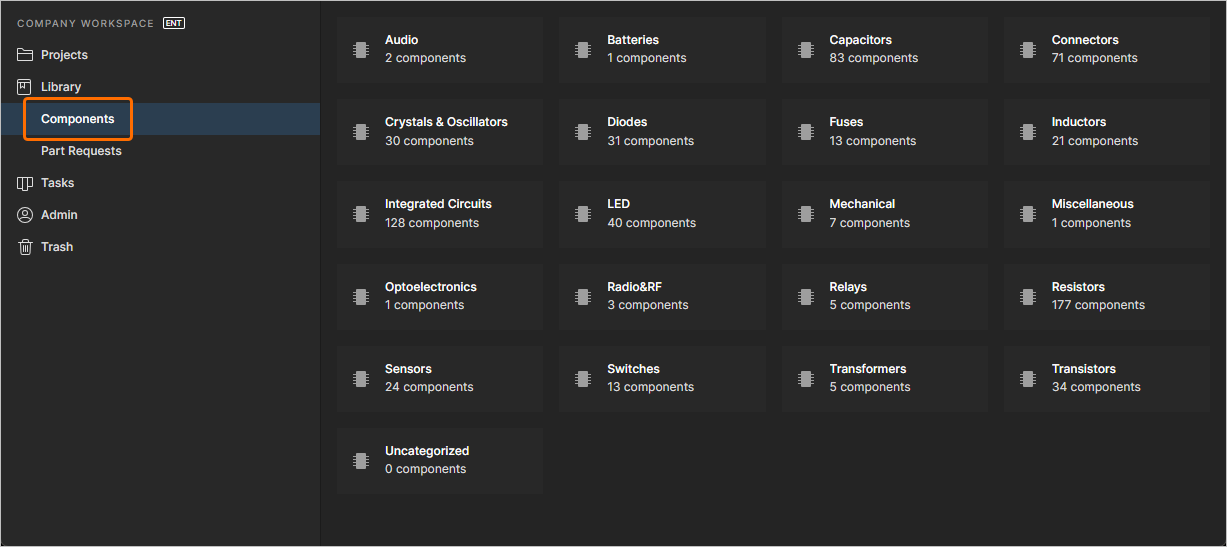
Accédez aux composants de bibliothèque de votre Workspace via la page Library – Components de l’interface de navigateur du Workspace. La page présente un ensemble de vignettes des différents types de composants, ainsi que le nombre total de composants existants pour chaque type. À partir de là, vous pouvez approfondir pour voir les composants individuels et obtenir des informations détaillées à leur sujet.
Les données de chaîne d’approvisionnement des composants proviennent de Octopart, cependant, pour certaines organisations, les données fournisseurs des composants proviennent (et doivent provenir) d’un système d’entreprise interne qui fournit un ensemble propriétaire de données de fournisseurs de pièces. Cela peut être basé sur une gamme de fournisseurs strictement approuvés et/ou sur des structures tarifaires particulières.
La situation ci-dessus est prise en charge par l’alternative Altium Custom Parts Provider, qui, lorsqu’elle est configurée pour la synchronisation via Altium Designer, permet de mapper les données fournisseurs d’une source de base de données spécifiée vers les données de chaîne d’approvisionnement du Workspace. Cette fonctionnalité nécessite Altium Designer version 20.2 (ou ultérieure). Pour plus de détails, voir Supply Chain Database to Workspace Data Synchronization.
Parcourir les composants
Lors du premier accès, la page Components présente un résumé des composants du Workspace, par type. En cliquant sur une vignette, vous obtenez une liste à plat de tous les composants de ce type. Cette liste est également accessible en choisissant un type de composant dans la liste déroulante en haut à gauche de la page. Le type de catégorie de composant sous lequel un composant particulier est répertorié est déterminé par son paramètre Component Type. Ce paramètre est spécifié lors de la création ou de la modification d’un composant, ou lorsque des composants sont importés dans le Workspace. Voir Building & Maintaining Your Components and Libraries pour plus d’informations.
 Exemple de navigation parmi tous les composants de type diode dans un Workspace.
Cliquez sur le contrôle  à l’extrême droite de la zone d’en-tête pour accéder à une fenêtre permettant de contrôler quelles colonnes de données sont affichées. Toutes les données paramétriques peuvent être affichées dans des colonnes distinctes. Utilisez le champ Search pour trouver rapidement un composant particulier.
La sélection d’une entrée de composant affiche ses informations détaillées dans le volet d’informations de droite, comme illustré dans l’image et la liste suivantes.
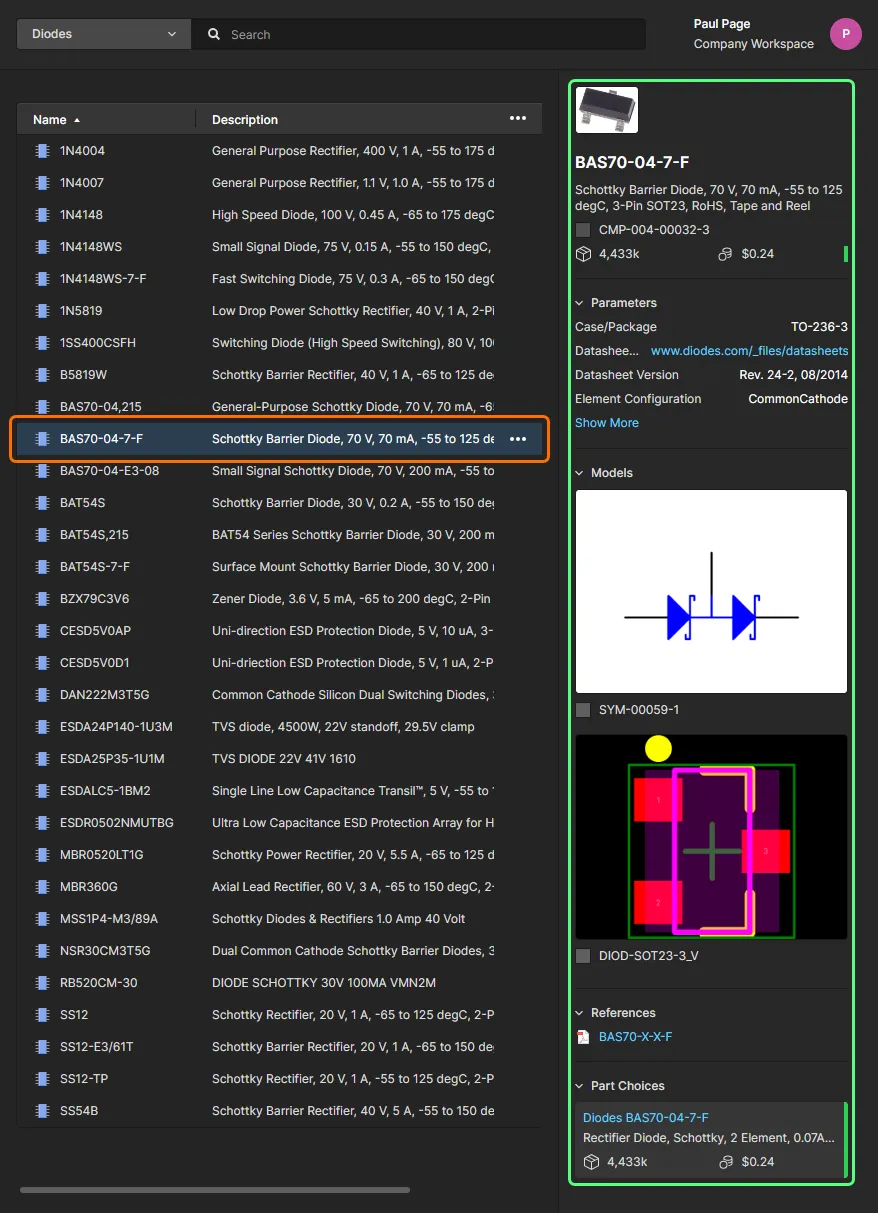
Sélectionnez une entrée de composant pour charger ses informations détaillées dans le volet de droite.
- Nom du composant
- Description
- ID de l’élément
- Icône d’état de révision et ID de révision
- Disponibilité du stock
- Prix médian
- Icône couleur de l’état du cycle de vie du fabricant
- Données paramétriques
- Modèles — symbole et empreinte(s)
- Documentations de référence — fiche(s) technique(s), brochages, etc.
- Choix de pièce avec code couleur de l’état du cycle de vie
- Informations d’utilisation — où le composant est utilisé (dans un projet de conception, un bloc de réutilisation ou sur une feuille de schéma gérée) avec un lien vers l’entité parente, le cas échéant.
Accéder à la vue du composant
Pour chaque entrée de composant, vous pouvez ouvrir le composant sélectionné dans une visionneuse dédiée qui inclut les données paramétriques, les modèles et les informations fournisseur associées à la révision de cet élément. Cette vue est essentiellement une version enrichie des informations de données du composant présentées dans le volet de droite (Information). Pour ouvrir la vue Component d’un composant sélectionné, double-cliquez sur l’entrée ou choisissez l’option Open dans le menu  associé.
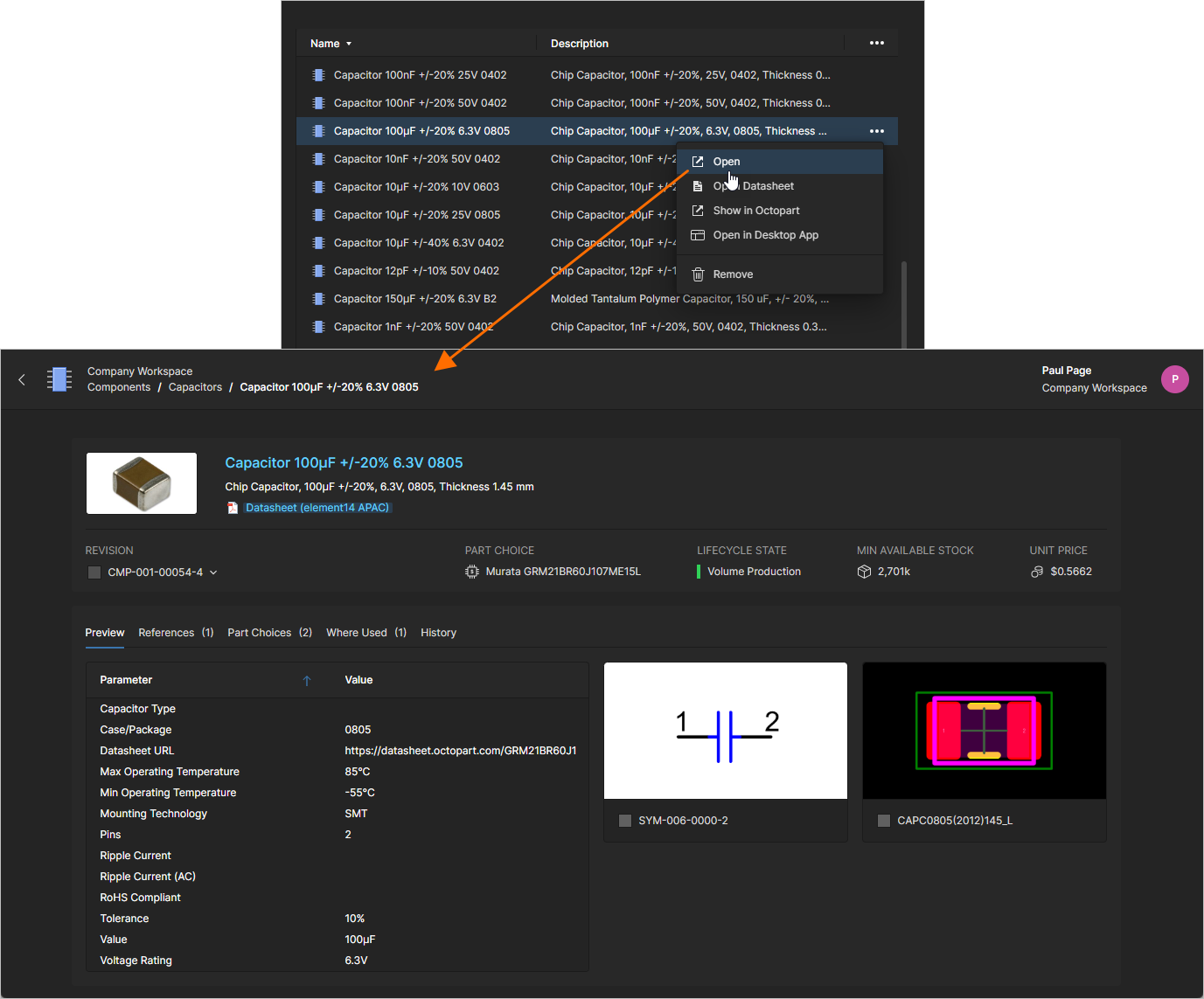
Double-cliquez sur une entrée d’élément de composant ou utilisez l’option du menu Open pour accéder à une vue en lecture seule du composant.
La vue Component, qui s’ouvre dans un nouvel onglet du navigateur, est mise en forme pour inclure les informations associées sous des onglets sélectionnables (Part Choices, Where Used, etc.) et permet également de sélectionner une révision particulière du composant à afficher (menu déroulant Revision). Les liens inclus dans les vues par onglet sont actifs et ouvriront la référence cible (fiches techniques fabricant/fournisseur, entités d’utilisation, etc.) dans un nouvel onglet du navigateur.
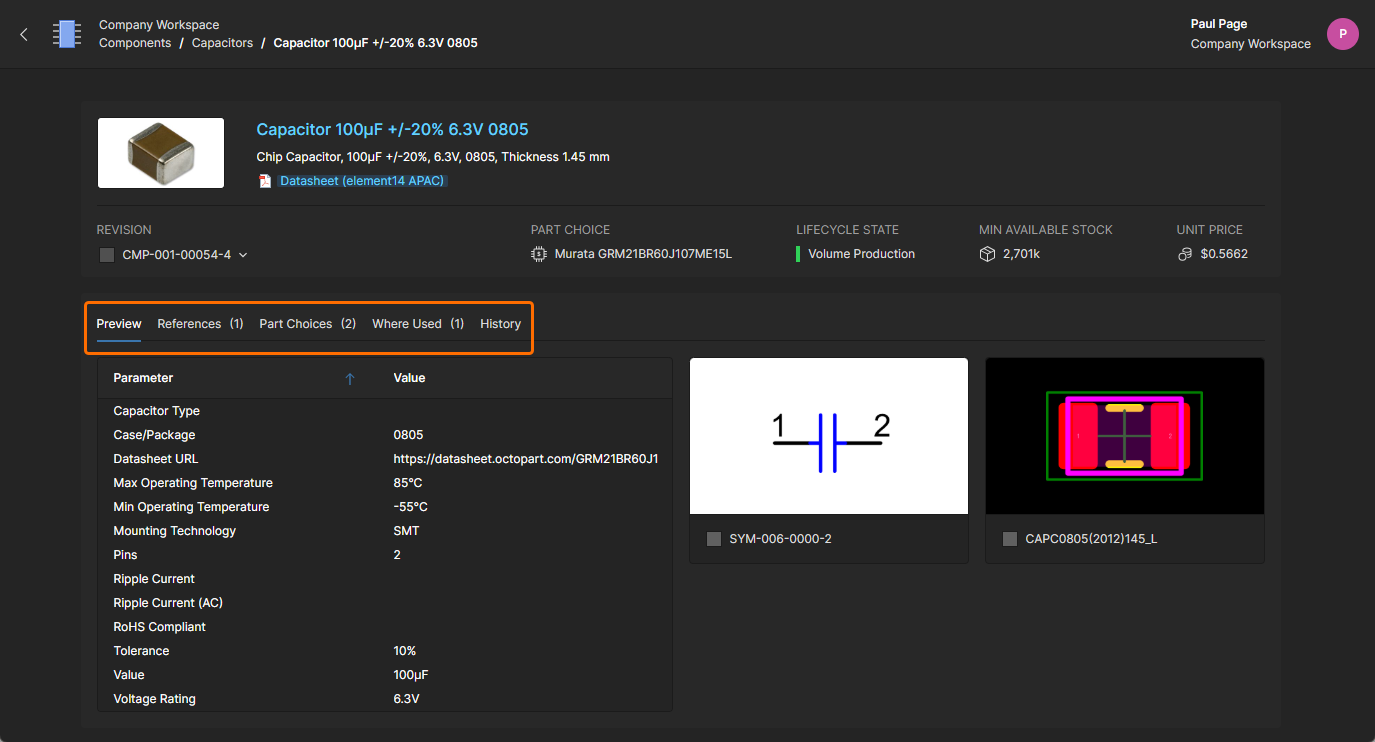
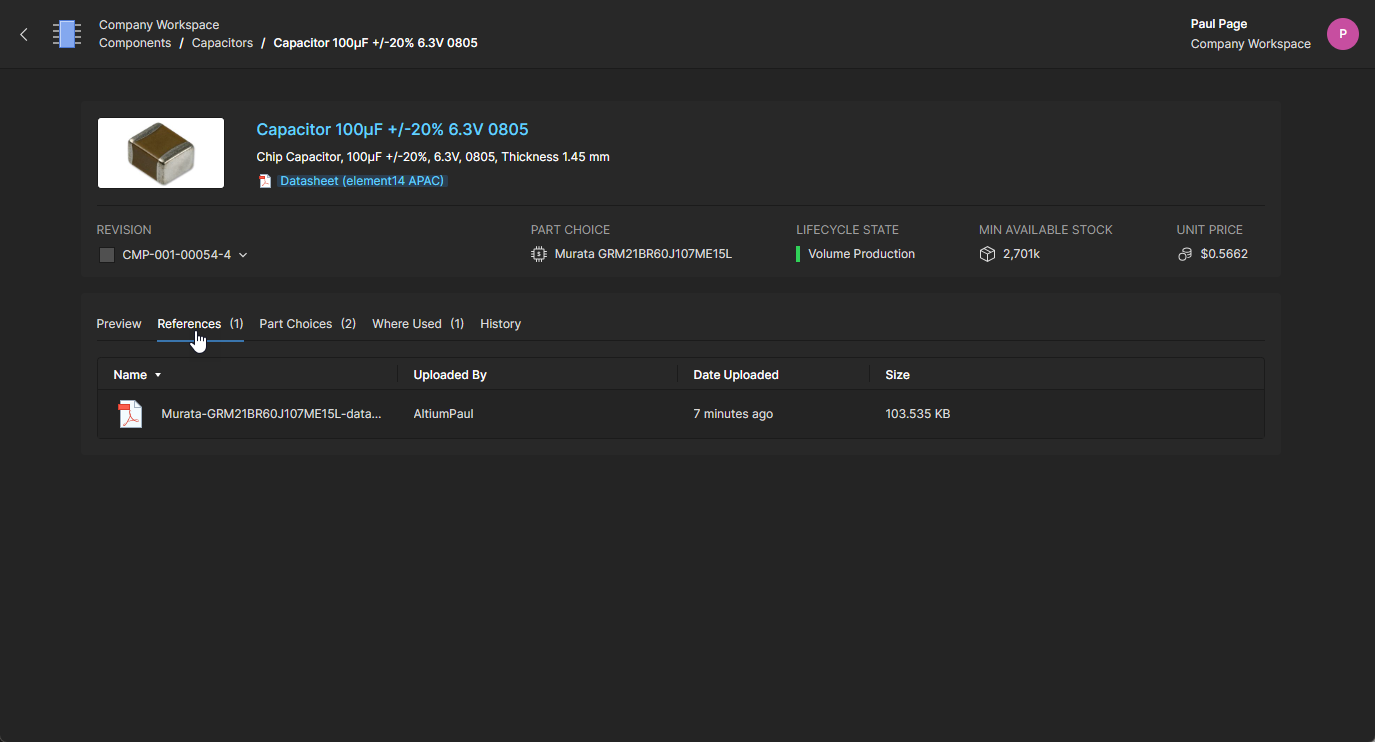
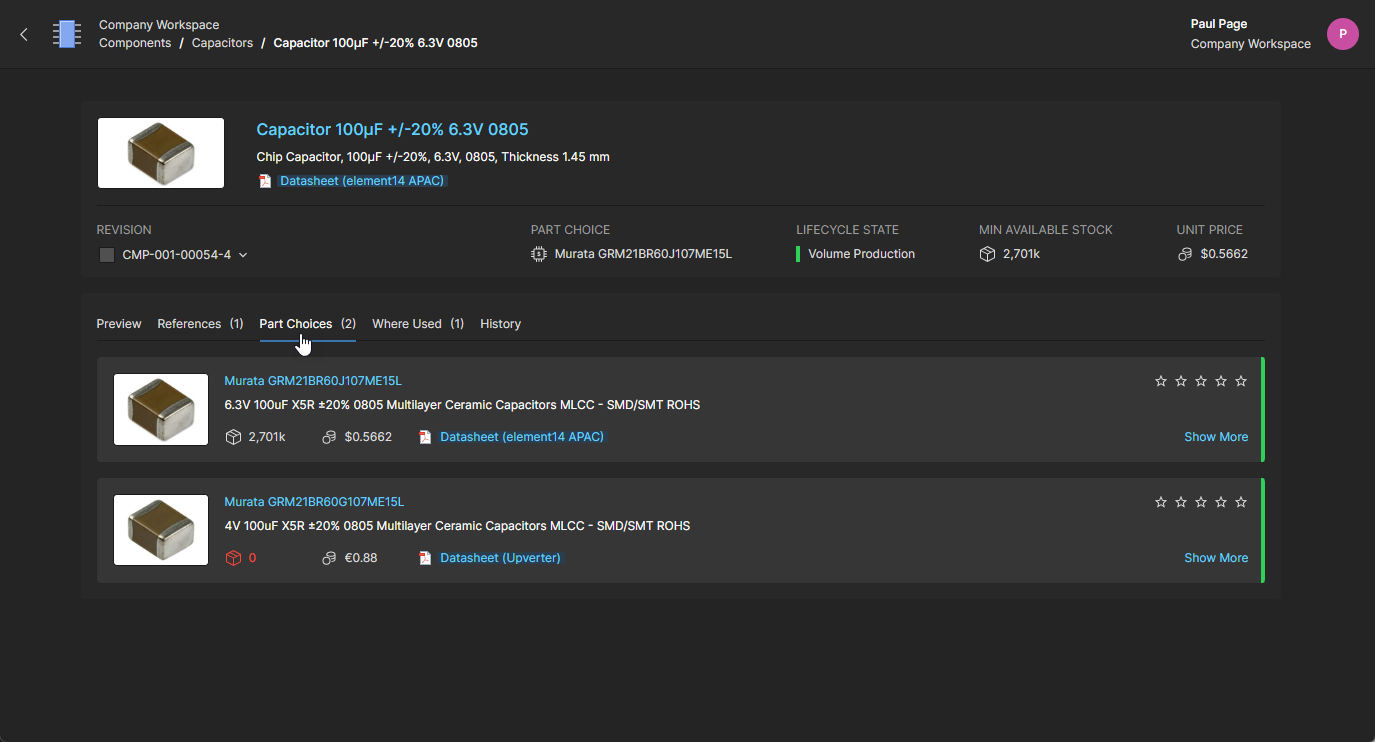
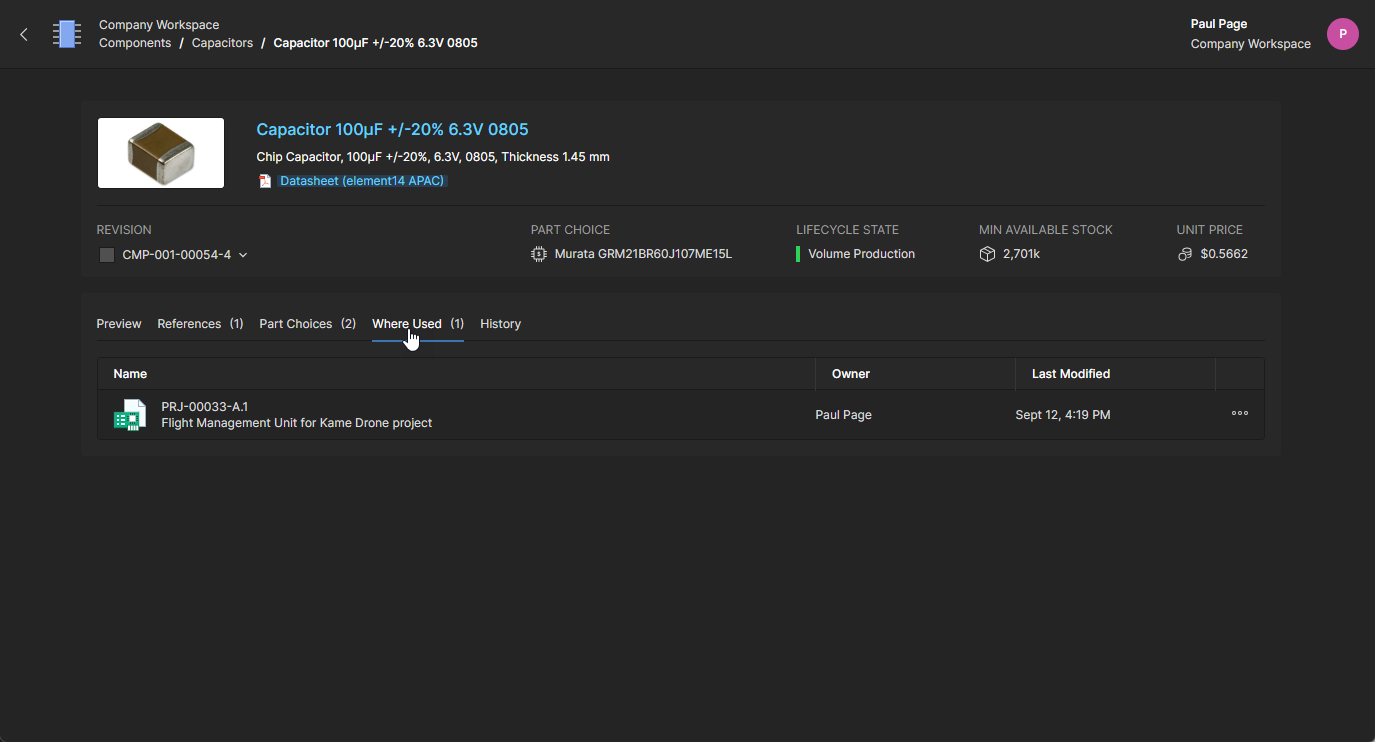
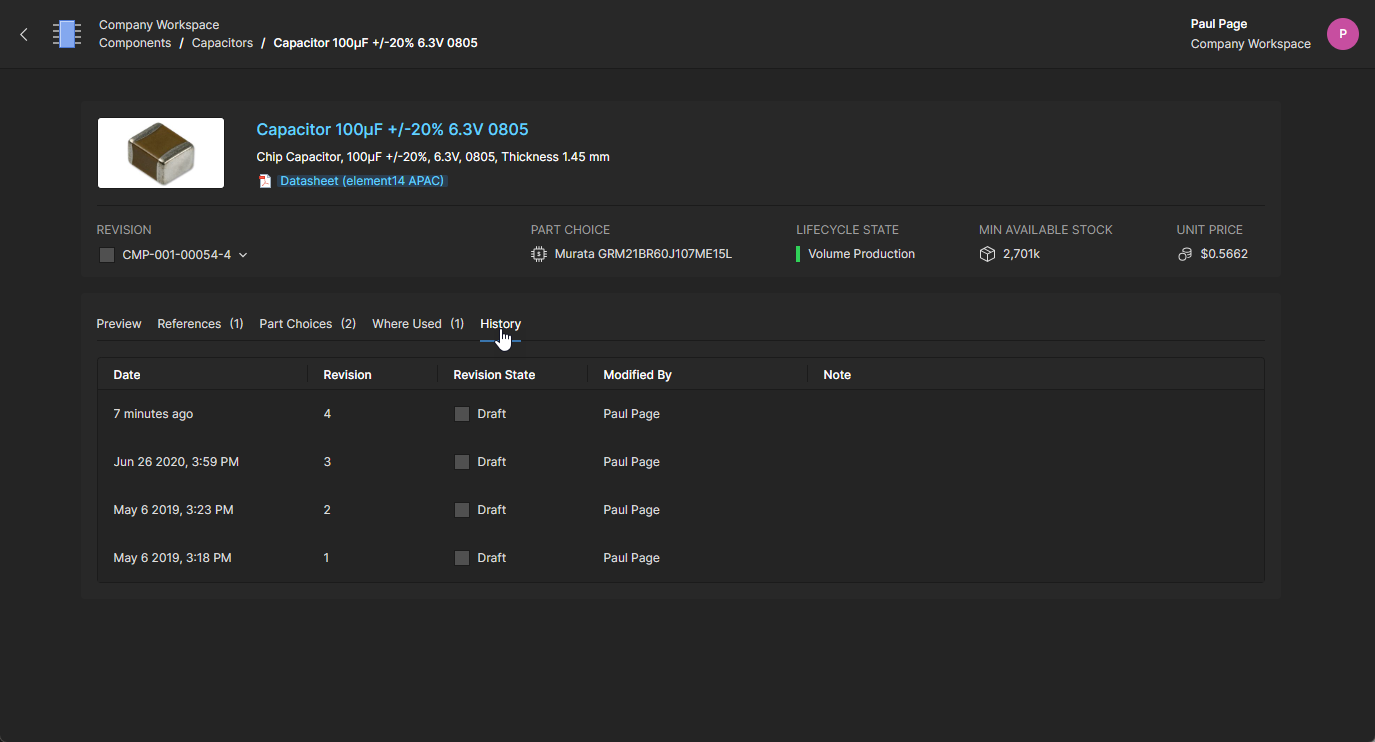
Les fonctionnalités supplémentaires de la vue Component incluent :
-
Detailed Part Choice data — sélectionnez l’option Show More dans une vignette d’entrée Part Choice pour afficher les paramètres du composant et les détails des options fournisseur pour cette pièce fabricant.
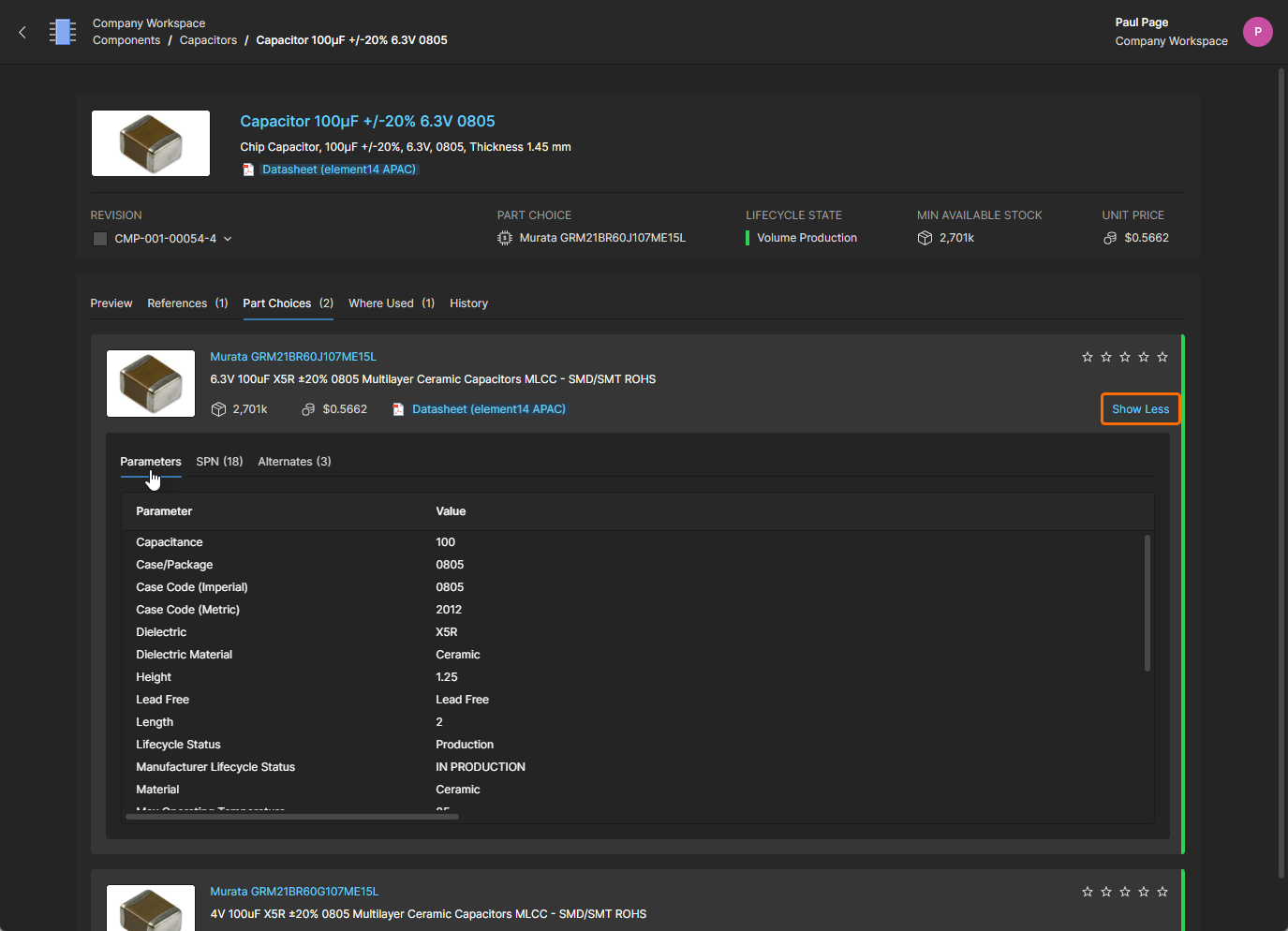
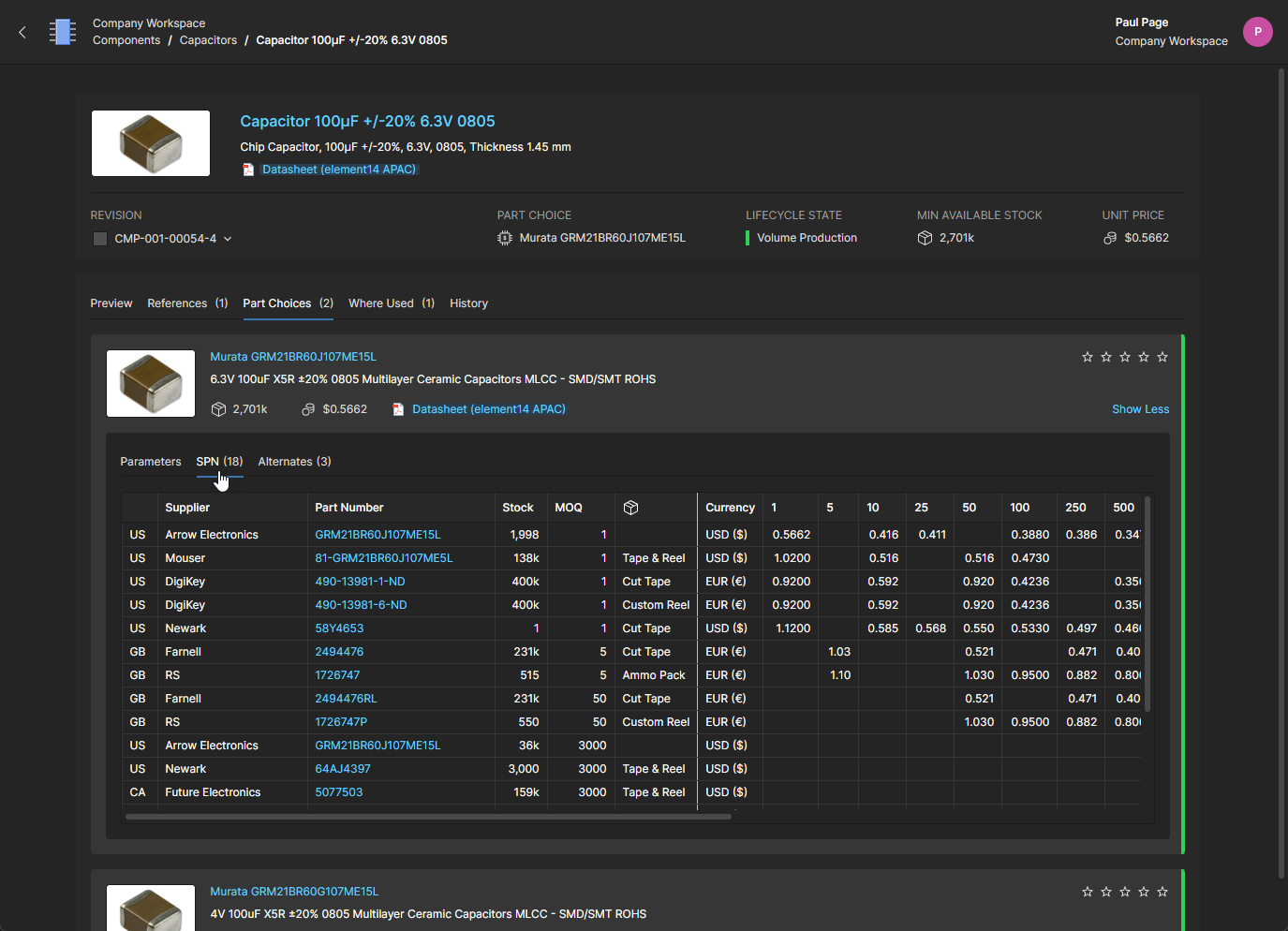
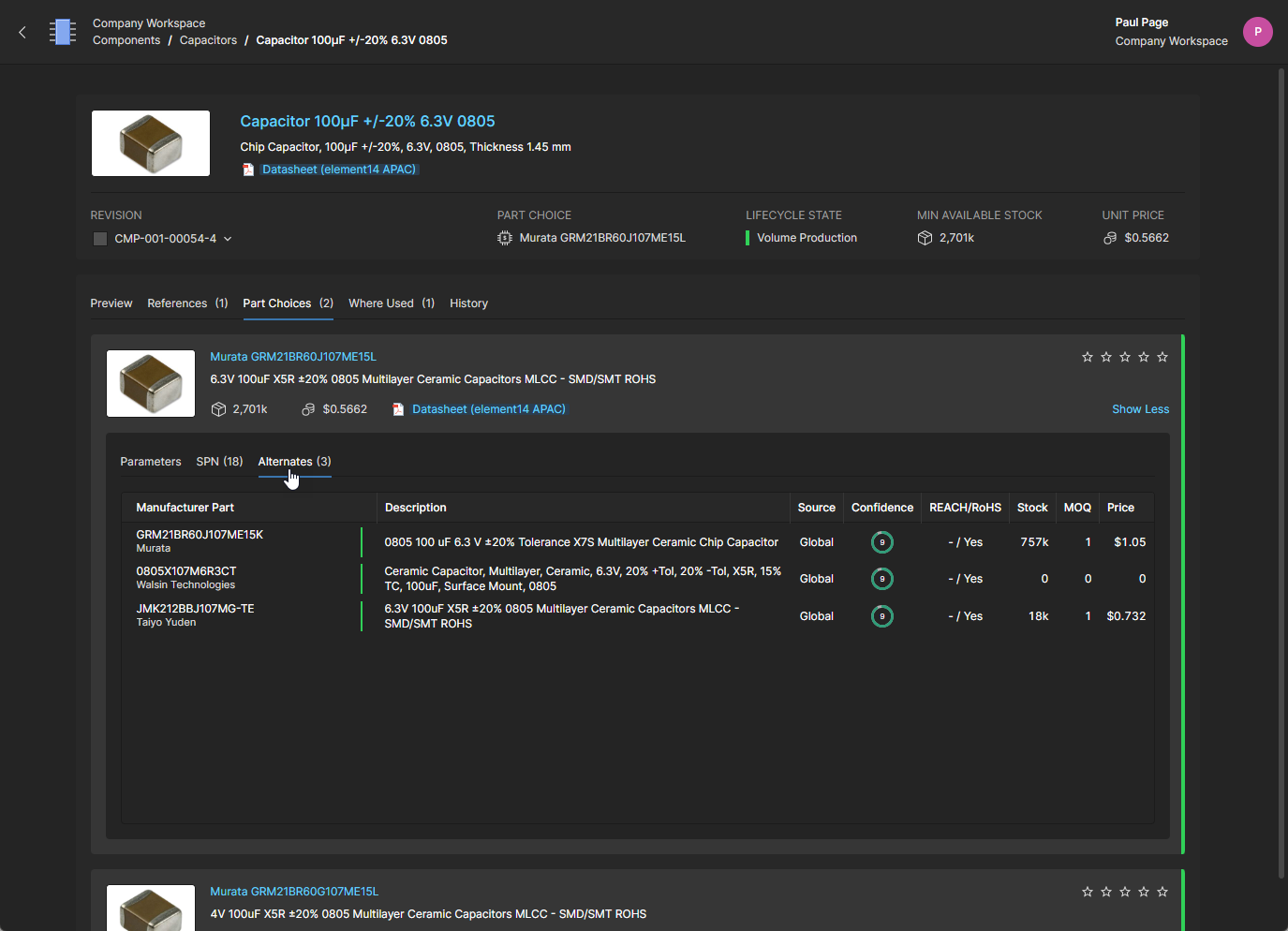
-
Component Revision access — choisissez une option d’ID d’élément de composant dans le menu déroulant Revision pour afficher une version antérieure du composant Workspace (comme indiqué par le suffixe de son numéro d’ID). Une icône
 associée indique que vous n’affichez pas la dernière révision ; elle apparaîtra également si une version plus récente devient disponible (par exemple lorsque le composant vient d’être modifié/mis à jour).
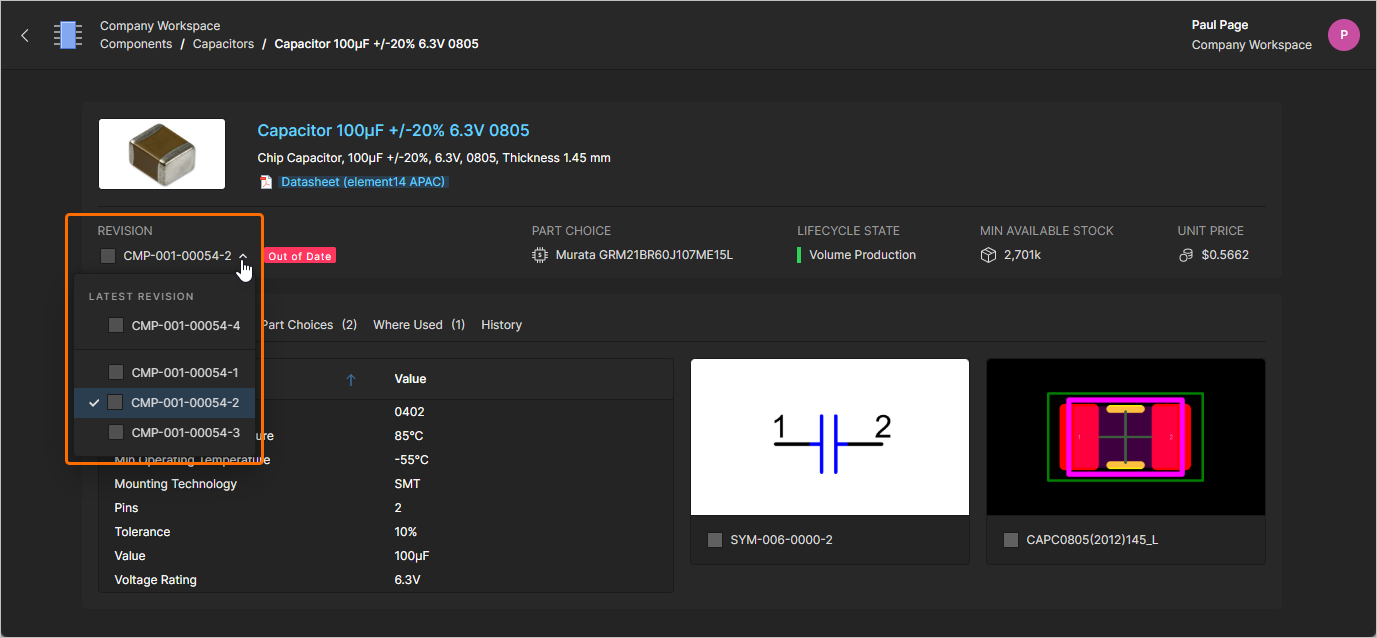 Utilisez le menu déroulant des révisions pour sélectionner et afficher une révision antérieure du composant actuel, qui sera considérée comme obsolète.
Accéder à la fiche technique du fabricant
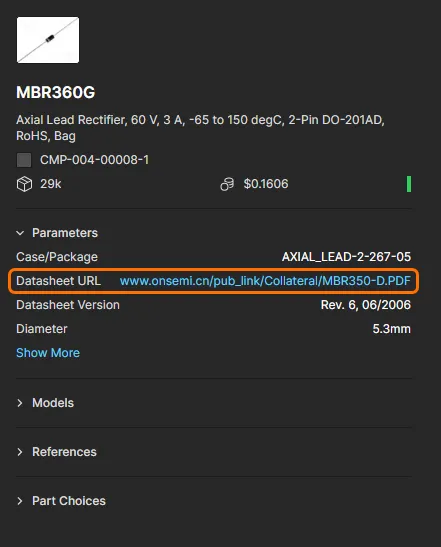
L’option permettant d’afficher la fiche technique fabricant d’un composant peut être disponible lorsque le composant sélectionné inclut un paramètre Datasheet URL valide (voir l’exemple). Dans ce cas, vous pouvez accéder directement à la fiche technique en choisissant l’option Open Datasheet dans le menu situé à l’extrême droite de l’entrée du composant. La fiche technique liée s’ouvrira dans un nouvel onglet du navigateur. Vous pouvez également ouvrir un tel lien depuis le volet d’informations de droite du composant.
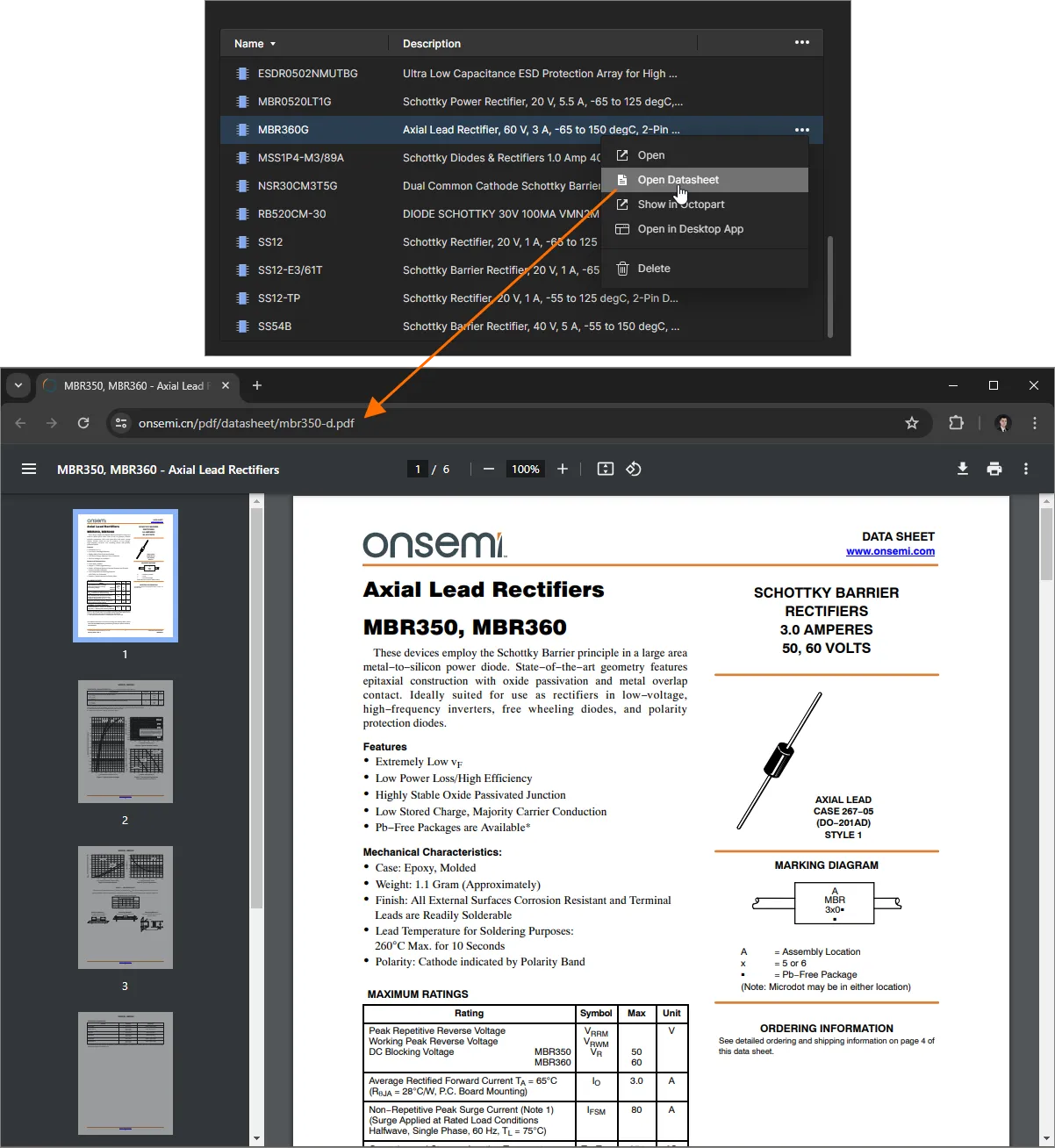 Accédez à la fiche technique fabricant du composant sélectionné, qui s’ouvre dans un onglet distinct du navigateur.
Accéder à la page du composant dans Octopart
Pour chaque composant, vous pouvez accéder rapidement à sa page sur le site Octopart (qui s’ouvre dans un onglet distinct du navigateur). Pour ce faire, sélectionnez le composant souhaité, cliquez sur le contrôle à son extrême droite, puis choisissez la commande Show in Octopart dans le menu associé.
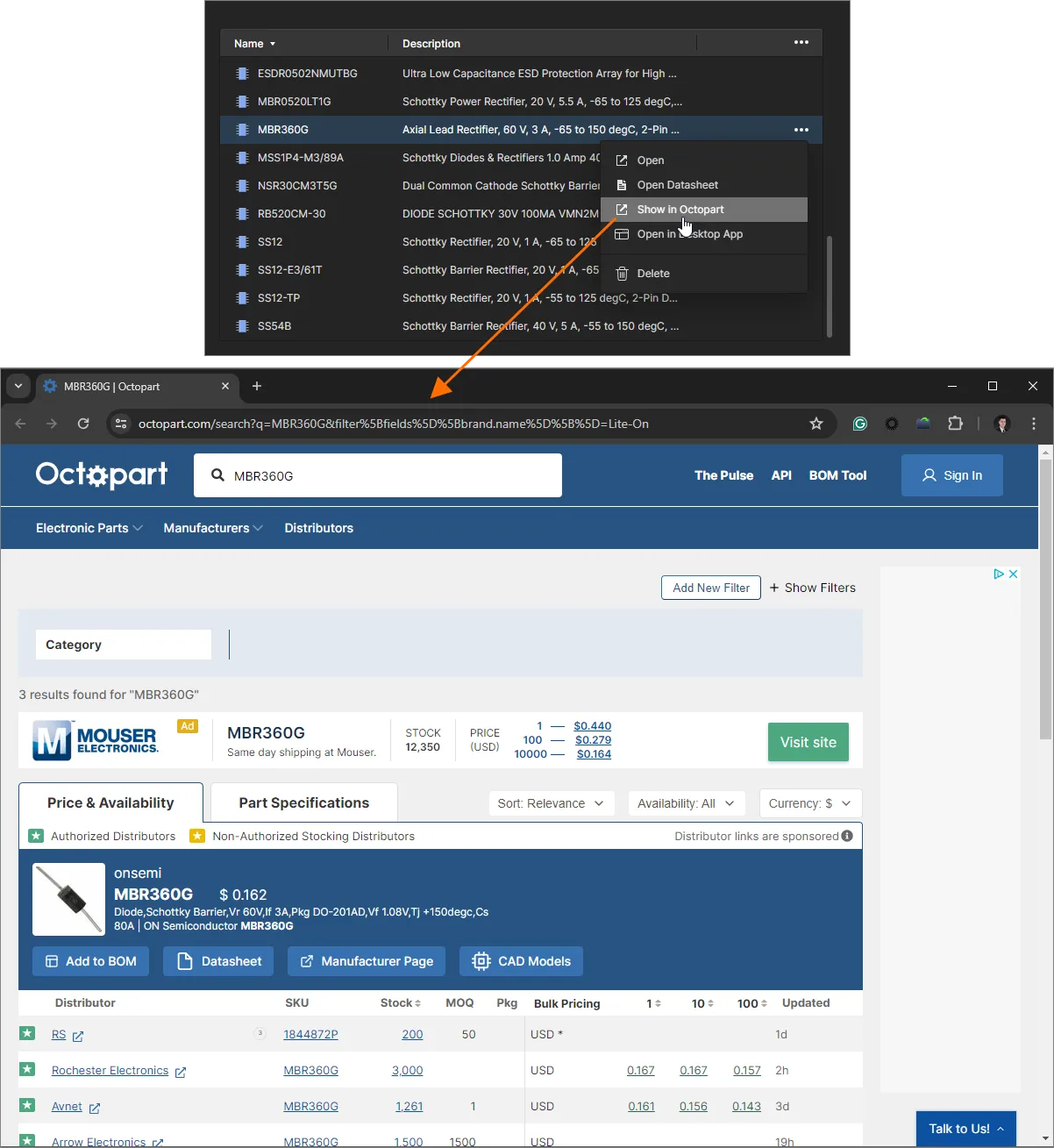 Accédez à la page du composant sélectionné sur le site Octopart, qui s’ouvre dans un onglet distinct du navigateur.
Ouvrir un composant dans Altium Designer
Si Altium Designer est installé sur la machine depuis laquelle vous parcourez la page Components, vous pouvez afficher un composant dans Altium Designer en cliquant sur le contrôle à l’extrême droite de l’entrée du composant et en sélectionnant la commande Open in Desktop App dans le menu associé. Après avoir sélectionné la commande, il vous sera demandé d’ouvrir Altium Designer, et le composant s’ouvrira dans le panneau Components d’Altium Designer.
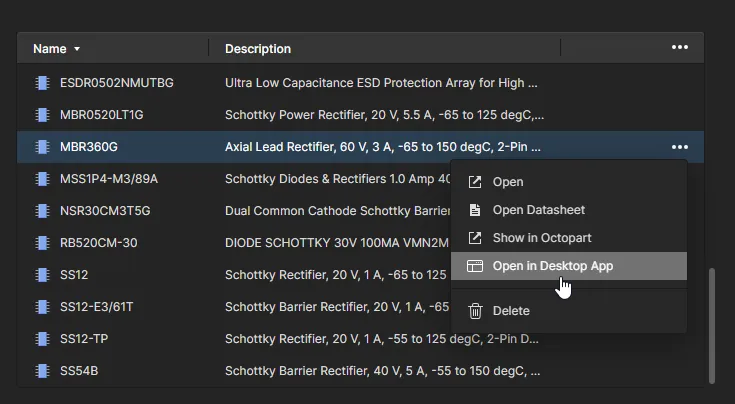
Ouvrez un composant dans le panneau Components d’Altium Designer directement depuis la page Components.
Supprimer un composant
Vous pouvez également supprimer un composant (à condition de disposer des droits de modification sur le dossier dans lequel il se trouve). Pour ce faire, sélectionnez le composant dans la liste, cliquez sur le contrôle à son extrême droite, puis choisissez la commande Delete dans le menu associé. La fenêtre Delete apparaîtra pour confirmer la suppression. L’action est en réalité une « suppression logicielle », par laquelle le composant sera déplacé dans la zone Trash du Workspace. Vous pouvez également choisir de supprimer les éléments enfants du composant (par ex. symbole, modèle(s) d’empreinte, modèle de simulation, fiche technique). Notez que ceux-ci ne peuvent être supprimés que s’ils ne sont pas utilisés ailleurs (par un ou plusieurs autres composants).
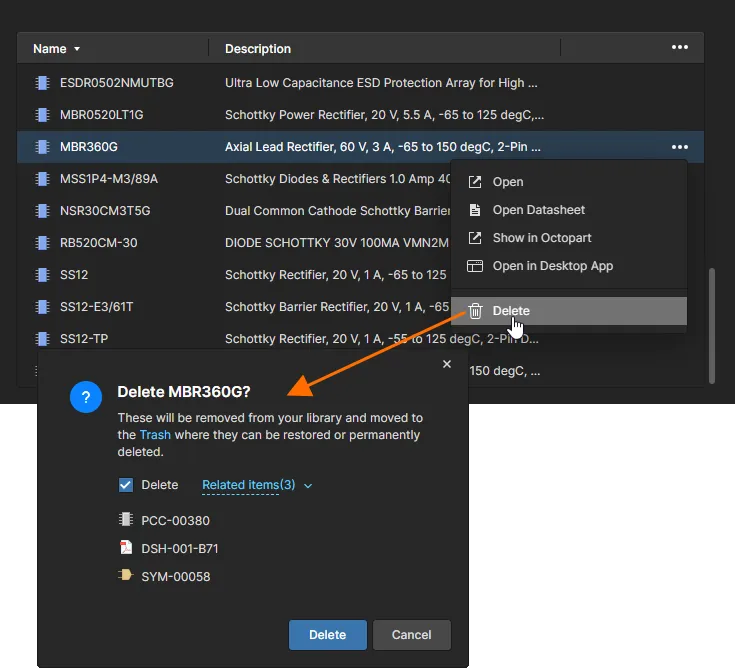 Supprimez un composant directement depuis la page Components . Il s’agit d’une « suppression logicielle », le composant (et tous les éléments associés, selon le cas et les autorisations) étant déplacé vers Trash.
Pour poursuivre la suppression, cliquez sur le bouton  . Le composant sera retiré de la liste principale des composants. Une fenêtre Deletion Summary confirmera la suppression réussie du composant. Si des éléments associés n’ont pas pu être supprimés, cela vous sera signalé.
Tous les composants supprimés de cette manière se trouvent sur la page Trash de l’interface. Notez que vous ne pouvez afficher que les composants (et d’ailleurs tout autre élément) que vous avez vous-même supprimés de manière logicielle. Les administrateurs pourront voir l’intégralité du contenu de la page Trash , c’est-à-dire tous les éléments supprimés de manière logicielle.
Points à prendre en compte concernant un composant supprimé de manière logicielle :
-
Le composant ne sera disponible ni depuis Altium Designer, ni dans l’interface du navigateur.
-
Partout où le composant était utilisé, il sera indiqué que ce composant a été supprimé.
-
Un composant peut être restauré ou supprimé définitivement depuis la page Trash . La suppression définitive n’est possible que s’il n’est pas utilisé dans une feuille de schéma gérée ou dans une conception.
 Localisé par IA